
Omnic9.2 下载安装教程
前言
想找Omnic下载资源的朋友看这里!Omnic9.2是目前市面上最好用的红外光谱分析软件之一,无论是科研还是日常分析都特别实用。这款软件最大的优点就是能读取和处理几乎所有厂家的红外图谱,对于经常需要分析光谱数据的人来说简直是神器!下面我就给大家带来完整的Omnic9.2安装教程,保证零基础也能轻松上手。
下载Omnic9.2安装包
首先,我们需要获取安装包。点击下面的链接即可下载:
https://pan.quark.cn/s/7c06defddb38
Omnic9.2安装步骤详解
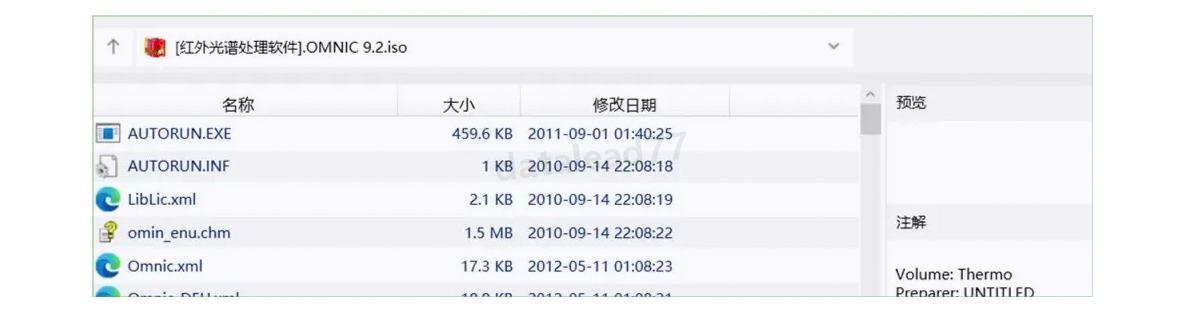
① 第一步:解压下载好的压缩包
把你刚下载的安装包解压到一个你容易找到的位置,比如桌面或者D盘的软件文件夹。
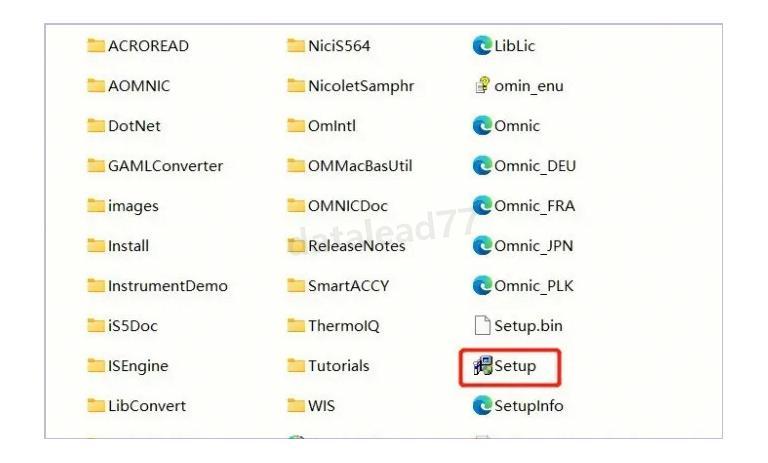
② 双击"Setup"程序启动安装
在解压出来的文件夹中找到Setup文件并双击,正式开始安装流程。
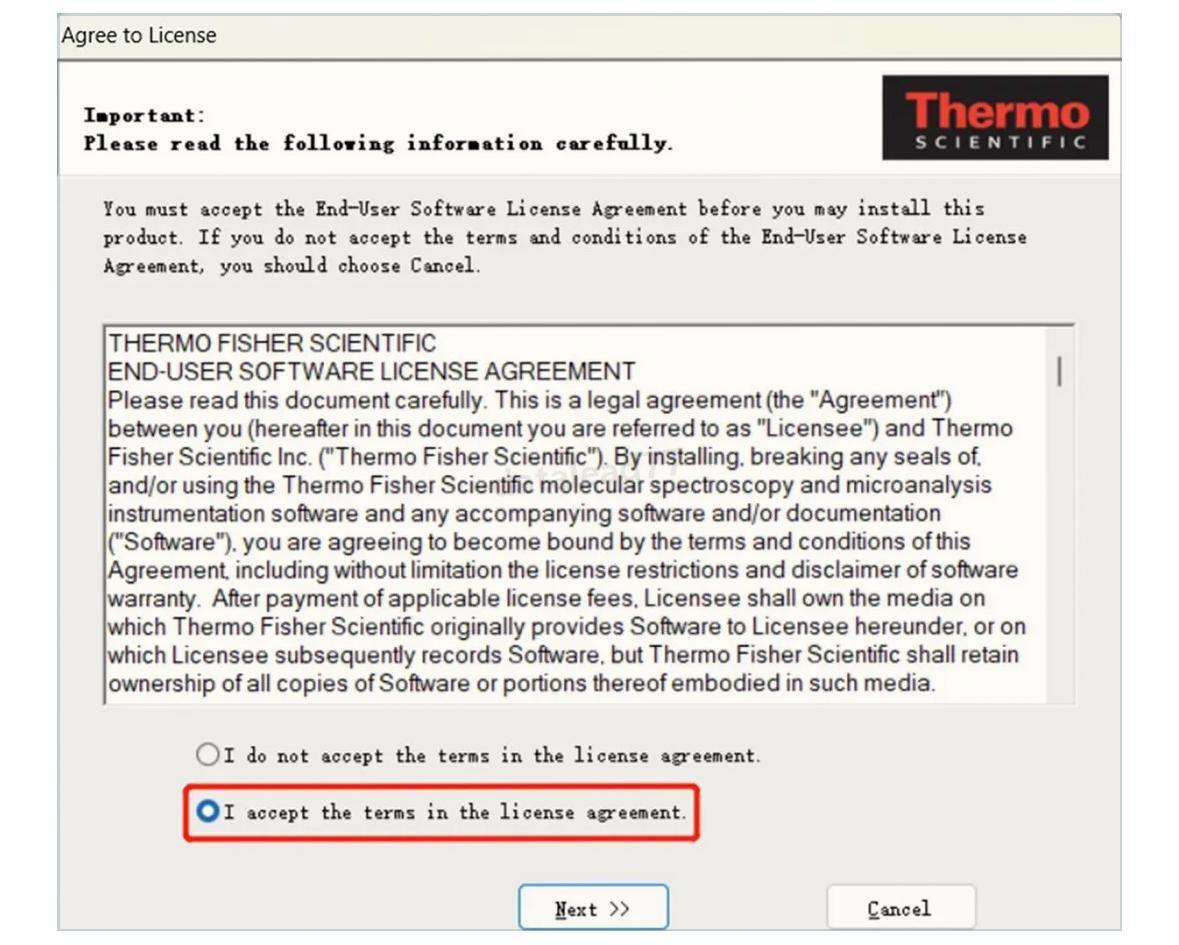
③ 同意许可协议
勾选"I accept the terms in the license agreement"(接受许可协议条款),然后点击Next继续。
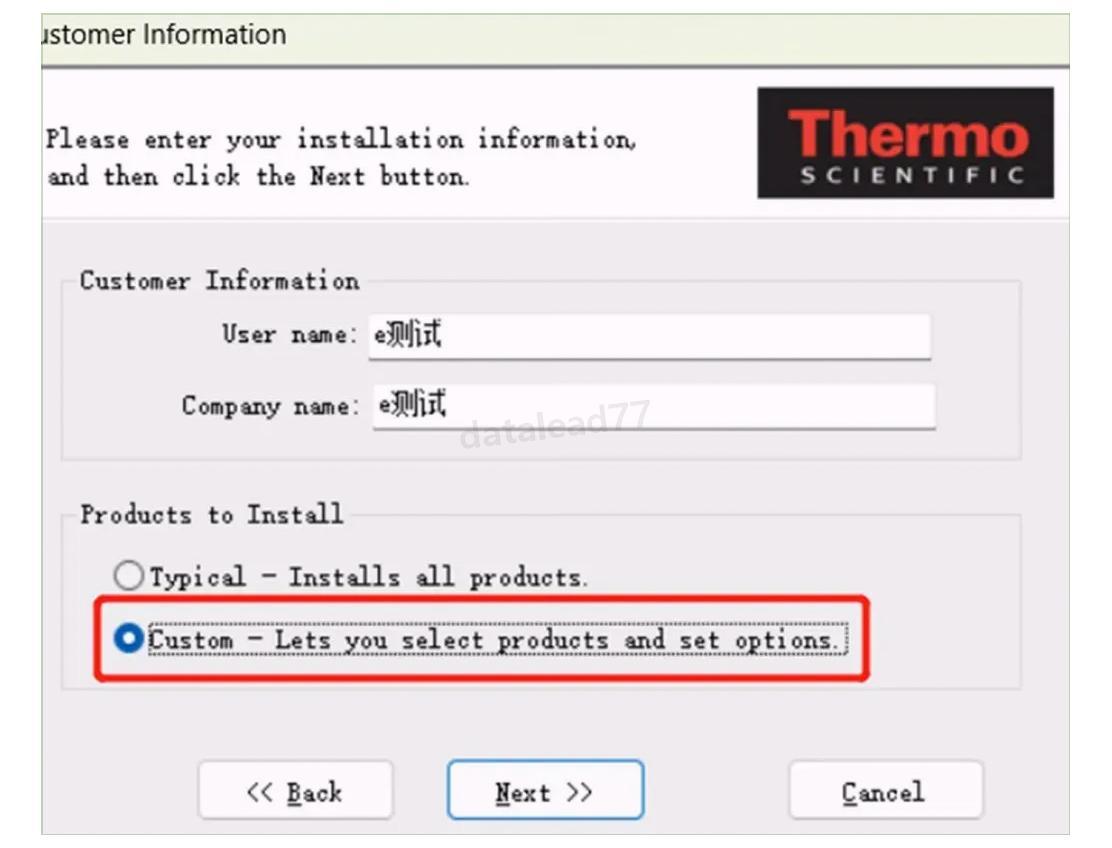
④ 填写用户信息并选择安装模式
随便输入User name(用户名)和Company name(公司名),然后选择"Custom-Lets you select products and set options"(自定义-让你选择产品和设置选项),点击Next。
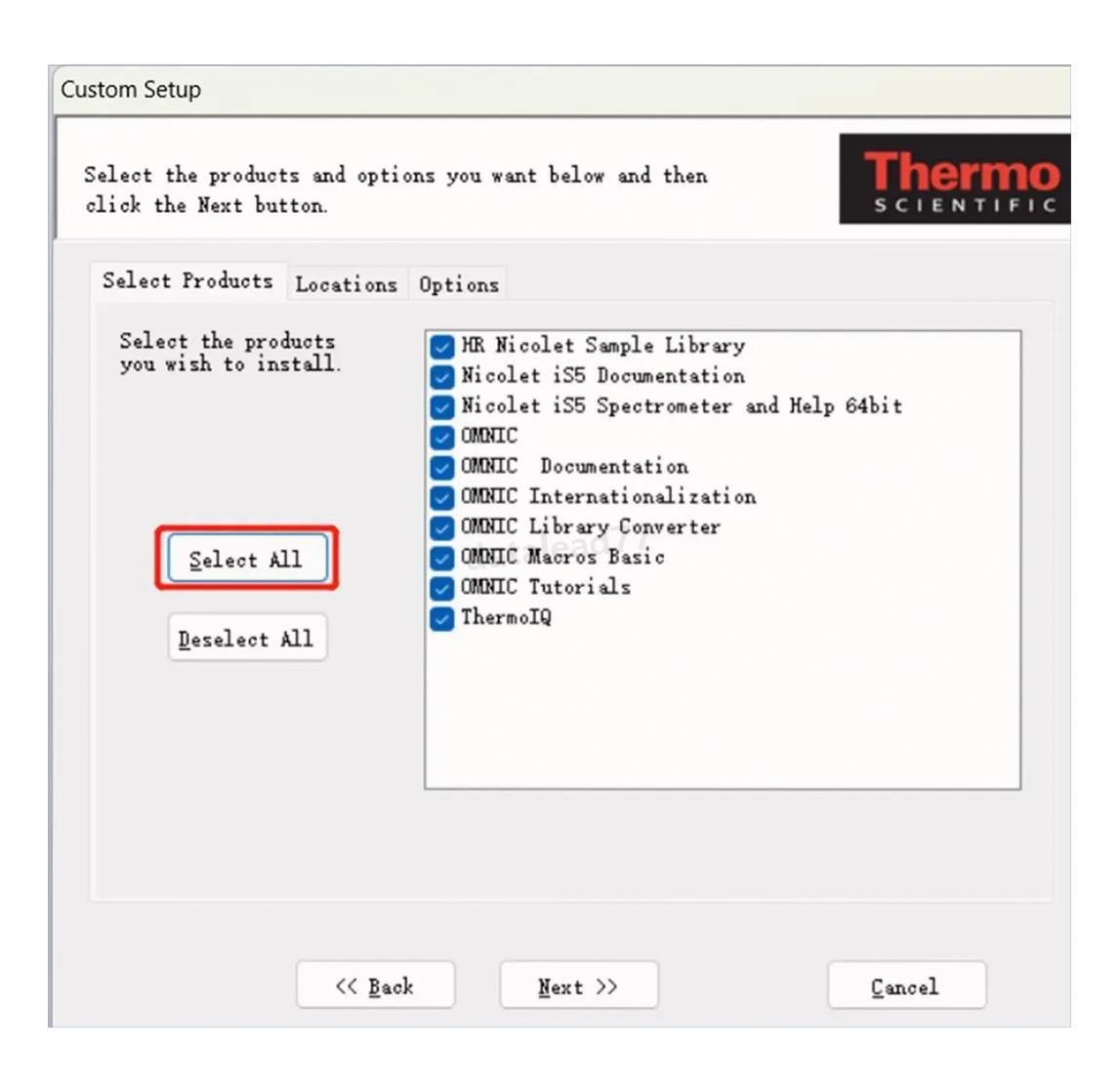
⑤ 选择所有组件
点击"Select All"按钮选择所有组件,然后点击Next继续。这步很重要,建议全选以获得完整功能。
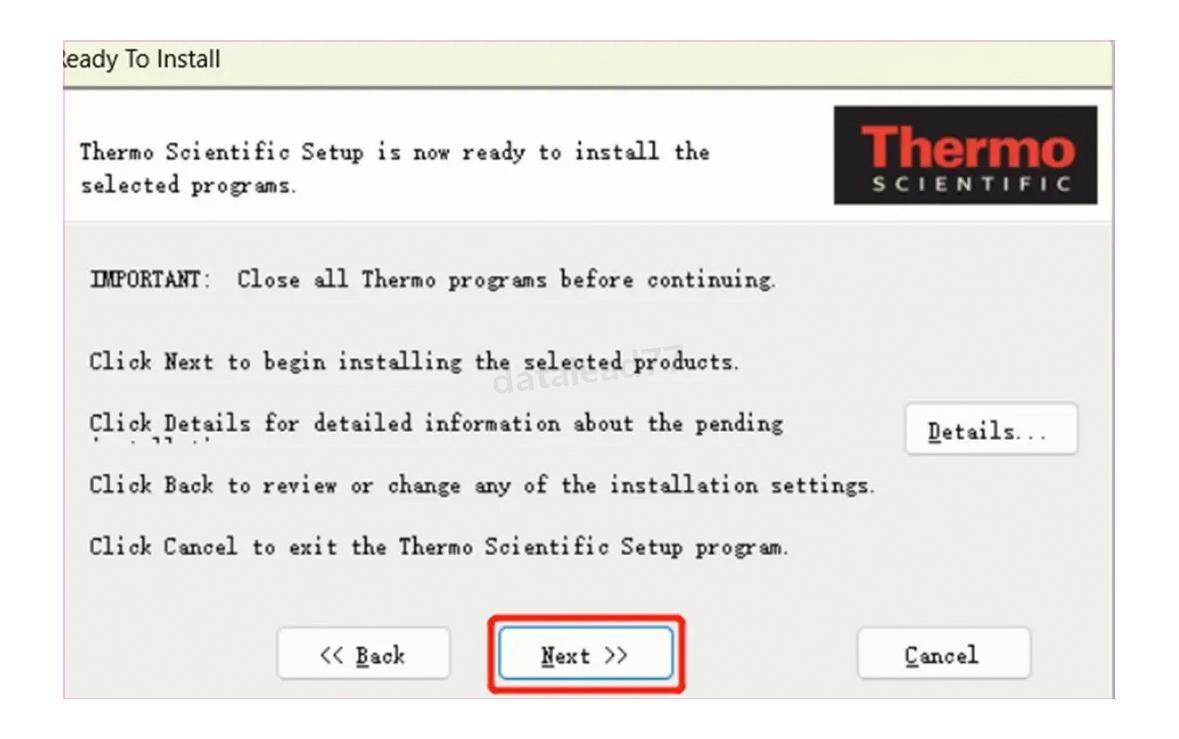
⑥ 点击"Next"继续安装
确认前面的选择无误后,直接点击Next按钮进入下一步。
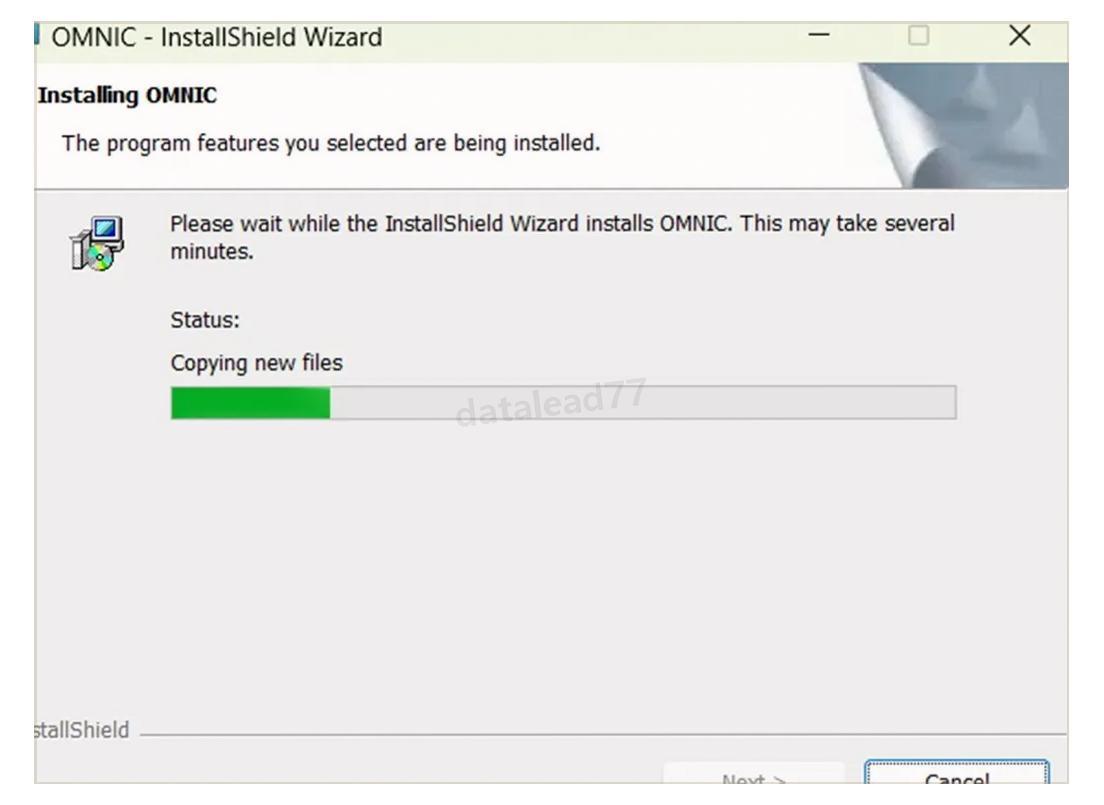
⑦ 等待安装过程完成
这时软件开始正式安装,可能需要等待几分钟,耐心一点。
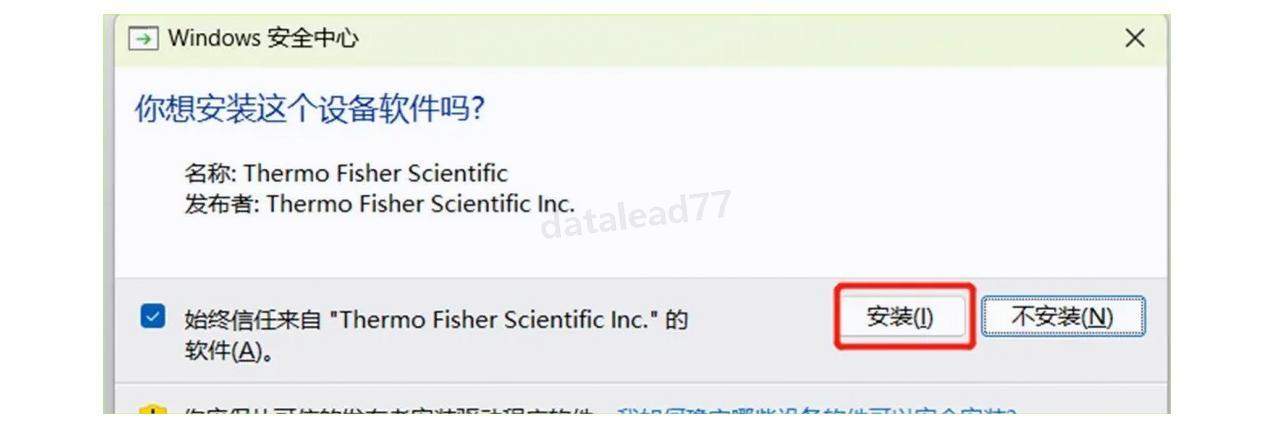
如果出现弹出框,直接点击【安装】按钮即可。这个是系统的驱动安装提示,不用担心。
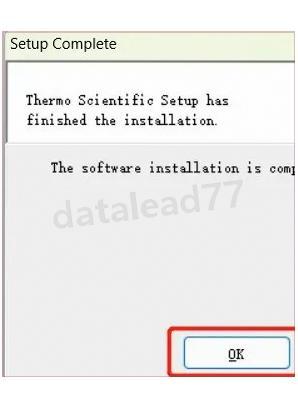
⑧ 安装完成,点击"OK"
看到这个界面就说明Omnic9.2已经成功安装到你的电脑上了!点击"OK"完成整个安装流程。
⑨ 找到桌面快捷方式并启动软件
安装完成后,桌面会自动生成Omnic的快捷方式,双击它就能打开软件了。

⑩ 恭喜你!Omnic9.2安装成功
到这一步,Omnic9.2已经完全安装好了,你可以开始使用这款强大的红外光谱分析软件了。


 浙公网安备 33010602011771号