
FlowJo下载安装教程(附安装包)2025最新版(FlowJo 10.8)
今天就把我安装FlowJo 10 Windows版的全过程分享给大家。这款软件确实是流式细胞分析领域不可或缺的工具,希望我的经验能帮到你。
FlowJo是流式细胞数据分析的专业软件,它强大之处在于可以同时分析实验中的多个相关样本。除了基础的门设置和统计功能外,它还提供了DNA/细胞周期动力学和增殖试验等专业分析平台。软件内置的复杂工具允许进行高级统计、制作图表和表格,甚至生成网页报告。
FlowJo下载地址
https://pan.quark.cn/s/c63761a0c810
FlowJo 10安装步骤详解
① 首先把"FlowJo10.8"压缩包解压出来。这一步有个小技巧 - 解压前最好先关闭杀毒软件,不然可能会被误报。我第一次安装时就遇到了这个问题,挺烦人的。
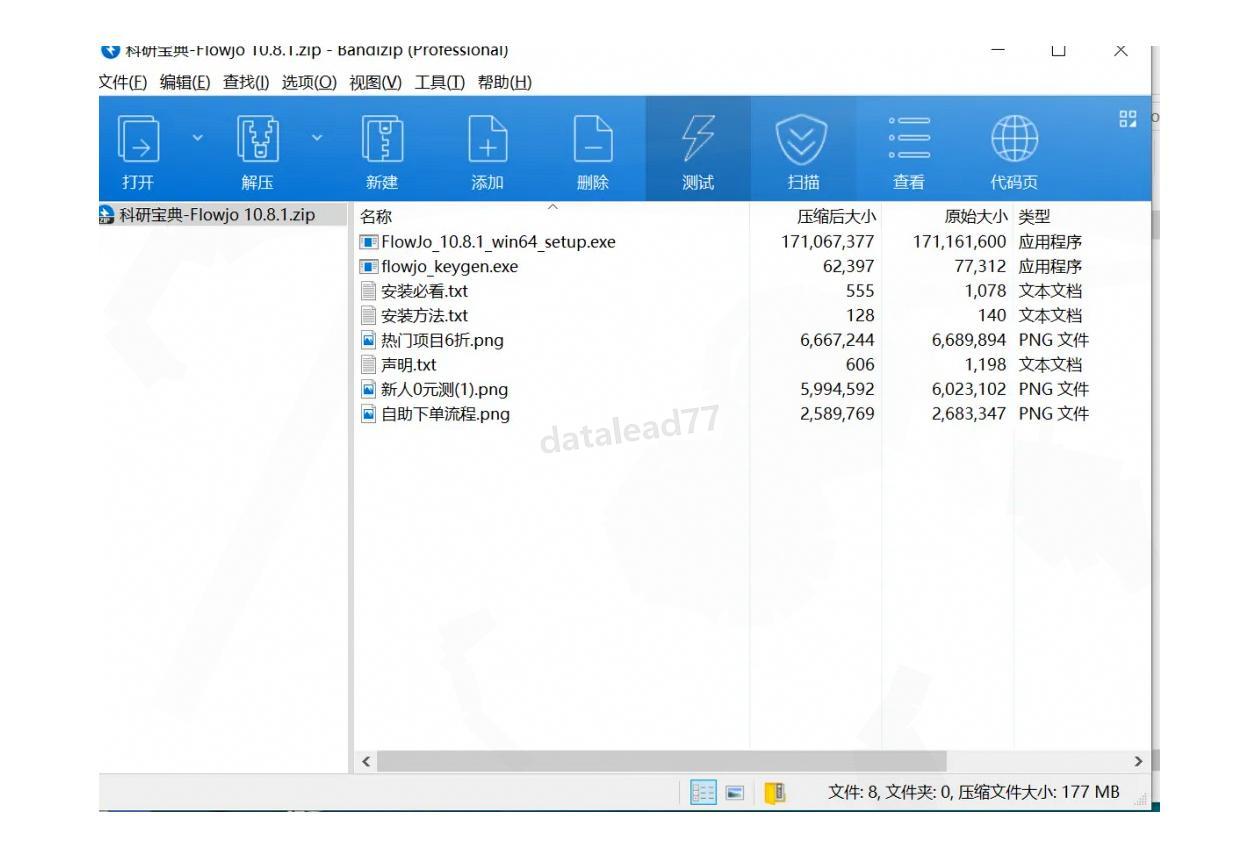
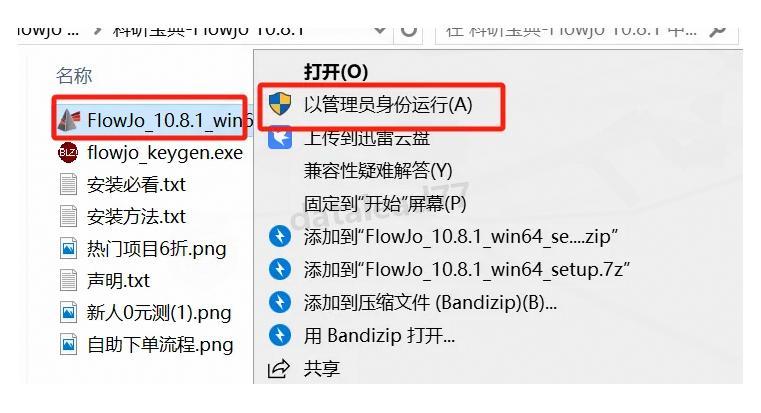
② 找到解压后的"FlowJo_10.8.1_win64_setup.exe",右键选择"以管理员身份运行"。这步很关键,普通权限可能会导致安装不完整。
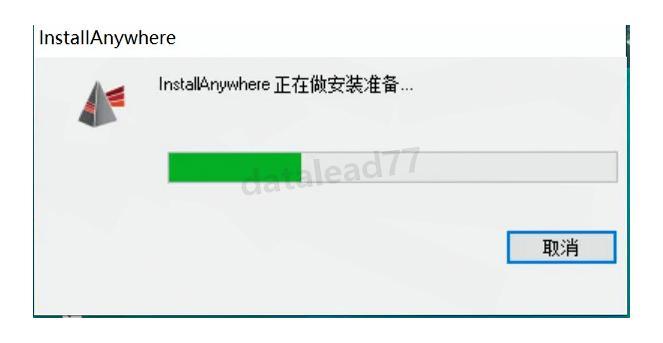
③ 此时会出现安装准备界面,等待几秒钟就会自动进入下一步。
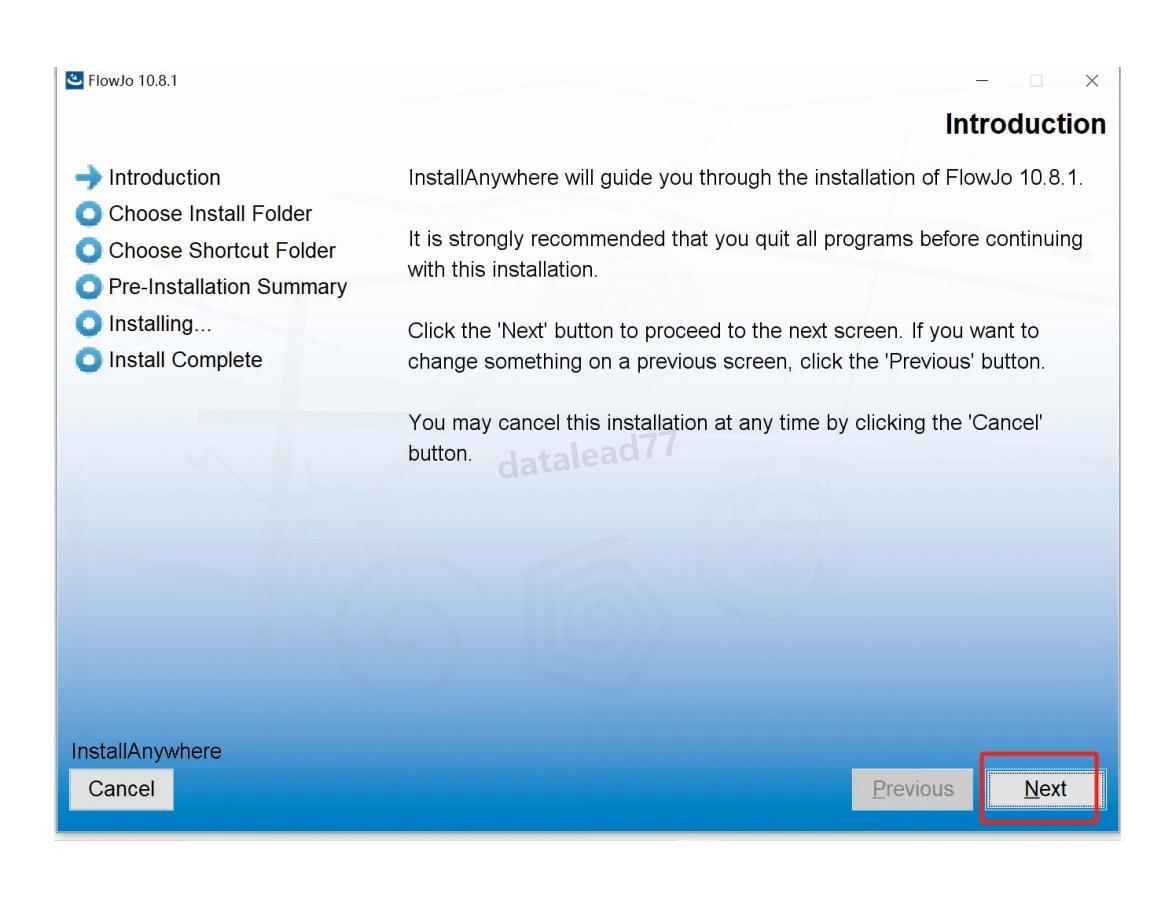
④ 看到这个界面后,直接点击"Next"继续。
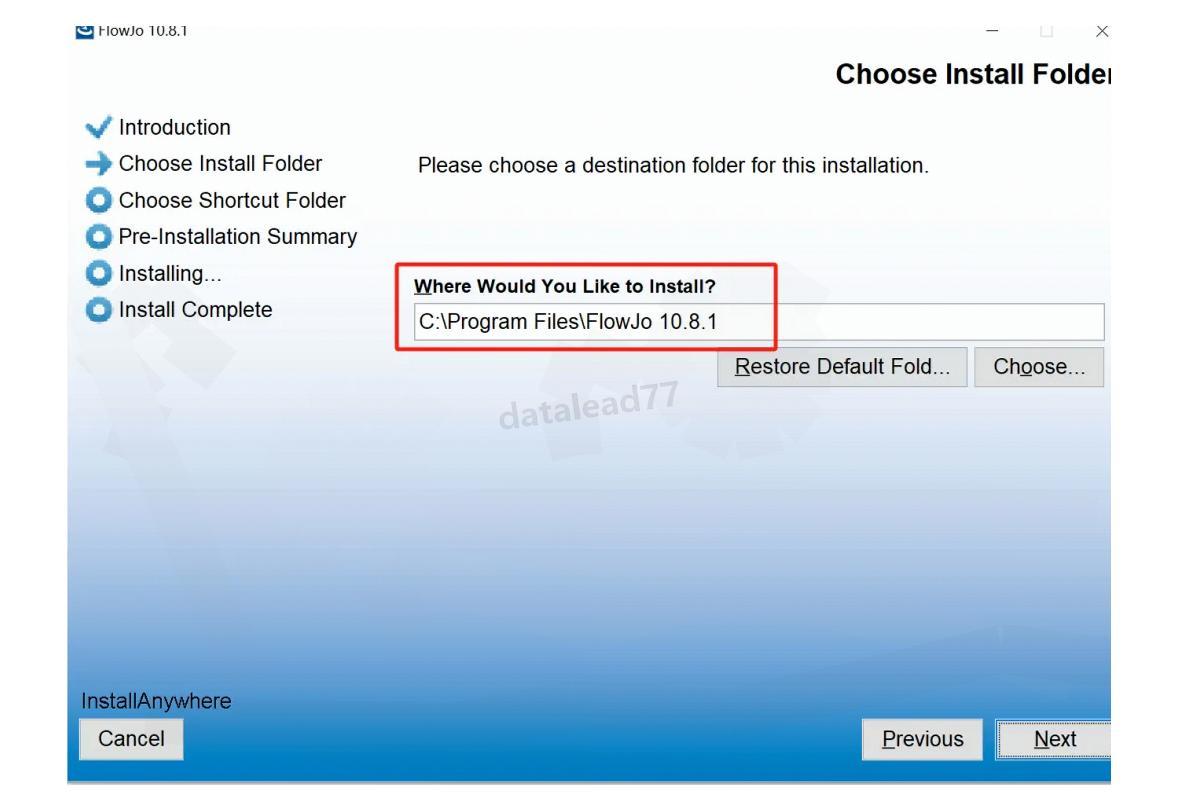
⑤ 这一步可以更改安装位置。个人建议如果C盘空间足够,就用默认路径,避免一些奇怪的权限问题。确定好安装路径后点击"Next"。
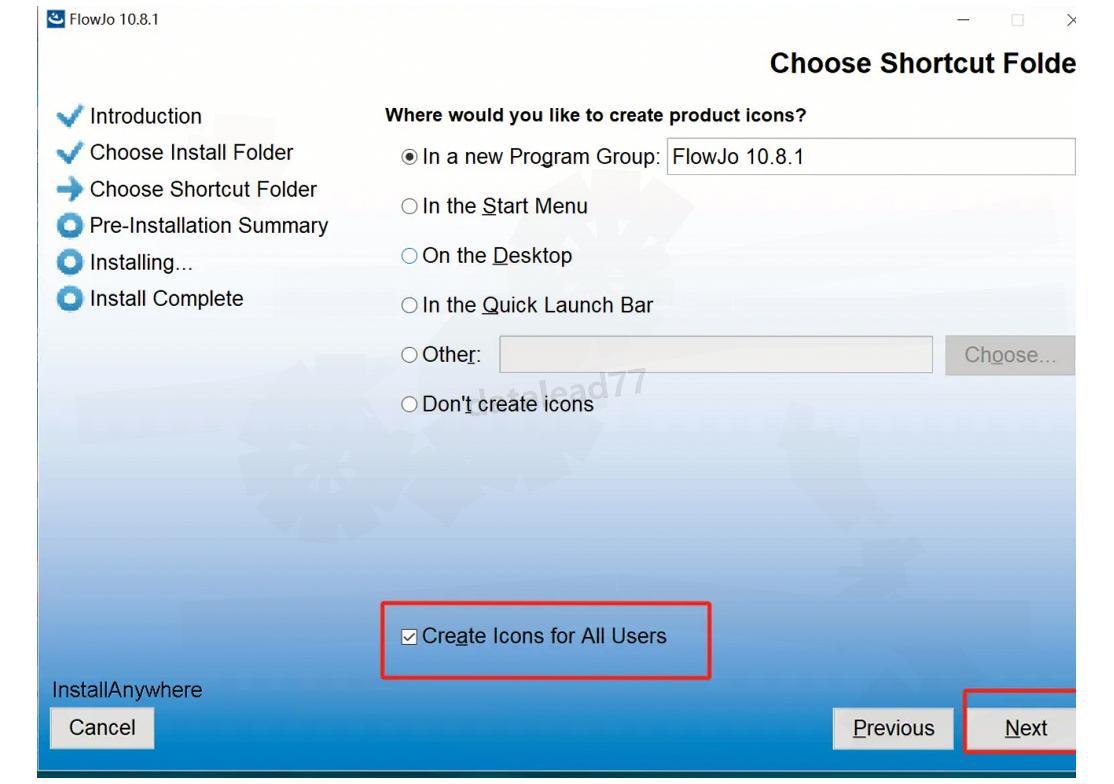
⑥ 勾选"Create lcons for All Users",然后点击"Next"。这样所有用户账户都能使用FlowJo,挺方便的。
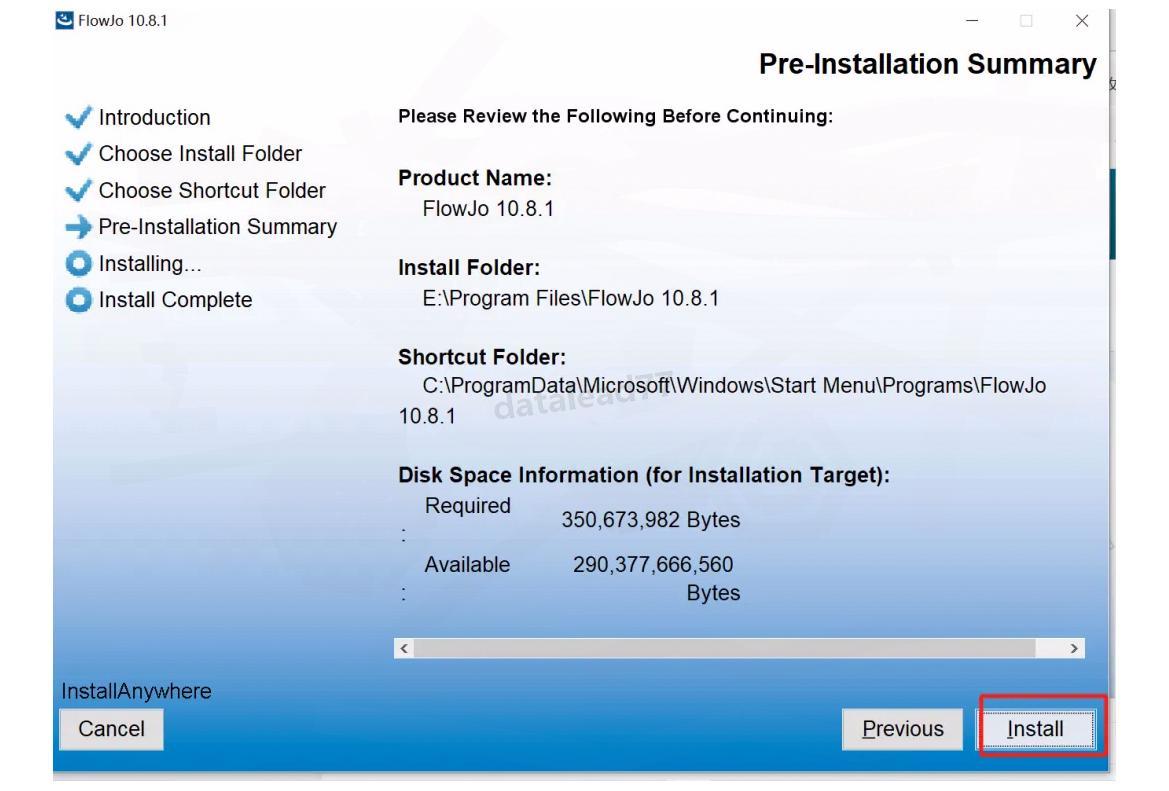
(7) 最后确认一下设置,没问题就点击"Install"开始安装。
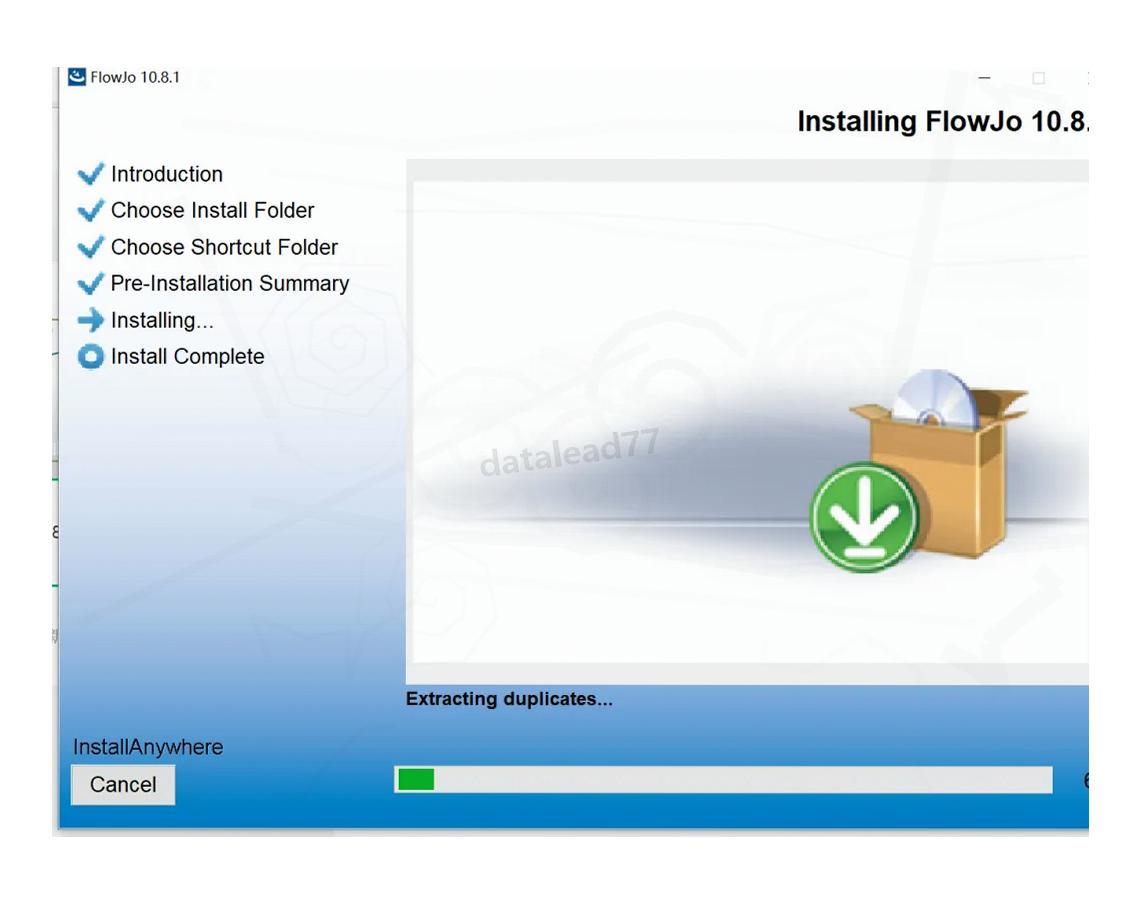
(8) 安装过程需要等待一段时间,具体取决于你的电脑配置。我的电脑安装大概花了2分钟左右。
(9) 安装完成后,点击"Done"。注意此时还不要急着打开软件。
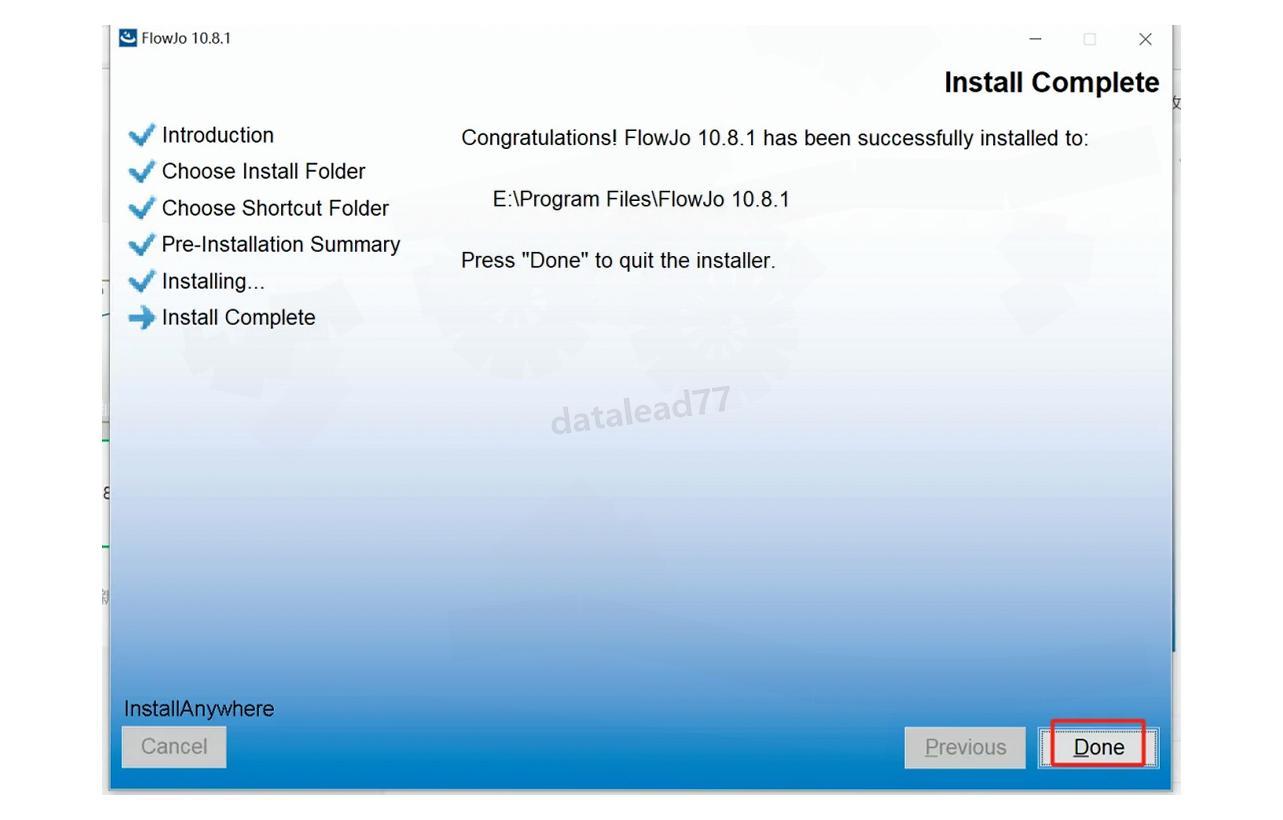
第10步、创建桌面快捷方式。点击开始菜单,找到FlowJo图标,直接拖到桌面即可。这样以后打开就方便多了。
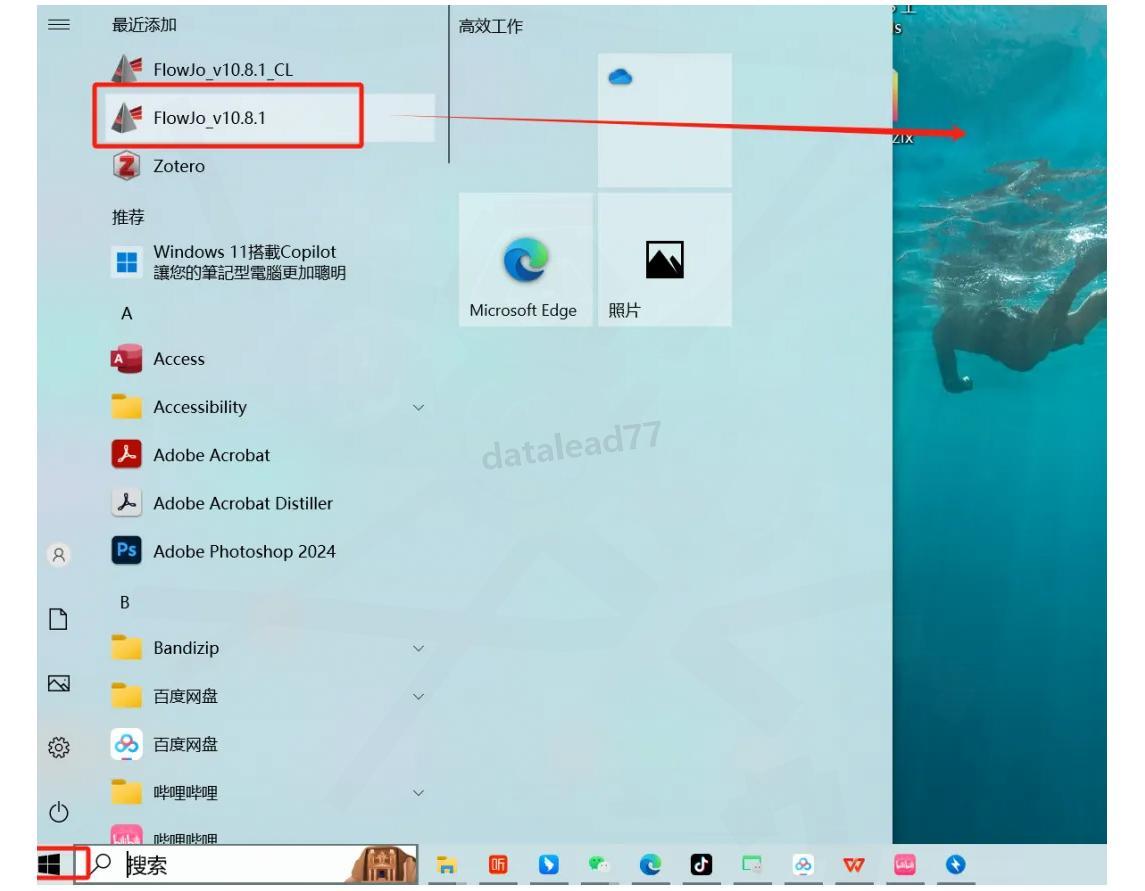
第11步、完成FlowJo安装教程中最关键的部分!不要急着双击运行,先等待10秒左右(据说是为了让注册表完全写入),然后再双击图标打开FlowJo。在弹出的界面中点击"I agree..",在序列号一栏随便填16位字母或数字,比如我填的是1234567891234567,然后点击"Done"。
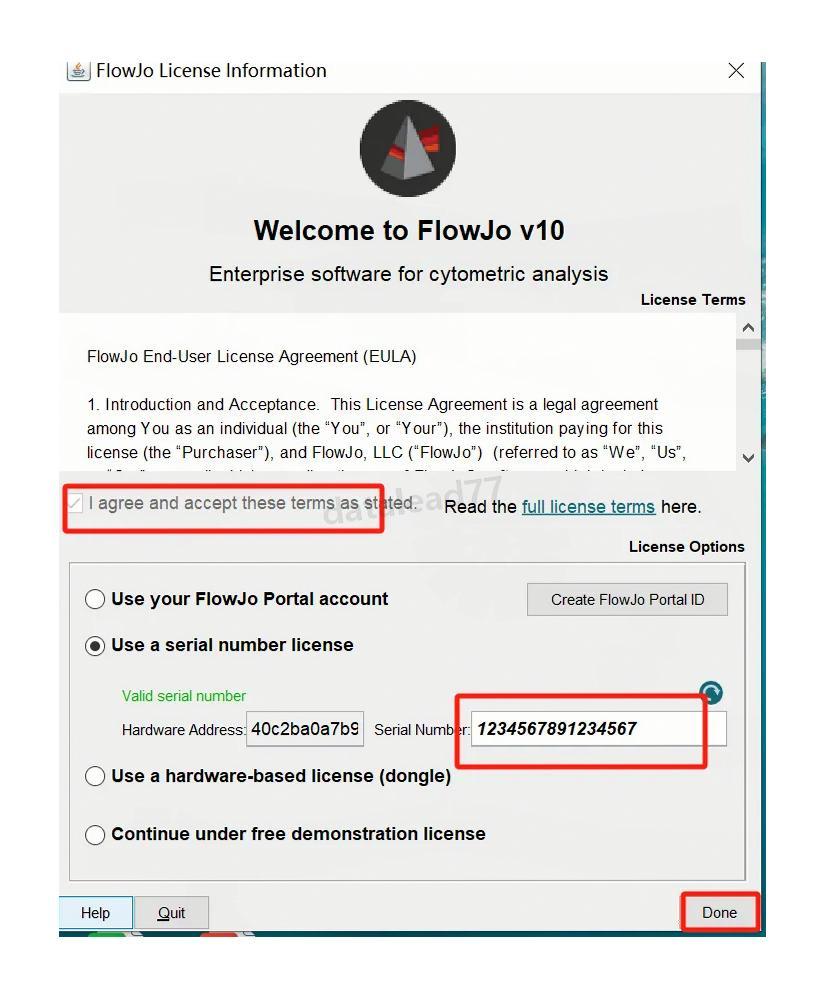
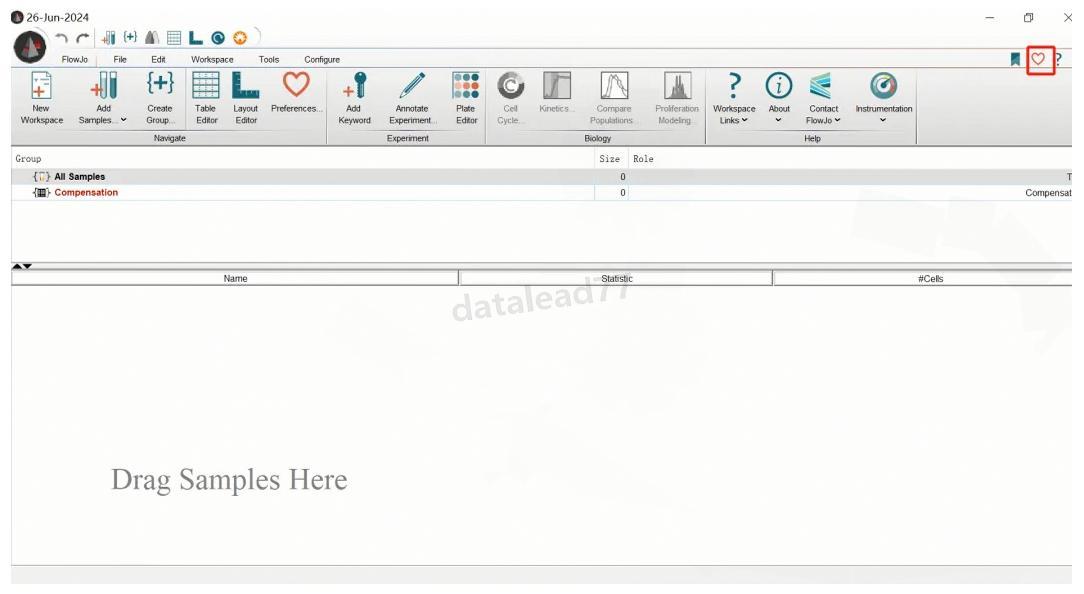
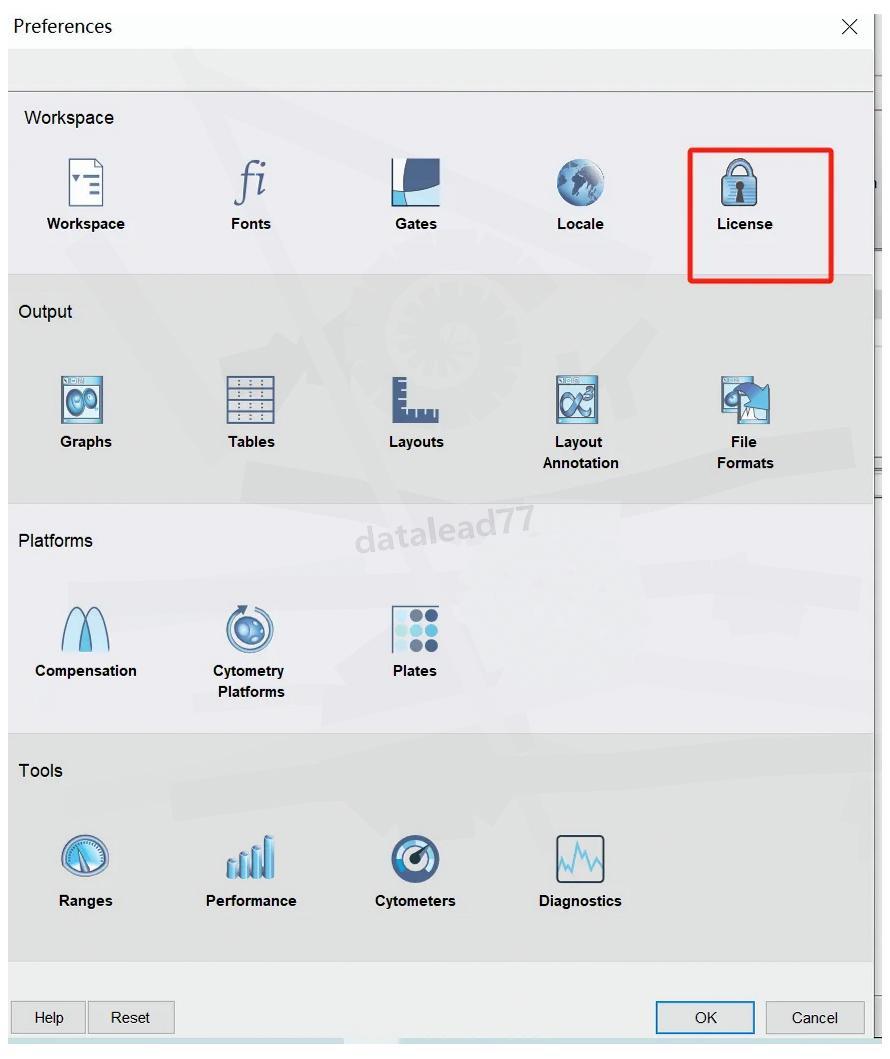
第12步、点击界面右上角的红心图标,然后选择"License"选项。
第13步、在弹出的窗口中单击"License"。
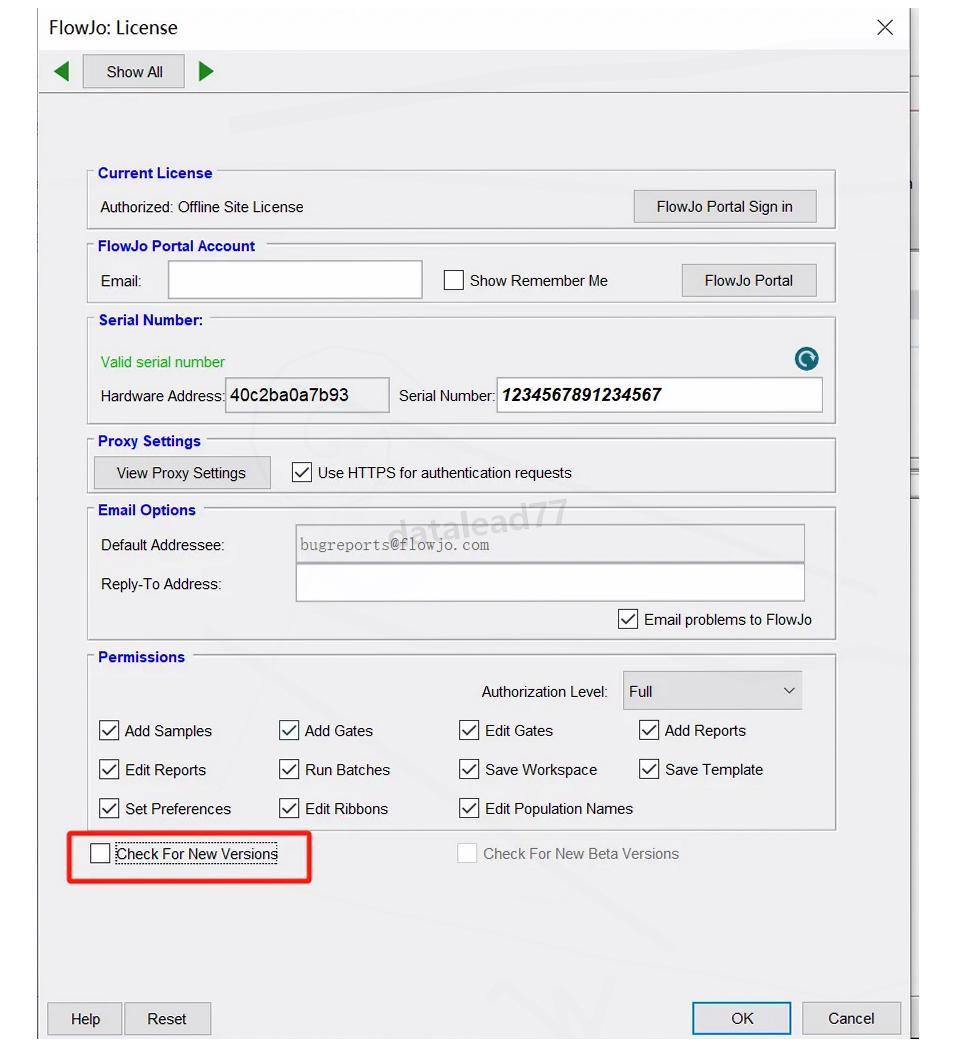
第14步、这步很重要!去掉左下角的对勾,然后点击"OK"。这是为了防止软件自动更新导致配置失效。我第一次安装时忘了这步,结果用了一周后自动更新,又得重新安装,挺麻烦的。
第15步、到这里,FlowJo安装就算全部完成了!软件界面如下图所示:
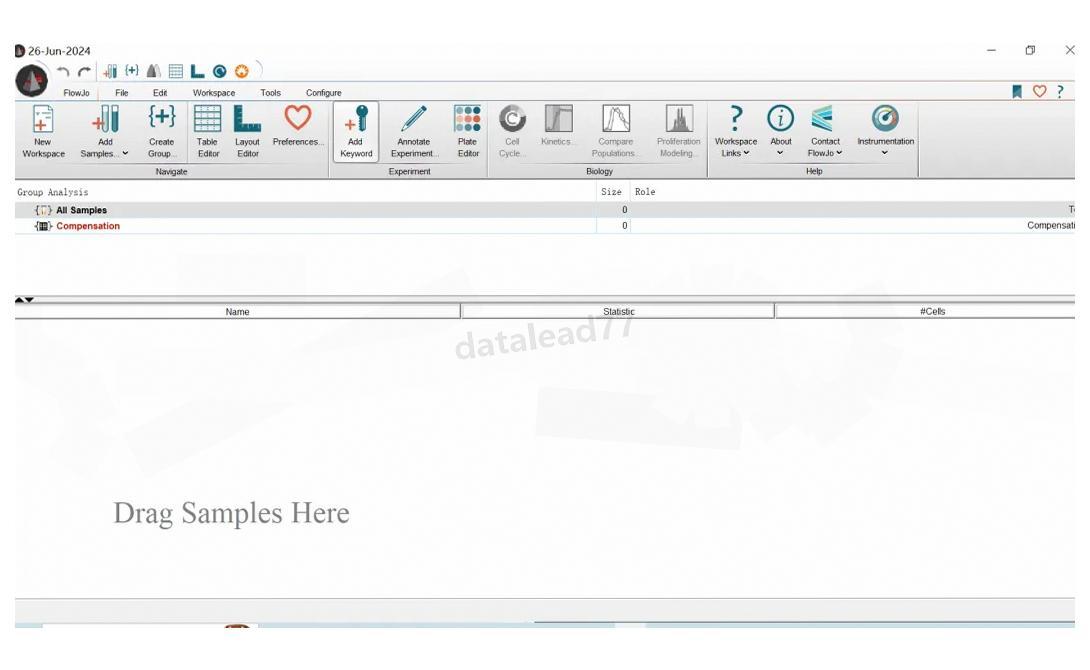
恭喜你,现在你已经成功安装好了FlowJo 10.8.1版本!整个过程虽然步骤有点多,但其实不算太复杂。希望我的FlowJo安装教程能帮到你!
FlowJo常见问题解决
在使用FlowJo的过程中,我发现很多朋友会遇到一些常见问题,这里分享几个解决办法:
-
软件启动闪退问题 - 这通常是由于软件权限不足导致的。解决方法是右键点击FlowJo图标,选择"以管理员身份运行",或者直接把软件权限设置为始终以管理员身份运行。
-
数据导入失败 - 如果你在导入FCS文件时遇到问题,可以尝试先将文件复制到非系统盘(比如D盘)的英文路径下,再进行导入。有时中文路径会导致导入失败。
-
软件卡顿 - FlowJo处理大型数据集时可能会变得很慢。我的建议是在"Preferences"中调整内存分配,如果你的电脑内存足够大(16GB以上),可以适当增加FlowJo的内存使用限制。
记住,FlowJo是专业分析软件,熟练使用需要一定的学习时间,建议先从简单的示例数据开始练习,逐步掌握更复杂的分析技巧。
FlowJo入门技巧分享
对于刚开始使用FlowJo的朋友,我想分享几个入门小技巧:
-
使用模板功能 - FlowJo允许你保存分析模板,这意味着你可以将一套完整的门设置和分析参数保存下来,用于分析类似的样本。这大大提高了工作效率,尤其是在处理批量样本时。
-
学会使用批处理功能 - FlowJo的批处理功能非常强大,可以一次性处理多个样本,自动生成报告。这在处理大型实验数据时特别有用。
-
利用统计工具 - FlowJo内置了多种统计分析工具,比如t检验、ANOVA等。学会使用这些工具可以让你直接在软件内完成初步的统计分析,无需导出数据到其他软件。
无论你是流式细胞术新手还是有经验的研究者,希望这篇FlowJo安装教程和使用技巧对你有所帮助!

 浙公网安备 33010602011771号