abaqus2025 + vs2022 + oneAPI2025安装、关联全过程图文和视频教学
 本文图文与视频详细介绍了,vs2022、oneAPI2025的下载与安装,以及abaqus2025的协议安装、电脑系统环境变量设置、abaqus软件安装并与fortran关联的全过程,让学习的朋友可以自己动手轻松完成自己的安装。
在这讲里,讲解在安装vs2022后,如何安装oneAPI2025和abaqus2025,以及如何让三者关联起来
视频地址:
https://www.bilibili.com/video/BV1Df4JzZEKz/?vd_source=f1eff7c9f166678c4cb9734a9387557d
1、vs2022下载安装
vs2022,如果使用社区版的话,它是免费的。如果同学们平时并不使用vs去编程而仅仅是因为abaqus的用户程序需要的话,那么社区版的vs已经足够了,而且还省计算机的硬盘空间。访问微软Visual Studio官网,下载社区版(Visual Studio Community)即可。网址为:
https://visualstudio.microsoft.com/zh-hans/free-developer-offers/
微软提供的下载速度还是很快,而且安装也是一路next就行了,这个没有什么需要注意的事项,也就不多说了。(2026-5-24更新:不过上述页面现在只能下载vs2026了,要下旧版本的朋友可以去本文尾部下载我保留的vs2022。)
2、oneAPI下载安装
接着就是安装oneAPI了。Intel官网已经把最新的oneAPI提供给全球用户免费下载安装。网址为:
https://www.intel.com/content/www/us/en/developer/tools/oneapi/toolkits.html
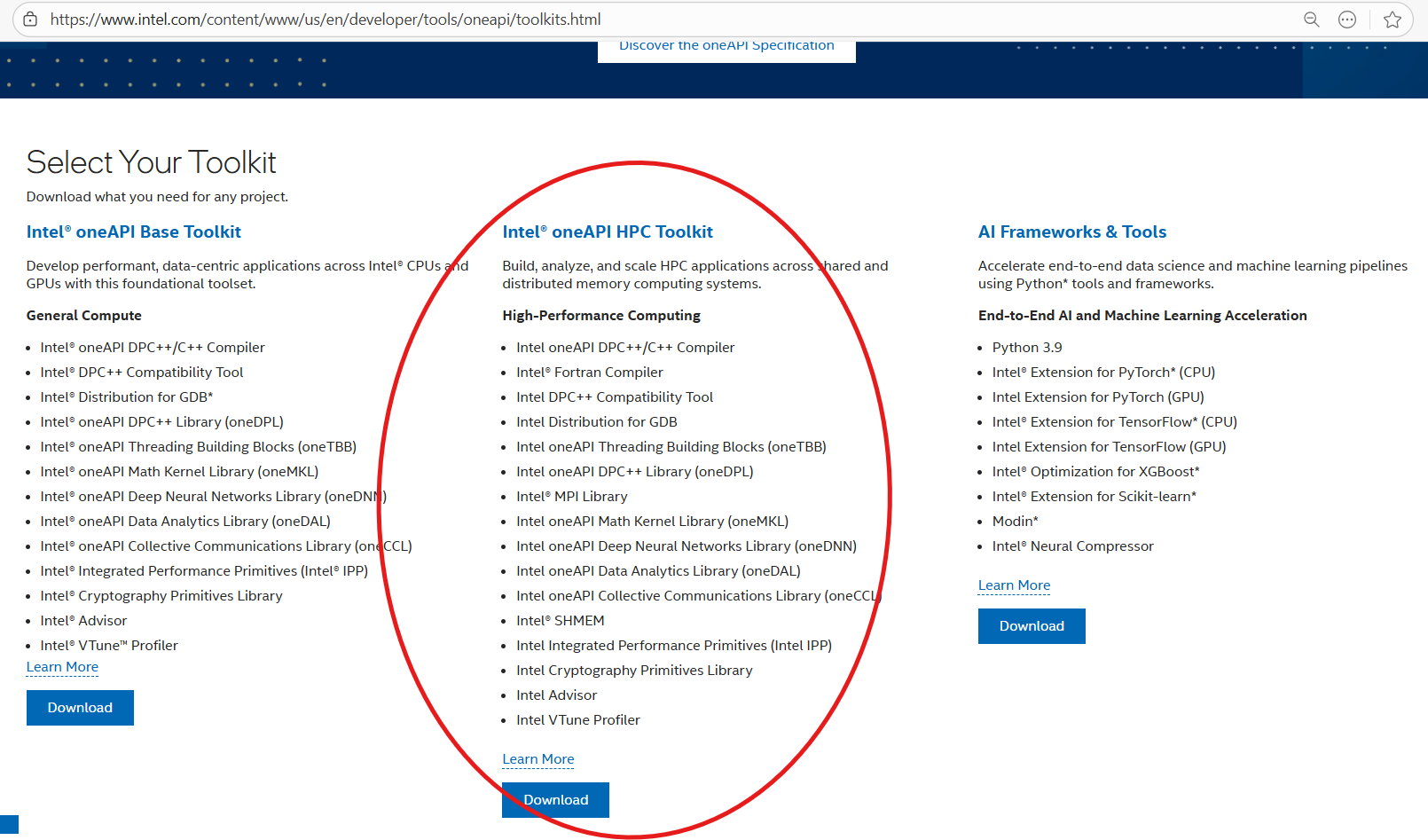
由于同学们可能只是因使用用户程序的需要才安装oneAPI的,因此并不需要安装很多的内容,特别是C和C++相关的编译器,若是这样,就只需下载上图中红圈的内容即可,也就是只要下载Intel® oneAPI HPC Toolkit程序就行了。
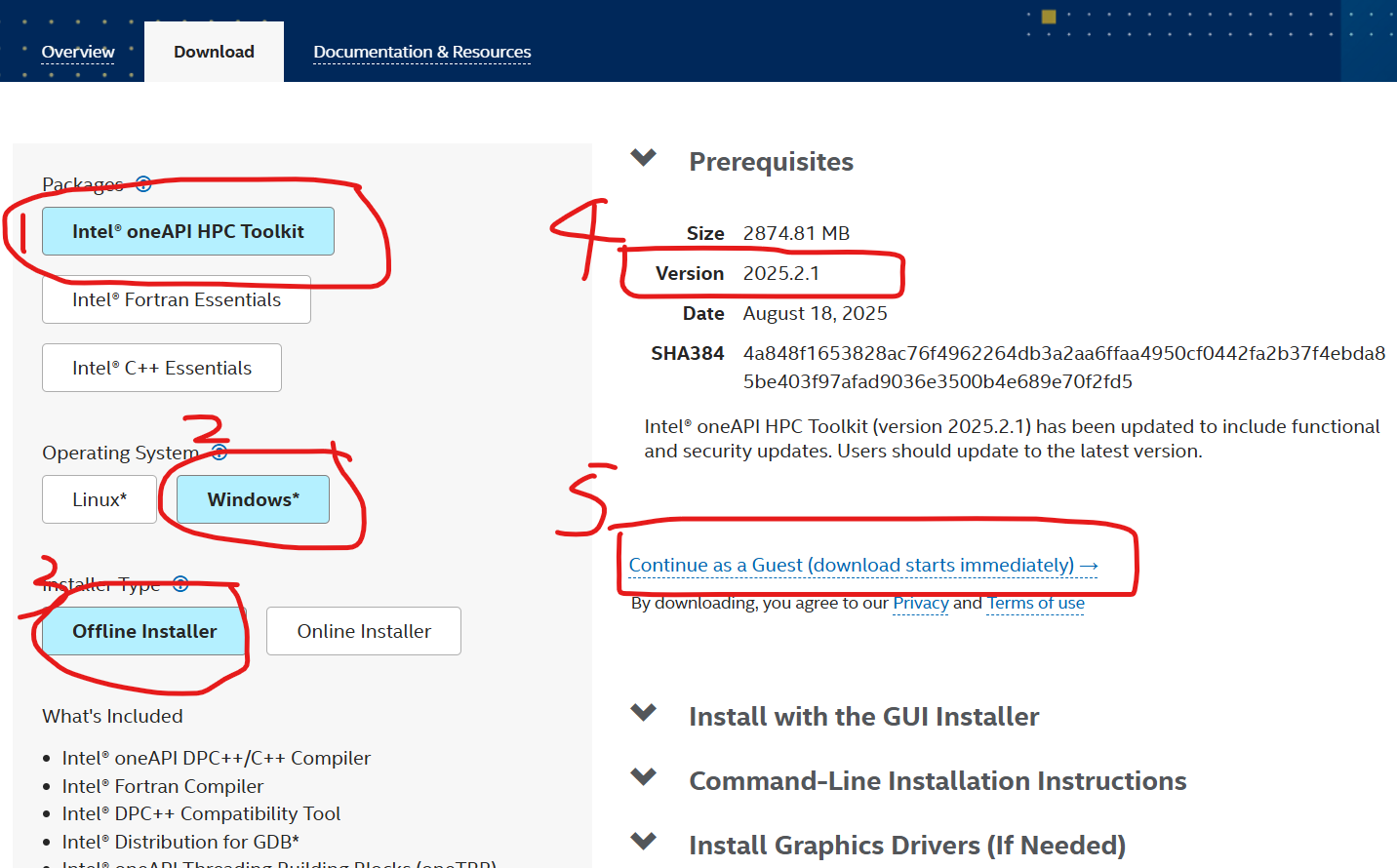
下载可以选择线上安装或者离线安装,如果选择离线安装的话,就会把oneAPI程序下载到电脑里,如下图
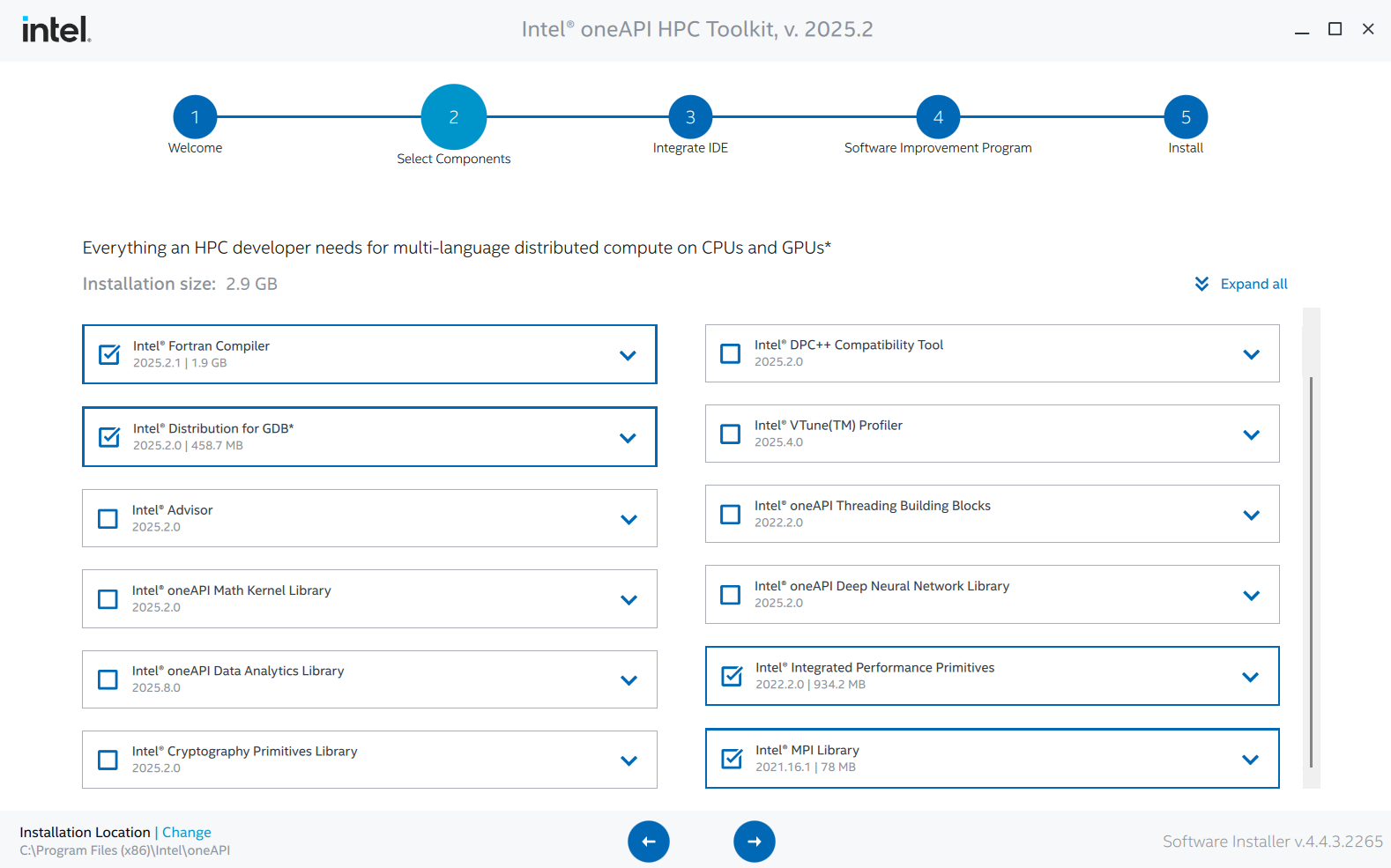
下载好程序后就可以安装了。直接右键选择以管理员身份运行程序,程序要先自行解压,点下一步,然后就是选择安装内容了。同样,一般用户并不用太多内容的也可能仅仅是abaqus用户子程序的需要而已,这样只要安装了Fortran编译器就行了。下图是我选择安装的内容:
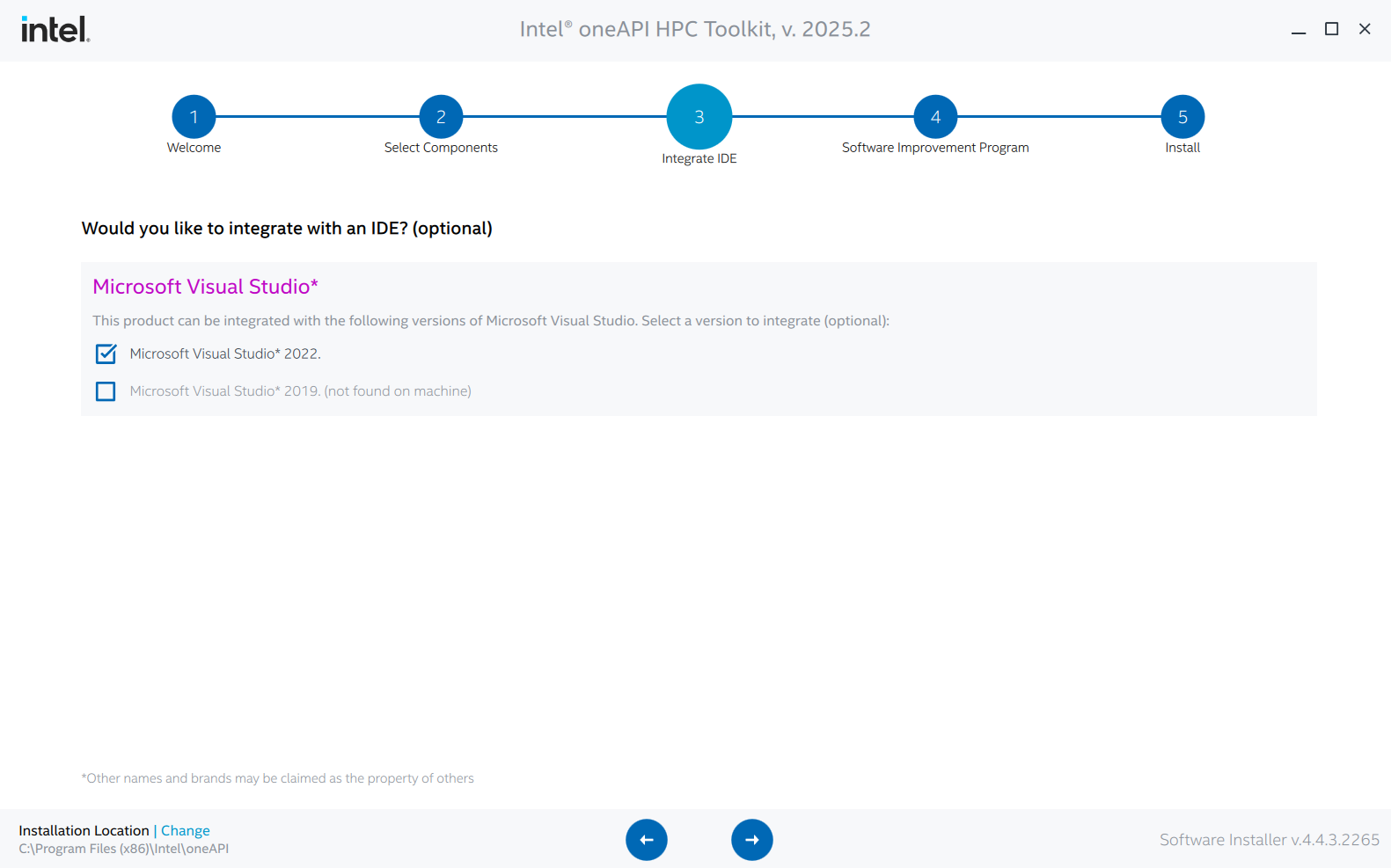
由于电脑已经安装了vs2022了,因此oneAPI会自动集成到vs2022,如下图
一路next到安装完成
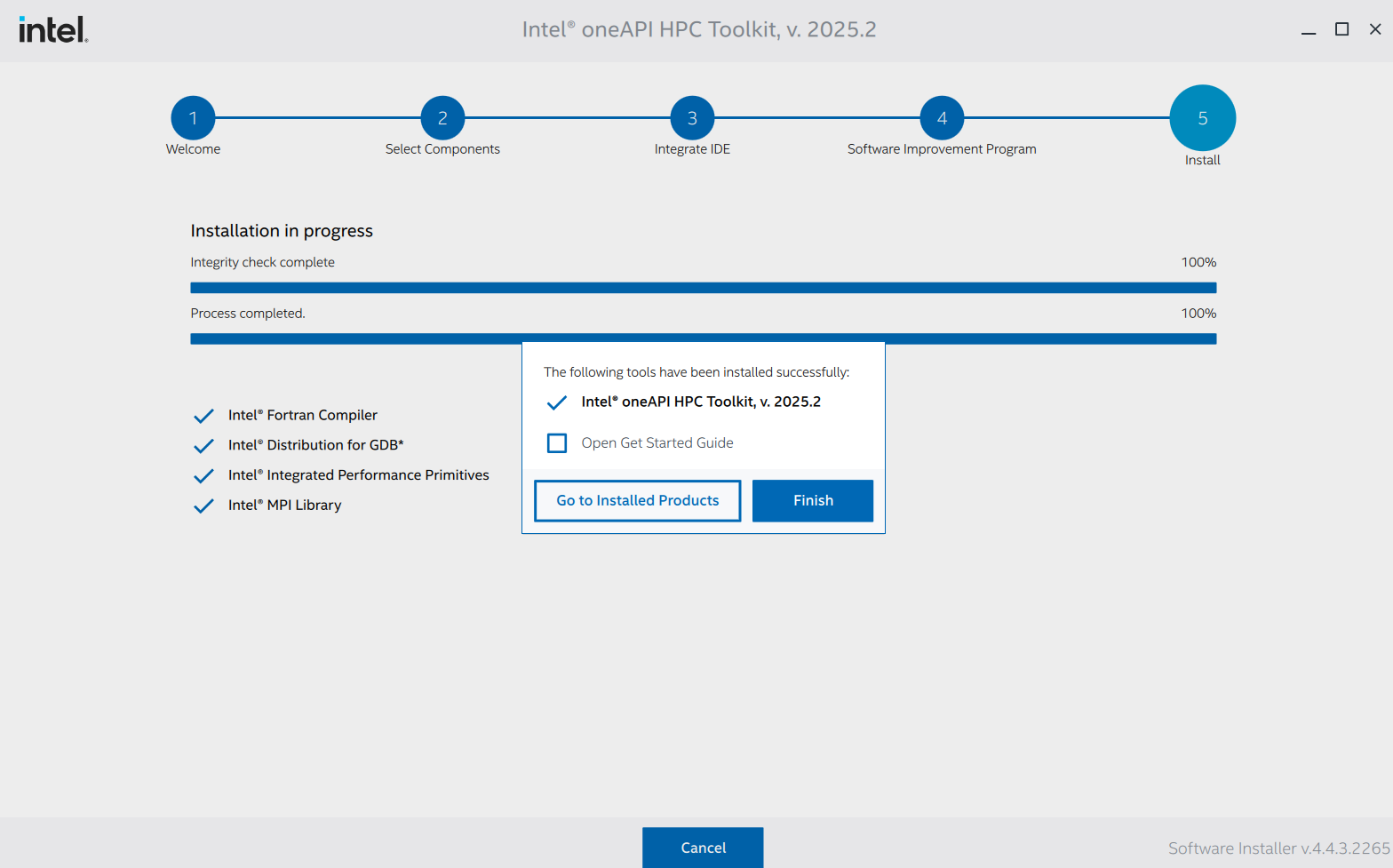
由于Intel下载网站已经改版,现在要下载oneAPI HPC toolkit 2025已经找不到了,如果有朋友需要的可以去本文尾部下载旧版本的fortran
3、检测vs2022是否已经集成oneAPI2025中的Fortran
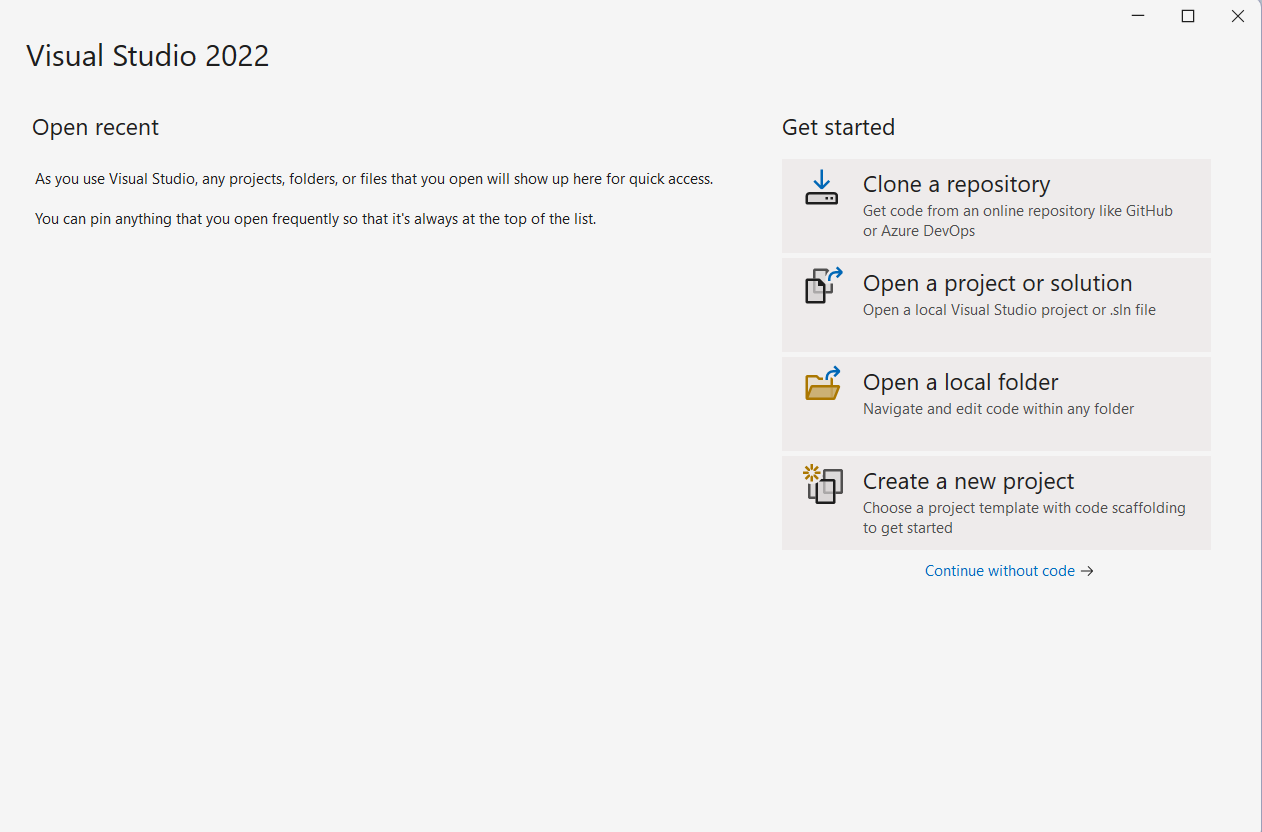
打开vs2022,选择创建一个新项目,如图最后一个选项
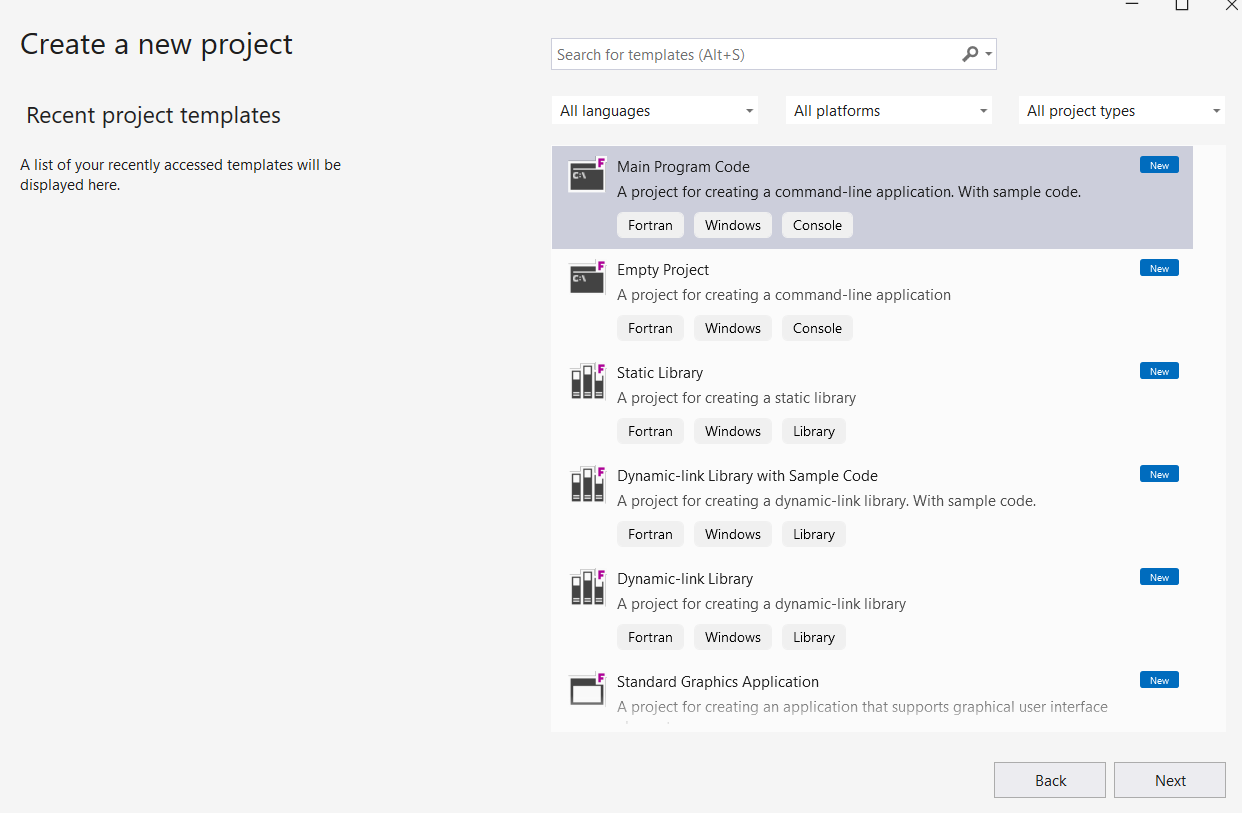
接着选第二个空项目即可,可以看到下面有关键词Fortran、Windows和console,如图
在项目里添加一个程序,就选main.for吧,程序内容如图,就是在窗口中显示hello world,如图
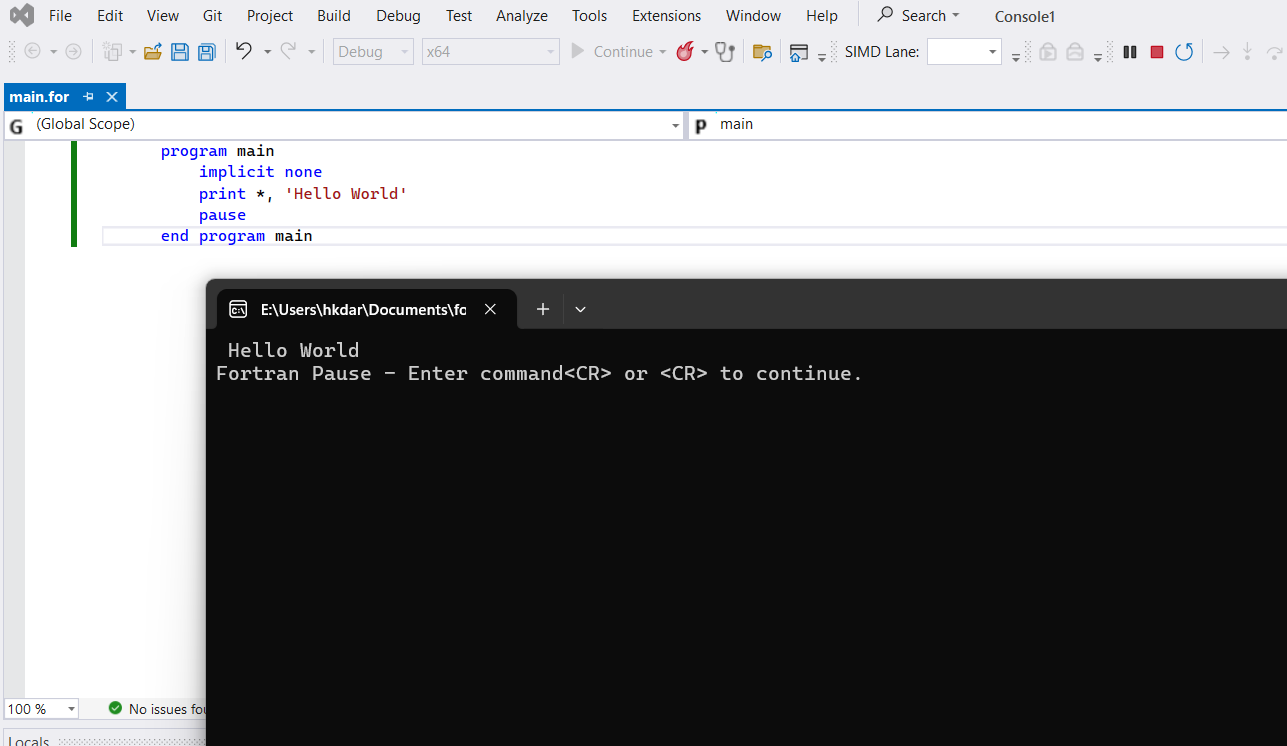
可见vs集成oneAPI没有问题,程序运行正常。接着我们就可以安装abaqus2025了。
4、安装abaqus2025
先安装abaqus2025安装包里的java。如图(以管理员身份安装,以后都是,就不再说明了)
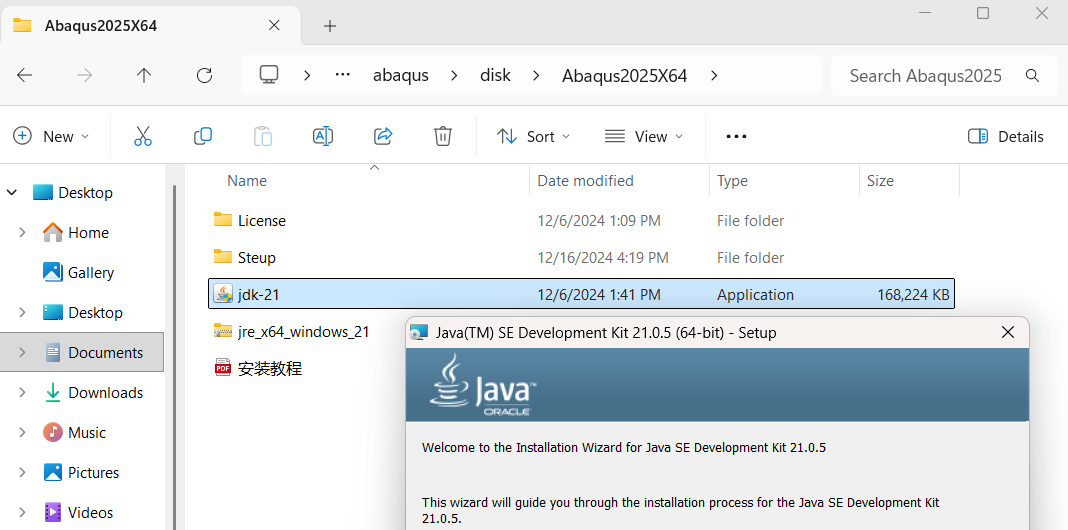
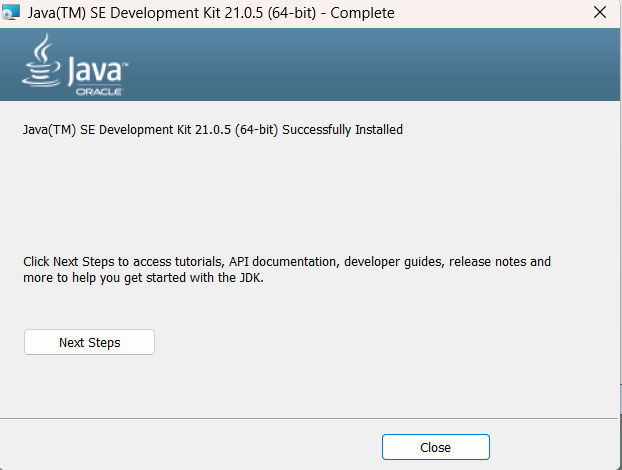
直到安装完成,关闭窗口。
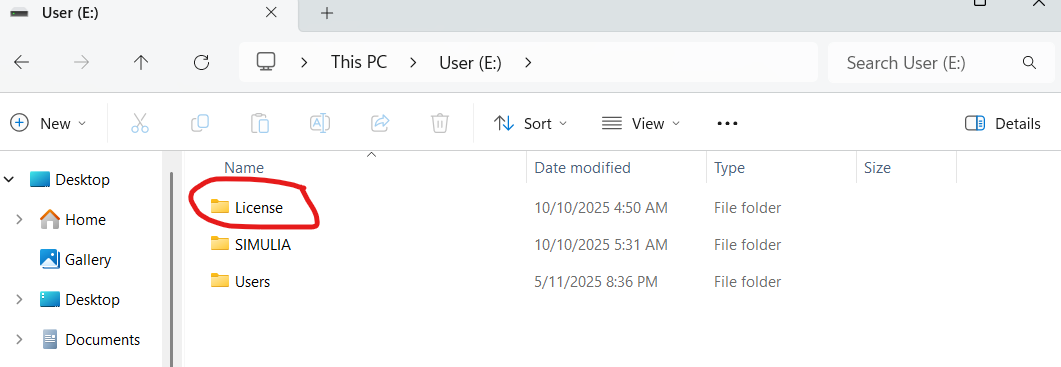
再就是把abaqus2025安装包里的License整个目录,复制到任何一个硬盘的根目录,例如,我就安装在e盘,如图
然后运行下图中红圈里的批处理程序直到出现一切都完成,按任意键关闭窗口
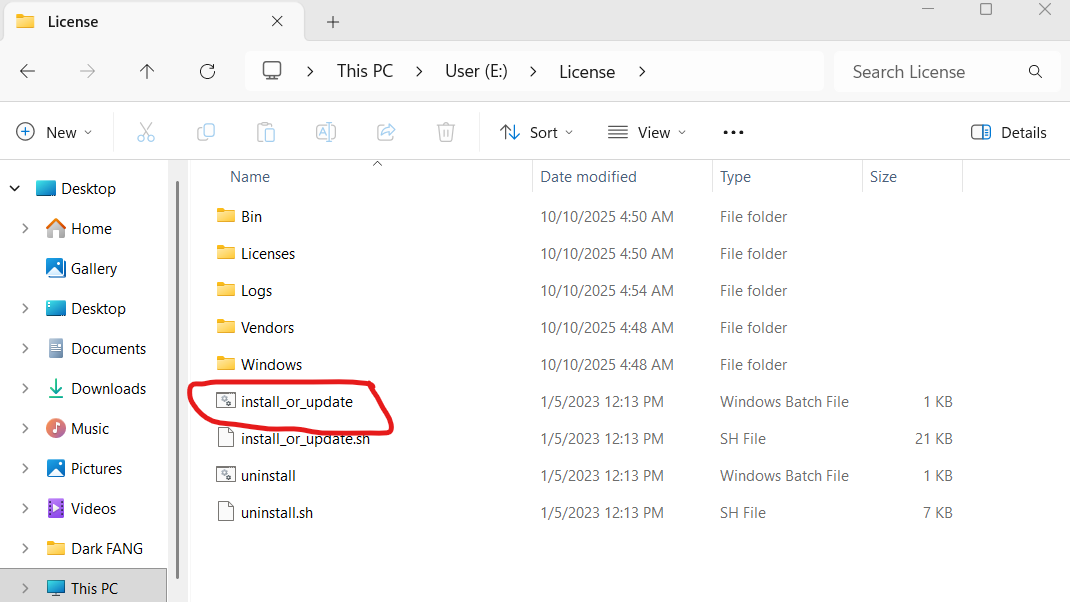
【这里说明一下,其实,这个License里的东西与abaqus2020里的SolidSQUAD_License_Servers是一样的,所以,如果电脑里以前安装过abaqus的,可以不用再运行这个。我就把abaqus2025里的运行后,再开启abaqus2020,运行完全没有问题,在abaqus2025安装完成后,再用abaqus2020的这个license运行abaqus2025也是没有问题的。为什么这样呢?原因是其不是破解了协议服务器的问题,而是采取绕开abaqus检测协议服务器,所以只要abaqus检测协议的方式没有变化,那不管什么版本都可以用。】
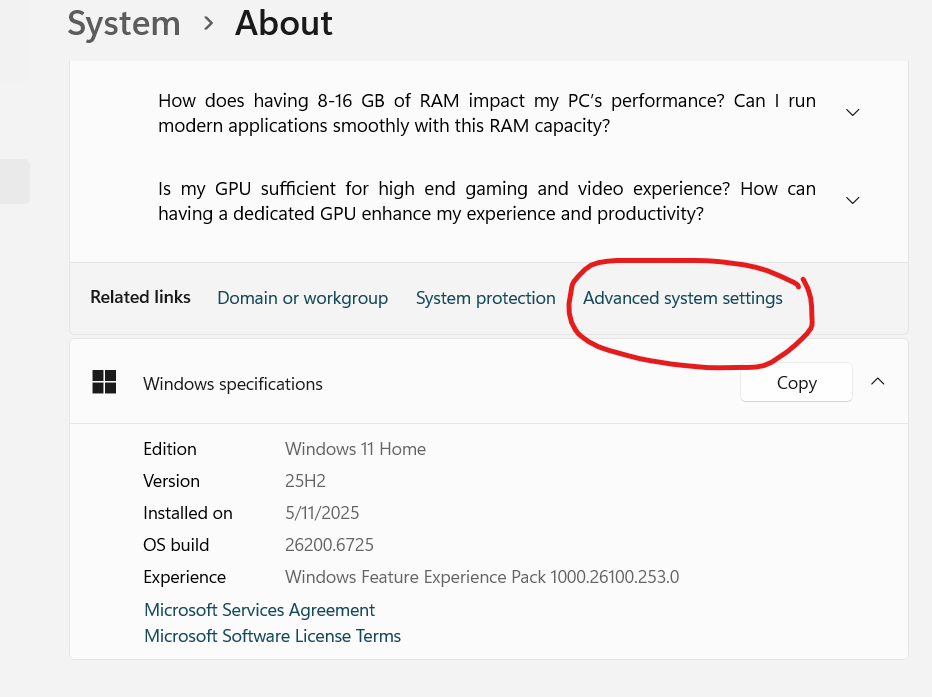
别忘记设置电脑的系统环境。打开电脑的设置窗口,选择系统,选择关于,选择高级设置。如图
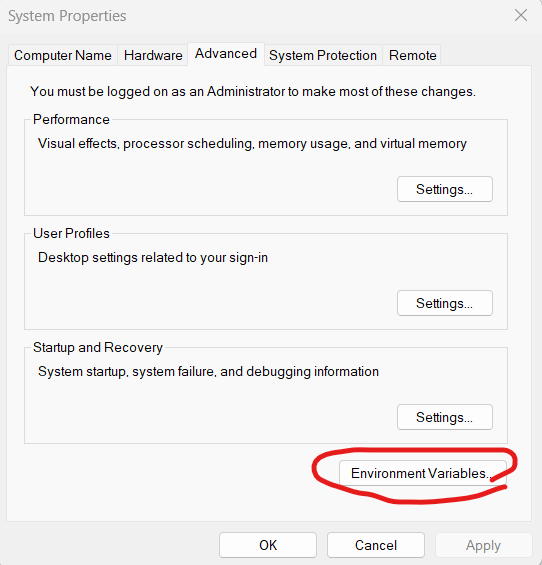
再选择环境变量设置,如图
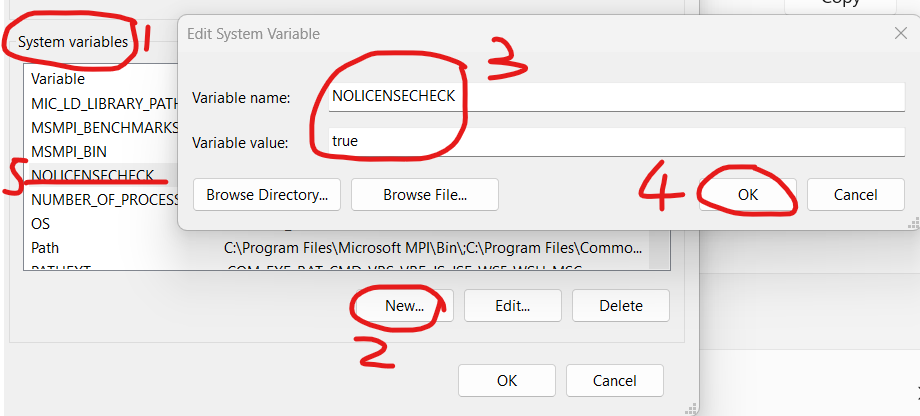
在系统变量里添加上如图所示变量。【同样,如果电脑以前安装过abaqus其他版本的,这项设置已经存在了,这步就可以省略】
完成这些后,就可以安装abaqus2025了。
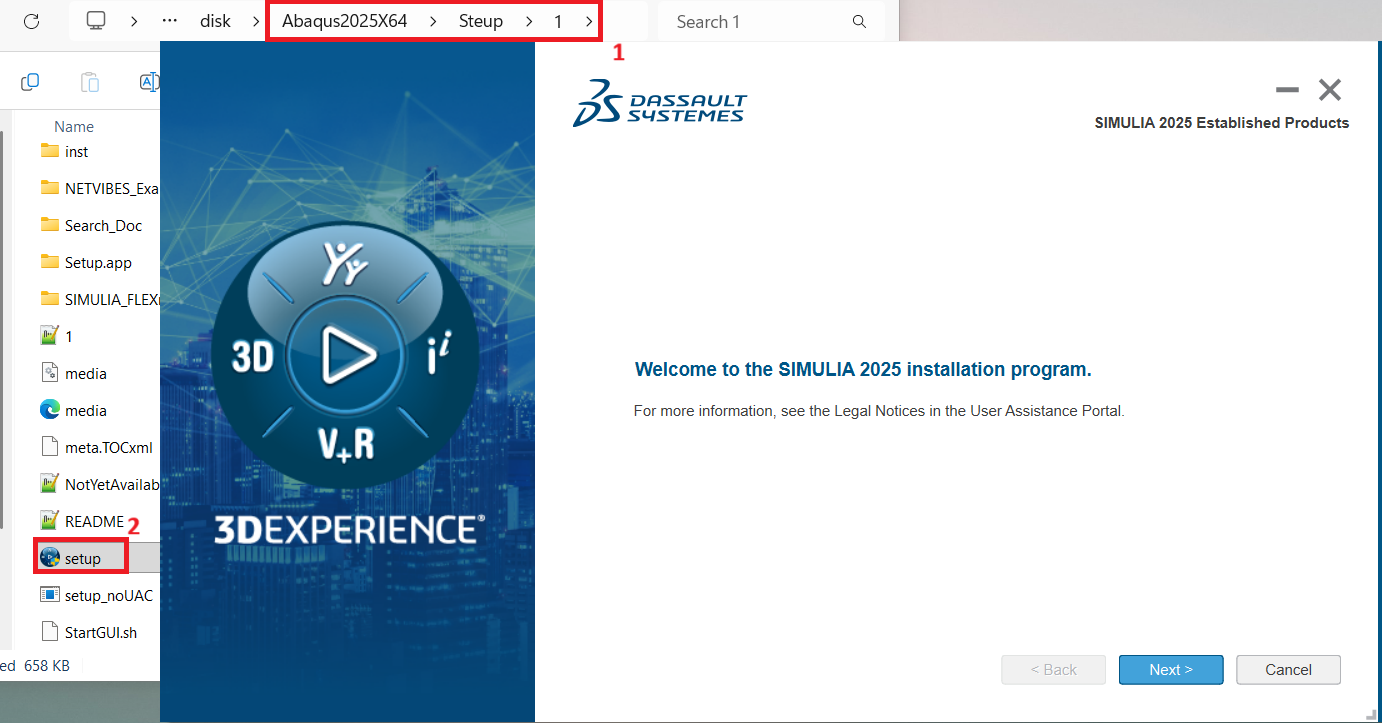
打开setup目录,再打开1目录,运行setup
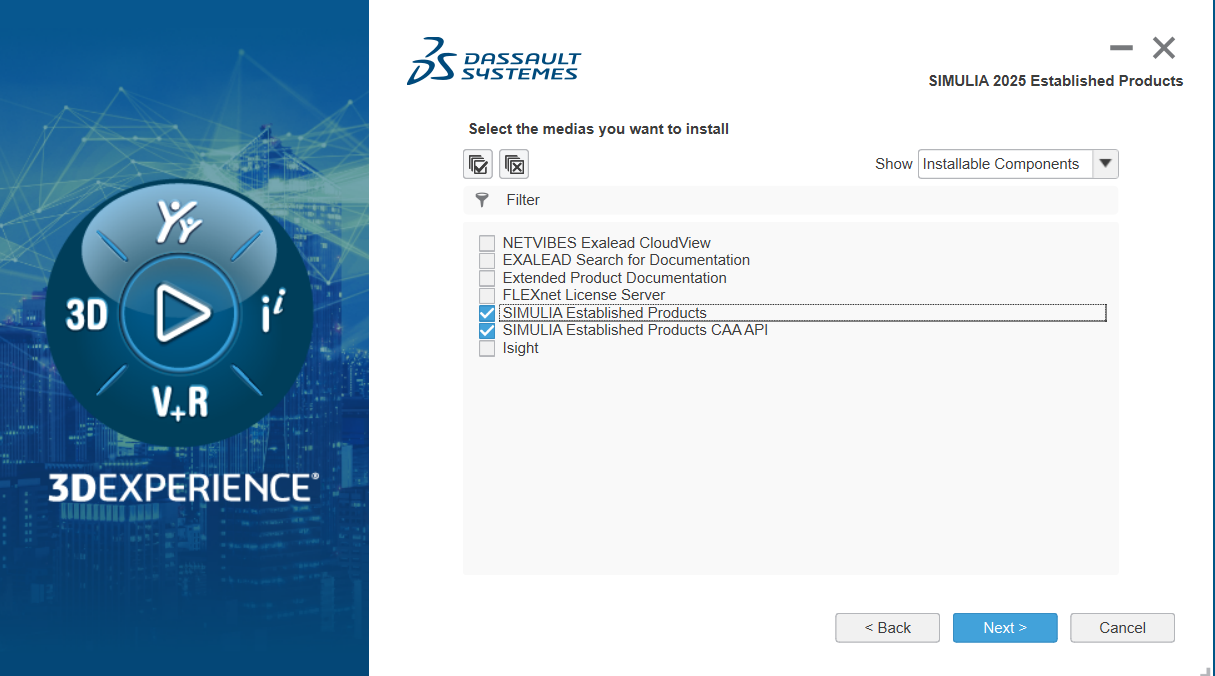
出现选择安装内容窗口,默认选择是最后三项。【说明,我个人不用isight的,所以我安装是不选isight的】如图
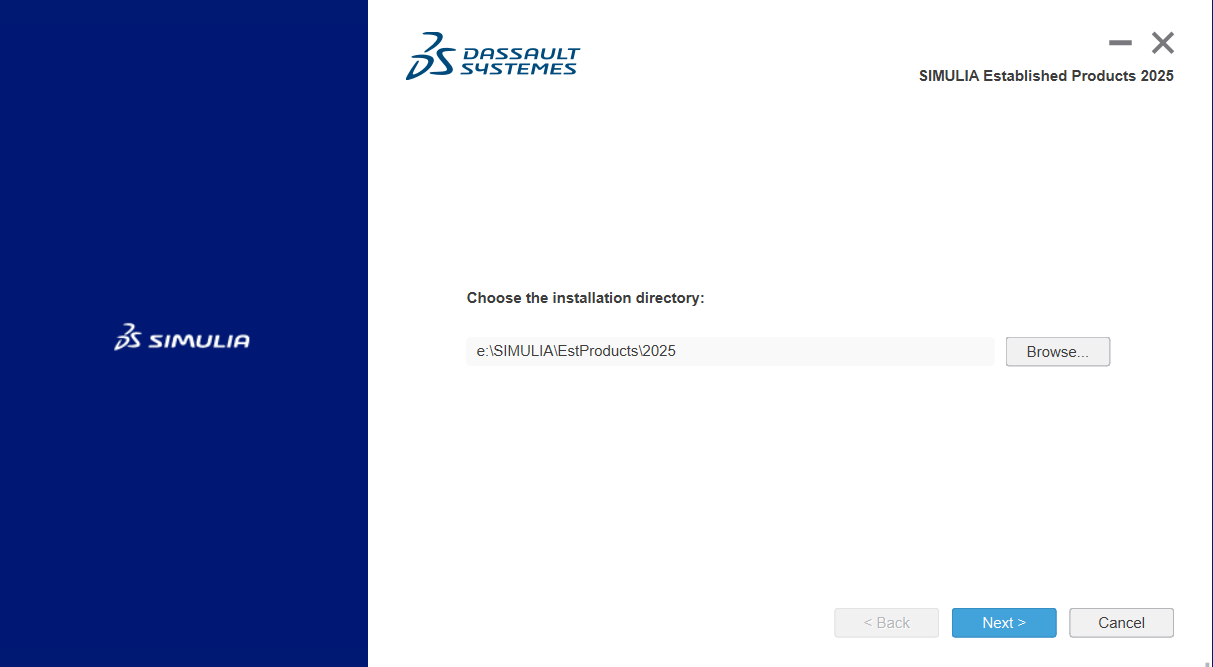
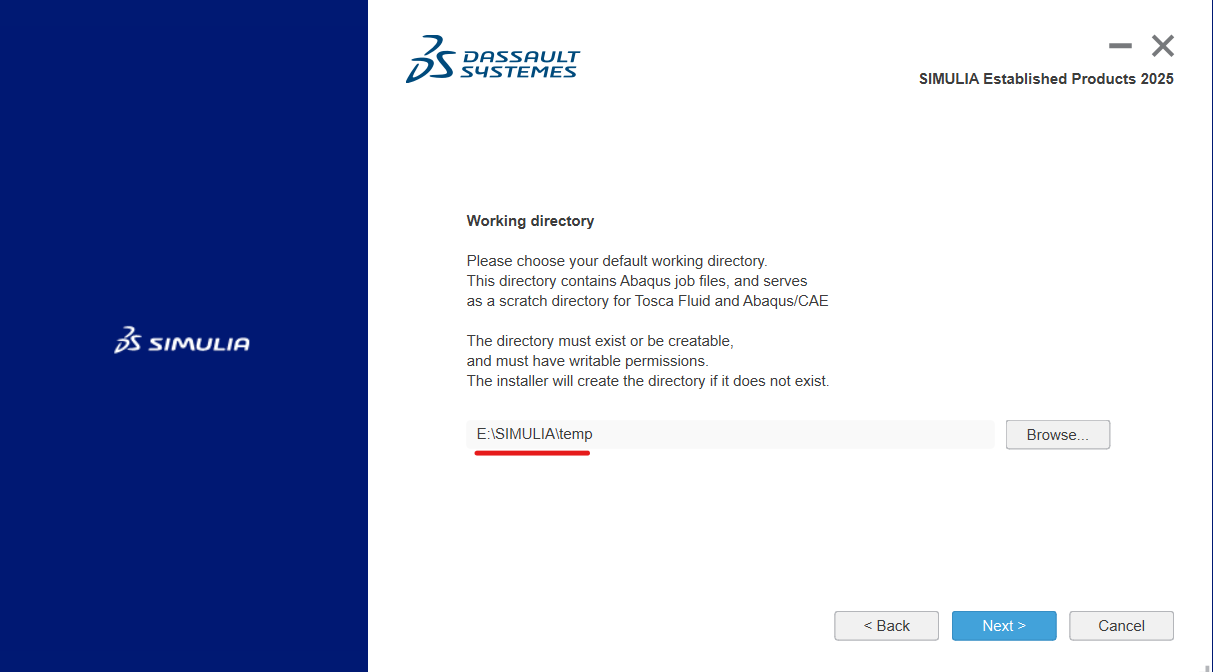
再选择abaqus2025的安装路径,这个就个人爱好决定了,但最好把abaqus需要安装的所有内容以及工作空间(就是后面会出现的temp目录)都放在一个目录里,这样便于管理。下面是我安装的目录(因为我以前安装过2020,就安装在e盘里,我还是选择安装在同一个目录里,只是我把目录有关2020的所有子目录都手动添加了一个2020后缀,这样要运行2020时,只要把2025后面加上后缀再把2020的后缀去掉,就可以再次运行2020的)
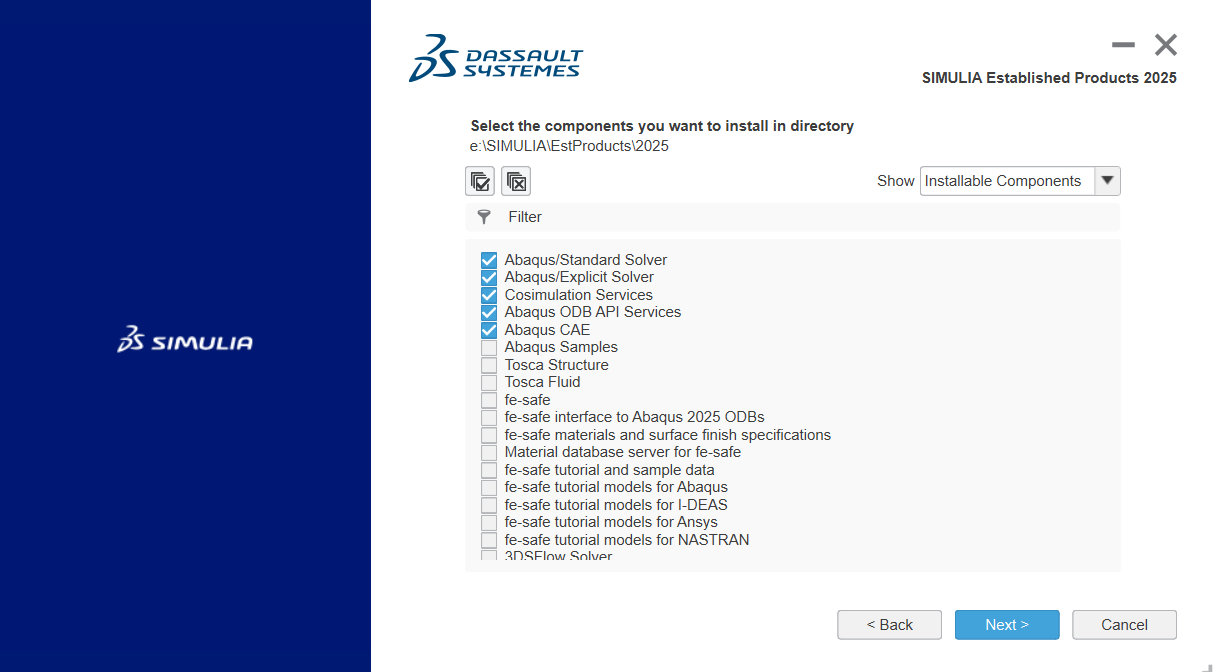
需要指明2和3目录在哪里的,就不用多说了。接着要选择安装的abaqus有限元分析需要的部件,有很多人是全部选择,我个人知道我不会使用那些从来都不用的内容的,因此,我只选择abaqus有限元分析需要的部件,如图
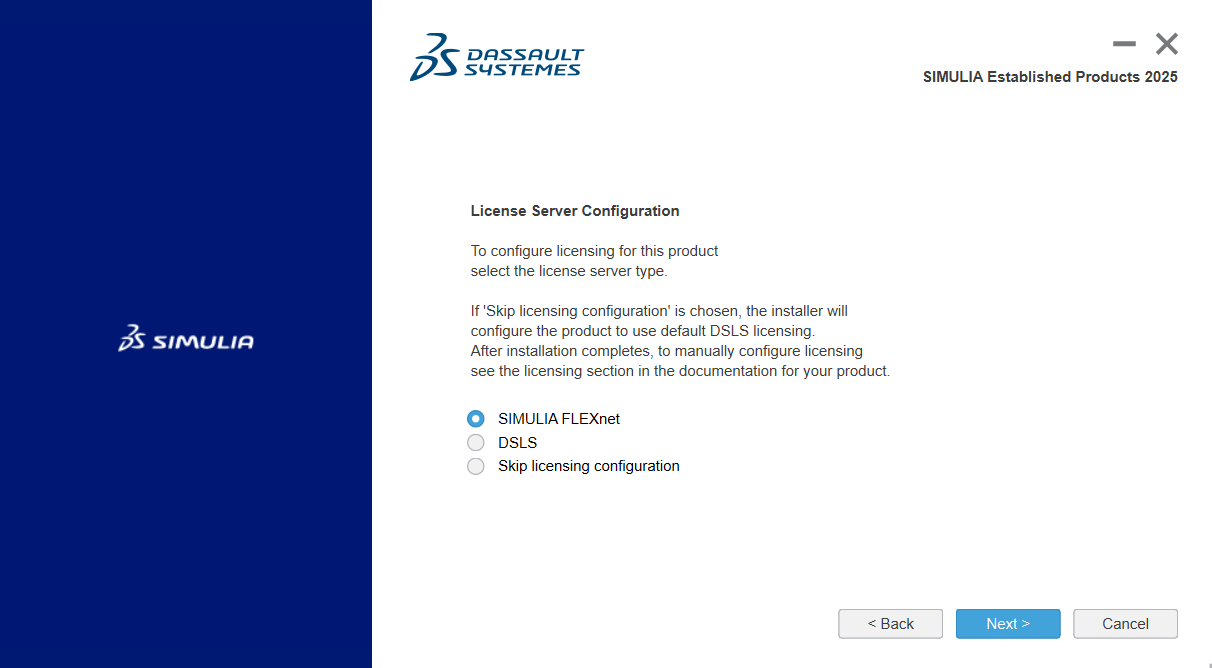
协议服务器的选择就是第一个
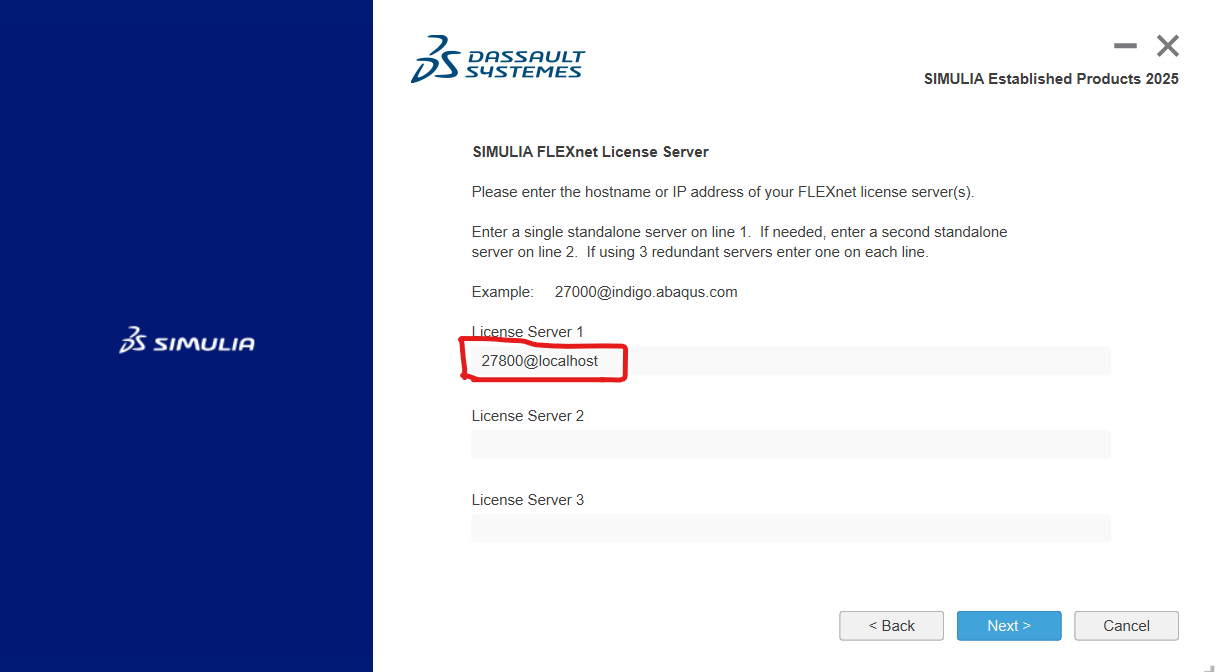
接着就是填写协议服务器名称,这个就是27800@localhost,如图
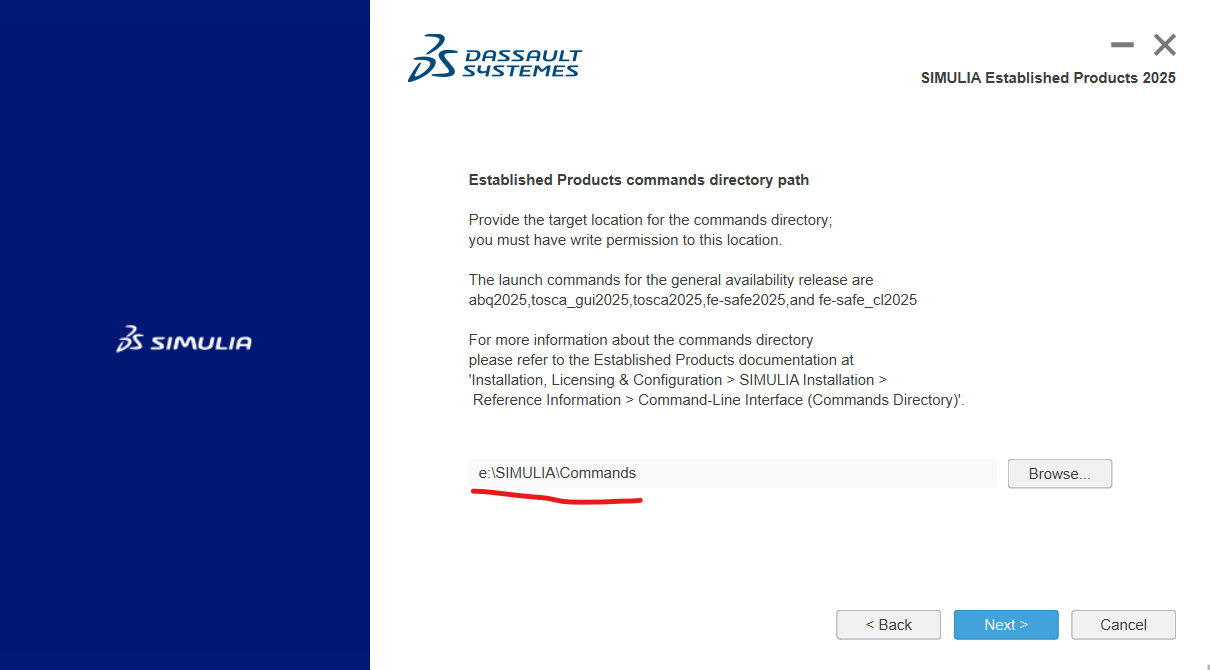
前面已经说了,最好把所有的部分都安装在同一个目录里,因此,命令目录自然也放在一起啦,如图
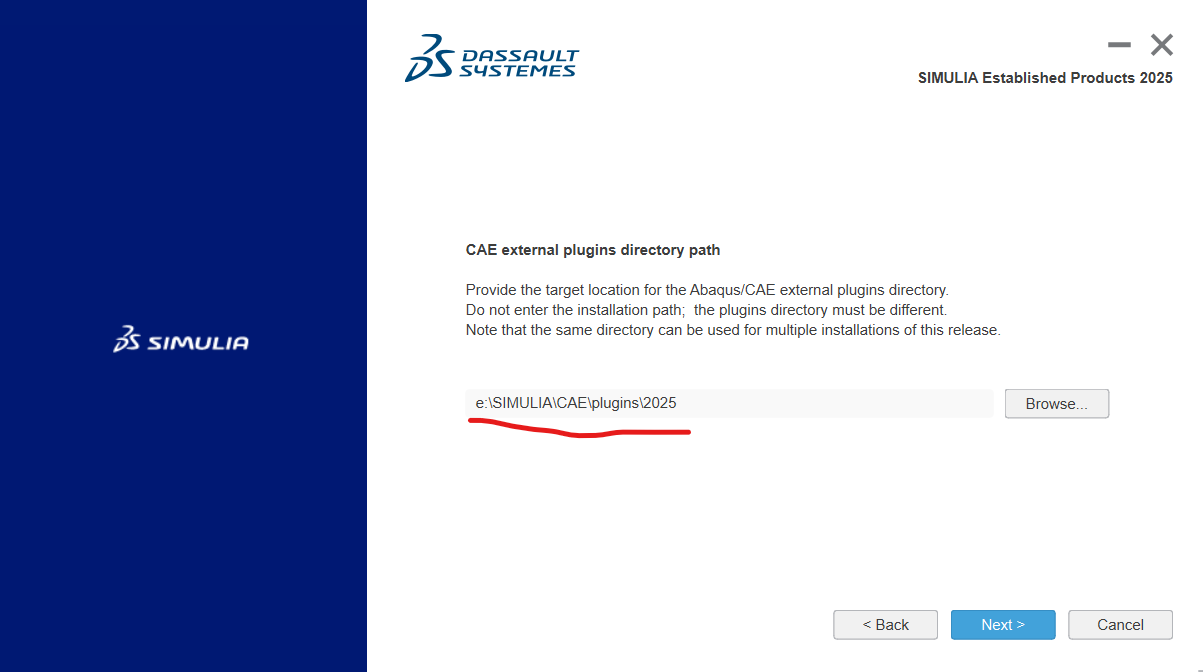
CAE插件目录
工作目录
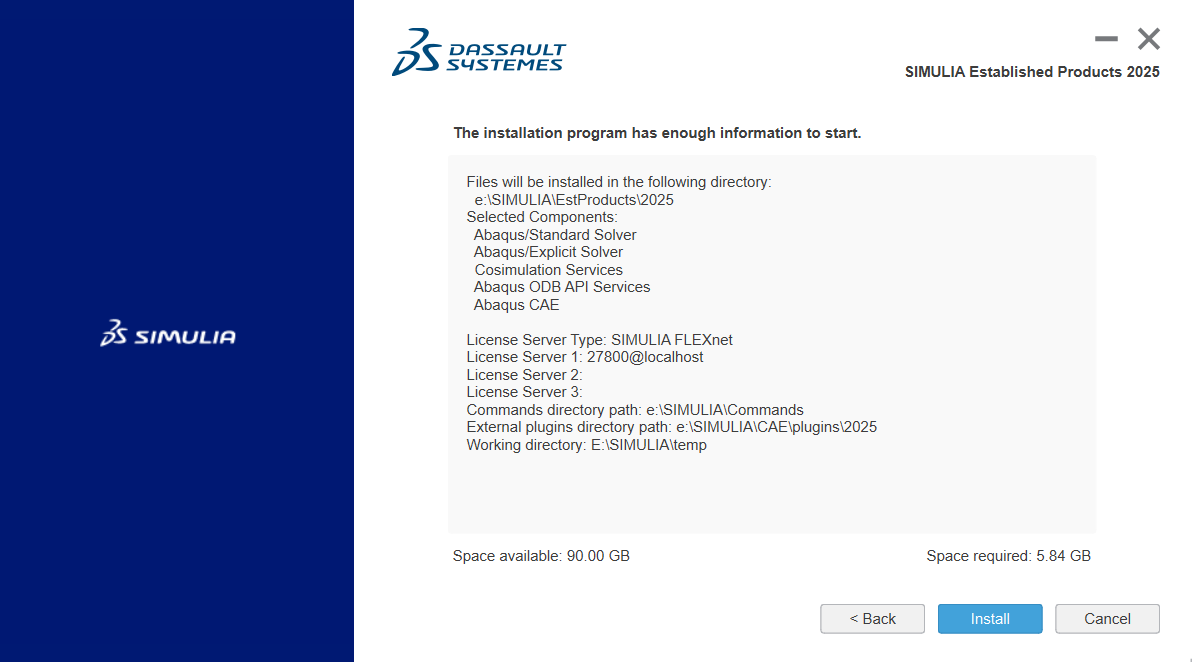
这是将要安装的部件清单,选择安装
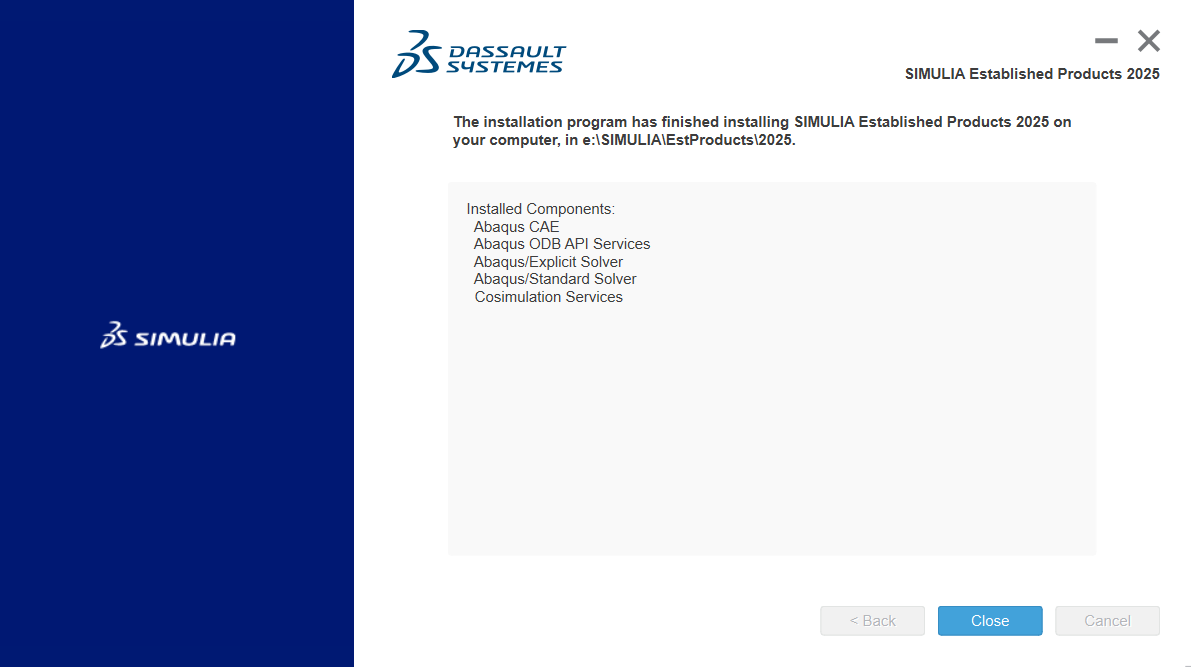
这是安装完成后显示的安装部件清单
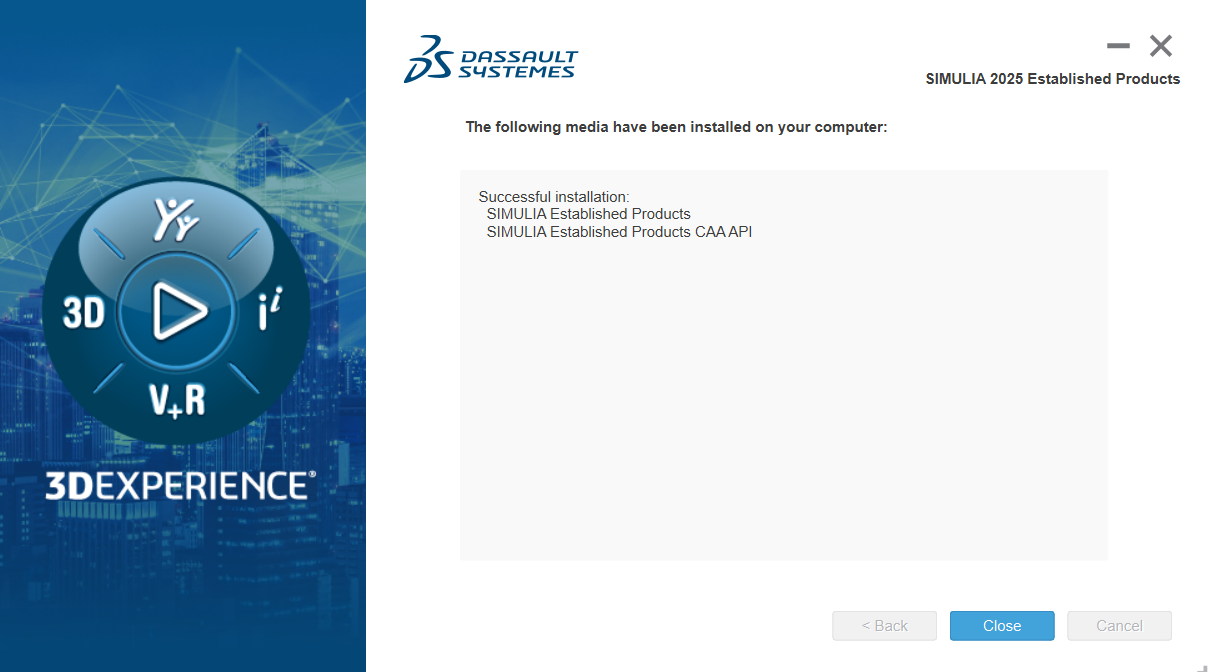
存在3目录的CAA API部分安装不需要选项了,直接next即可,最后全部安装完成的提示
至此,abaqus2025就安装完成了。接下来,就是关联abaqus2025、vs2022和oneAPI2025了。
5、关联abaqus2025、vs2022和oneAPI2025,运行程序检测关联是否成功
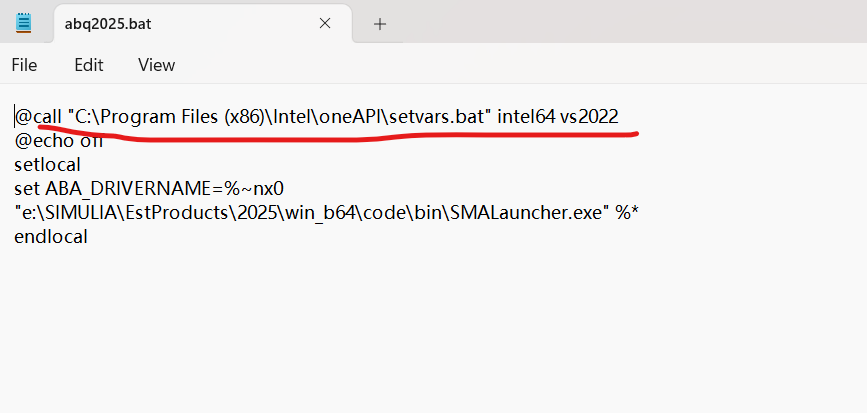
打开abaqus安装目录里的Commands目录里,编辑abq2025,在其最前面加上@call,空格,再把前面复制的路径黏贴上了,如下的样子
@call "C:\Program Files (x86)\Intel\oneAPI\setvars.bat" Intel64 vs2022
如图
再运行如图
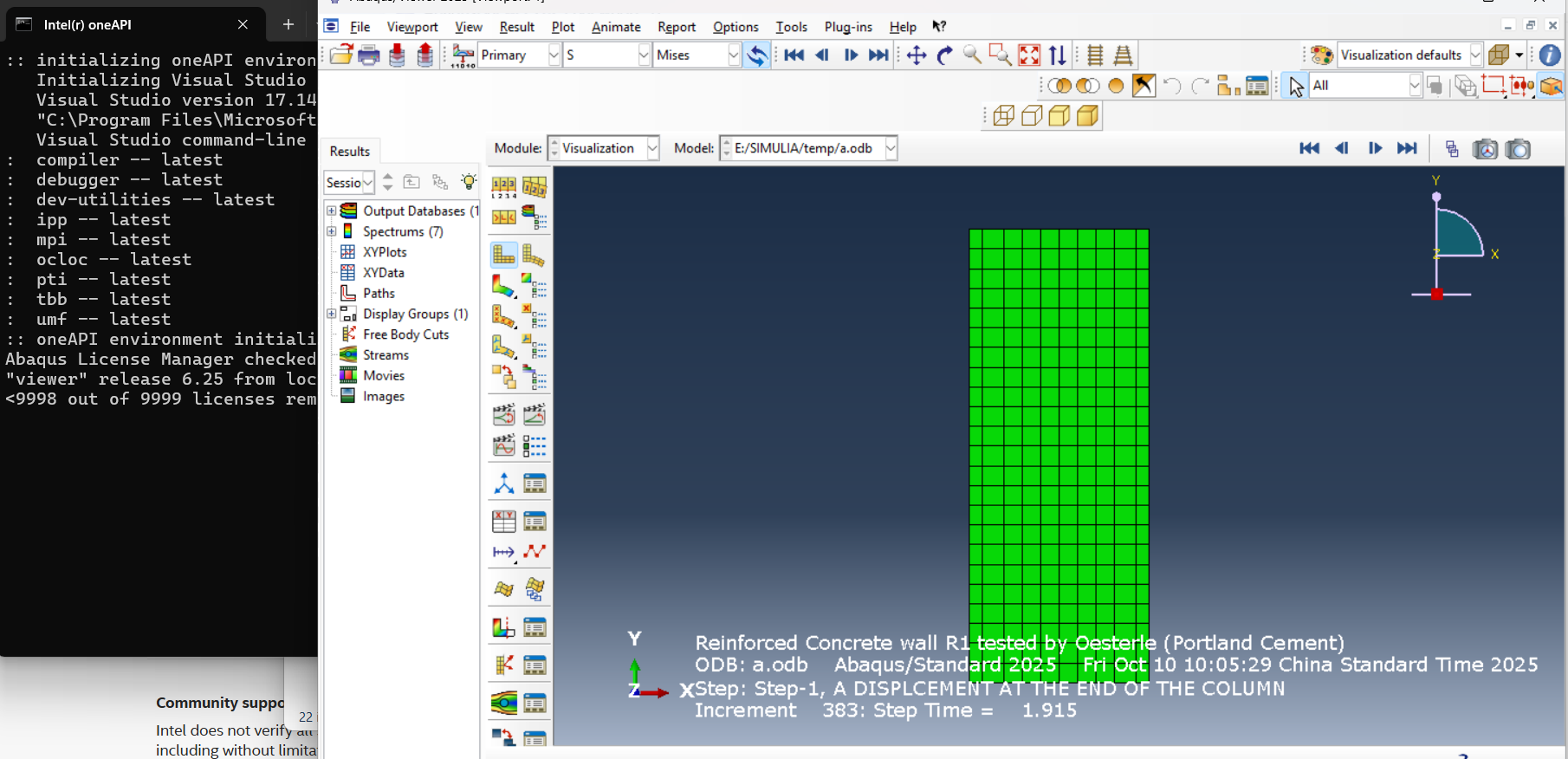
至此全部完美完成,说明最新的oneAPI2025和abaqus2025关联使用没有任何问题(而且,Intel的oneAPI网站上也下载不到低于2024的oneAPI版本了)。
** 6、资源下载**
** (1) fortran, vs2012下载 **
一些老版本的fortran很难下载了,我这里特地提供了不少我收集的,内容如下


 浙公网安备 33010602011771号