
如何使用 PicList + Github 搭建图床
简介
本文主要介绍如何使用 PicList + Github 来搭建图床,以及我选择这种搭配的原因和我个人的图床使用心得等。
图床相关问题
为什么要搭建图床
在写个人博客时,往往涉及到上传并展示图片,这个时候就需要使用图床来提供一个稳定的图片获取。
在 博客园 或 CSDN 等平台编写时,通常可以使用这些平台自己的图床,但是不在这些平台编写时,可能需要搭建自己的图床。
通常搭建图床需要有服务器,例如一种常用的搭建图床方法便是租用云服务器的对象存储服务,但是这通常意味着一定的开销。
那么如何免费搭建图床呢?大体上可以分为三种:
搭建图床需要考虑的因素
搭建图床主要需要考虑的是图床的 稳定性,即读者可以稳定的获取图片,同时还需要考虑是否要自己搭建服务器,是否有自己的域名等因素。
图床服务端的选择
首先我个人没有服务器和自己的域名,因此需要有自己域名的 七牛云 被 pass 了。
其次 Imgur、 SM.MS 这类图床网站在访问上存在一些问题,国内访问会比较费劲,导致资源不是很稳定。
最后 Gitee 现在禁止将仓库当作图床了,仓库会被封,因此最终选择 Github 作为图床。
图床客户端的选择
图床的客户端常用的有两个,一个是 PicGo,一个是 PicList。
PicList 是基于 PicGo 二次开发的,在兼容 PicGo 生态(包括配置和插件等)的基础上,功能会更加丰富。
我个人建议使用 PicList,PicGo 客户端在展示上传的图片时会有严重拉伸的问题。
PicList 支持的额外功能:
- 支持给图片加水印等处理。
- 支持云存储管理,如文件浏览和检索等。
- 支持云端同步删除。
- 相册检索功能。
Github 仓库准备
创建图床仓库
我们进入 Github 官网 创建一个空的公共仓库即可。
生成 Token
在 Gitgub 个人页面找到 Settings,注意不是仓库的 Settings。
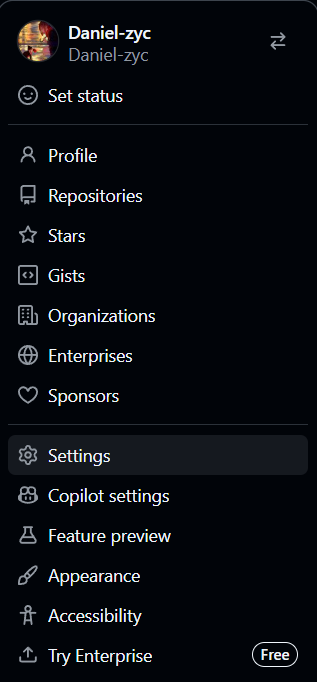
之后找到 Develpor settings,并点击进入。

之后选择 Personal access token 下的 Tokens(classic)。
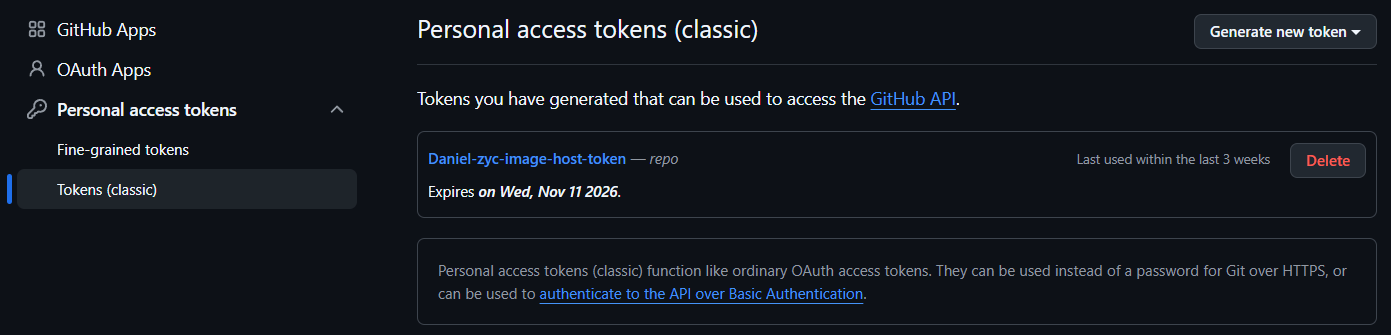
之后选择 Generate new token(classic)。
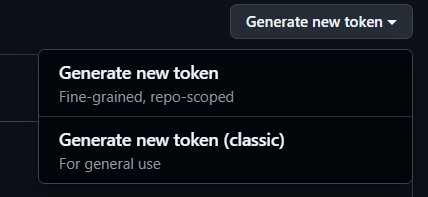
最后设置一下过期时间和权限,权限部分需要选择 repo 选项。

最后生成即可。
!> 记得记下 token 的值,除了第一次会显示,这个值后续无法查询到。
PicList 安装
安装 Node.js (可选)
根据 PicList 官方文档指南,我们需要安装 Node.js >= 20 的版本,但询问开发者得知如果不装插件,Node.js 可装可不装。
如果想安装 Node.js 的话可以在 Node.js 官方下载页面 下载最新的长期支持版本进行安装。
下载安装包并安装
前往 Piclist 官方仓库发布页,根据自己系统的架构选择下载最新的 PicList 安装包。

我这里是 Win11 64 位操作系统,选择 PicList-Setup-3.0.6-x64.exe。
之后跟随安装引导完成安装即可。
PicList 配置
打开应用后可能没有界面显示,请检查任务栏右侧折叠的后台应用。
添加图床
打开界面后点击 图床 项下的 Github,这里我之前配置过了,所以有一个。
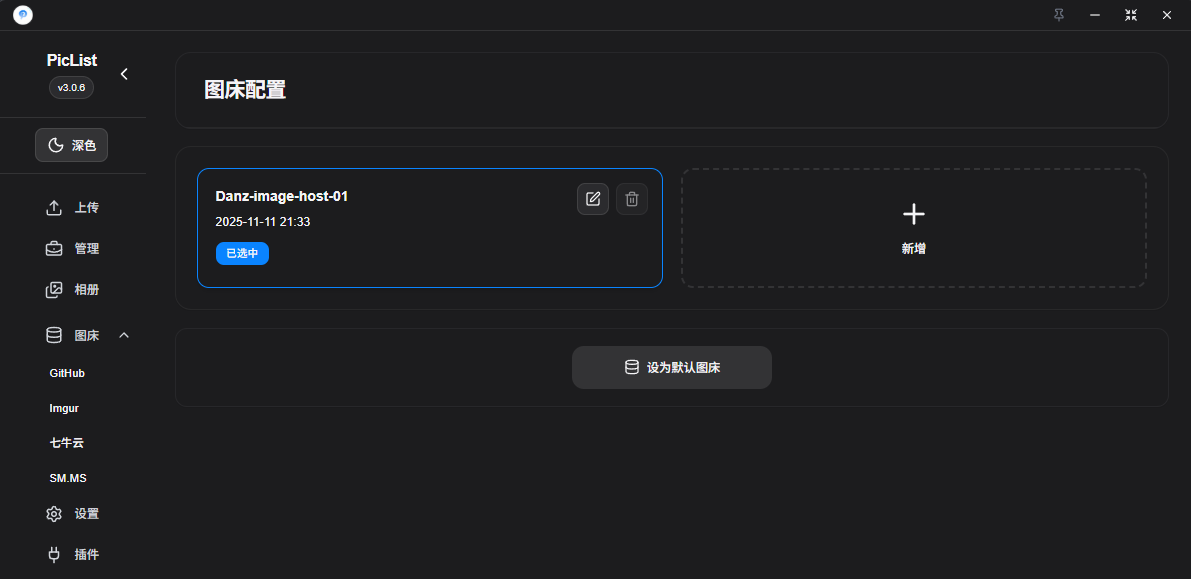
填写图床配置
点击新增后会弹出如下界面,我们需要填写相应配置。
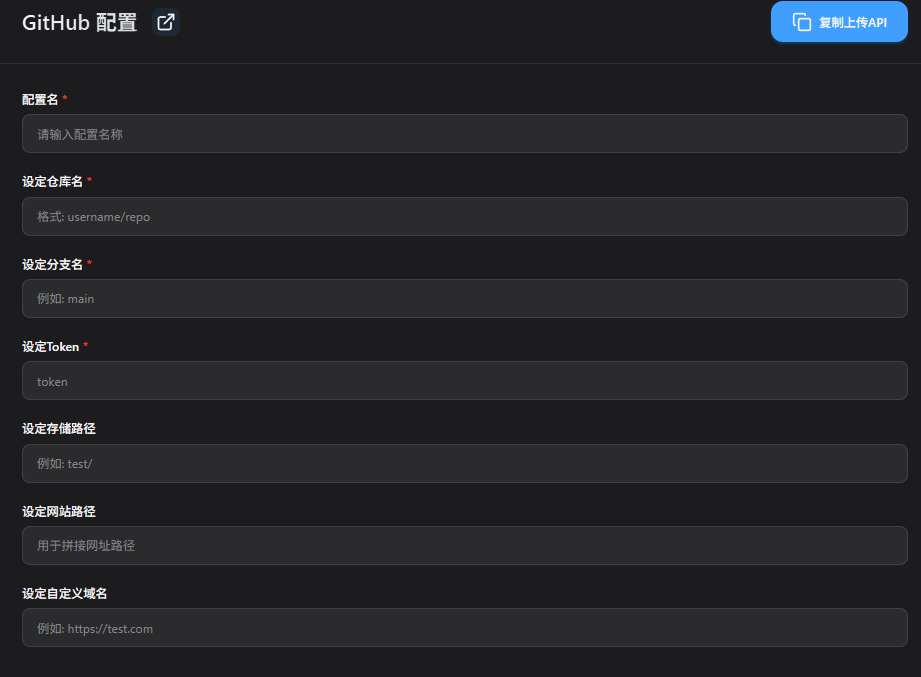
各项参数含义及填写如下:
- 配置名:起一个名称方便记忆,后续改名称会显示在上传页面的选项中。
- 仓库名:图片会上传到的仓库,这里填写之前创建的图床仓库的名称,例如:
Daniel-zyc/Danz-image-host-01。 - 分支名:图片会上传到仓库的哪个分支,这里推荐自己定一个,例如:
img。 - Token:在这里填写之前创建的 Token 值。
- 存储路径:图片会上传到仓库的哪个文件夹里,例如:
blog/,后续上传时也可以指定文件路径,这里的路径会作为前缀加到上传是指定的路径上。 - 网站路径:图片自定义web路径,可以不设定,该功能用于处理一些特殊情况,详情请看这个 Issue。
- 自定义域名:图片自定义域名,推荐使用 CDN 加速,否则可能会无法加载资源,可以填写
https://cdn.jsdelivr.net/gh/{github用户名}/{仓库名}@{分支名}/,例如:https://cdn.jsdelivr.net/gh/Daniel-zyc/Danz-image-host-01@img/。
可查看 PicList 官方文档 Github 上传配置 的部分了解更多信息。
上传名称设置
打开 设置 => 上传 界面。

点击高级重命名进行重命名设置,这里我的设置为:{Y}/{filename}_{Y}-{m}-{d}_{h}{i}{s}。

最后根据是否需要再额外对每张图片单独命名来决定是否开启 手动重命名,如果开启,则会在上传时允许再次修改名称。
测试上传
这时回到上传界面,可以在右上方 切换图床 处切换为刚才配置的图床,然后上传图片即可。
如果开启 手动重命名,在上传时会弹出重命名窗口,此时同样可以修改图片的存储路径,例如:wallpaper/xxxx.png,这样上传后的图片会存储在 wallpaper 文件夹下。
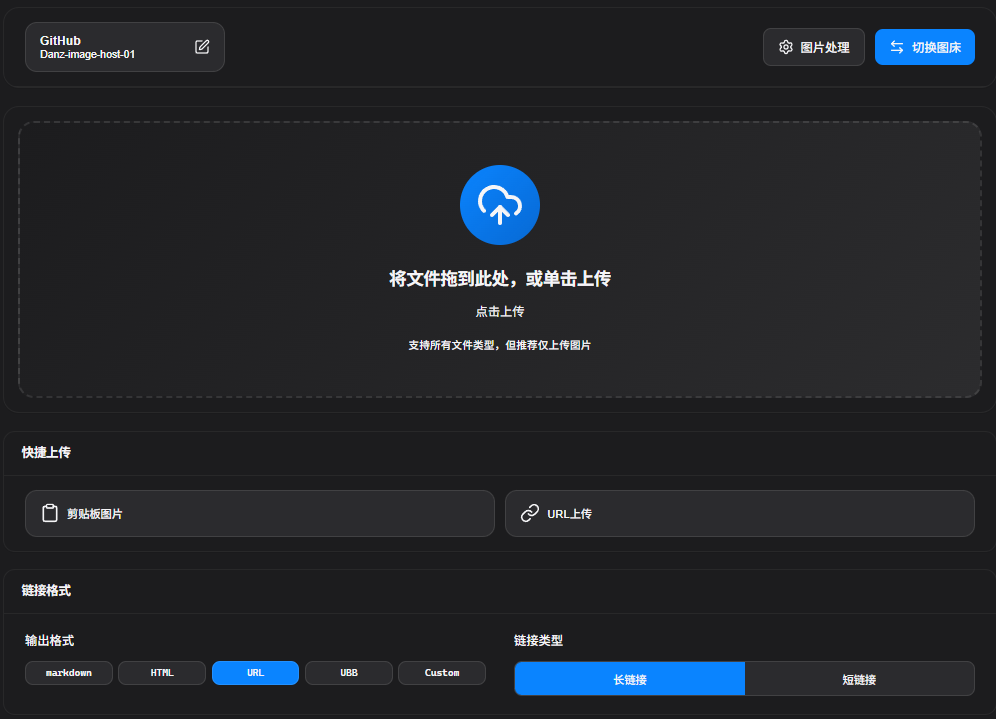
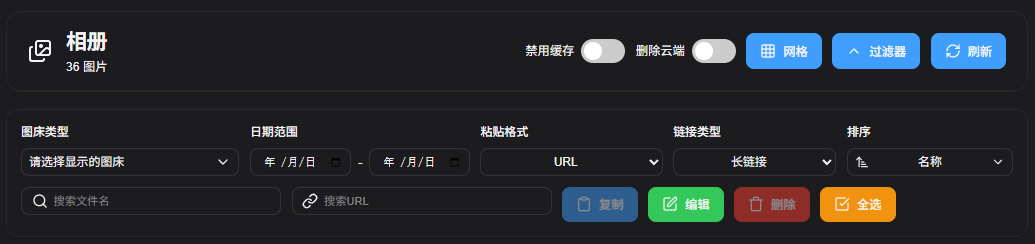
上传后可以在相册看到上传的图片。
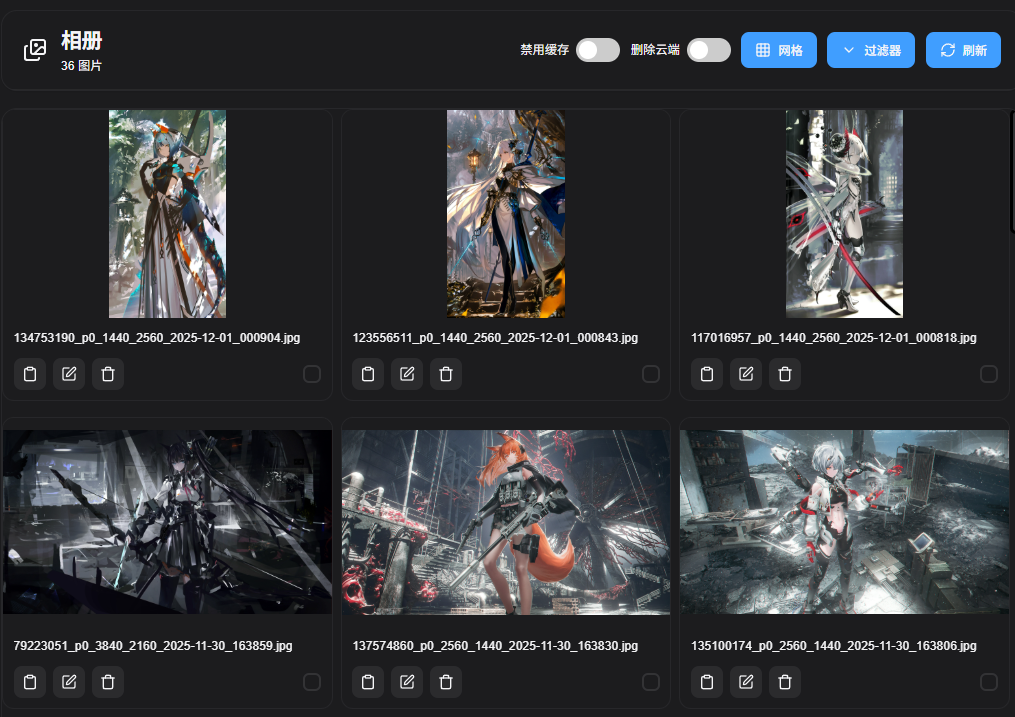
相册部分打开过滤器可以进行筛选。
图床管理配置(可选)
打开管理界面,选择 Github,进行配置。

各项参数含义及填写如下:
- 配置名:起一个名称方便记忆,后续改名称会显示在管理页已保存的配置中。
- Token:在这里填写之前创建的 Token 值。
- 用户名:Github 用户名。
- 代理地址:无需配置。
- CDN 加速域名:用于指定CDN加速域名,例如:
http://cdn.jsdelivr.net/gh/{username}/{repo}@{branch}/{path}。
可查看 PicList 官方文档 Github 管理配置 的部分了解更多信息。
图床管理测试(可选)
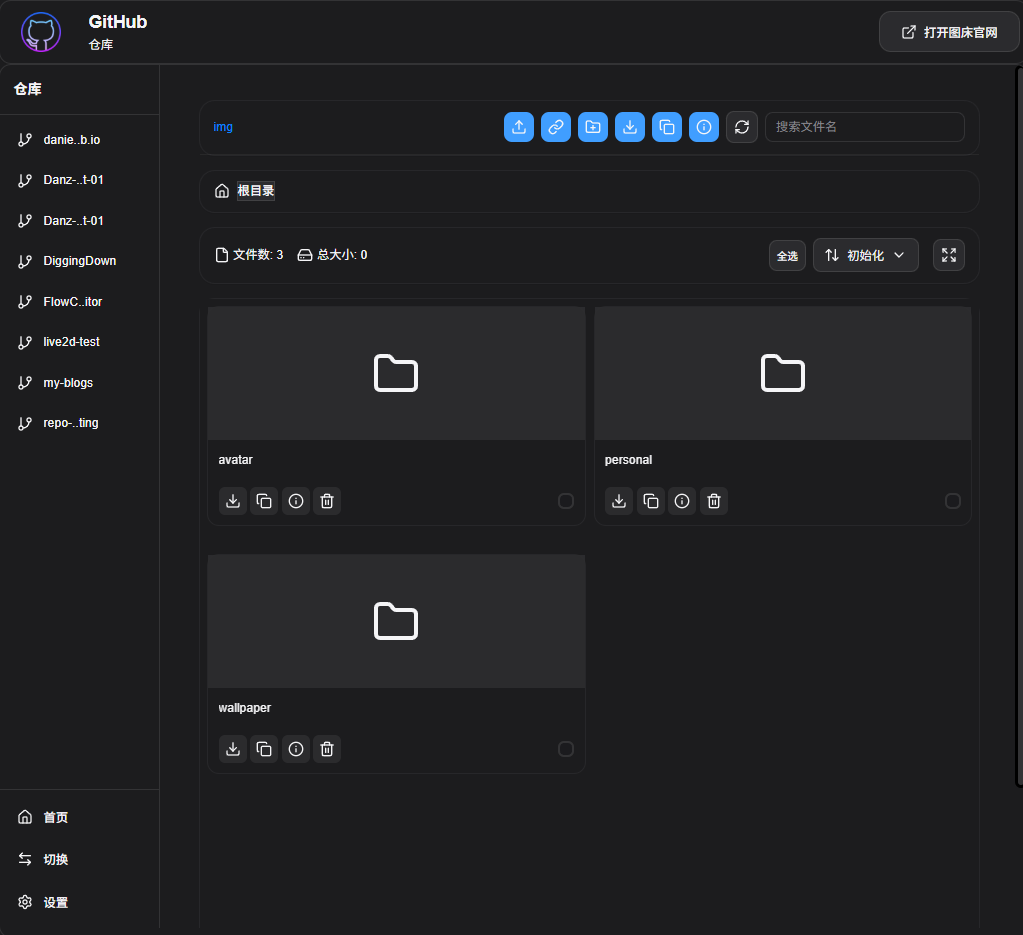
在已保存的配置处可以看到刚才的配置。

之后我们点击进入,可以看到管理界面。
我个人的使用心得
我目前没有自己的博客服务器,主要在博客园分享一些内容。
一开始搭建这个图床是为了在博客园写博客时使用,但是后来发现博客园的 VSCode 插件上传图片之类的很方便,而且在博客园用博客园本身的图床会更稳定,因此我博客园的图片后来并没有使用自己的图床。
目前 Github 图床只是作为我图片的备份,上传的是自己喜欢的壁纸头像之类的。
我个人觉得创作的内容还是要有备份的,因此虽然使用了博客园自己的图床,但我图片还是会在本地在存一份。
各位可以根据自己的实际使用需求进行调整。
参考连接
PicGo 官方文档
PicGo 官方仓库
PicList 官方文档
PicList 官方仓库
Github 官网
Node.js 官方下载页面
本文来自博客园,作者:Daniel-zyc,转载请注明原文链接:https://www.cnblogs.com/daniel-zyc/p/19308660。

 浙公网安备 33010602011771号