
在 Windows 系统上安装 Isaac Sim 和 Issac Lab

简介
本文记录我在 Windows10 操作系统上安装 Isaac Sim 5.1.0 和 Isaac Lab 2.3.0 的过程以及一些问题和处理方式,包括安装 GPU 驱动,安装 CUDA,安装 PyTorch 等。
环境详情如下
操作系统:Windows10 专业版 22H2
显卡:RTX 2080
内存:64GB
NVIDIA 驱动版本:581.57
CUDA 版本: 12.8
官方参考文档
这里提供 Isaac 的官方文档,安装过程基本按照官方文档流程。
同时 范子琦 翻译了一个 Isaac Lab 非官方中文文档 ,该文档非官方文档,可以作为参考。
安装前准备
GPU 驱动安装
首先我们需要安装一下 GPU 的驱动,一般自带的驱动版本会比较老,这里推荐安装较新的版本。
NVIDIA 驱动官网
除了直接安装特定版本驱动,还可以通过 NVIDIA APP 来安装驱动。
NVIDIA APP 官网
NVIDIA 的驱动分为两类,一个是 GeForce Game Ready ,一个是 NVIDIA Studio。
- GeForce Game Ready 更新的频率较高,类似先行版,适用于游戏用户。
- NVIDIA Studio 更新频率较低,适用于工作情况。
根据 Isaac Sim 官方文档 中对系统的要求,它里面有推荐 GPU 驱动版本号,例如:580.88,可以根据该要求安装。
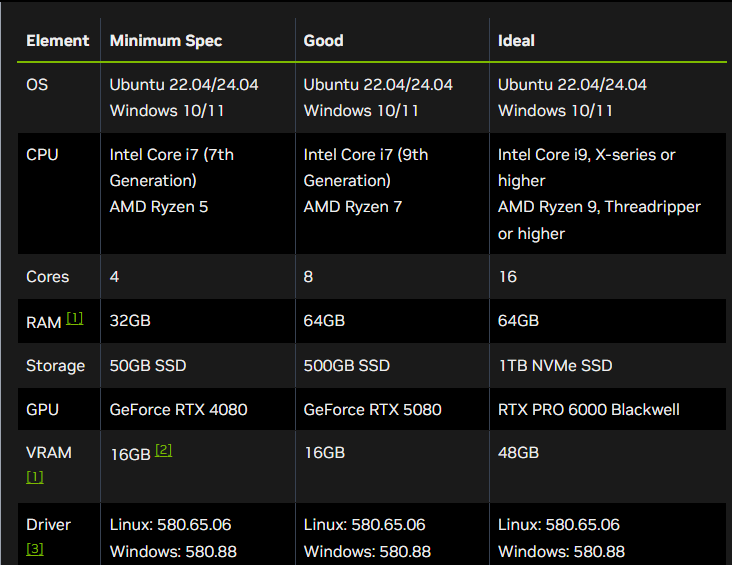
我这里使用的是 NVIDIA Studio 类,没有要求的版本号,就安装了一个更高版本的 581.57。
CUDA 安装
之后我们需要安装 CUDA,首先需要在命令行使用 nvidia-smi 查询支持的 CUDA 最高版本。
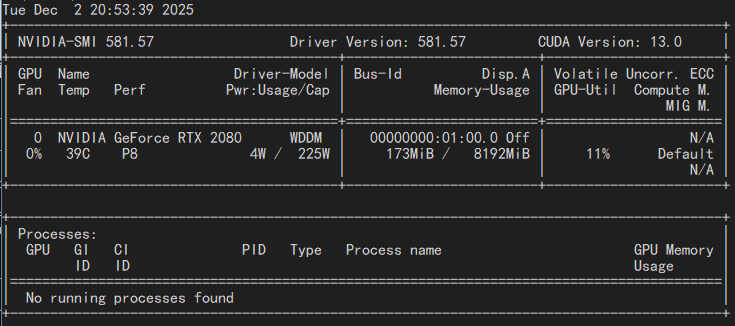
可以看到我最高支持 13.0 的 CUDA 版本。
此外因为 Isaac Sim 5.1.0 明确使用 PyTorch 2.7.0 版本,因此我们安装的 CUDA 版本 PyTorch 2.7.0 需要支持,这一信息可以在 PyTorch 官网旧版本安装 查询。
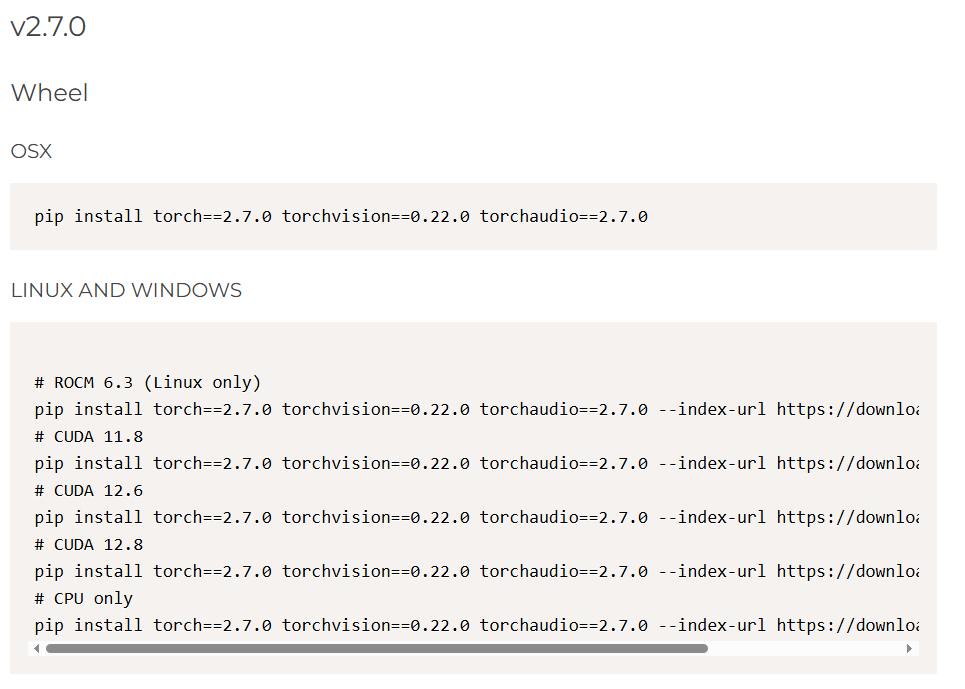
最后 CUDA 的版本需要选择两边都支持。
之后去 CUDA 官网 下载 CUDA 安装程序,注意核对版本号,如果没有可以在 CUDA Toolkit Archive 中找一下。
安装前可以阅览一下 CUDA 安装官方指导文档。文档中要求安装 Visual Studio,但是如果不是使用 CUDA 进行开发,只是使用 CUDA,是可以不安装 Visual Studio 的,我们这里不需要安装 Visual Studio。
最后跟随按装程序引导完成安装即可。
CUDA 安装错误时的卸载
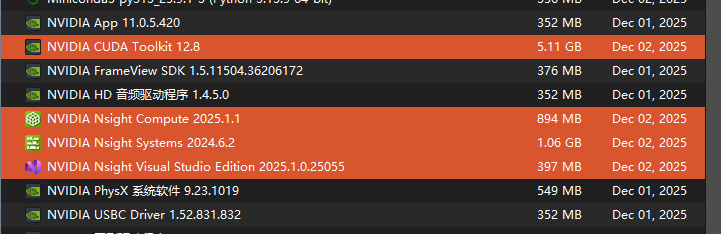
如果 CUDA 安装错误需要卸载,请在 控制面板 => 程序 中将以下四项均卸载。
安装 Miniconda
为了使后续环境便于管理,这里使用 Miniconda 作为包管理器。
从 Anaconda 官网 中下载 Miniconda 安装工具(右侧)。
之后跟随安装引导完成安装。
修改虚拟环境以及包缓存的存储路径(推荐)
!> 由于后续安装 PyTorch、Isaac Sim 和 Isaac Lab 会消耗大约 16GB 空间,如果空间不足请修改 conda 环境的存储路径。
先使用 conda config --show 命令查看当前的 envs_dirs 与 pkgs_dirs 的位置。
之后使用以下命令修改后续环境的存储路径:
conda config --add envs_dirs D:\Conda\envs
conda config --add pkgs_dirs D:\Conda\pkgs
最后通过 conda config --show 检查修改是否成功。
开启长路径支持
官方文档中指出在 Windows 系统上需要开启长路径支持,参考微软官方文档进行操作。
在 Win10-1607 及之后版本开启长路径支持
开启长路径支持的方法为,将注册表中 HKEY_LOCAL_MACHINE\SYSTEM\CurrentControlSet\Control\FileSystem LongPathsEnabled 的值改为 1。

如果修改前打开了 conda 的终端,修改后请重新开启,否则不生效。
安装 Isaac Sim 与 Isaac Lab
根据官网文档,主要有以下五种安装途径:
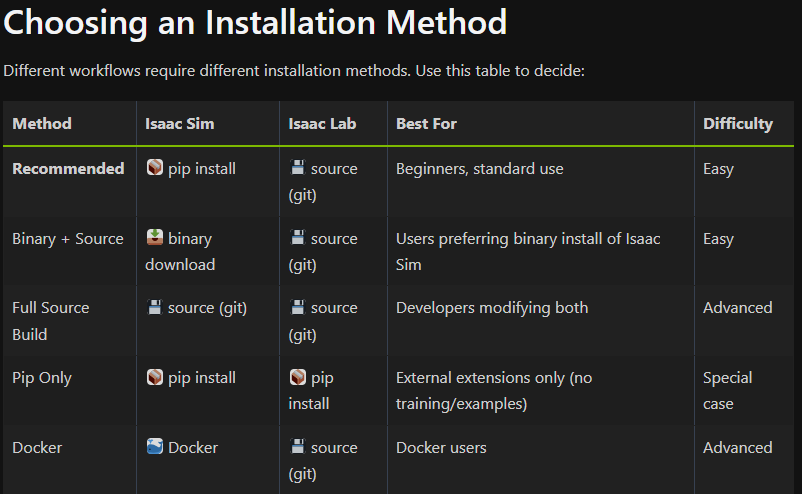
根据我的实际使用情况,我选择推荐的 pip + source 方式,以及 pip + pip 的方式安装。
pip + source 方式安装
安装 Isaac Sim
创建 conda 环境
打开 Anaconda Prompt。
使用以下代码创建给 Isaac Lab 使用的 conda 环境,此处注意 python 版本要求,如果为 Issac Sim 5.x 则使用 python 3.11,如果为 Issac Sim 4.x 则使用 3.10。
环境名称可根据自己需要进行修改。
conda create -n env_isaaclab python=3.11
conda activate env_isaaclab
之后使用 python -m pip install --upgrade pip 命令更新 pip。
安装 PyTorch 2.7.0
此处与官方文档略有区别,我选择先安装 PyTorch,而不是先让 Issac Sim 安装 PyTorch 之后我再更新。
PyTorch 需要安装和自己的 CUDA 版本匹配的,请先从 PyTorch 官网 进行查询,之后将尾部的 url 复制下来,替换下面命令中的 url。
pip install -U torch==2.7.0 torchvision==0.22.0 --index-url https://download.pytorch.org/whl/cu128
之后运行该命令安装 PyTorch。
使用 pip 安装 Isaac Sim
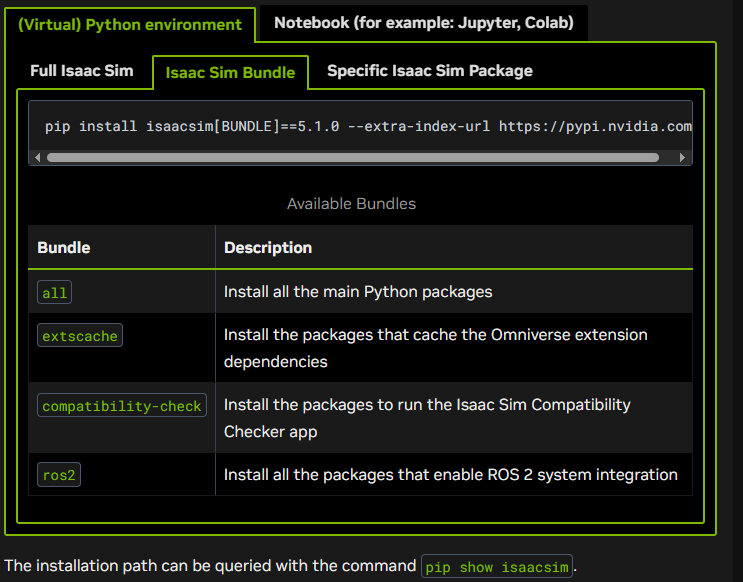
使用如下命令按装 Isaac Sim。
pip install "isaacsim[all,extscache]==5.1.0" --extra-index-url https://pypi.nvidia.com
如果想同时安装兼容性检查器可以使用以下命令。
pip install "isaacsim[all,extscache,compatibility-check]==5.1.0" --extra-index-url https://pypi.nvidia.com
如果要安装其他的包可以参考官网文档。
生成 VS Code 设置项
如果后续开发使用 VS Code 并且希望有语法支持的话需要生成 VS Code 设置项。
在 path_to_conda_envs/env_isaaclab/Lib/site-packages/isaacsim 路径下使用以下命令生成。
python -m isaacsim --generate-vscode-settings
之后进入 .vscode/settings.json 文件,将刚才生成的文件中所有 \ 换为 /。
验证 Isaac Sim 安装
运行 Isaac Sim 兼容性检查器(可选)
在 env_isaaclab 环境中使用 isaacsim isaacsim.exp.compatibility_check 命令查看兼容情况。
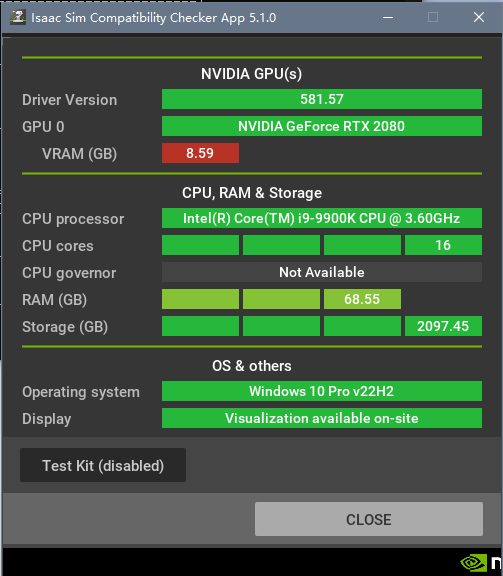
可以看到,我这个地方显存只有 8GB 不是很够,可以使用,但是复杂场景下会比较卡。
运行 Isaac Sim
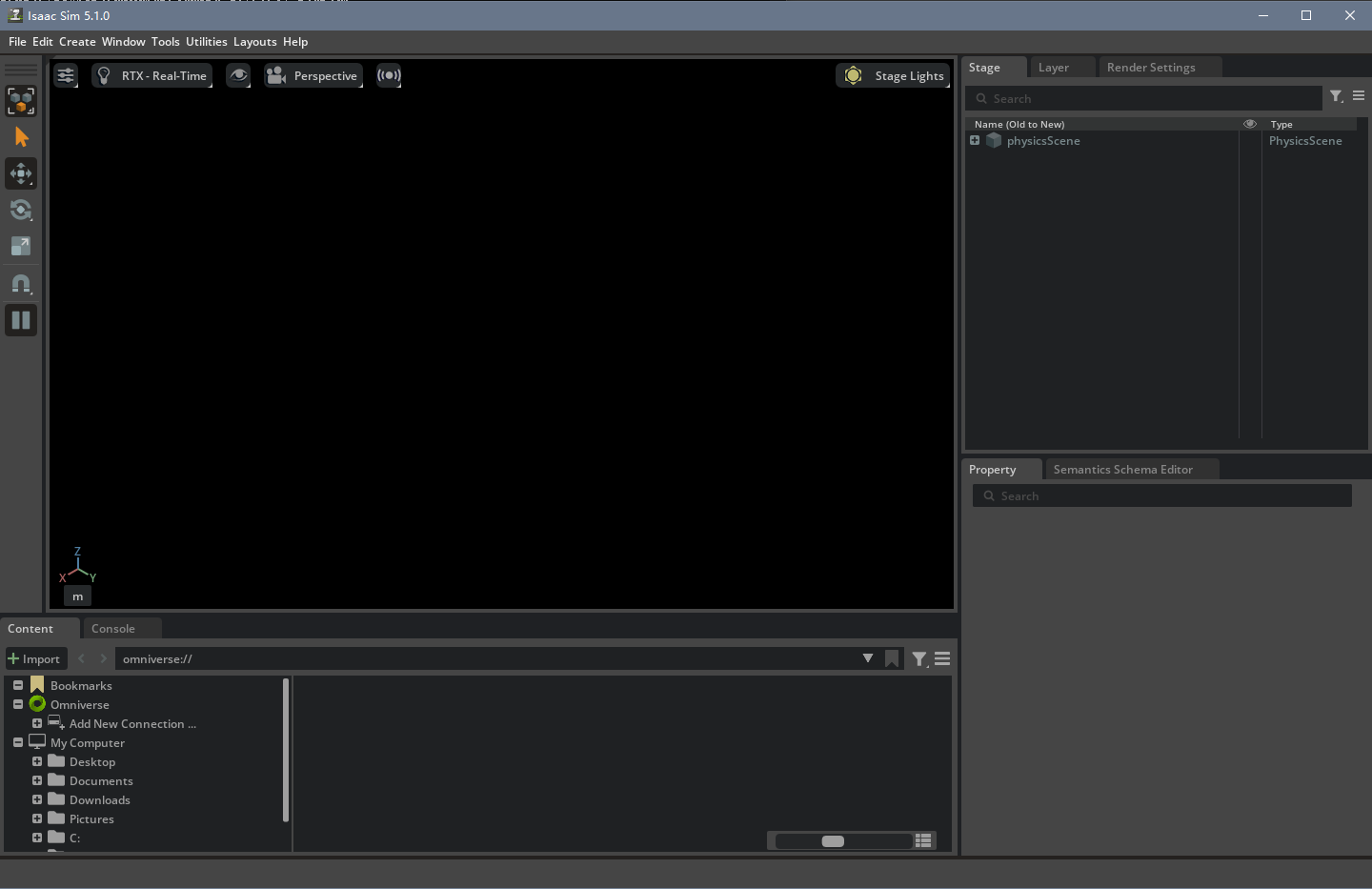
在 env_isaaclab 环境中使用 isaacsim 命令。
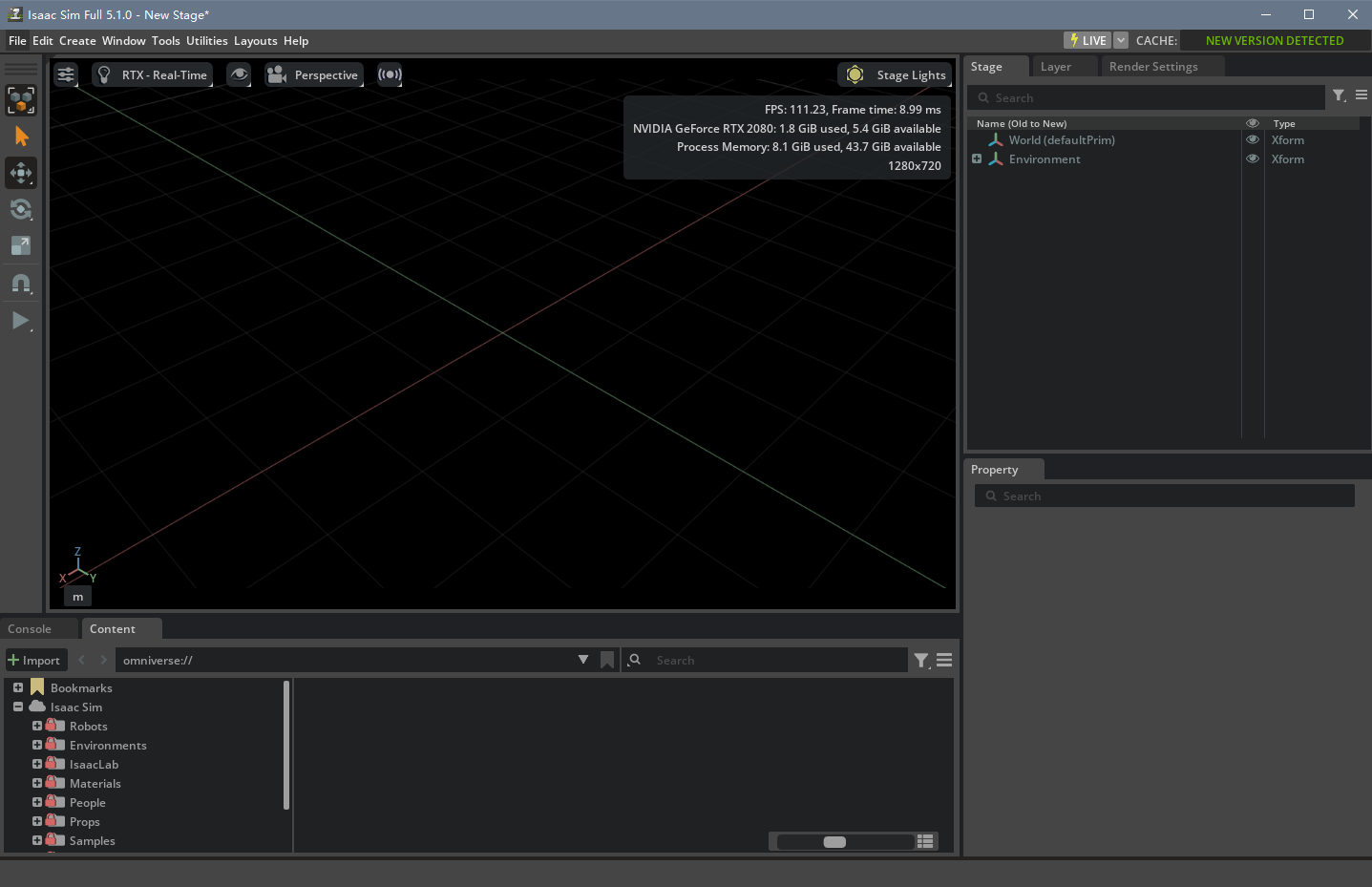
可以正常打开并看到界面,这个打开过程耗时可能会比较长。
安装 Isaac Lab
下载源代码
从 Issac Lab Github 仓库 使用以下命令克隆仓库到本地,不推荐下载压缩包,可能会遇到行末换行符问题。
git clone https://github.com/isaac-sim/IsaacLab.git
使用 Issac Lab 安装脚本进行安装
之后继续使用 env_isaaclab 环境打开源码文件夹,并执行以下命令进行安装。
isaaclab.bat --install
安装过程中会遇到一个报错 pip dependency 相关的报错,可以忽略。

安装过程中 git clone 时无法克隆 rl_games 的报错处理
估计是网络原因无法连接到服务器,这里通过修改 source/setup.py 中的项目地址,改为带有代理的地址来。
# Extra dependencies for RL agents
EXTRAS_REQUIRE = {
    "sb3": ["stable-baselines3>=2.6", "tqdm", "rich"],  # tqdm/rich for progress bar
    "skrl": ["skrl>=1.4.3"],
    "rl-games": [
        "rl-games @ git+https://github.com/isaac-sim/rl_games.git@python3.11",
        "gym",
    ],  # rl-games still needs gym :(
    "rsl-rl": ["rsl-rl-lib==3.1.2", "onnxscript>=0.5"],  # linux aarch 64 requires manual onnxscript installation
}
其中 rl-games @ git+https://github.com/isaac-sim/rl_games.git@python3.11 改为
rl-games @ git+https://ghproxy.cn/https://github.com/isaac-sim/rl_games.git@python3.11。
验证 Isaac Lab 安装
运行以下命令,应该正常显示窗口。
python scripts/tutorials/00_sim/create_empty.py
运行以下命令可以训练示例机器人。
python scripts/reinforcement_learning/rsl_rl/train.py --task=Isaac-Ant-v0


VS Code 配置项修正
安装完 Isaac Lab 后,会自动在文件夹下生成 VS Code 的配置项,但是配置项有一点小问题,需要修正一下。
需要将 python.analysis.extraPaths 中的配置项进行修改,原本配置项类似如下格式:
"python.analysis.extraPaths": [
    "${workspaceFolder}/../../../Conda/envs/env_isaaclab_base/Lib/site-packages/isaacsim/D:/Conda/envs/env_isaaclab_base/Lib/site-packages/isaacsim/kit/kernel/py",
    "${workspaceFolder}/../../../Conda/envs/env_isaaclab_base/Lib/site-packages/isaacsim/D:/Conda/envs/env_isaaclab_base/Lib/site-packages/isaacsim/kit/extscore/omni.client.lib"
]
应将 ${workspaceFolder}/../../../Conda/envs/env_isaaclab_base/Lib/site-packages/isaacsim/ 去掉(这个前缀可能不同,总之保留后面正确的部分就好了),改为以下格式:
"python.analysis.extraPaths": [
    "D:/Conda/envs/env_isaaclab_base/Lib/site-packages/isaacsim/kit/kernel/py",
    "D:/Conda/envs/env_isaaclab_base/Lib/site-packages/isaacsim/kit/extscore/omni.client.lib"
]
之后在其他项目中使用的时候,应该要加入以下 VS Code 配置(这个配置是根据使用 pip + pip 方法安装后,生成 isaaclab 配置的步骤生成的配置改过来的)。
{
    "editor.rulers": [120],

    // Enables python language server (seems to work slightly better than jedi)
    "python.languageServer": "Pylance",
    "python.jediEnabled": false,

    // Those paths are automatically filled by isaaclab (see: 'python -m isaaclab --help')
    "python.defaultInterpreterPath": "D:\\Conda\\envs\\env_mimickit\\python.exe", // 此处为使用的解释器
    "python.analysis.extraPaths": [
        // 此处粘贴 Isaac Lab 文件夹下的 VS Code 配置项对应的内容
        // 但是将以下五项中的 ${workspaceFolder} 改为 Isaac Lab 的根目录
        "${workspaceFolder}/source/isaaclab",           // 例如:D:/Software/Develop/IsaacLab/source/isaaclab
        "${workspaceFolder}/source/isaaclab_assets",
        "${workspaceFolder}/source/isaaclab_mimic",
        "${workspaceFolder}/source/isaaclab_rl",
        "${workspaceFolder}/source/isaaclab_tasks"
    ],

    // Use "black" as a formatter
    "python.formatting.provider": "black",
    "python.formatting.blackArgs": ["--line-length", "120"],

    // Use "flake8" for linting
    "python.linting.pylintEnabled": false,
    "python.linting.flake8Enabled": true,
}
pip + pip 方式安装
同时安装 Isaac Sim 和 Isaac Lab
创建 conda 环境
打开 Anaconda Prompt。
使用以下代码创建给 Isaac Lab 使用的 conda 环境,此处注意 python 版本要求,如果为 Issac Sim 5.x 则使用 python 3.11,如果为 Issac Sim 4.x 则使用 3.10。
环境名称可根据自己需要进行修改。
conda create -n env_isaaclab python=3.11
conda activate env_isaaclab
之后使用 python -m pip install --upgrade pip 命令更新 pip。
安装 PyTorch 2.7.0
PyTorch 需要安装和自己的 CUDA 版本匹配的,请先从 PyTorch 官网 进行查询,之后将尾部的 url 复制下来,替换下面命令中的 url。
pip install -U torch==2.7.0 torchvision==0.22.0 --index-url https://download.pytorch.org/whl/cu128
之后运行该命令安装 PyTorch。
安装 Isaac Lab
使用以下命令安装 Isaac Lab。
pip install isaaclab[isaacsim,all]==2.3.0 --extra-index-url https://pypi.nvidia.com
验证 Isaac Sim 安装
在 env_isaaclab 环境中使用 isaacsim 命令。
可以正常打开并看到界面,这个打开过程耗时可能会比较长。
生成 VS Code 设置
在后续基于 Isaac Sim 和 Isaac Lab 进行开发的时候,如果使用 VS Code 则会发现其语法解析器无法正确解析到相关模块,因此需要进行配置的调整。
在项目的根目录下,使用以下命令调整配置:
python -m isaaclab --generate-vscode-settings
使用该命令可能会提示缺少 omniverse-kit 包,需要通过 pip install omiverse-kit 来进行安装。
参考链接
Isaac Sim 官方文档
Isaac Lab 官方文档
Isaac Lab 非官方中文文档
NVIDIA 驱动官网
NVIDIA APP 官网
CUDA 官网
CUDA Toolkit Archive
CUDA 安装官方指导文档
Anaconda 官网
PyTorch 官网
PyTorch 官网旧版本安装
Issac Lab Github 仓库
Windows也能用Isaac Lab玩转《 LeRobot 机械手臂训练》
本文来自博客园,作者:Daniel-zyc,转载请注明原文链接:https://www.cnblogs.com/daniel-zyc/p/19297178。

 浙公网安备 33010602011771号