
Windows 10 系统重装分享

简介
最近继承了一个工位,因此需要重装一下电脑的系统,清除一下之前用户的数据方便自己后续使用。
本文包括如何使用系统自带的重置此电脑方式,在原有 Windows 10 专业版系统基础上重新安装系统,以及一些注意事项。
开始重装系统
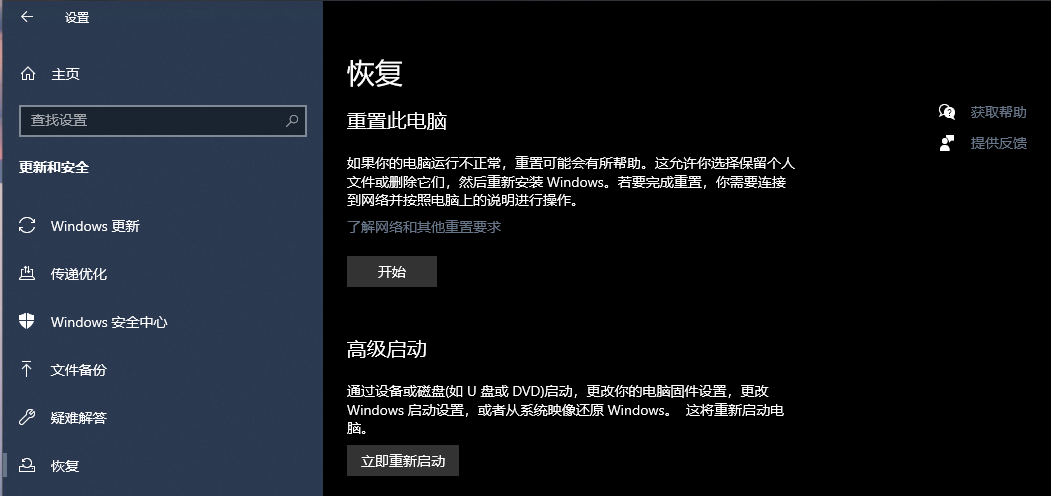
找到重置此电脑
在系统设置中搜索重置此电脑,之后点击开始。
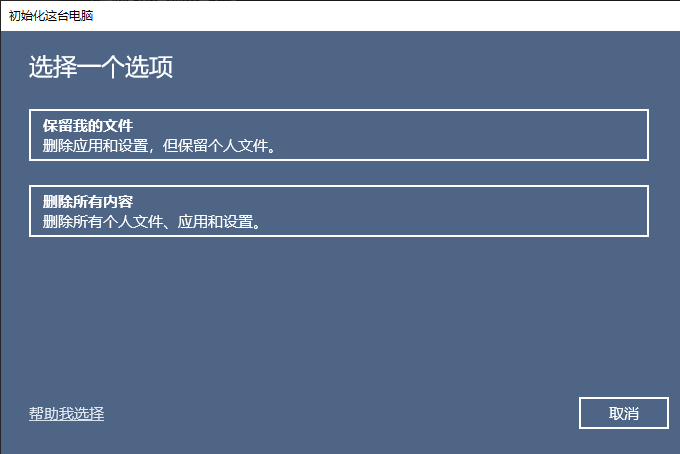
选择保留我的文件或者删除所有内容
之后需要选择保留我的文件或者删除所有内容。
这里需要按需选择,因为我不需要保留之前用户的数据,因此我选择的是删除所有内容。
如果需要保留之前的数据,请选择保留我的文件。
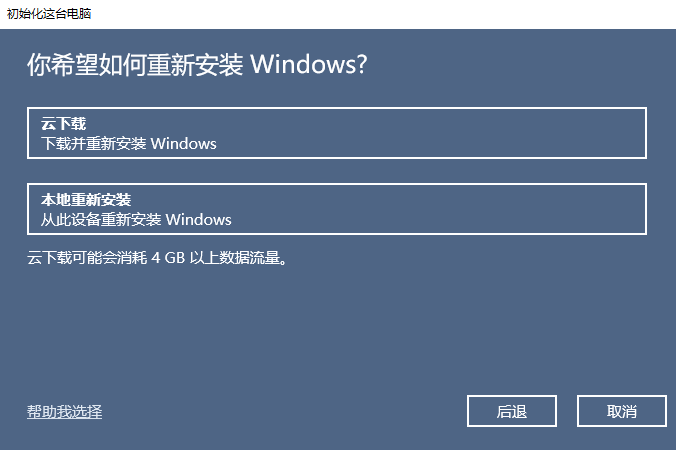
选择云下载或者本地重新按装
之后需要选择云下载或者本地重新按装。
这里需要根据电脑情况选择,如果觉得系统原先的文件损坏(如感染病毒等),则要选择云下载,否则选择本地重新按装即可(不需要下载数据,速度更快)。
这里因我不知道之前使用者的情况,保守起见我这里直接选择了云下载,大约需要下载 4GB 的数据。
进一步更改设置
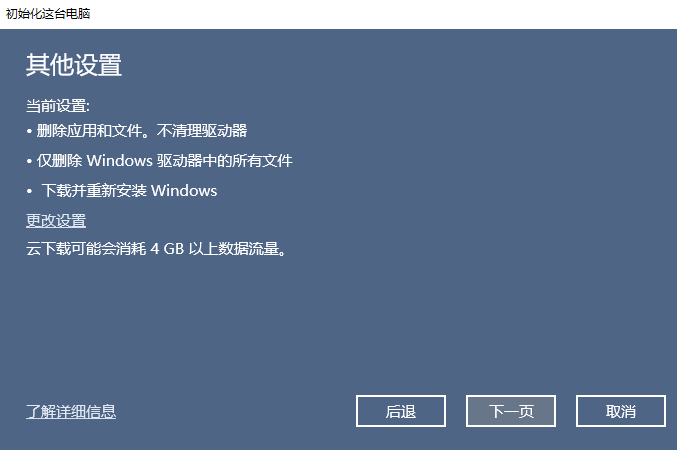
之后可以点击更改设置,进行进一步修改。
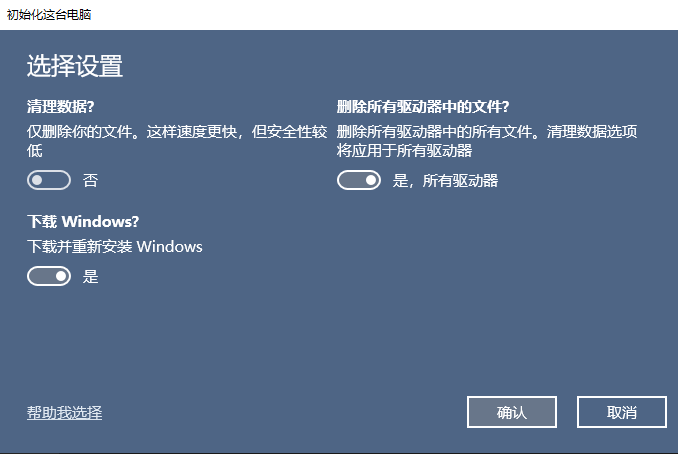
- 清除数据:开启后会对硬盘进行多次覆盖写入(可能会消耗数小时),使其数据难以恢复,适用于需要将电脑出售等情况,防止数据泄露。我这里因为是自用没有必要。
- 清理其它驱动器:点击可以选择将系统盘之外的盘的数据也清空,例如 D 盘等。我这里因为之前的数据没有用,选择的将其它盘也清空。
- 下载Windows:无需调整,会根据之前选择自动设置,如果之前选择的是云下载,则会默认开启,否则关闭。
确认选项
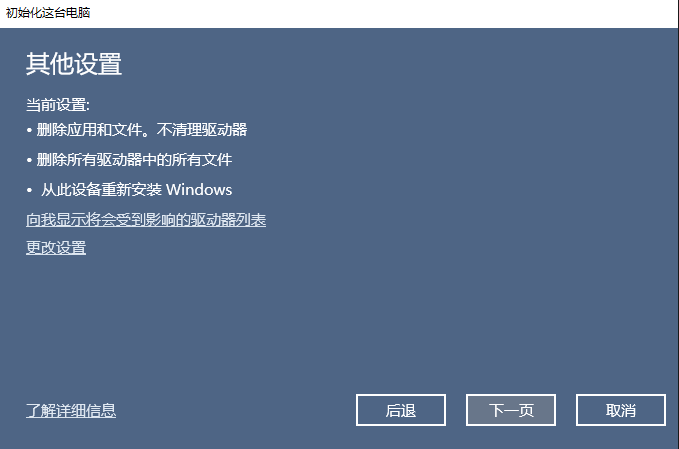
最后确认一下自己的重装设置,点击受影响的驱动器列表可以显示会被格式化的驱动器。

最终确认无误后,点击重置进行安装。
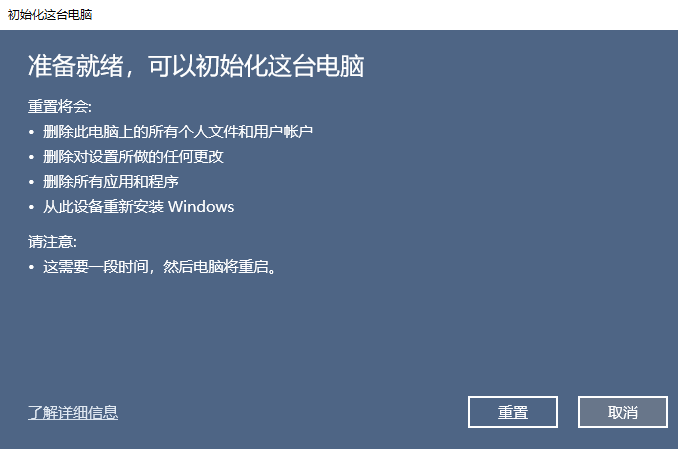
进行系统安装
这部分适用于和我情况类似,删除了原先数据完全重新安装的情况。
先不连接网络
安装时可以先不连接网络,这样后续设置用户名的时候可以自定义一个,这个用户名会作为 C 盘下用户文件夹的名称。
请注意不要设置为中文,同时不要太长,避免后期使用出现各种软件不适配的情况。
!> 后期修改用户名,特别是在保留自己数据的前提下修改用户名会非常麻烦,因此强烈建议安装时就设置一个简短的英文名。
如果安装完成后发现用户文件夹名称需要修改,同时不需要保留数据,可以通过新建管理员账户并将旧的账户删除来实现。
进行系统设置
登录自己微软账号
在登录自己微软账号后,系统的用户名会被设置为微软账户名,但不会影响开始时的用户文件夹名称。
本文来自博客园,作者:Daniel-zyc,转载请注明原文链接:https://www.cnblogs.com/daniel-zyc/p/19294015。

 浙公网安备 33010602011771号