记录一下,虚拟机装CentOS 7过程
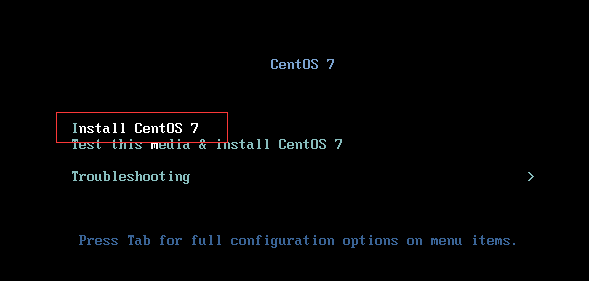
第一步:进入系统,选择第一个选项,然后回车。第一个选项是不自检要快一点。
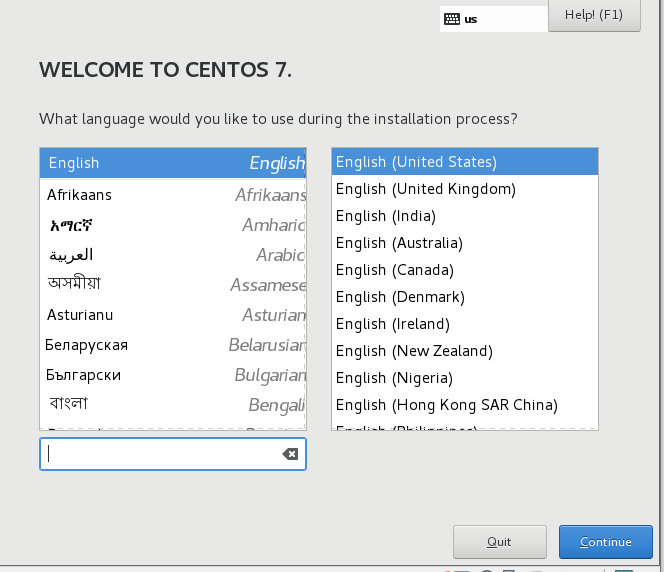
第二步:选择两个English 然后点击Continue。
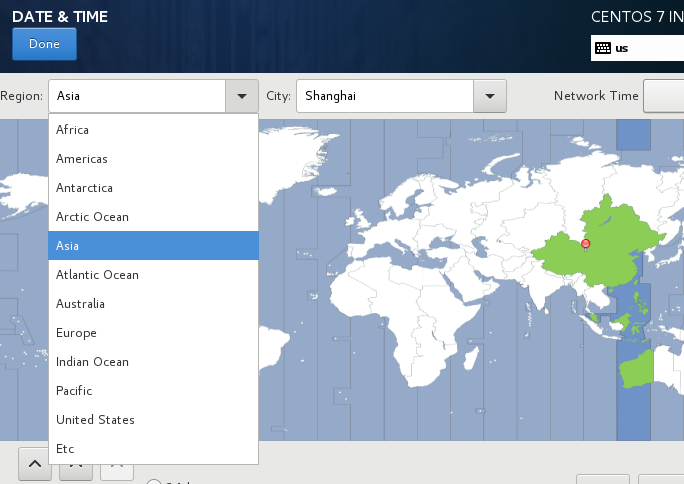
第三步:选择时间地区,选Asia亚洲,然后选择上海。选完点击Done。
第四步:鼠标点击KEYBOARD进入,键盘选English

第五步:点击SOFTWARE SELECTION (软件安装) 选择Server with GUI(带GUI的服务器),然后右边选择 Development Tools (开发工具) ,点击完成 。等待安装

第六步:
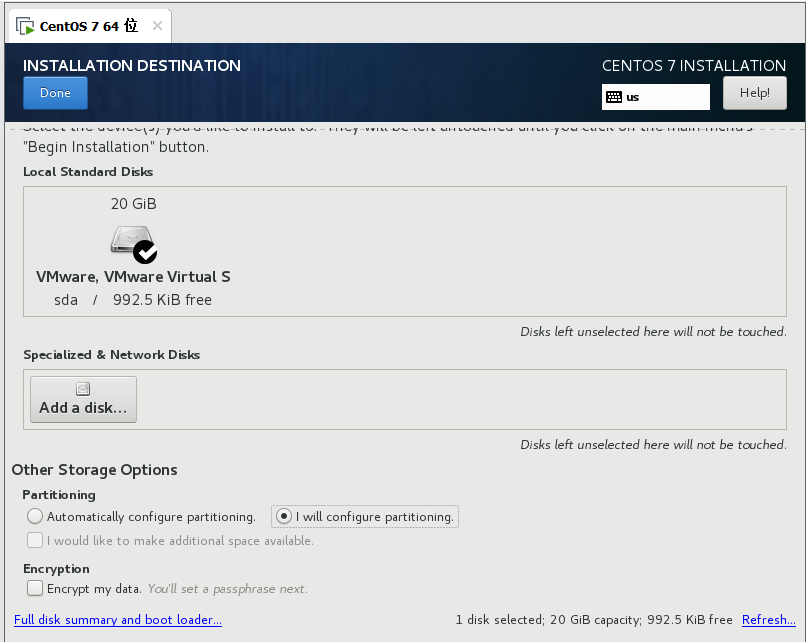
1.点击INSTALLATION DESTINATION (安装位置)分区,点 I will configure partitiong.然后点完成。
2.进入分区以后,点+号。选择/boot分区,操作系统的时候需要的一个空间。分500M。点添加再点+号,选择swap交换分区,分2048M,点添加
什么是交换分区:Swap分区在系统的物理内存不够用的时候,把硬盘内存中的一部分空间释放出来,以供当前运行的程序使用。
3.剩下的分给 / 根,默认就行不用填。
4.完成后,点Accept Changes(接受更改)。
第七步:KDUMP(内核崩溃日志),可以取消掉。
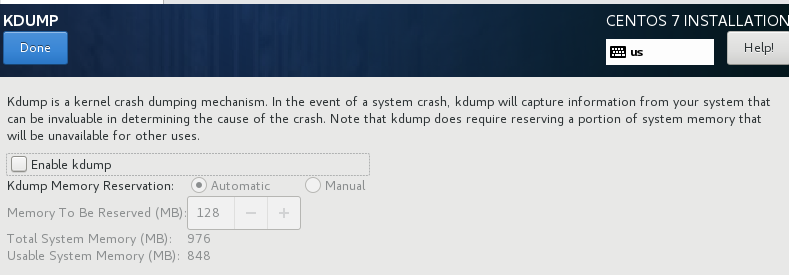
第八步:NETWORK & HOST NAME(网络和主机名)。 Ethernet点击打开

第九步:点Begin Intallation(开始安装)
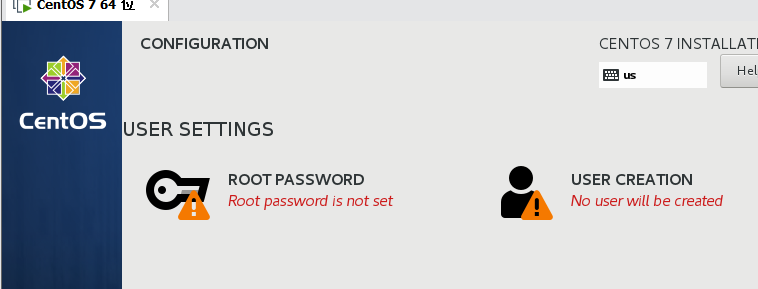
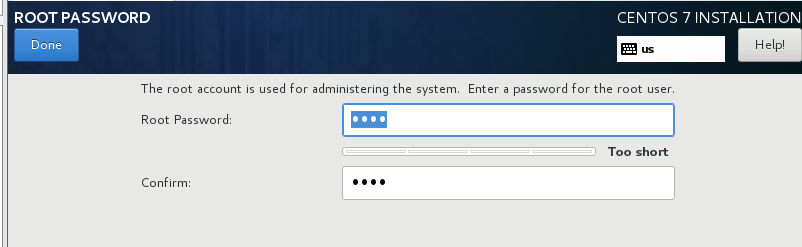
第十步:设置root密码和用户密码,然后等待安装。大概需要五到十分钟,结束后点Reboot(重启)。

第十一步:进入系统后,弹出一个窗口。点击LICENSEINFORMATION(许可证),勾上同意。接下来完成配置

到这里Linux系统就安装完成了。

 浙公网安备 33010602011771号