

Vmware 虚拟机克隆注意事项-CentOS7
1.克隆后修改MAC地
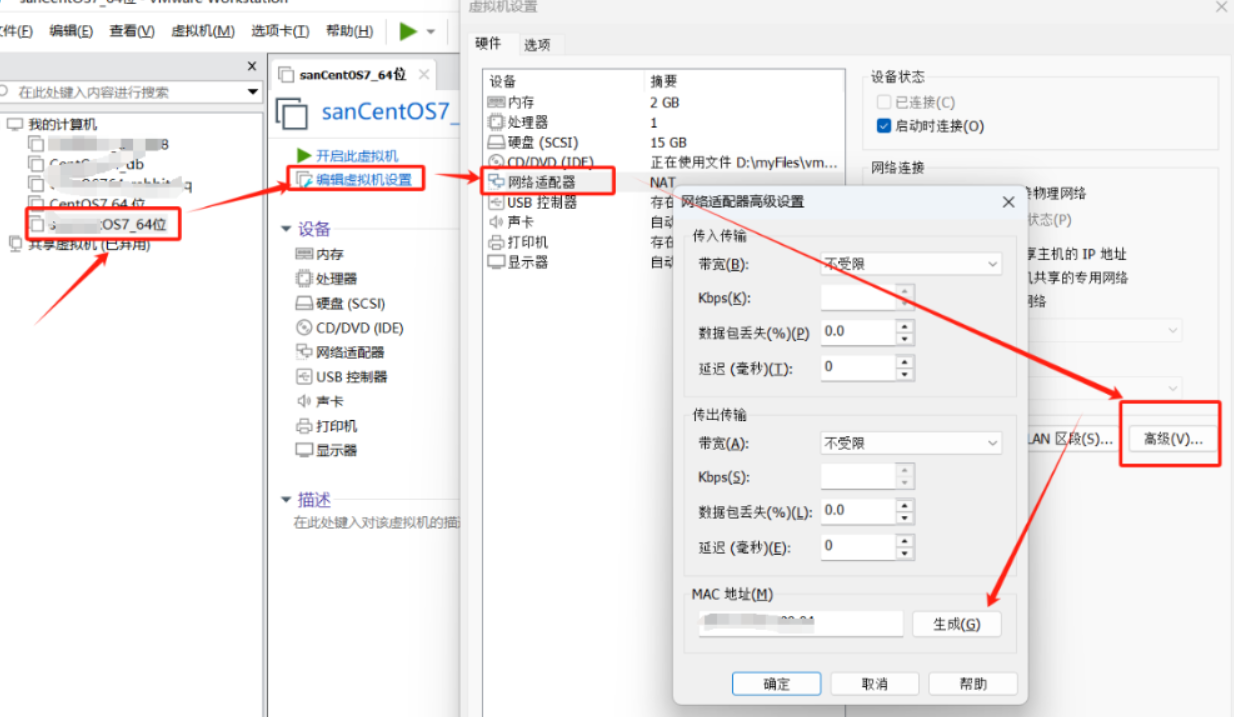
2.修改 UUID,UUID克隆虚拟机后一般是一样的,需要进行修改
输入命令uuidgen,将生成的UUID写入ifcfg-ens33 【文件位置:/etc/sysconfig/network-scripts/ifcfg-ens33】
【我克隆的时候并没有修改,但是也一样可以联网,不知道为啥】
3.修改主机名
方式 1:
命令: hostnamectl set-hostname 主机名
修改:hostnamectl set-hostname host1
再次查看主机名:hostname
无需重启只需新开会话便可变为新的主机名
方式 2:
#查看主机名
$ hostname
#先临时修改
hostname host1
# 添加主机名 host1,在/etc/hosts文件中添加 host1
$ vim /etc/hosts
#添加IP和hostname对应关系
$ vi /etc/sysconfig/network
10.238.162.33 host1
重启reboot生效
4.如果是固定IP,需要修改IP
5.重启网络生效
systemctl restart network
注意:对于2、3、5也可以直接使用命令
# 备份原始配置文件
cp /etc/sysconfig/network-scripts/ifcfg-ens33 /etc/sysconfig/network-scripts/ifcfg-ens33.bak
# 2. 生成并替换UUID
sed -i "s/UUID=\"[^\"]*\"/UUID=\"$(uuidgen)\"/" /etc/sysconfig/network-scripts/ifcfg-ens33
# 3. 修改主机名
hostnamectl set-hostname 主机名
#5、重启网络
systemctl restart network

# 最后对比下不同,防止修改错误。-c: 显示全部内文,并标出不同之处
diff -c /etc/sysconfig/network-scripts/ifcfg-ens33 /etc/sysconfig/network-scripts/ifcfg-ens33.bak
更多请参考:https://www.cnblogs.com/chunlin99x/p/16336387.html

 浙公网安备 33010602011771号