
CSS学习笔记
CSS(Cascading Style Sheets):层叠样式表
CSS的学习包含两大类:选择器与声明
CSS的三种使用方式:
- 内联样式:在元素的style属性中定义样式,此样式自能被该元素使用。
- 内部样式:在head元素内部使用style标签定义样式,此方式只能被当前网页所复用。
- 外部样式:在单独的后缀名为css的文件中定义样式,此样式可以被任何引用该文件的网页所引用。
引用外部样式的方法:在head元素中使用 <link rel="stylesheet" href="css的文件路径">
CSS的三大特征
- 继承性:父元素的样式可以被子元素所继承(只能继承颜色和字体)
- 层叠性:对同一个元素设置不同不用的声明,其效果会叠加
- 优先级:对同一个元素设置相同的声明,效果会覆盖,并以后者为准(就近原则)
选择器:
- 元素选择器
- 作用范围:选中当前网页上所有同名的元素(权重为1)
- 语法形式:
元素名 {
属性1: 值1;
属性2: 值2;
…
}
- 类选择器
- 作用范围:选中当前网页上所有className 为指定值的所有元素语法形式:
.className {
属性1: 值1;
属性2: 值2;
…
}
- ID选择器
- 作用范围:选中当前网页上所有ID为指定值的所有元素
- 语法形式:
#元素ID {
属性1: 值1;
属性2: 值2;
…
}
- 组合选择器:
- 作用范围:选择选中的的每个选择器对应的元素的并集
- 语法形式:
选择器1,选择器2 {
属性1: 值1;
属性2: 值2;
…
}
- 派生选择器(分为子元素选择器与后代选择器)
- 子元素选择器(不包含孙子元素):
- 作用范围:选中父元素的的子元素
- 语法形式:
父元素选择器>子元素选择器 {
属性1: 值1;
属性2: 值2;
…
}
- 后代选择器(包含孙子)
- 作用范围:选择父元素的儿子与孙子元素
- 语法形式:
父元素选择器 子元素选择器 {
属性1: 值1;
属性2: 值2;
…
}
- 属性选择器
- 作用范围:选中当前网页上含有某个属性的所有元素。
- 语法形式:
[属性名] {
属性1: 值1;
属性2: 值2;
…
}
[属性名="属性值"] {
属性1: 值1;
属性2: 值2;
…
}
- 伪类选择器
- link:
- 作用范围:选中未被访问过的超链接
- 语法形式:
a:link {
属性1: 值1;
属性2: 值2;
…
}
- visited:
- 作用范围:选中未被访问过的超链接
- 语法形式:
a:visited {
属性1: 值1;
属性2: 值2;
…
}
- active:
- 作用范围:选择激活态的(正在点击的按钮)元素
- 语法形式:
选择器:active {
属性1: 值1;
属性2: 值2;
…
}
- hover
- 作用范围:选择悬停态的元素
- 语法形式:
选择器:hover {
属性1: 值1;
属性2: 值2;
…
}
- focus
- 作用范围:选择有焦点的元素(光标选中的文本框/密码框/文本域)
- 语法形式:
选择器:focus {
属性1: 值1;
属性2: 值2;
…
}
声明:
- border
- 作用:用来声明元素的边框
- border的常用属性:
- width:用来声明边框的宽度(就是边框有多粗)
- style:用来声明边框的样式,有两个类型,dashed(虚线),solid(实线)
- color:用来声明边框的颜色
- 设置边框:
- 四边设置相同的边框:border: width style color; 例如:border: 5px solid #F00;
- 设置单条边的边框:border-left、border-right、border-top、border-bottom
- 边框内的内容溢出时的处理方式:
- overflow: auto;
- box模型(Box Model):定义了元素处理元素内容、内边距、外边距的方式。
- box模型的主要属性:
- padding:内边距(元素的内容到元素border的距离)
- margin:外边距(border到其他元素的距离)
- 设置元素边距的五种方法:
- 四个边设置相同的边距(顺序为上右下左):
选择器 {
padding: 40px;
margin: 40px;
}
- 四个边设置不同的边距:
选择器 {
padding: 10px 20px 30px 40px;
margin: 40px 30px 20px 10px;
}
- 单个边设置边距:
选择器 {
padding-left/right/top/bottom: 40px;
margin-left/right/top/bottom: 40px;
}
- 对边设置相同的边距(顺序为:上下 左右):
选择器 {
padding: 30px 40px;
margin: 30px 40px;
}
- 对边设置边距的特列(上下设置边距,左右设置为auto,元素会水平居中):
选择器 {
margin: 30px auto;
}
- 文本格式化
- 控制字体:
- 指定字体:font-family:"微软雅黑","文泉驿正黑","黑体";
- 字体大小:font-size: 30px;
- 字体加粗:font-weight: normal(默认)/bold(加粗)
- 控制格式:
- 文本颜色:color: red;
- 文本排序:text-align: left/right/center;
- 文本修饰:text-decoration: none(默认)/underline
- 文本行高:text-height: 1.6em(常用高度),注意:行高等于元素的高时,文字会自动居中
- 首行缩进:text-indent: 2em(常用高度)
- 表格样式:
- 表格属于块元素,完全适应与box模型,可以使用box模型为表格设置边框、内边距、外边距。
- 常用的表格样式为:border-collapse: collapse;(合并相邻边框)
- 列表样式:
- 有序列表样式:list-style-type
- 无标记:none
- 阿拉伯数字:decimal(默认值)
- 小写罗马数字:lower-roman
- 大写罗马数字:upper-roman
- 无序列表样式:list-style-type
- 无标记:none
- 实心圆:disc(默认值)
- 空心圆:circle
- 实心方块:square
- 自定义样式:list-style-image: url(样式图片的路径);
- 背景色:background-color: colorValue; 例如:background-color: #F00;
- 背景图:
- 设置图片:background-image: url(图片路径);
- 平铺方式:background-repeat: repeat-x/repeat-y/no-repeat;
- 图片位置:background-position: left/right/top/bottom/center;
以坐标的形式设置背景图的位置:background-position: x y ;
- 固定背景:background-attachment: fixed;
- 定位:
- 定位的作用:可以使元素排放在任意位置
- 定位的分类:
- 流定位(默认):
- 特点:块元素垂直排列,行内元素左右排列。
- 什么是流:元素有序排列而形成的队伍成为流。
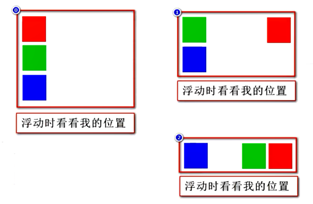
- 浮动定位:可以使块元素左右排列
- 浏览器的渲染规则:
- 如果没设置父元素的高度,那么父元素的高度会自适应,以其内部流(子元素(块)形成的队伍)中的高度为准。
- 浏览器认为文字很重要,无论如何都会让文字完整显示。
- 浮动的步骤:
- 浮动的目标离队
- 目标的弟弟跟上
- 目标到达指定位置(元素会脱离流,释放位置)
- 浮动的分类
- 左浮动(float: left;):使块元素正序左右排列。
![]() 右浮动(float: right):使块元素倒序左右排列。
右浮动(float: right):使块元素倒序左右排列。
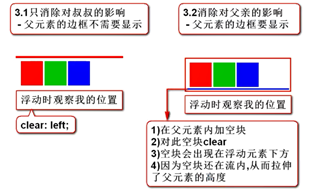
![]() 消除浮动的影响:
消除浮动的影响:
- 相对定位:可以使元素以自身为目标产生微小的偏移。
- 绝对定位:可以使元素以父亲为目标产生很大的偏移。
![]() 固定定位:可以使元素以窗口为目标产生很大的偏移。
固定定位:可以使元素以窗口为目标产生很大的偏移。
相对、绝对、固定定位的共同点:
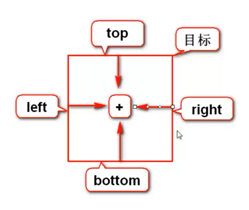
- 都要设置偏移,并且设置偏移的方式一样
- 语法形式:left: 20px; (以目标的某条边为基准进行偏移,整数则向目标的中心方向偏移,负数反之)
相对、绝对、固定定位的不同点:
- 相对定位:
- 作用:以自身为目标进行偏移
- 特点:元素不脱离流,位置不释放(只有相对定位不释放位置)
- 语法:
选择器 {
position: relative;
偏移方向(left/right/top/bottom):偏移量;
}
例如:选择器选中的某元素在悬停态时元素向右上方偏移2px(抖动效果)
选择器:hover {
position: relative; //声明相对定位
top: -2px ; //以自身为目标向父元素的顶部边框移动2px
right: -2px; //以自身为目标向父元素的右边框移动2px
}
- 绝对定位:
- 作用:以带有position的父辈(可能是爷爷辈之类的的)为目标产生产生较大的位置偏移,如果父辈元素都有position时采用就近原则,如果都没有就以body为目标。
- 特点:绝对定位的元素会脱离流,并释放其占有的位置。
- 语法形式:
选择器 {
position: absolute;
偏移方向(left/right/top/bottom):偏移量;
}
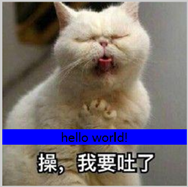
例如:在一个div 里面有一个图片与段落,需求是将图片定位到图片的某一个位置
div {
//只设置position但不设置偏移量,目的为了让其成为子元素进行绝对定位的目标
position: relative;
}
//其中对文字的css代码省略
p {
position: absolute;
buttom: 30px;
}
原始图↓ 效果图↓
- 固定定位:
- 作用:以窗口为目标,将选中的元素固定在窗口的某个位置,典型例子是"回到顶部。
- 特点:元素会脱离流,并释放其占有的位置。
- 语法形式:
选择器 {
position: fixed;
偏移方向(left/right/top/bottom):偏移量;
}
- 如何选择定位:
- 固定定位:是否要将元素挂在窗口上不动?
- 浮动定位:是否要将元素左右排列?
- 相对定位:元素是否要在原有位置上产生很小的偏移?
- 绝对定位:不是前3个就是绝对定位。
- 堆叠顺序:z-index: value; //value的值越大图片越靠上
- 元素的显示方式
- 显示方式的分类:
- 块元素:有宽高,上下排列。 // h/p/ol/ul/li/div/table/form
- 行内元素:无宽高,左右排列 //span/a/lable
- 行内块:有宽高,左右排列 //img/input/select/textarea
- 修改显示方式:
- 通过修改display属性来修改显示方式
- 修改为块:display: block;
- 修改为行内:display: inline;
- 修改为行内块:display: inline-block;
- 修改为隐藏:display: none;
- 鼠标形状
- 作用:用来定义鼠标移动到指定元素上时显示特定的形状
- 语法形式:cursor: pointer(手型)/text(文本光标)/help(帮助)
- 圆角文本框:border-radius: 5px; 例如:
- <iframe></iframe>:可以将多个不同的网页文件合并到同一个网页当中,src指向合并进来的网页的路径,在iframe属性中可以有name属性,它通常对应 <a> 标签中的target属性。当点击超链接进行跳转的时候,会将name属性的iframe属性更新为

 浙公网安备 33010602011771号