



01 Linux下载和配置
一、Linux下载
1.1 ubuntu下载
虚拟机VMware Fusion下载:https://sysin.org/blog/vmware-fusion-13/虚拟机linux镜像ios下载地址(ubuntu下载官网):https://cdimage.ubuntu.com/jammy/daily-live/current/
虚拟机windows镜像ios下载地址(itell you官网):https://next.itellyou.cn/Original/#cbp=Product?ID=42e87ac8-9cd6-eb11-bdf8-e0d4e850c9c6
拓展:ubuntu安装包选择
ubuntu的不同版本:

1. 有的版本只是一个版本号,有的带LTS
带有LTS的版本,是Ubuntu官网长期维护更新的稳定版本,而不带有的基本都是最新发布的测试版本或者是过于老的版本不再维护了。
2. 相同版本的还有Desktop和Server的区分
只要发布版本号一致,这两者从核心来说也就是相同的,唯一的差别在于它们的预期用途:
- Desktop版面向个人电脑使用者,是一个为普通用户所定制的多用途操作系统,有着便于操作的图像界面,安装了办公软件、媒体播放软件、浏览器等软件。
- Server版面向服务器的,旨在充当 web 服务器,没有图像界面,包含 Apache、MySQL 和 PHP等软件。
1.2 操作系统区别
电脑的处理器(操作系统)不同,所使用的安装包也不同。操作系统架构主要分为ARM和X86(x64),使用不同的指令集。
(1)arm架构
ARM64,亦称AArch64,是ARM架构中64位版本,使用精简的RISC指令集处理器架构。一般用于iOS系统(arm64,m1芯片)。32位处理器需要使用armv7或者armv7s架构。
(2)x86架构
x64,也称x86_64 或 AMD64 或 Intel 64。x86是32位处理器,而x64是在x86指令集上扩展出来的64位版本。使用复杂的CISC指令集处理器框架。
(3) 安装包后缀
- .exe:Windows操作系统的可执行文件。
- .dmg:Mac OS X操作系统的磁盘映像文件。
- .deb:Debian系列Linux操作系统的安装包文件。
- .rpm:Red Hat系列Linux操作系统的安装包文件。
- .apk:Android操作系统的应用安装包文件。
- .ipa:iOS操作系统的应用安装包文件。
所以,个人用户下载linux时,最好根据自己电脑的处理器架构(x86,arm)下载最新的desktop LST版本。
二、Linux配置
2.1 换国内源
源通常指软件源,由于Ubuntu系统自带的源都是国外的网址,国内用户在使用时下载速度很慢甚至无法获取,故而需要更换国内的镜像源。
(1)备份源文件:
sudo cp /etc/apt/sources.list etc/apt/sources.list.old
(2)打开原文件:
sudo gedit /etc/apt/sources.list
(3)换源:推荐清华或者阿里云的源,清华源地址包含ARM架构的,选择Ubuntu版本(查看ubuntu版本命令:cat /etc/issue)并复制源内容,覆盖sources.list文件原来的内容。
清华源地址:https://mirrors.tuna.tsinghua.edu.cn/help/ubuntu/
(4)换源之后更新:
sudo apt-get update
2.2 安装中文输入法
(1)安装
打开language support,第一次进入时可能会提醒你安装一些语言,同意并输入密码等待安装完成即可,默认的输入法是IBus:
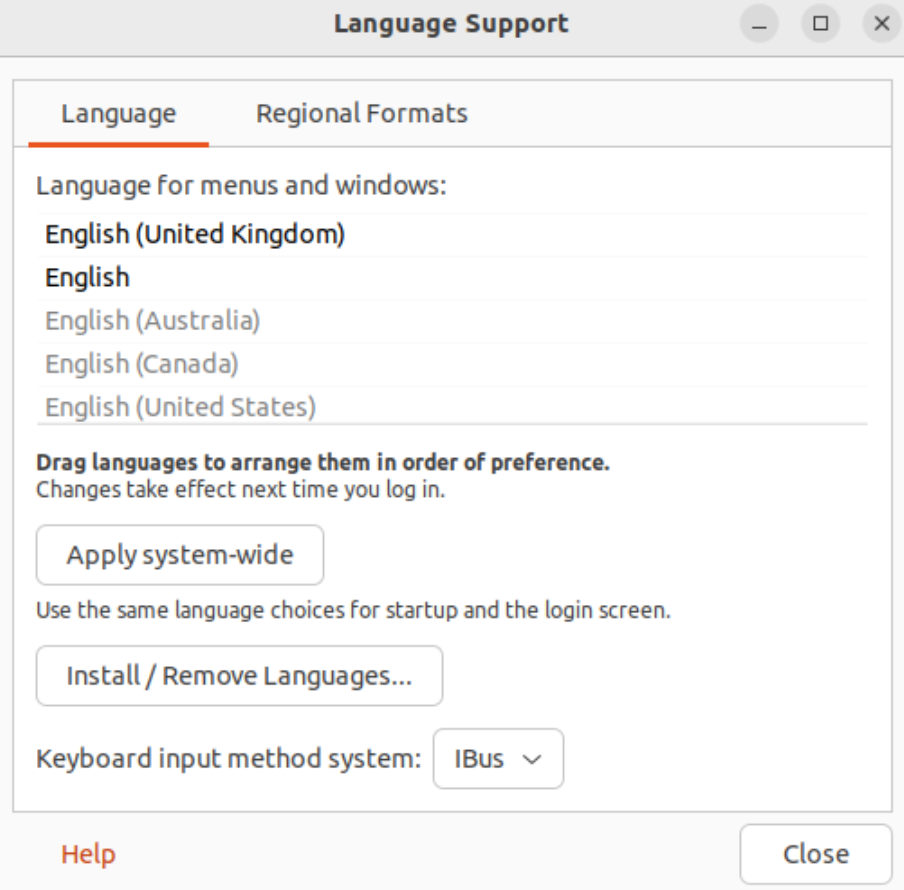
选择Install/Remove Languages,找到中文简体勾选并应用:
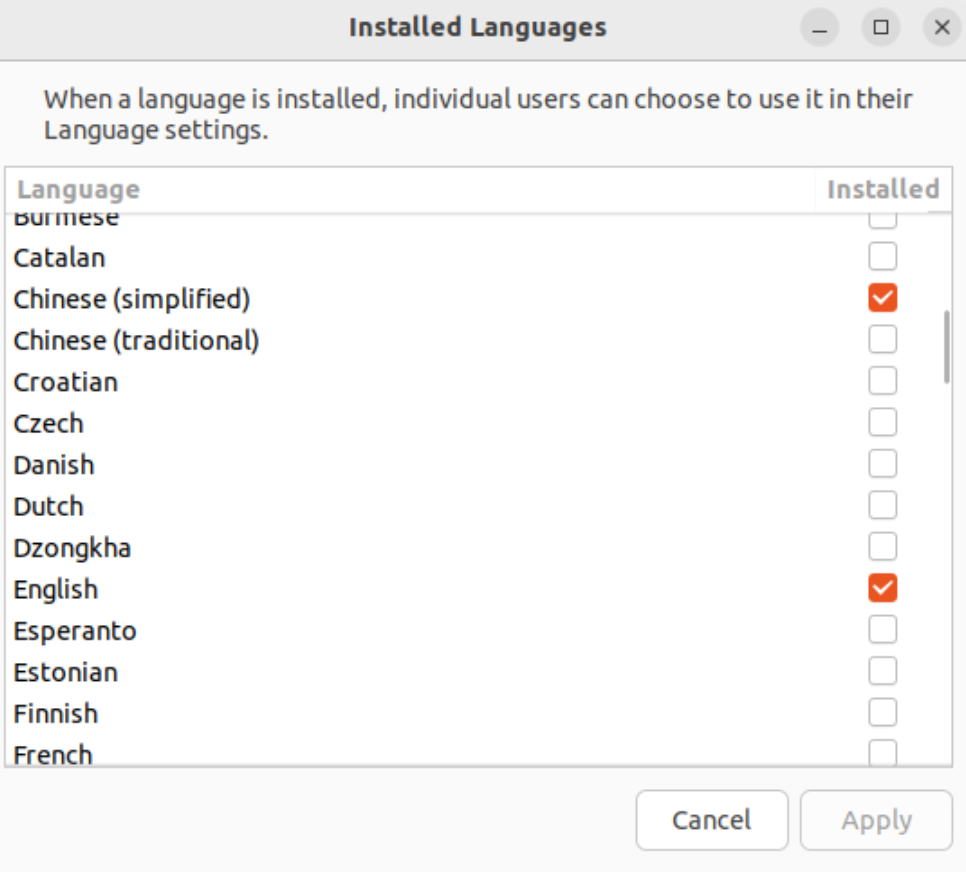
打开设置找到keyboard,点击+添加输入法:
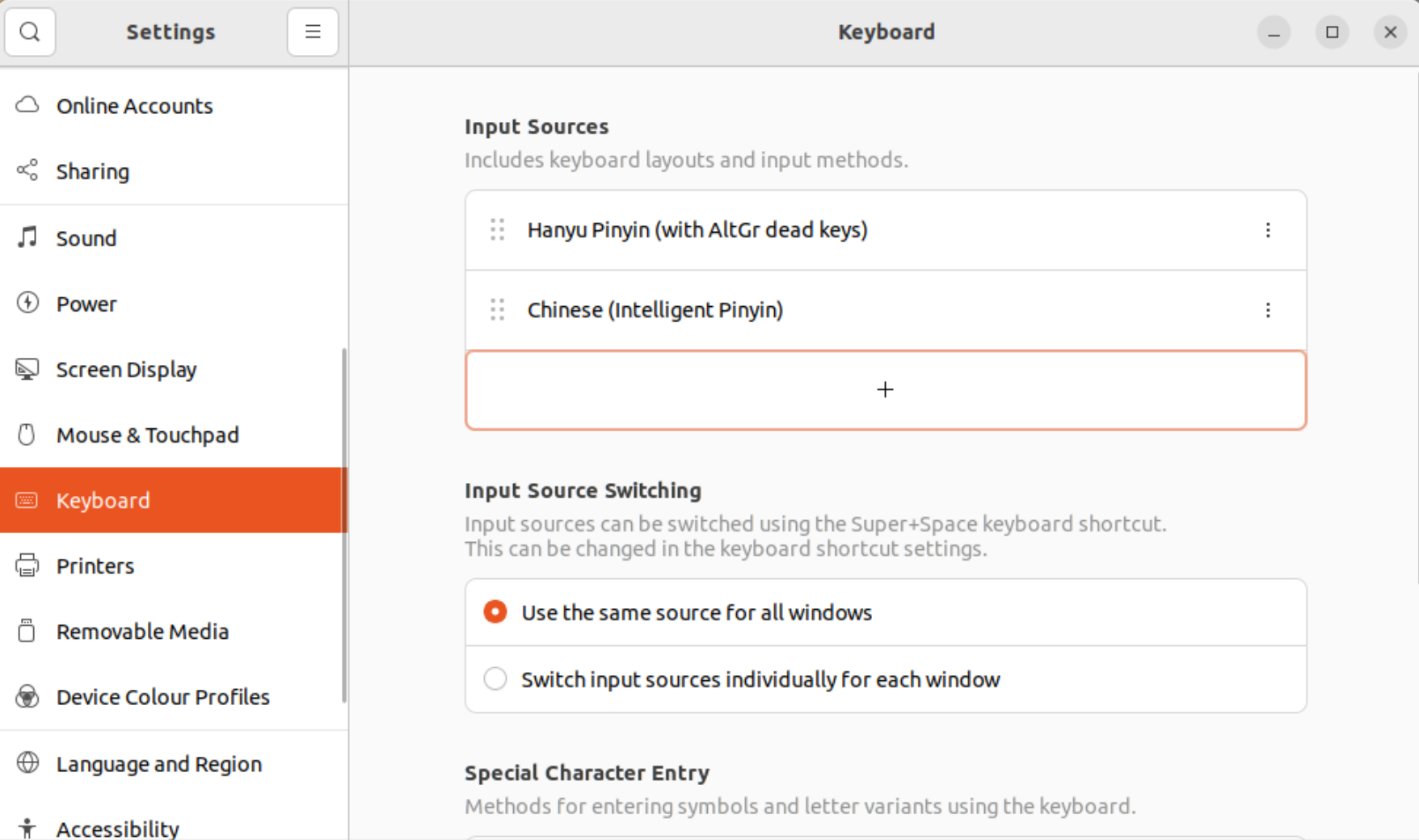
点击Chinese,选择智能拼音添加(如果没有重启电脑就可以)。
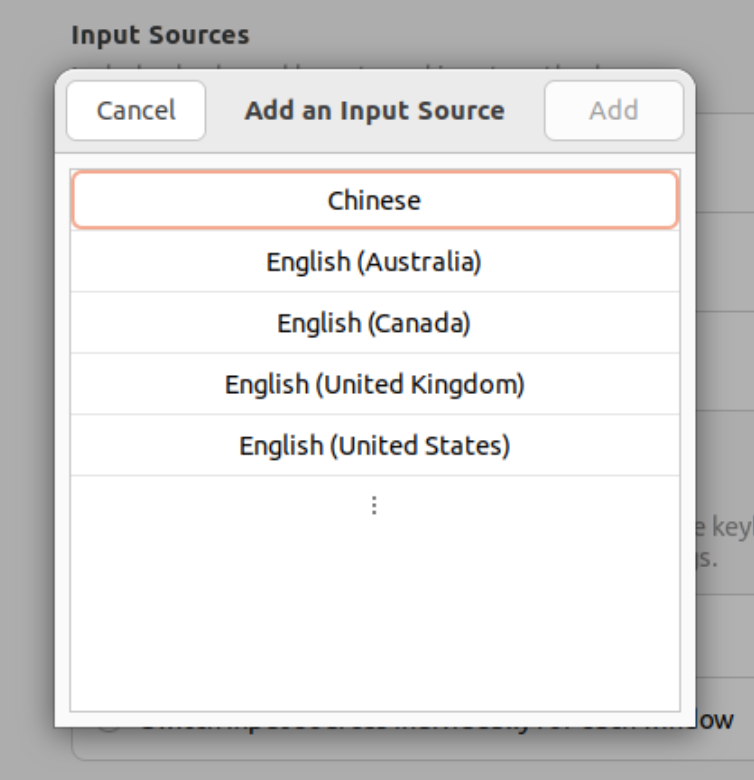
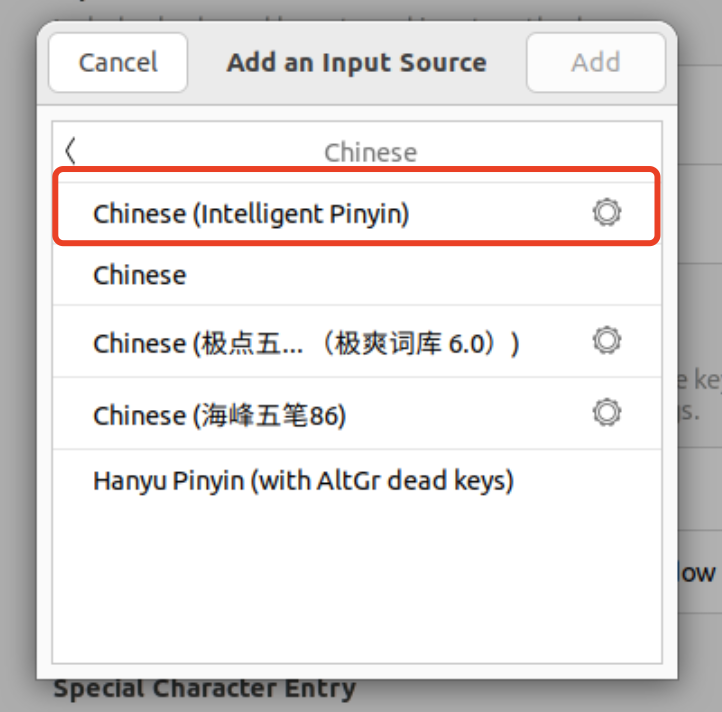
中文输入法设置完成。输入法切换快捷键是win(command)+ space,而切换语言是shift。
2.3 终端界面个性化
shell是运行在终端中的文本互动程序,可通过下载一个更加强大的 Shell 工具——Z shell(Zsh)来美化终端,由于Mac的shell与Linux类似,同样可以使用以下方法进行更改。
使用以下命令行来检查当前正在使用的 Shell,Ubuntu 默认使用 Bash。
$ echo $SHELL
查看所有安装的 shell。
$ cat /etc/shells
/bin/bash
/bin/csh
/bin/dash
/bin/ksh
/bin/sh
/bin/tcsh
/bin/zsh
若没有安装zsh,通过 apt 安装 zsh:
$ sudo apt install zsh
将 zsh 设定为默认 shell:
$ chsh -s /bin/zsh
更改后需要重启终端,就会发现 shell 已经变成了 zsh。第一次打开 zsh 会有首次使用提示,我们可以直接回车跳过,继续安装。
之后对 zsh 进行个性化配置,下载OH-MY-ZSH。
通过 apt 安装 curl和git:
$ sudo apt install curl
$ sudo apt install git
接着通过链接下载OH-MY-ZSH:
$ sh -c "$(curl -fsSL https://raw.githubusercontent.com/ohmyzsh/ohmyzsh/master/tools/install.sh)"
如果遇到了网络连通性问题,可以使用以下替换命令:
$ REMOTE=https://mirrors.tuna.tsinghua.edu.cn/git/ohmyzsh.git sh -c "$(curl -fsSL https://mirrors.ustc.edu.cn/misc/ohmyzsh-install.sh)"
下载完成之后会显示安装成功界面,终端主题也相应发生改变。
若想设置自己喜欢的终端主题,可打开~/.zshrc文件:
$ open ~/.zshrc
修改这一行中的引号部分切换主题:
ZSH_THEME="robbyrussell"
如果只想试用某个主题,可以使用以下命令:
omz theme use robbyrussell
可挑选的主题可以在 oh-my-zsh 的项目 Wiki 中找到。
让配置生效
source ~/.zshrc
2.4 共享文件设置
虚拟机和主机之间可以共享文件,点击左上角虚拟机-安装VMware-Tools即可。无法正常安装时可以尝试通过终端更换共享文件位置。
参考资料:linux 101 ; https://blog.csdn.net/zardforever123/article/details/125519727

 浙公网安备 33010602011771号