


CentOS7环境搭建过程
熬夜来搭建个linux环境.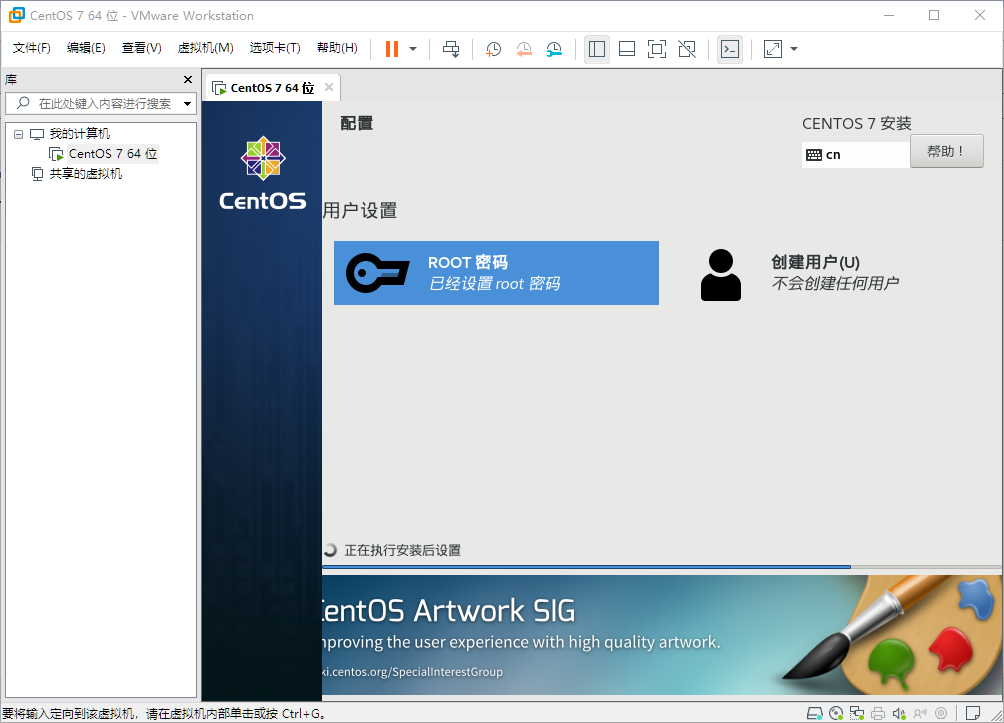
准备中...
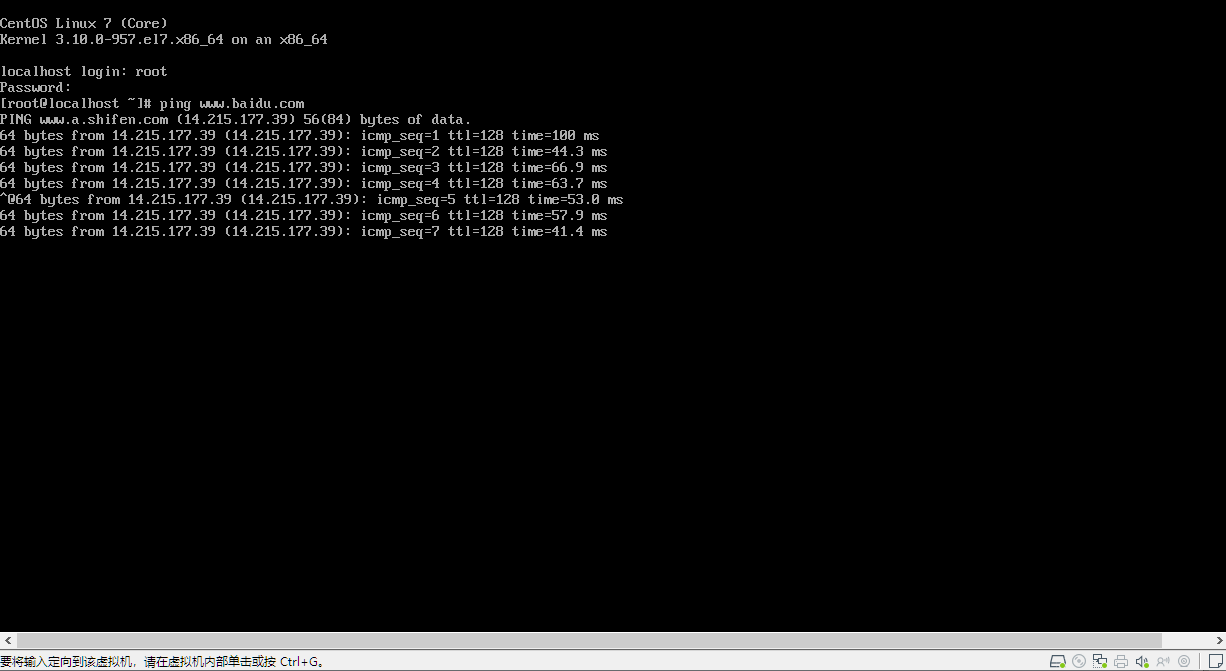
上来先ping个百度,可以ping通,接下来就修改ip
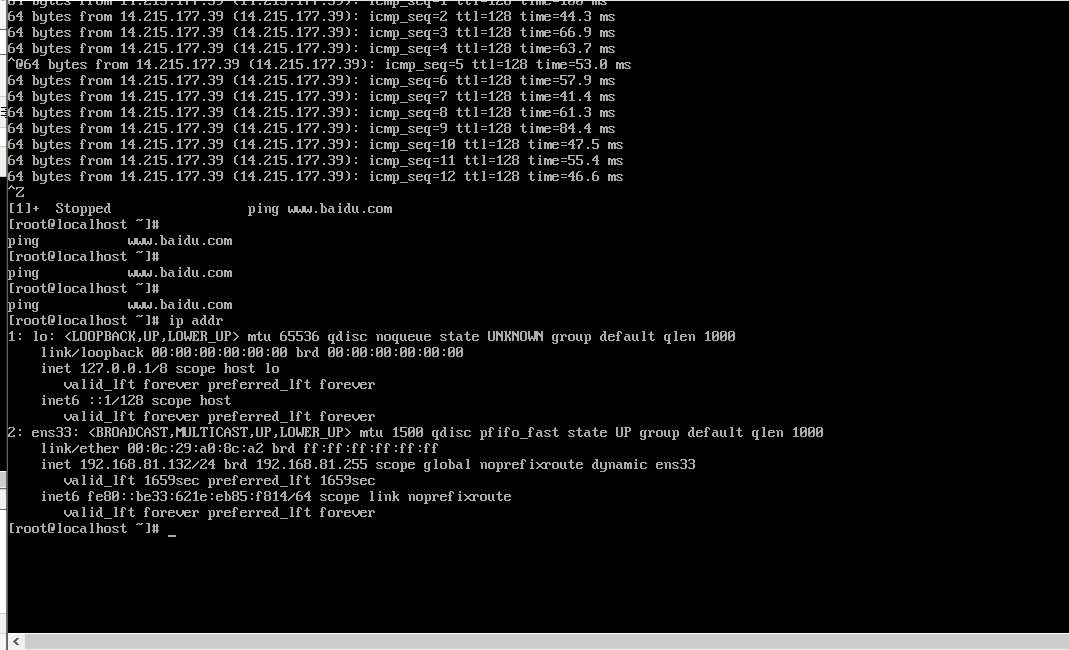
IP为81段132,一看就是个自动分配的,这个时候手动给他改成自己想要的ip
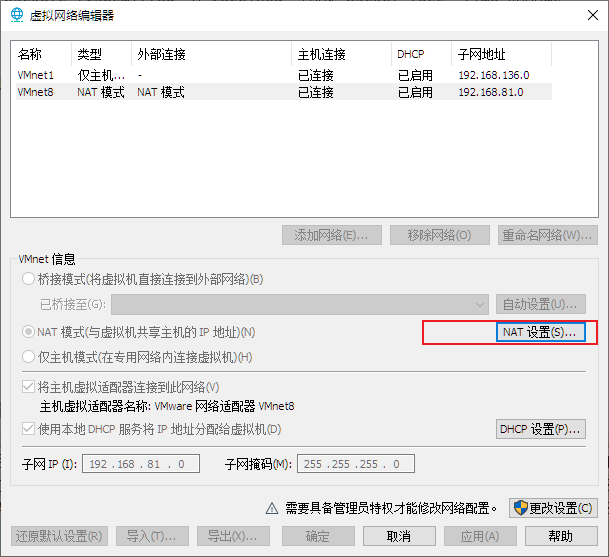
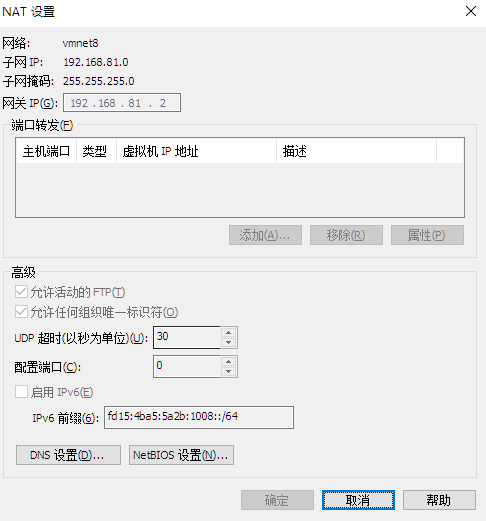
网关为02,修改网络配置文件 vim /etc/sysconfig/network-scripts/ifcfg-ens33
由于原生窗口不能复制粘贴,这里使用SSH远程连接工具来进行操作
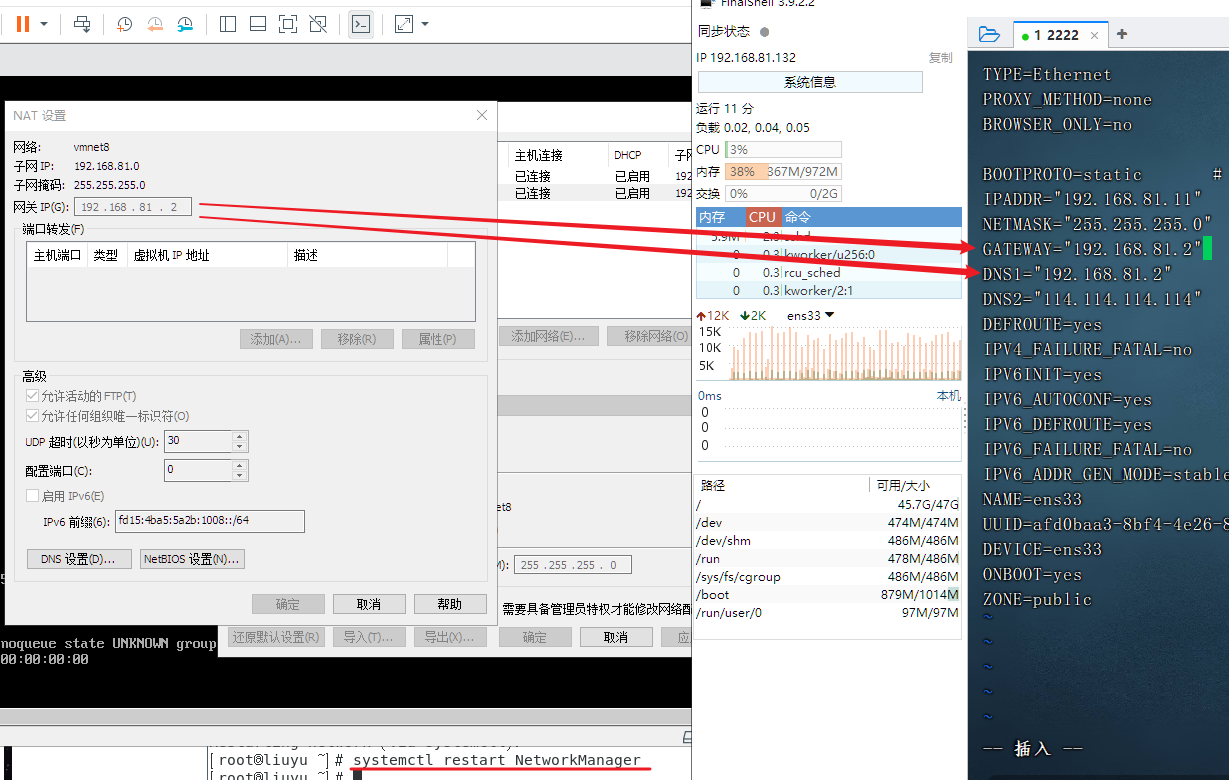
这个一一对应就好,设置完 systemctl restart network 重启网络服务
TYPE=Ethernet
PROXY_METHOD=none
BROWSER_ONLY=no
BOOTPROTO=static # 设置的静态IP地址
IPADDR="192.168.81.11"
NETMASK="255.255.255.0" # 子网掩码
GATEWAY="192.168.81.2" # 网关地址
DNS1="192.168.81.2" # DNS服务器
DNS2="114.114.114.114" # DNS服务器
DEFROUTE=yes
IPV4_FAILURE_FATAL=no
IPV6INIT=yes
IPV6_AUTOCONF=yes
IPV6_DEFROUTE=yes
IPV6_FAILURE_FATAL=no
IPV6_ADDR_GEN_MODE=stable-privacy
NAME=ens33
UUID=afd0baa3-8bf4-4e26-8d20-5bc426b75fd6
DEVICE=ens33
ONBOOT=yes
ZONE=public
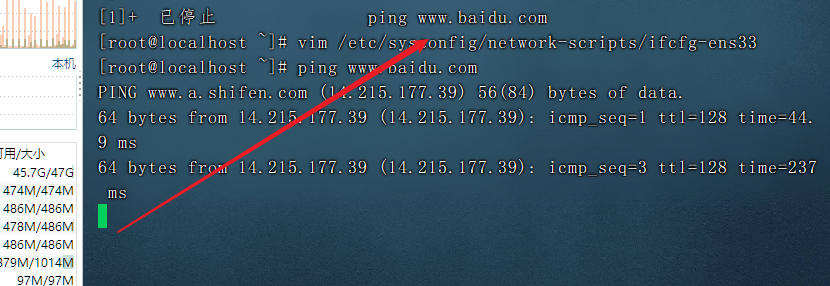
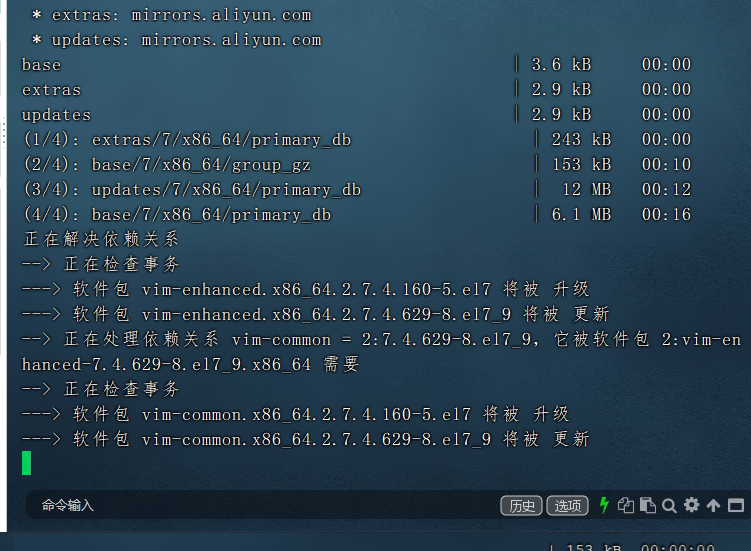
安装yum文本编辑器,可以使用vim命令操作文本 ---命令: yum install vim
作为java开发人员,必不可少的jdk 安装 --------tar -zxvf jdk-8u171-linux-x64.tar.gz -C /usr/local 解压到usr/local-------目录下
使用vim命令修改/etc/profile文件,在文件末尾加入配置
1/编辑/etc/profile文件,进入命令模式---------vim /etc/profile
2/在命令模式中,输入指令 G , 切换到文件最后-------G
3/copy如下环境变量放置配置文件末尾
4/wq保存退出
------------------------------------------------
JAVA_HOME=/usr/local/jdk1.8.0_171
PATH=$JAVA_HOME/bin:$PATH
------------------------------------------------
5/----------------source /etc/profile-----------重新加载配置文件
6/---------------java -version------------------检查是否安装成功
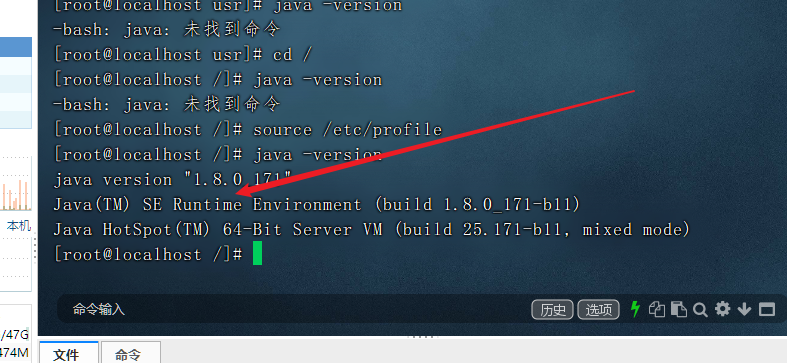
success
安装tomcat
上传安装包--------------tar -zxvf apache-tomcat-7.0.57.tar.gz -C /usr/local----------无脑解压local目录
cd /usr/local/apache-tomcat-7.0.57/--------------进入目录
cd bin--------------进入目录
sh startup.sh或者./startup.sh -------------------启动服务
ps -ef|grep tomcat------------------查看进程
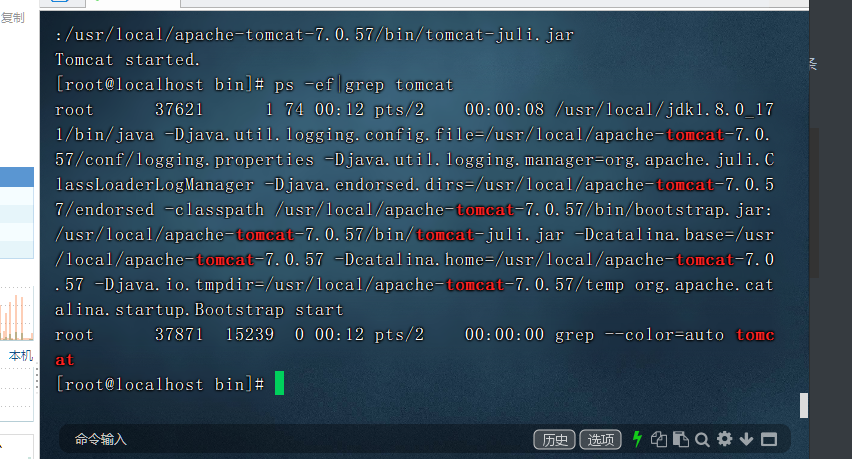
success
tomcat8080端口的操作
①. 先开启系统防火墙
systemctl start firewalld
②. 再开放8080端口号
firewall-cmd --zone=public --add-port=8080/tcp --permanent
③. 重新加载防火墙
firewall-cmd --reload
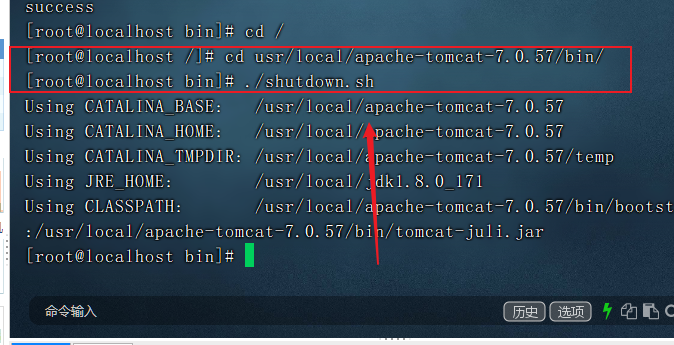
可以切换到bin目录,执行---------------sh shutdown.sh----&------./shutdown.sh----------kill -9 ??? -----停止tomcat服务
mysql安装
rpm -qa 查询当前系统中安装的所有软件
rpm -qa | grep mysql 查询当前系统中安装的名称带mysql的软件
rpm -qa | grep mariadb 查询当前系统中安装的名称带mariadb的软件
卸载自带的数据库---------rpm -e --nodeps 软件名称---------
上传压缩包 解压到
------------mkdir /usr/local/mysql--------------
--------------tar -zxvf mysql-5.7.25-1.el7.x86_64.rpm-bundle.tar.gz -C /usr/local/mysql------------
进入到创建的mysql目录 -----------cd /usr/local/mysql-------------
[root@localhost mysql]# -------------rpm -ivh mysql-community-client-5.7.25-1.el7.x86_64.rpm --force --nodeps------------ 按照MySQL客户端
[root@localhost mysql]# --------------rpm -ivh mysql-community-server-5.7.25-1.el7.x86_64.rpm --force --nodeps -----------------按照MySQL服务
对服务进行操作
systemctl status mysqld---------- 查看mysql服务状态
systemctl start mysqld ---------启动mysql服务
systemctl stop mysqld--------- 停止mysql服务
systemctl enable mysqld-------------------
1、netstat -nltp 查看已经启动的服务
2、ps –ef | grep mysql 查看mysql进程
3 cat /var/log/mysqld.log | grep password ----------------查看密码
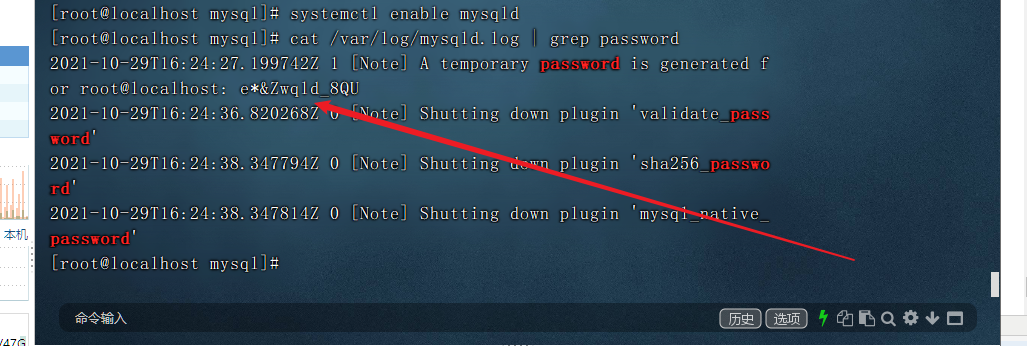
①. 登录mysql(复制日志中的临时密码登录)
mysql -uroot -p
然后输入临时密码。
②. 修改密码
set global validate_password_length=4; 设置密码长度最低位数
set global validate_password_policy=LOW; 设置密码安全等级低,便于密码可以修改成root
set password = password('root'); 设置密码为root
③. 开启访问权限
grant all on *.* to 'root'@'%' identified by 'root';
flush privileges;

 浙公网安备 33010602011771号