

一 VM VirtualBox
VirtualBox可在官网https://www.virtualbox.org/下载,完全免费.
二 安装CentOS系统(以CentOS6.9为例)
1.CentOS6.9下载地址
这里附上CentOS6.9的下载地址
64位:http://ftp.sjtu.edu.cn/centos/6.9/isos/x86_64/CentOS-6.9-x86_64-bin-DVD1.iso
32位:http://ftp.sjtu.edu.cn/centos/6.9/isos/i386/CentOS-6.9-i386-bin-DVD1.iso
2.安装系统
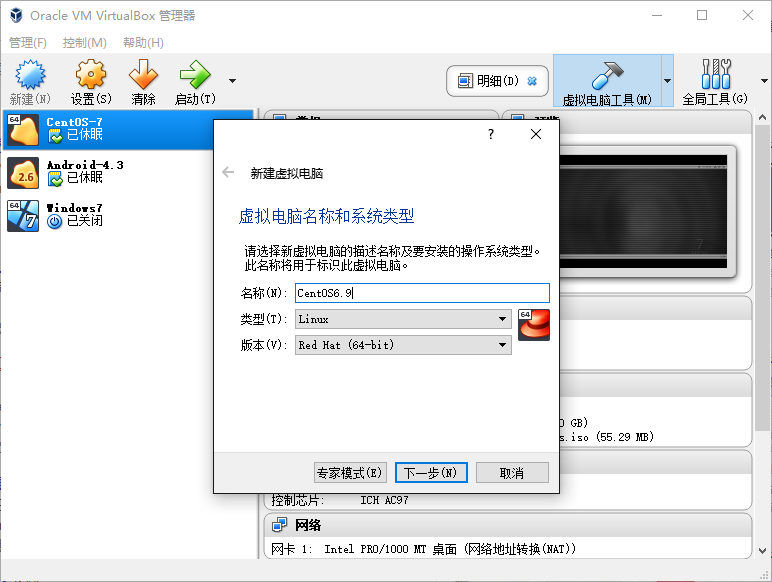
新建虚拟电脑,版本选择Ret Hat.
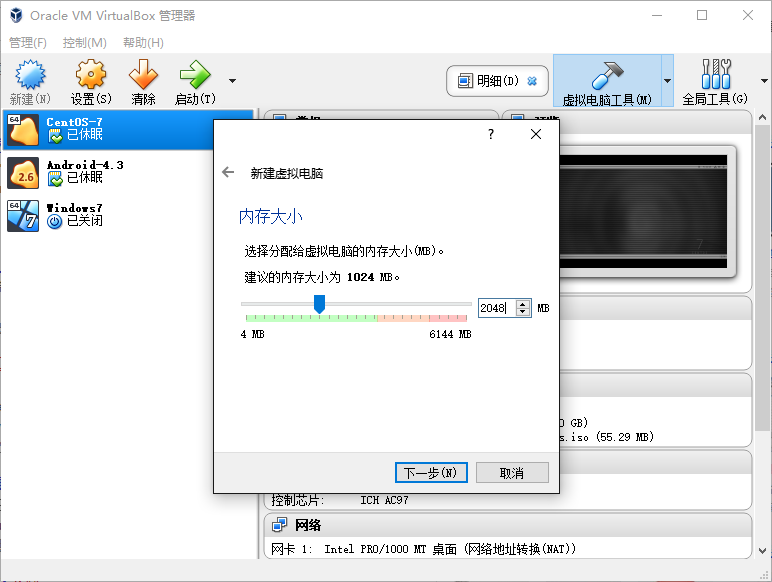
分配内存
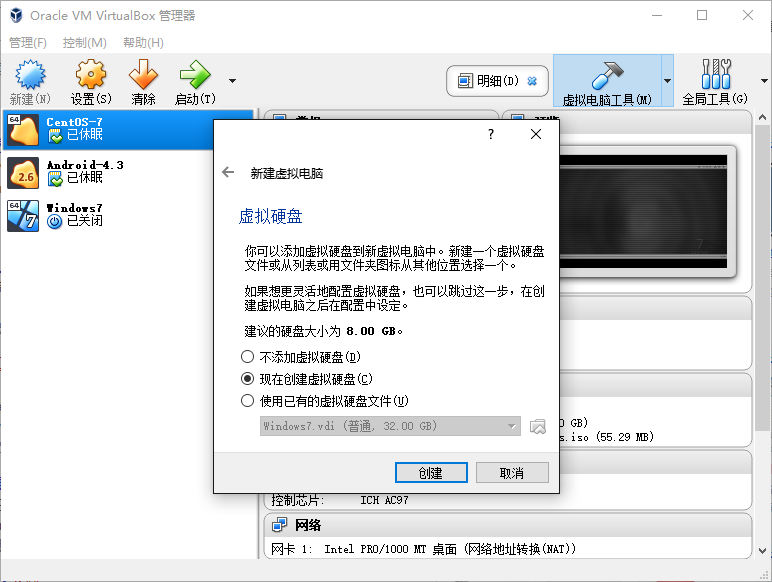
创建虚拟硬盘
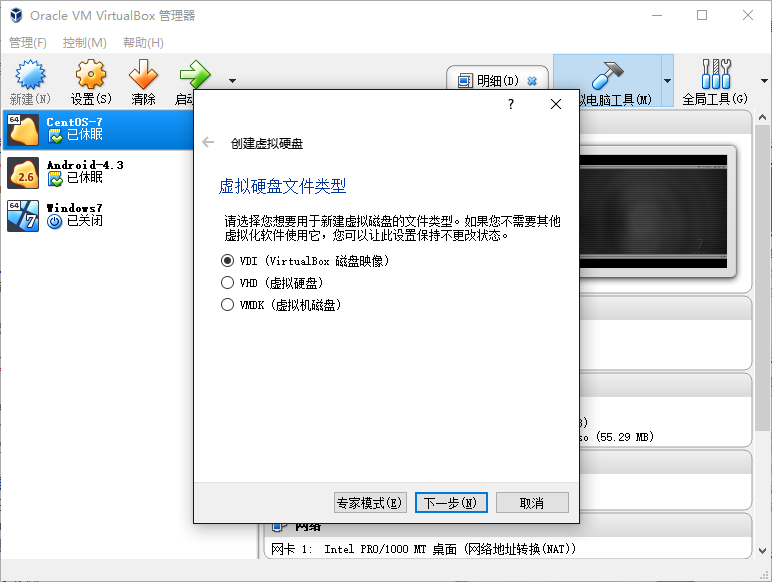
虚拟硬盘文件类型
选择动态分配
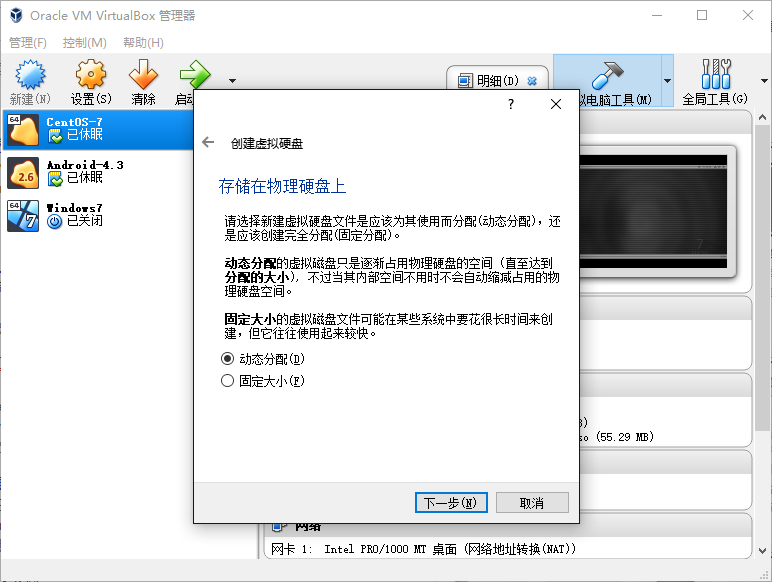
选择虚拟硬盘存储位置和硬盘上限大小,若虚拟机已设置过默认存储位置,可直接写电脑名,否则请选择详细地址.
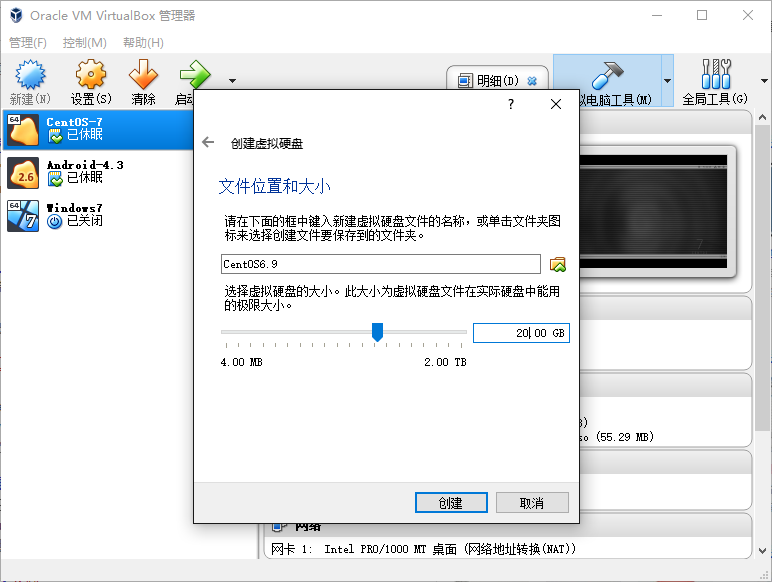
创建后回到主面板.
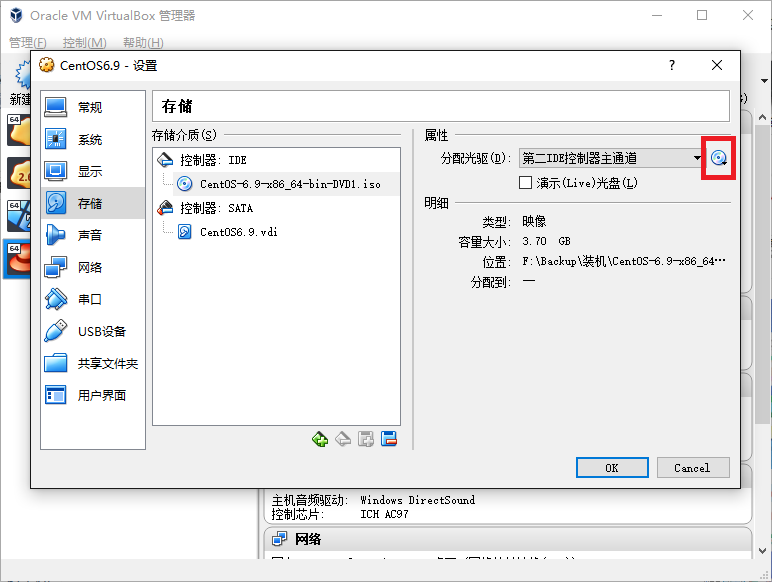
点击设置--存储,选择CentOS系统镜像.这里也可以先不设置,启动系统后在选择镜像也行.
选择网络类型,这里选择桥连,选NAT也是可以的
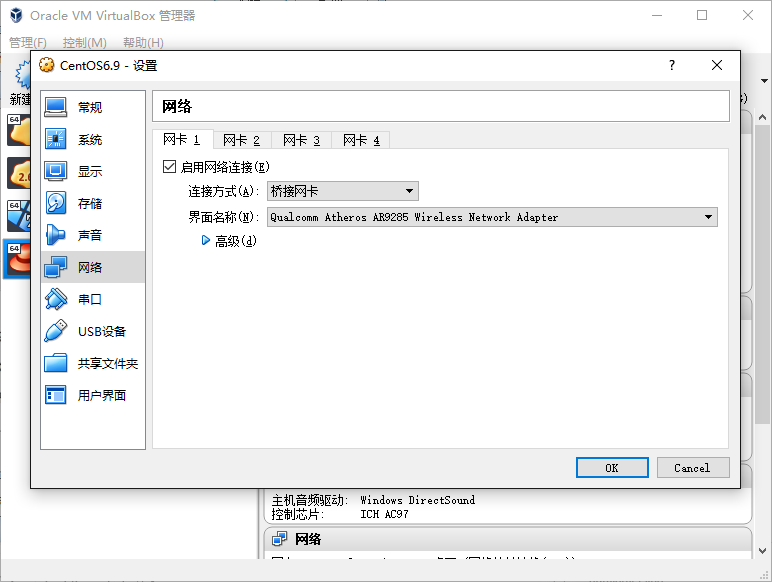
OK后回到主面板,点击启动,开始安装
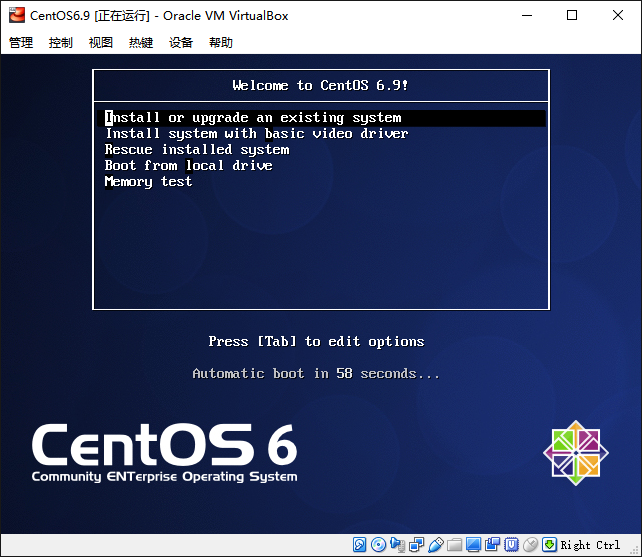
选择第一项
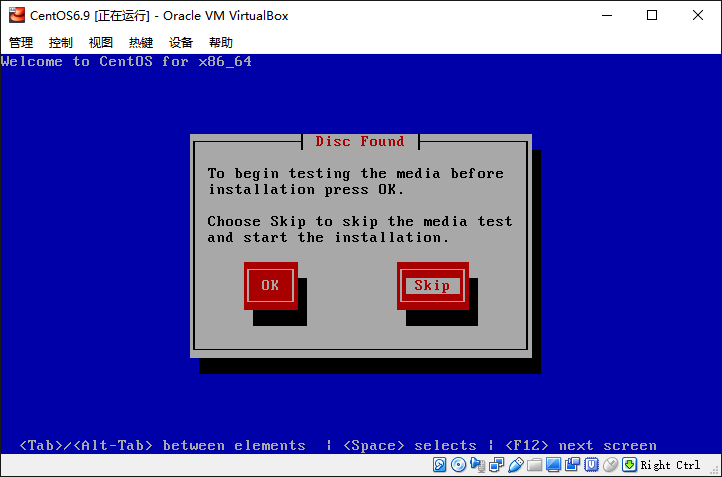
光盘介质检查,选择SKIP跳过
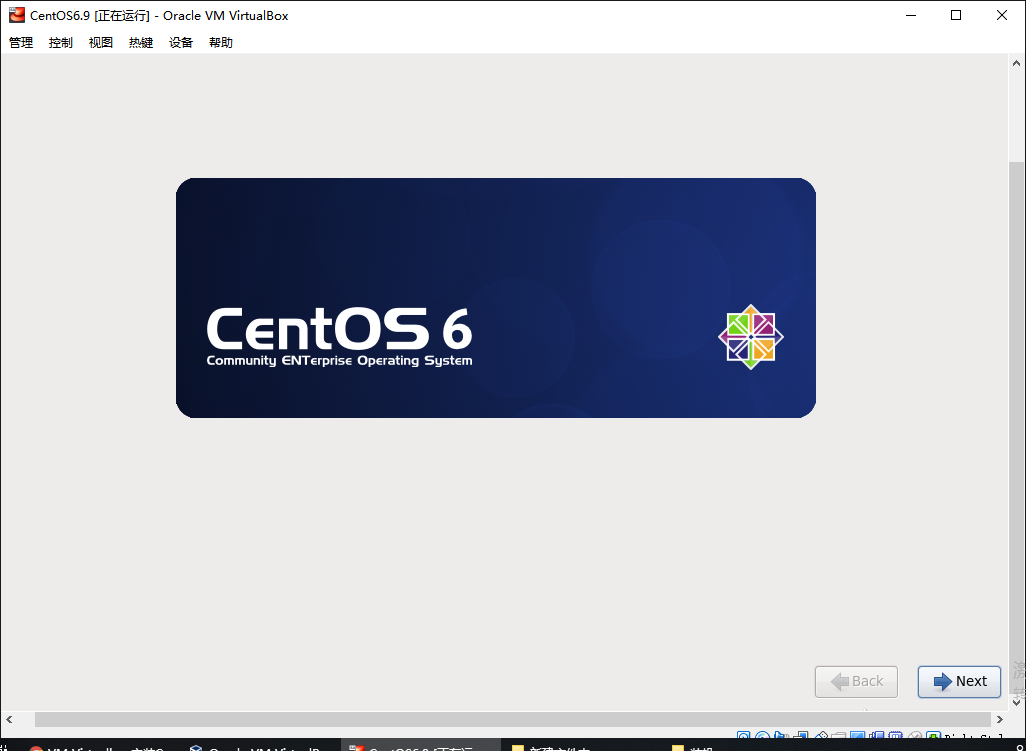
Next
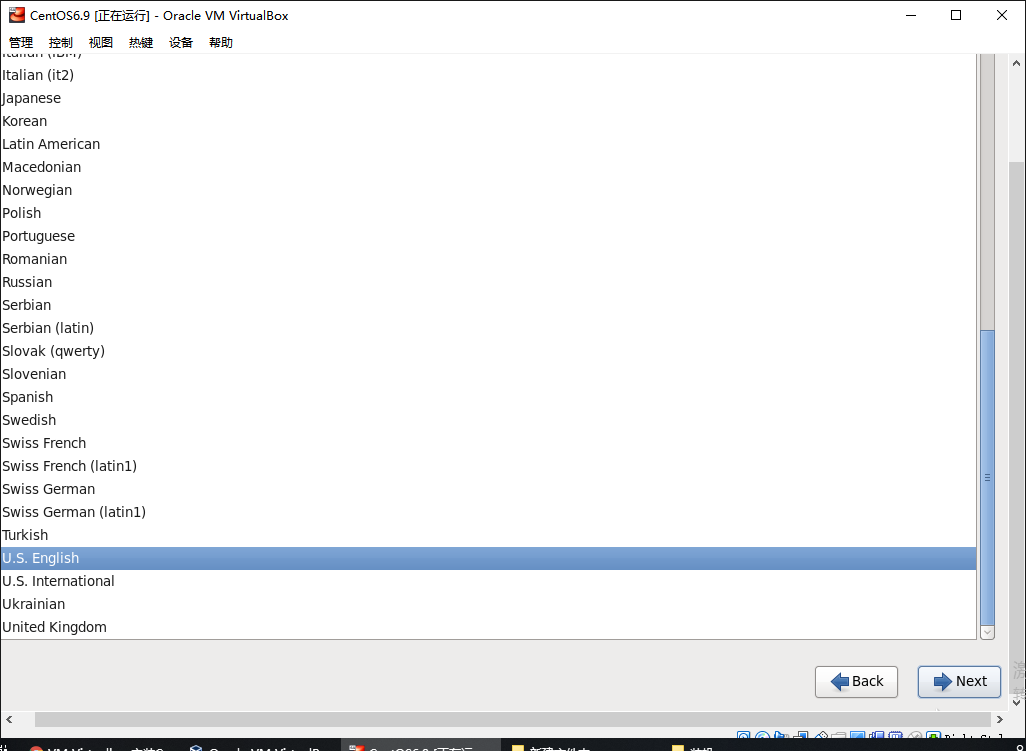
选择系统语言

选择键盘,美式键盘
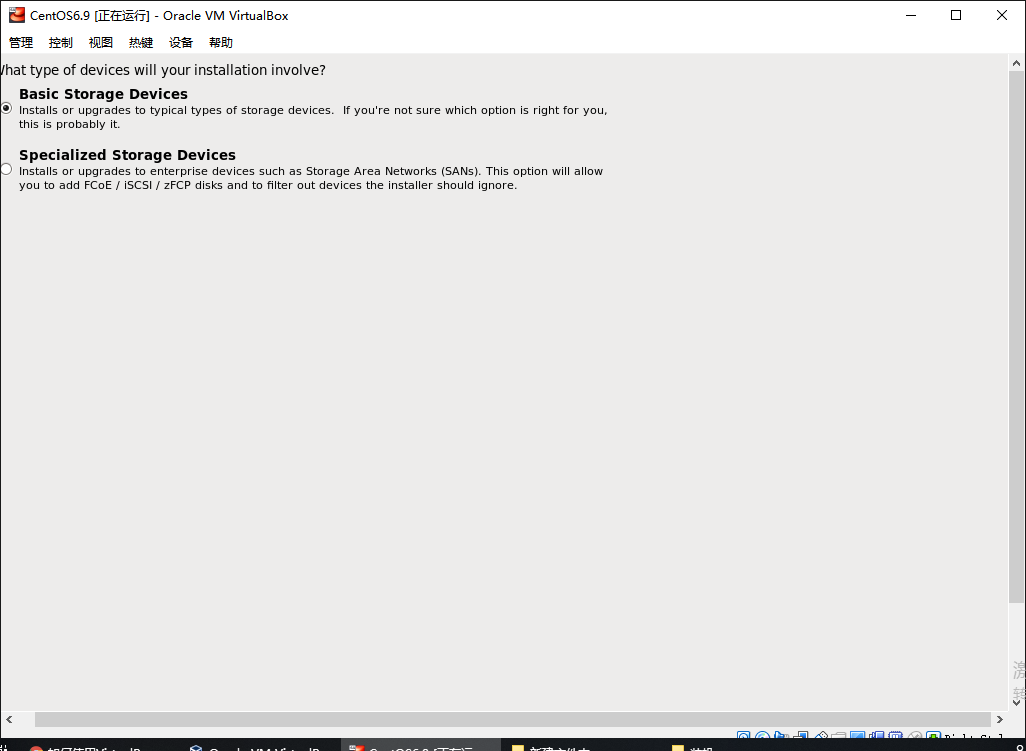
选择默认的基本存储设备
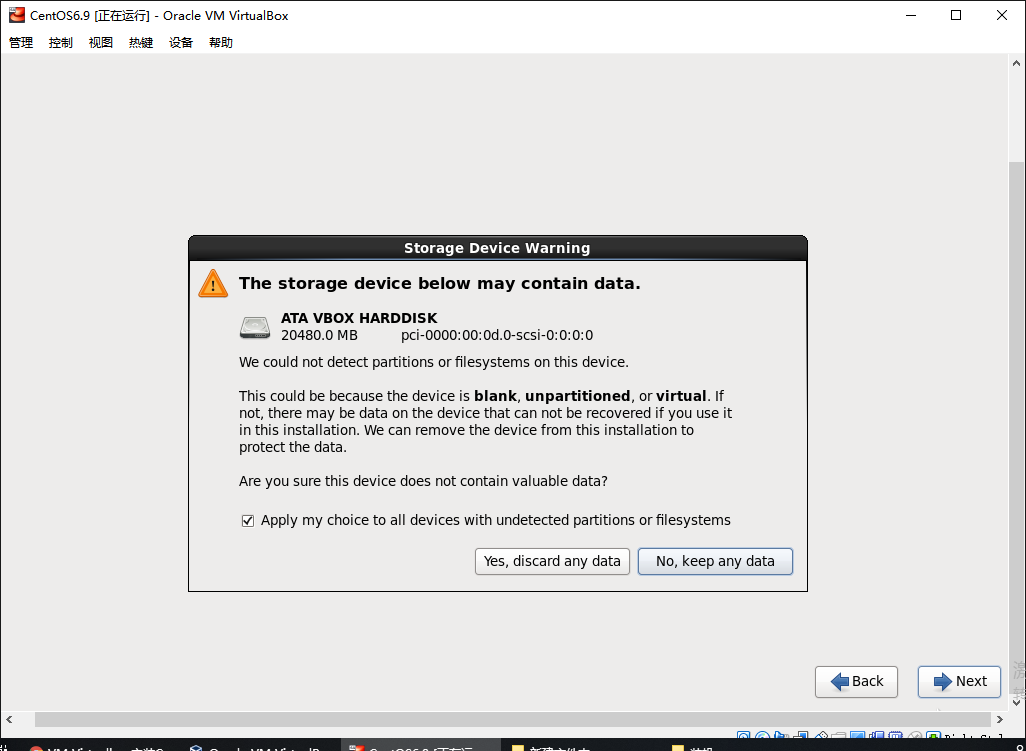
清除虚拟磁盘里所有数据,选择是
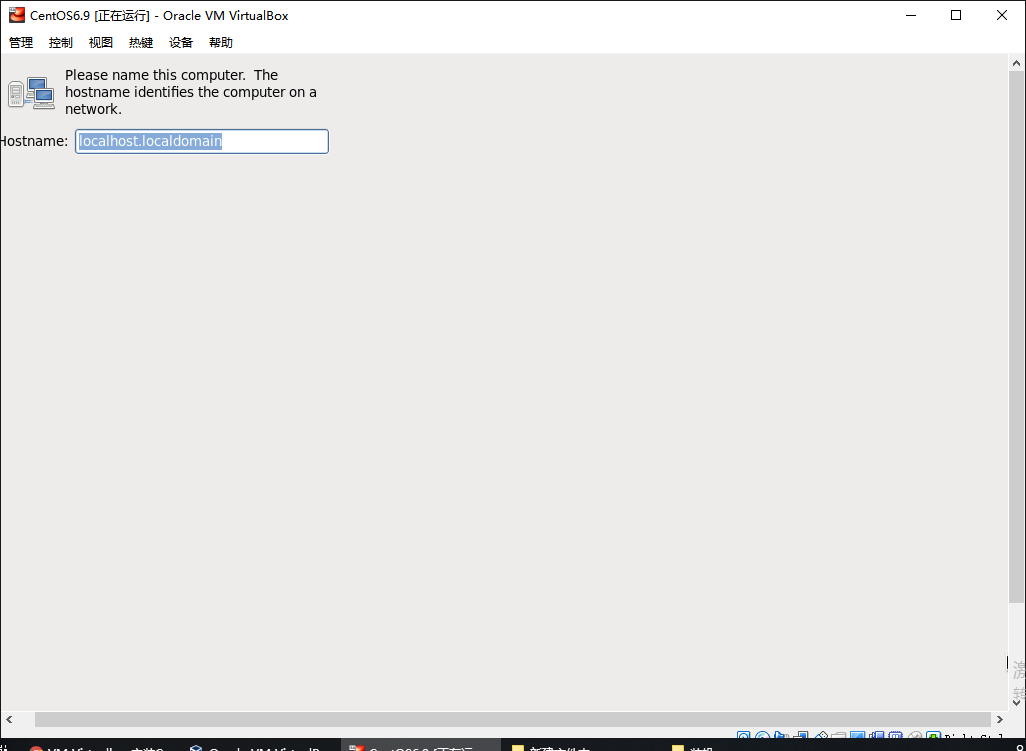
输入主机名,网络可以先不配置
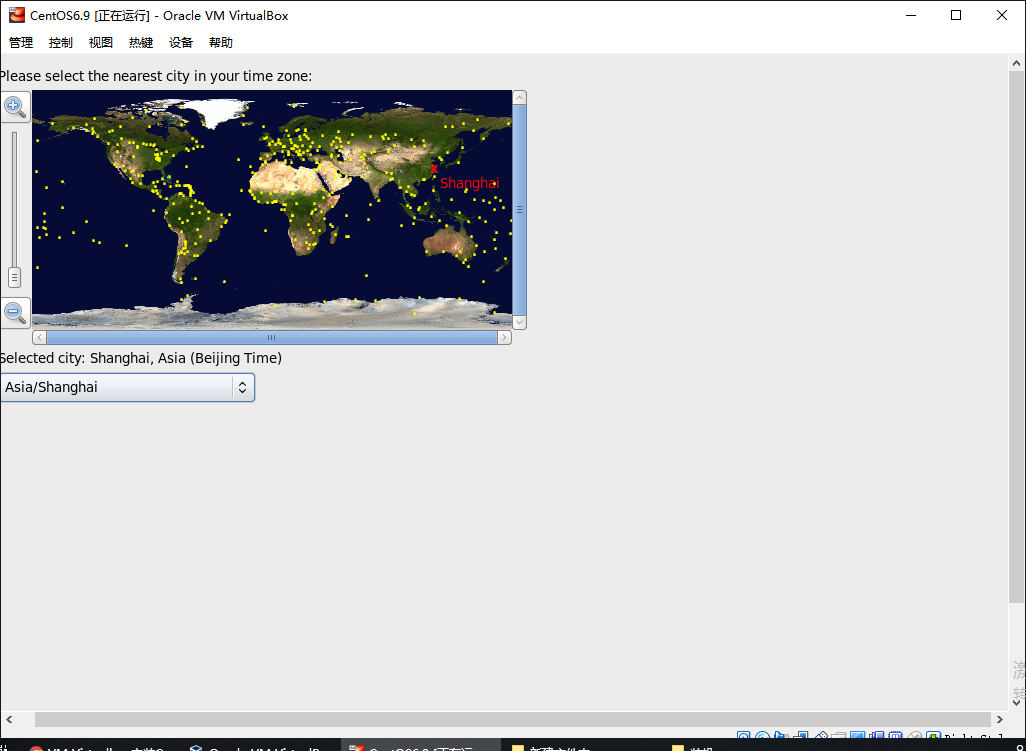
选择时区,亚洲/上海
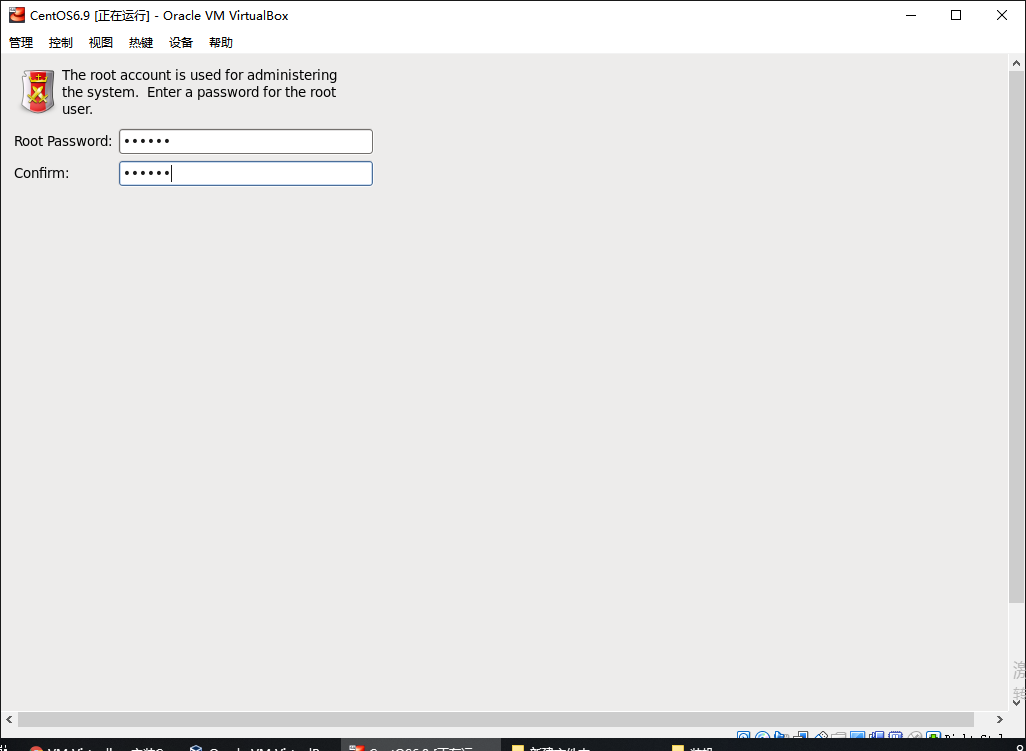
输入root用户密码
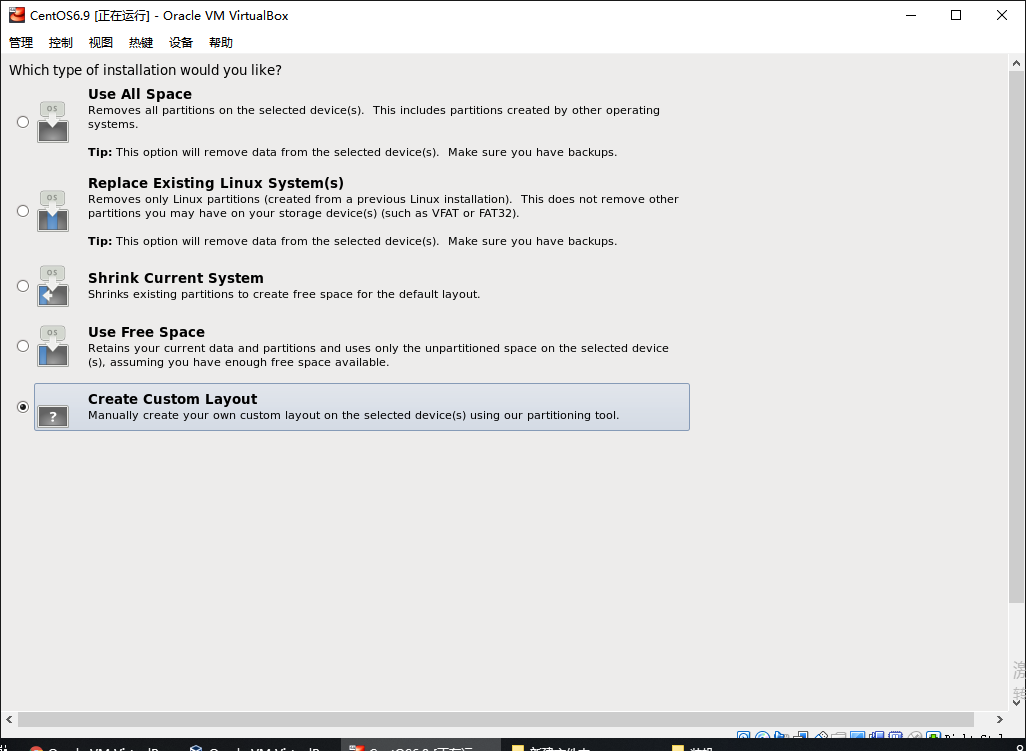
磁盘分区,选择自定义分区
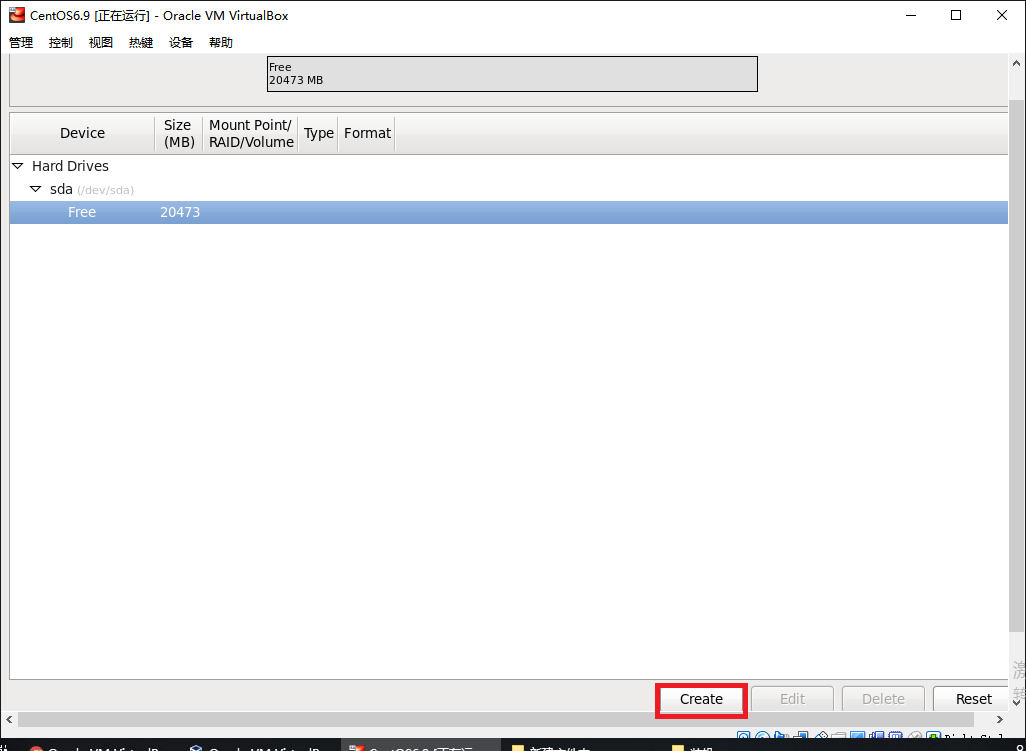
选中空闲磁盘,点击Create创建新分区
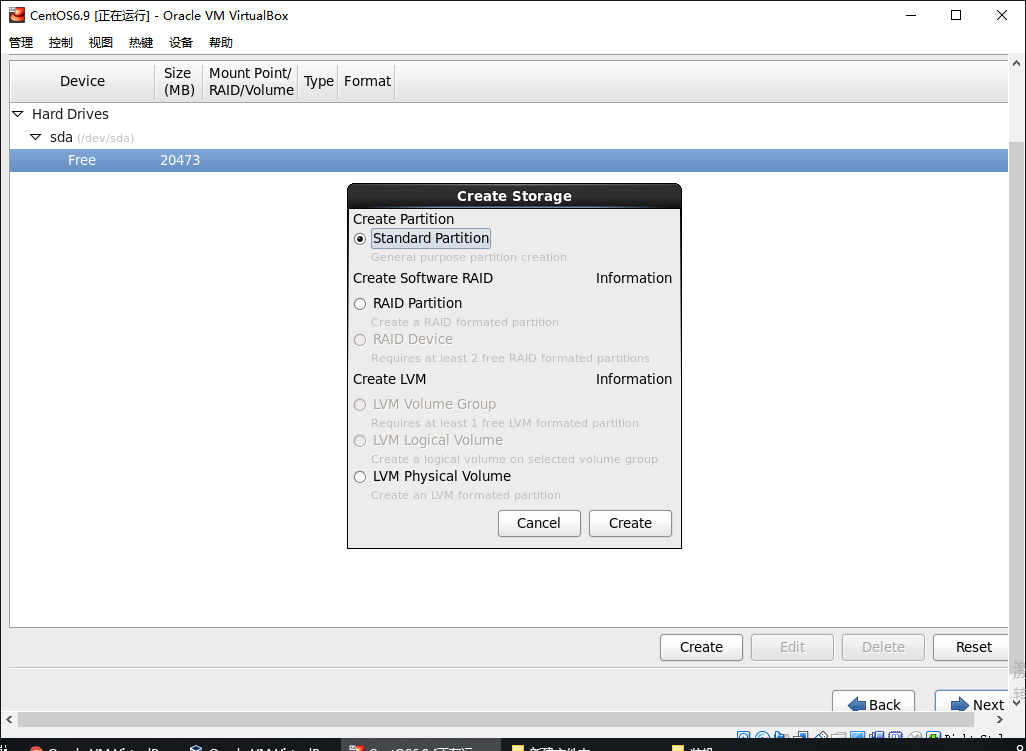
选择标准分区
创建交换分区swap,交换分区没有挂载点
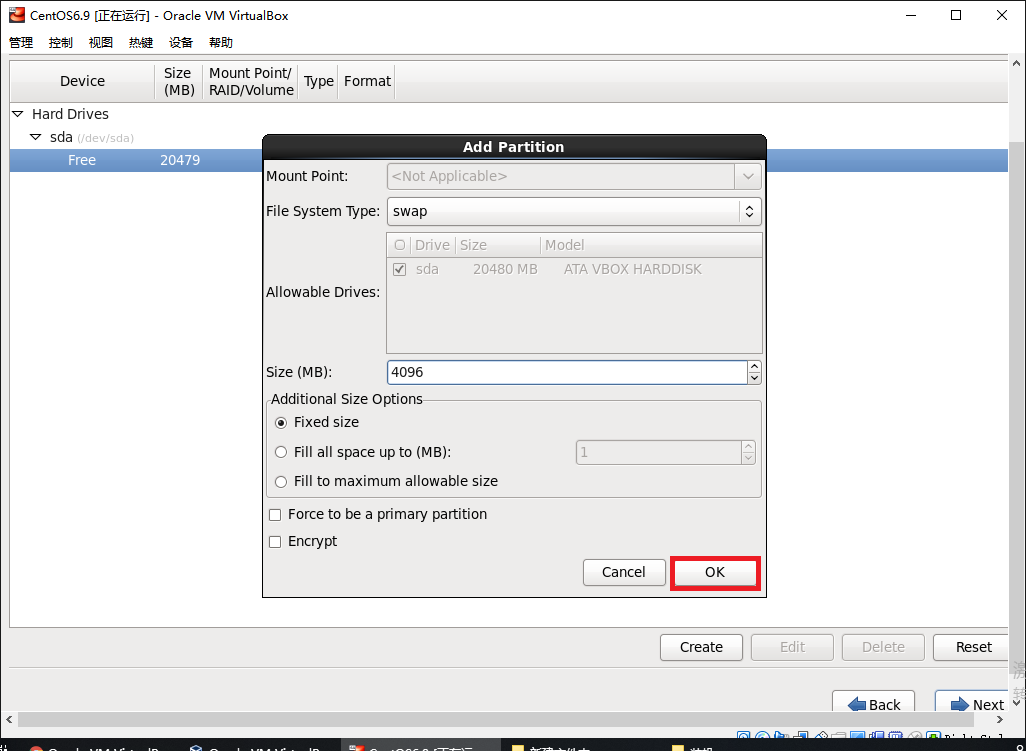
建议分区如下:
1 /boot分区:用来存放与linux系统启动有关的程序,比如启动引导装载程序等,建议大小为100MB
2 /usr分区:用来存放linux系统中的应用程序,其相关数据较多,建议大于3GB.
3 /var分区:用来存放Linux系统中经常变化的数据以及日志文件,建议大小为1GB.
4 /home分区:存放普通用户的数据,是普通用户的宿主目录,建议大小为剩下的空间。
5 /分区:Linux系统的跟目录,所有的目录都挂在这个目录下面,建议大小为1GB.
6 SWAP分区:实现虚拟内存,建议大小是物理内存的1~2倍。
此处/usr分5G,后面安装桌面的时候需要,若分的太小会提示空间不足
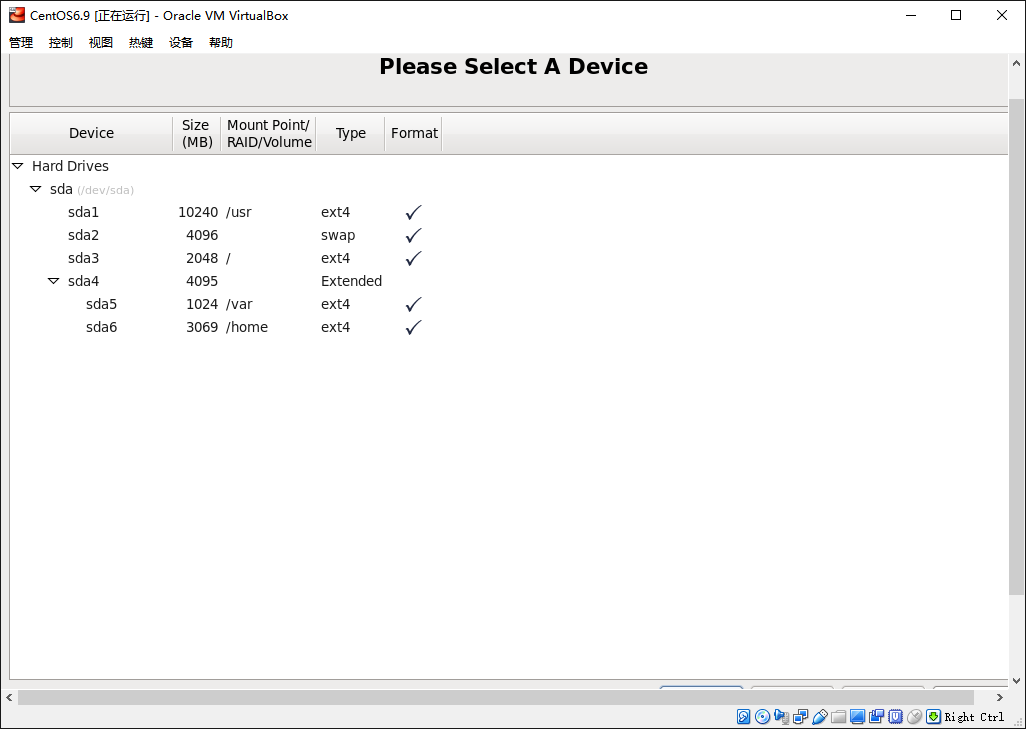
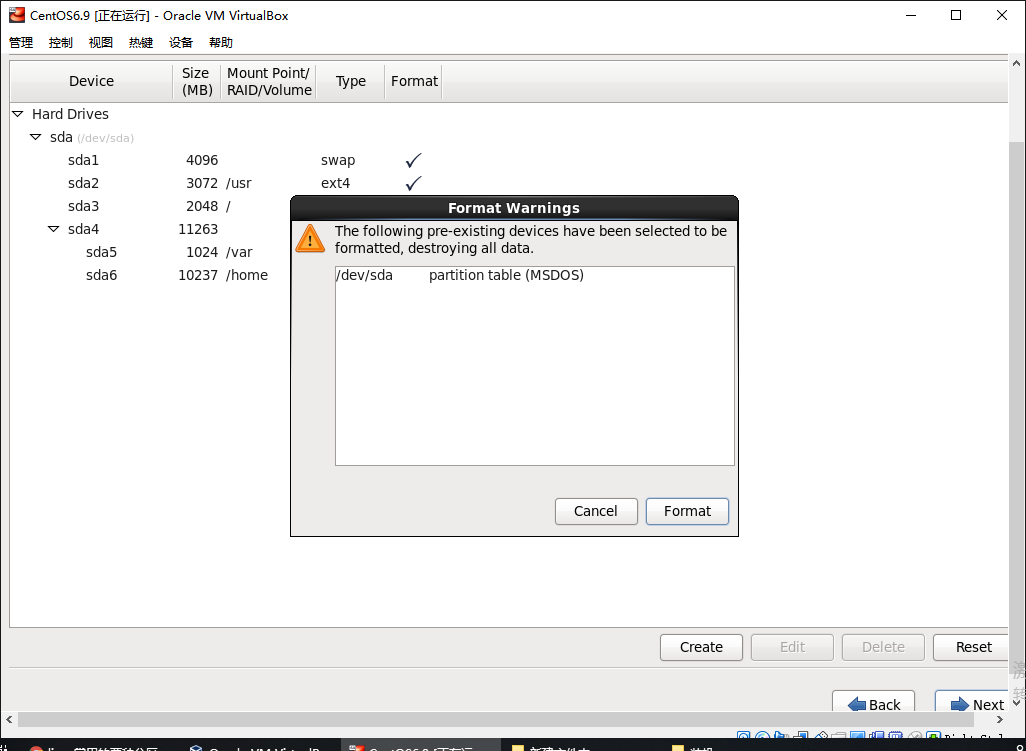
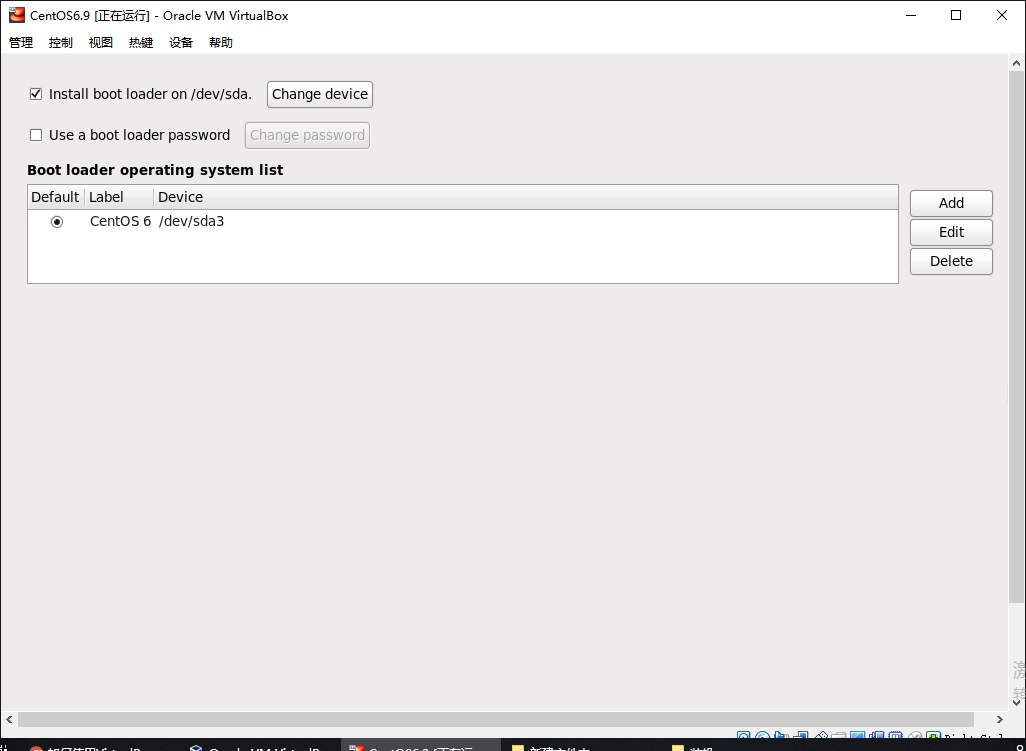
格式化
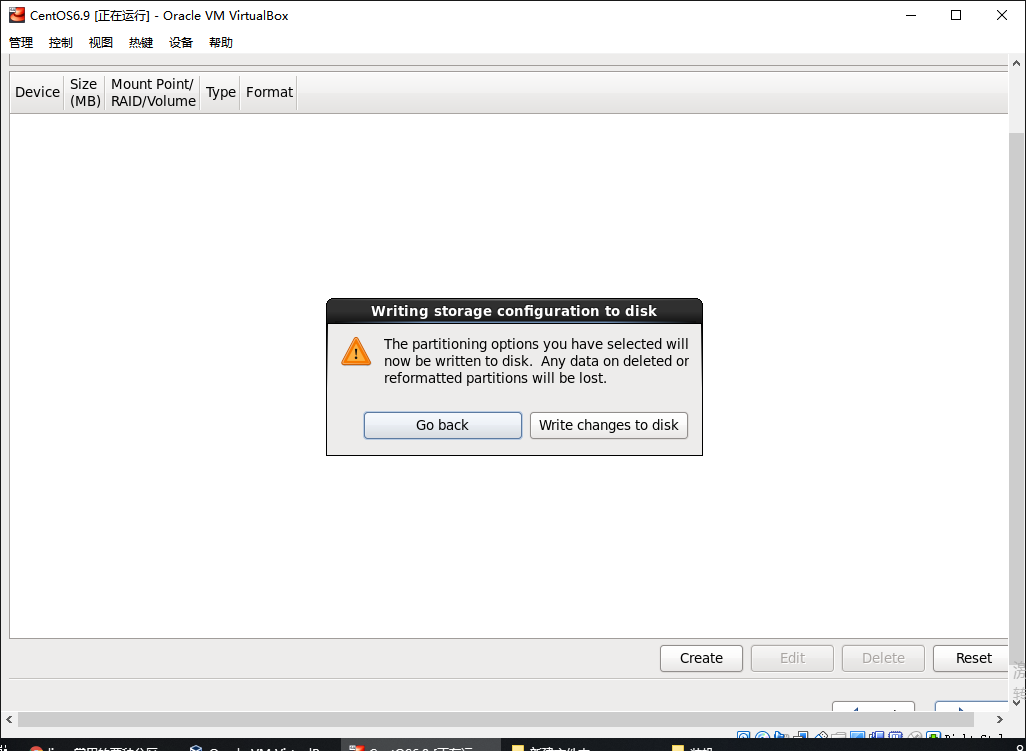
写入数据
继续即可
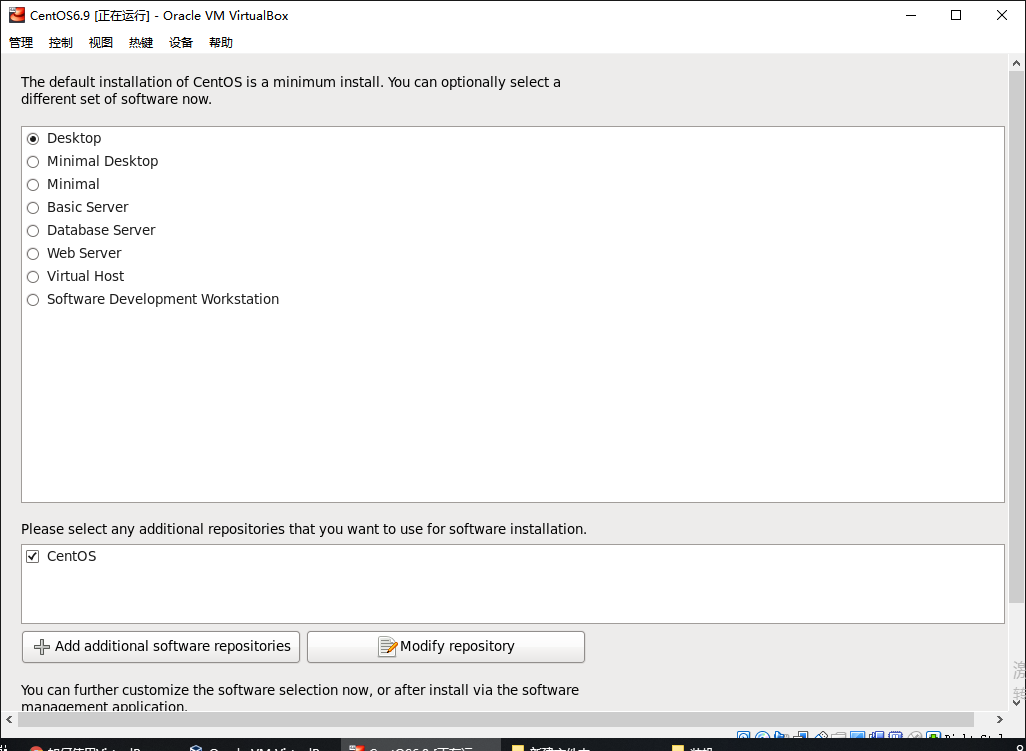
安装模式,这里选择桌面安装
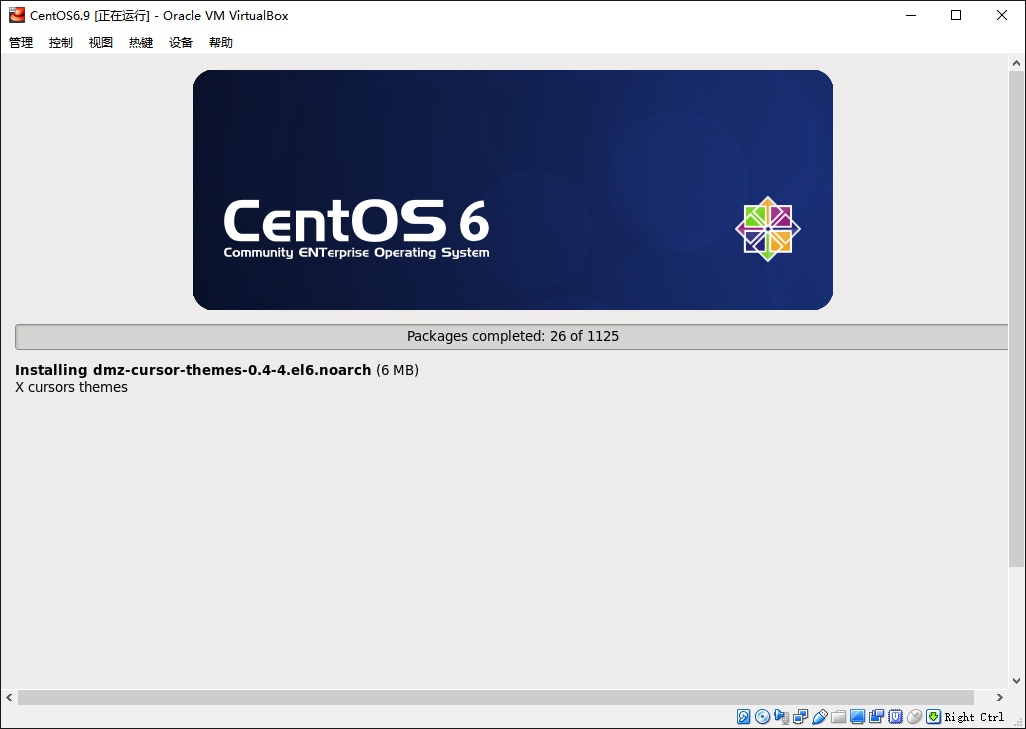
耐心等待安装
安装完成后,点击reboot重启
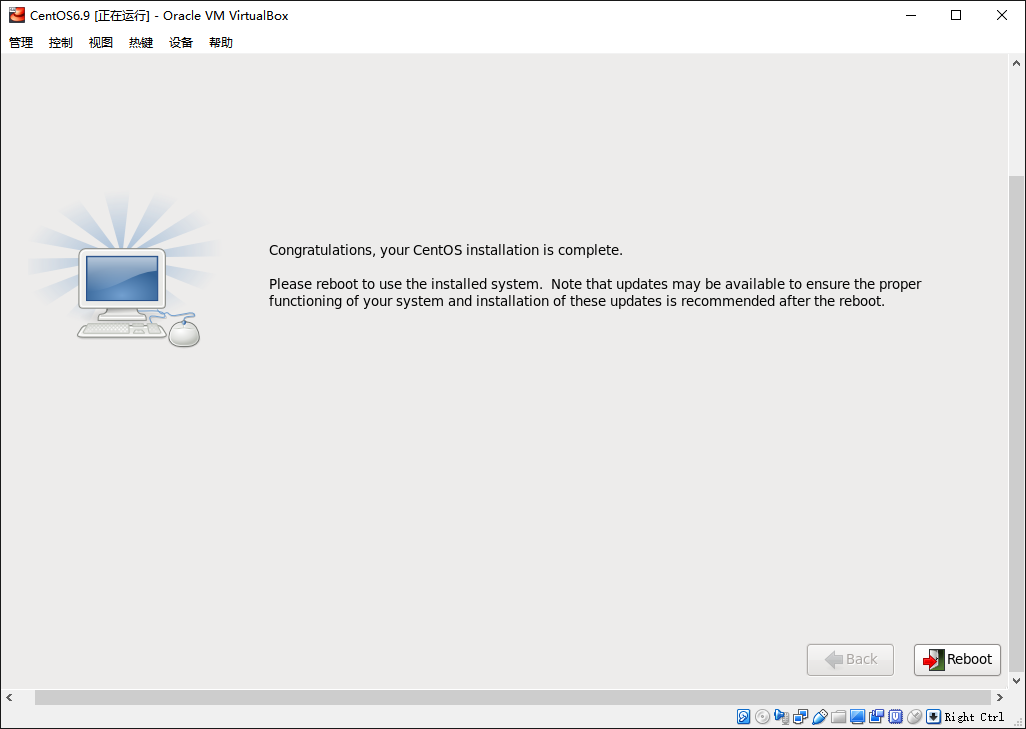
至此,系统就算安装完成了.
3.启动系统
欢迎界面,直接forward即可

License Information,选择I agree即可

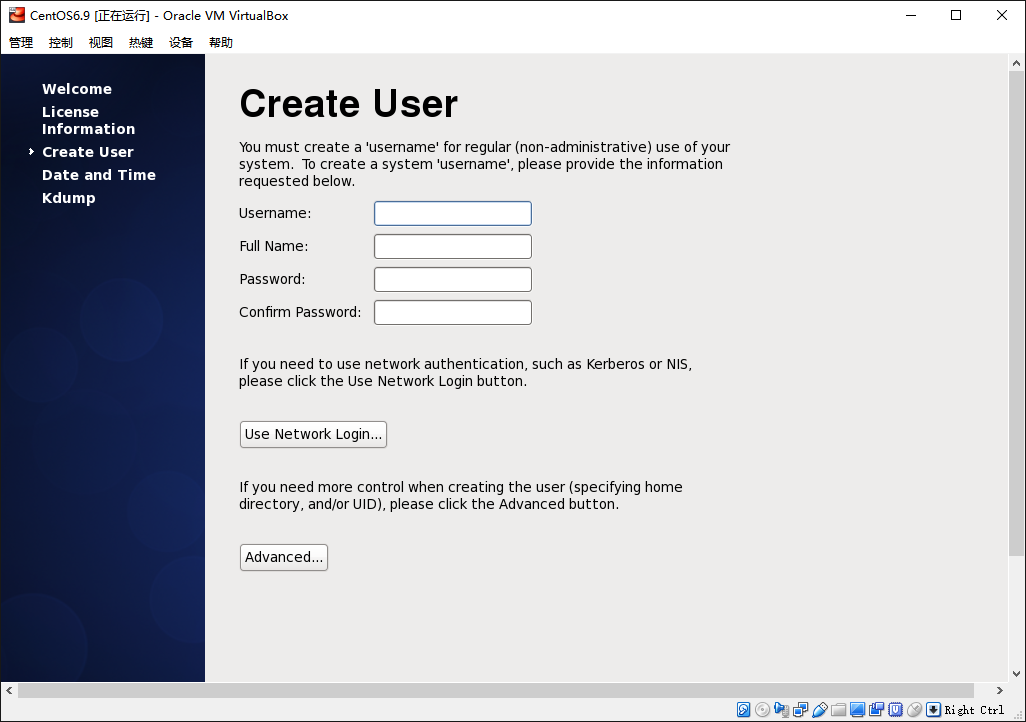
创建用户
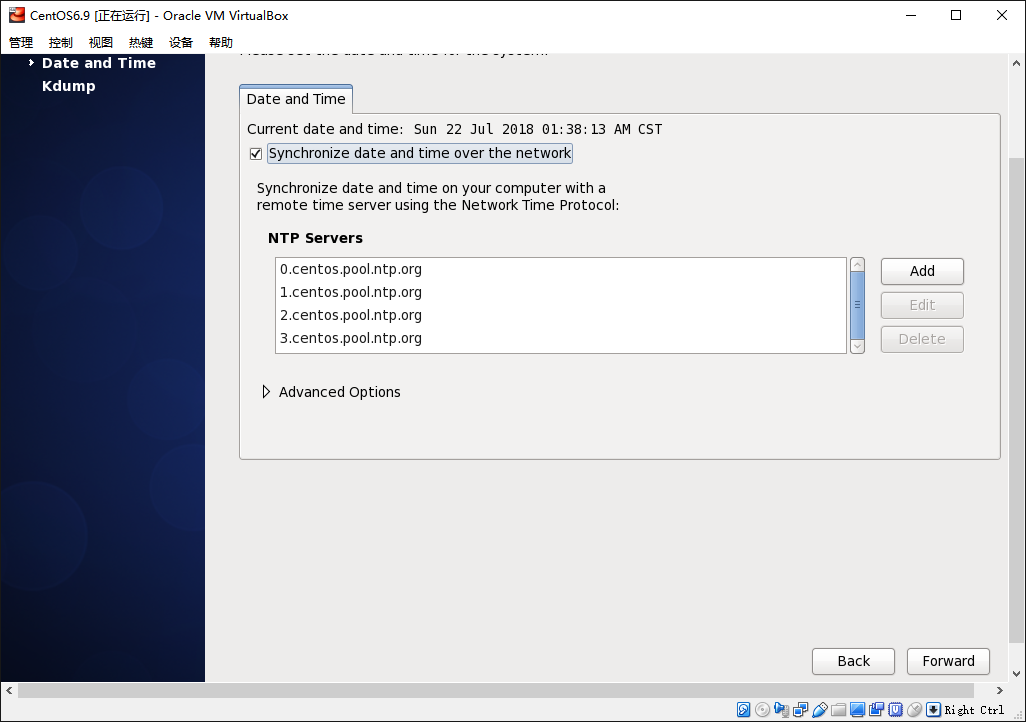
设置时间,选择网络同步即可
启动kdump,kdump是在系统崩溃、死锁或者死机的时候用来转储内存运行参数的一个工具和服务,这里不启动了
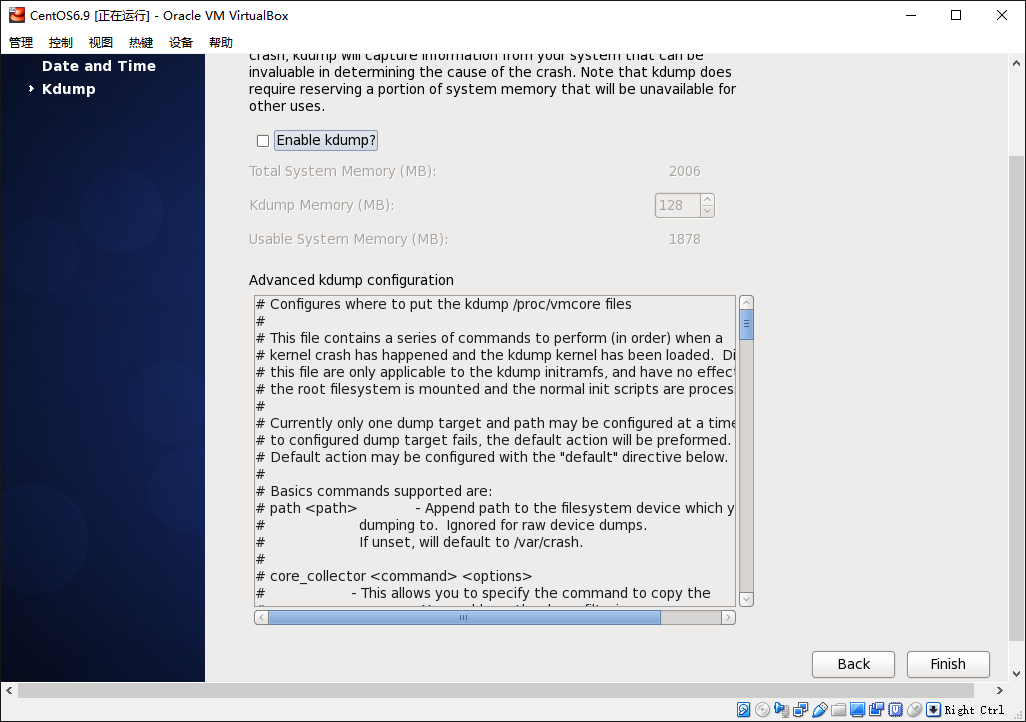
点击Finish即可,若更改了kdump设置,系统需要重启,重启后即可用刚设置的用户登录了.
4.安装增强工具
VirtualBox安装CentOS后,再安装增强功能就可以共享文件夹、粘贴板以及鼠标无缝移动.
首先,点击设备--安装增强功能.
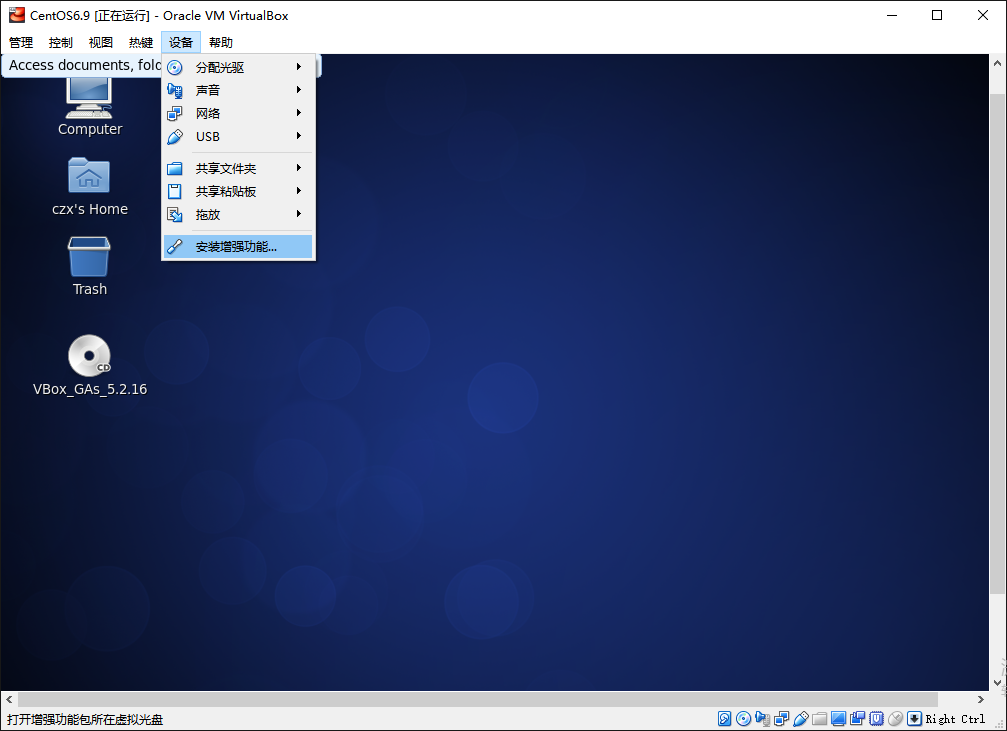
接下来:
1) 安装所需要的环境
方法一:
1 yum update
2 yum install gcc
3 yum install gcc-c++
4 yum install make
5 yum install kernel-headers
6 yum install kernel-devel
一定要先安装gcc和gcc-c++,再安装下面两个kernel,否则kernel无法完全编译
方法二:
官方建议使用如下两个命令替换上面多个命令来安装,以确保所需的环境都安装上
1 yum update  #可执行也可不执行
2 yum groupinstall "Development Tools"
2) 关闭虚拟系统
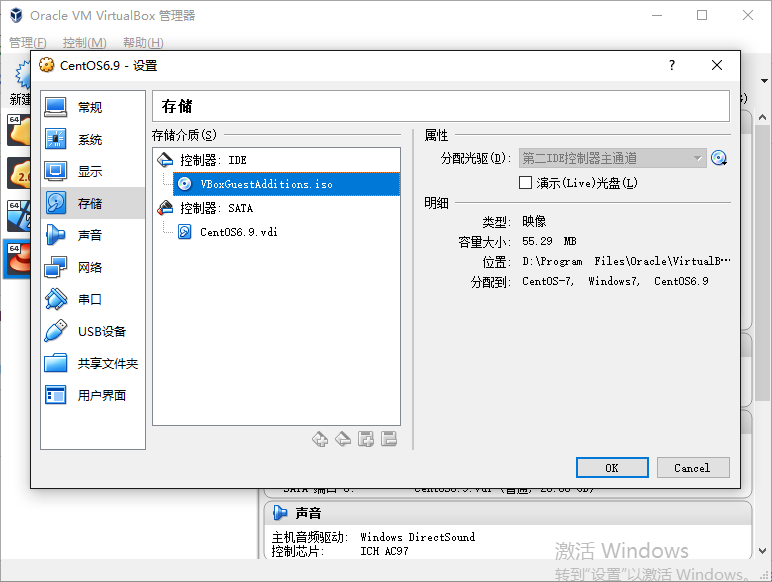
3) 挂载并安装 VBoxGuestAdditions.iso,点击过安装增强工具选项后这里应该自动挂载了,直接OK.
4) 启动虚拟系统
5) 新增目录,需要切换root权限
1 mkdir /home/website
挂载到CD/DVD虚拟光驱
(这里的cdrom是cd的,有时是dvd1,具体有什么光驱到 /dev目录下查看)
1 mount -t auto /dev/cdrom /home/website
转到目录并查看
1 cd /home/website
2 ls
此时看到列表中有VBoxLinuxAdditions.run说明挂载成功
1 sh ./VBoxLinuxAdditions.run
等待安装完成...
(如果安装结果提示内核错误,尝试 使用 yum update kernel 更新内核,需要reboot后安装VBoxLinuxAdditions)
6) 重启以使 GuestAddition 生效
重启之后会发现鼠标已经可以自动切换两个系统了.
选择 视图--自动调整窗口大小和自动调整显示尺寸 后,缩放窗口或全屏模式下就可以完美显示了.
7) 共享文件夹
点击设备--共享文件夹
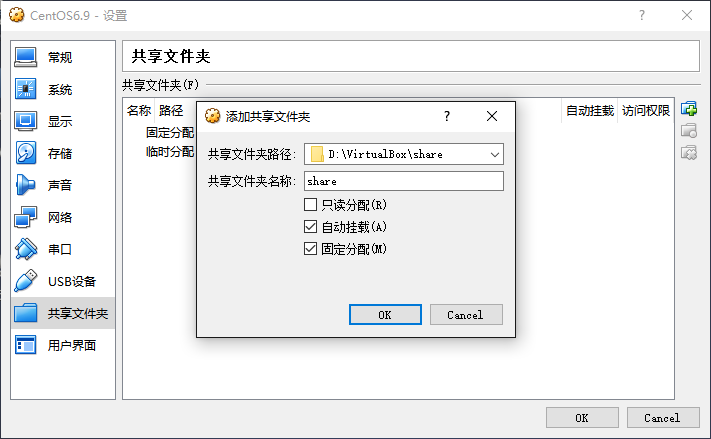
设置完成后重启,桌面上出现一个sf_share的图标,但此时打开可能提示没权限,运行如下指令:
1 usermod -a -G vboxsf username #username为你的用户名
重启,搞定!

 浙公网安备 33010602011771号