
IDEA启动My Eclipse项目
1、选择新建项目->从先有资源新建项目

2、(多模块)选择项目包中的主项目进行打开

3、选择eclipse进行打开
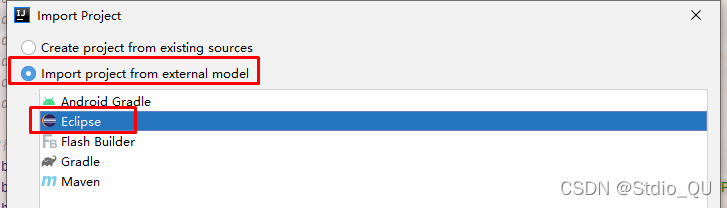
4、可以默认不做修改
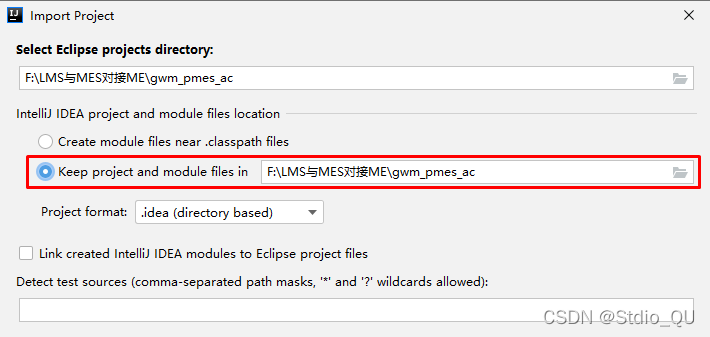
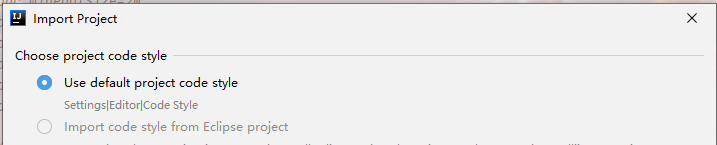
5、选择我们的主项目进行引入,代码风格默认

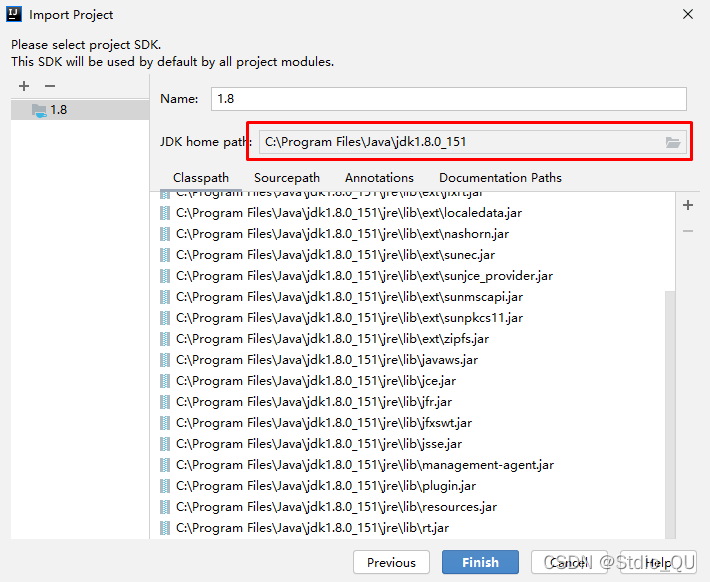
6、选择JDK
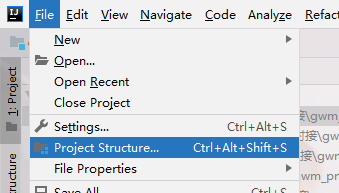
7、打开项目属性,调整项目的配置
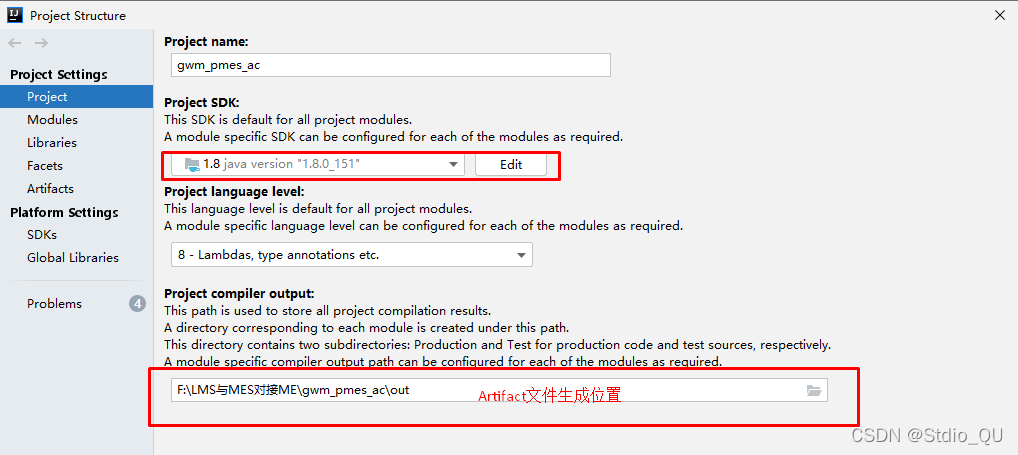
8、注意Artifact文件的生成位置
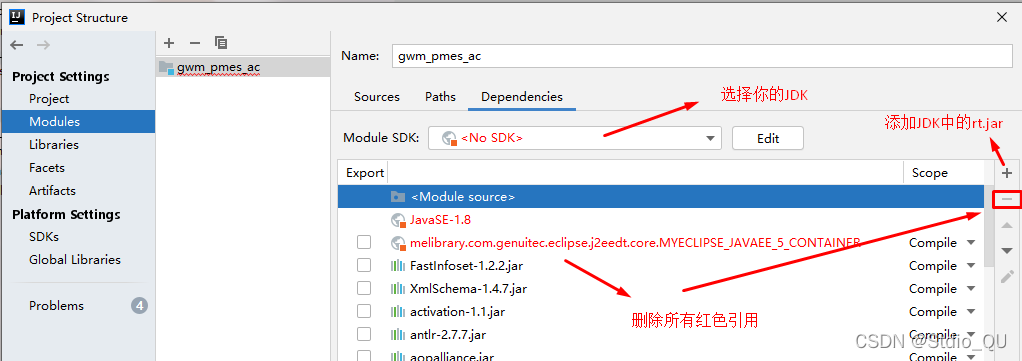
9、删除红色引用包,选择JDK
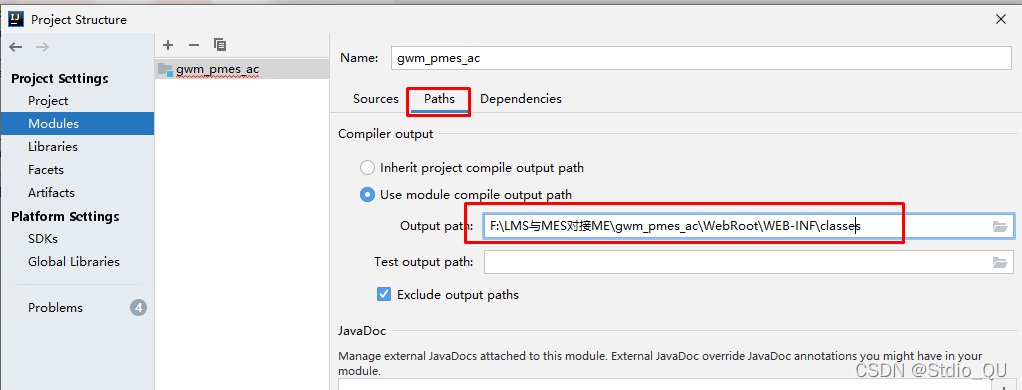
10、注意文件的生成位置
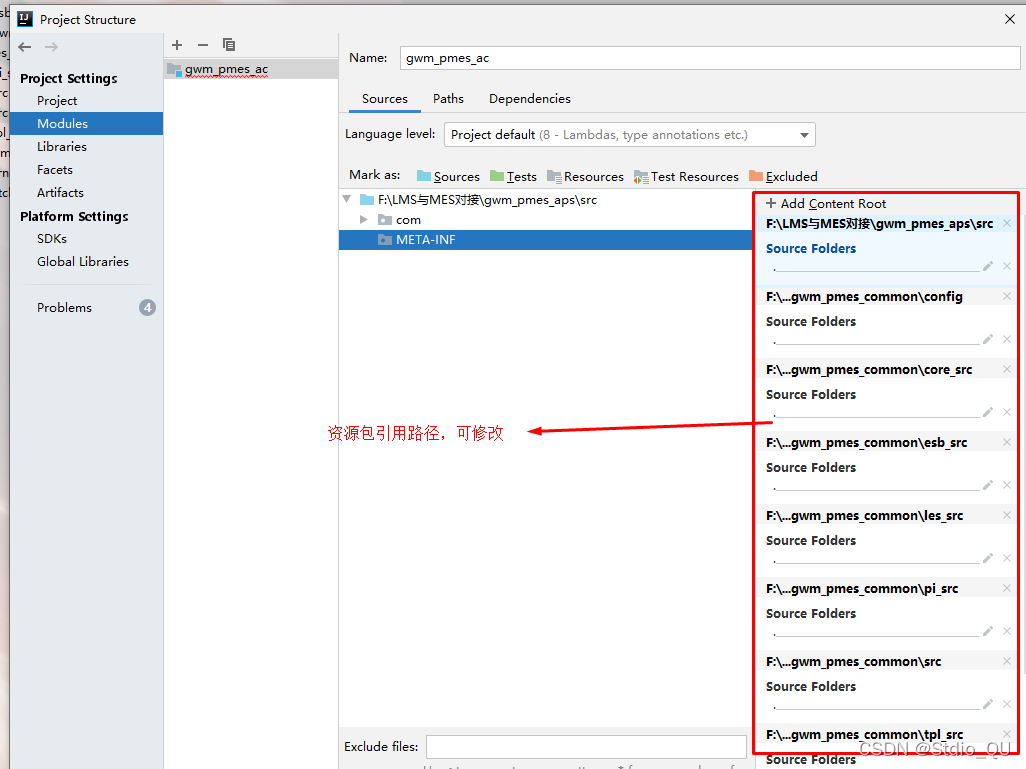
11、相关依赖的资源包位置,可手动修改
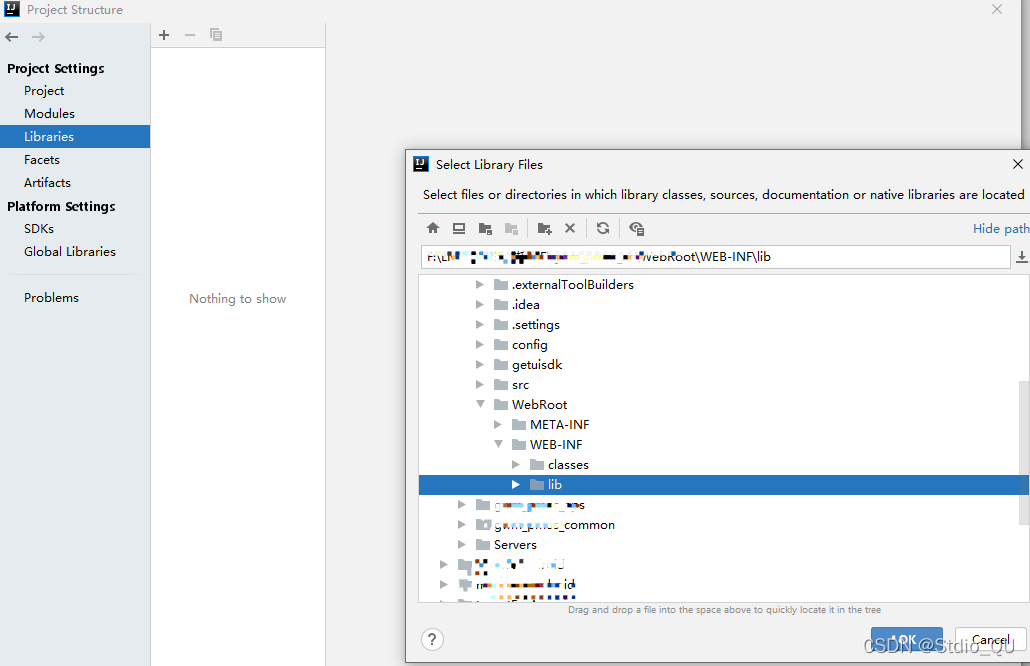
12、添加生成文件的Lib到资源中(解决引用包不存在问题)
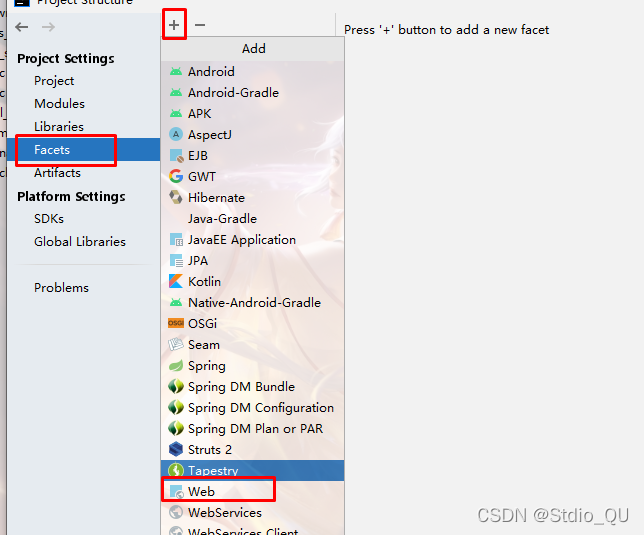
13、添加WEB facets
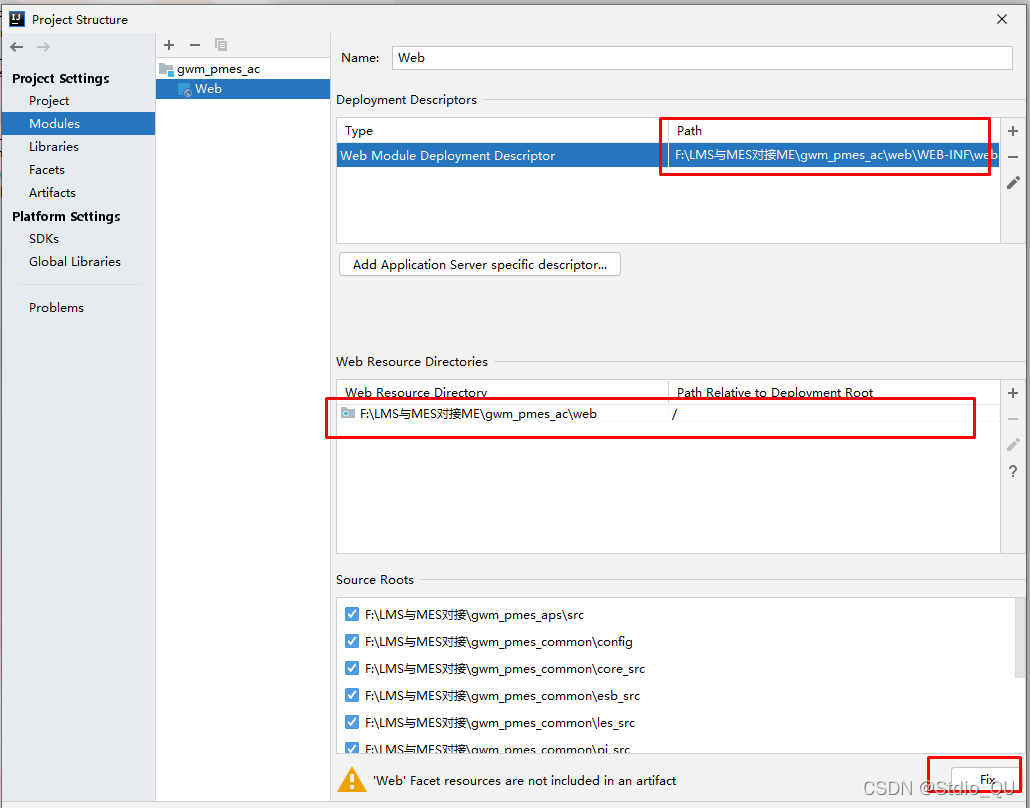
14、注意文件路径,IDEA默认路径在WEB_ROOT文件下与MyEclipse不同,这里需要修改为WEB_ROOT文件下,注意右下角fix 提示,全部修复,直到提示消失
15、添加Artifacts
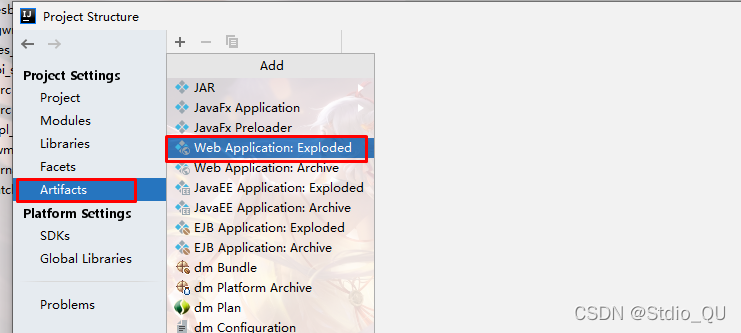
16、添加启动方式->配置Tomact
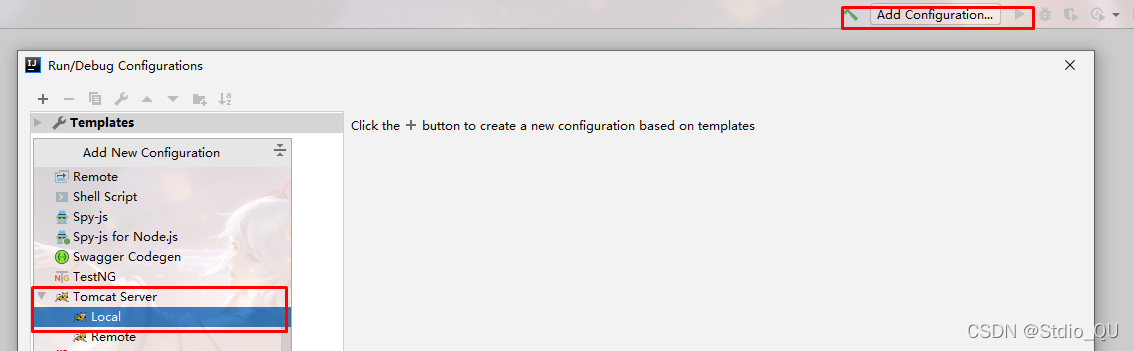
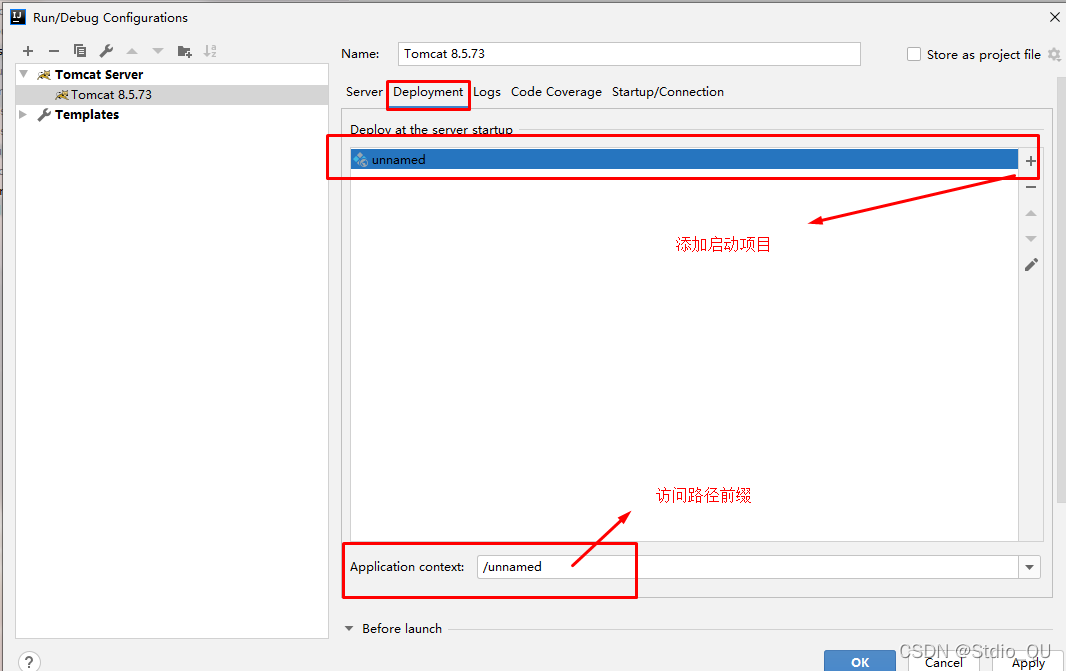
17、选择tomcat启动内容,注意访问地址前缀
18、进入项目 bulid ->
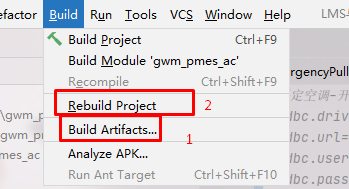
19、然后就可以 启动项目了, 若有引用爆红,鼠标放在上边点击红色感叹号,选择import就可以了

 浙公网安备 33010602011771号