
【OpenCV4.x + opencv_contrib4.x 编译 】 (windows 10)
最近尝试了opencv的模板匹配方法,发现在匹配对象效果不佳的情况下,匹配结果不尽如人意。
然后又尝试了基于图像特征的匹配,要用到xfeatures2d。由于知识产权的原因,OpenCV将很多算法放到了opencv_contrib中,在github上这两块代码就是分别放在不同的repository中的。
最新的代码下载网址 github(https://github.com/opencv/opencv)。如果想要获取最新的高级函数功能,需要自己下载和编译 open_contrib 模块(https://github.com/opencv/opencv_contrib)。
在网上搜了一圈踩了一些坑,在这里简单记录一下。
cmake 下载地址(https://cmake.org/files/v3.22/cmake-3.22.3-windows-x86_64.msi)。
下载之后直接运行,默认安装即可。
安装好cmake之后,运行cmake,先填写开头的两项。如图:
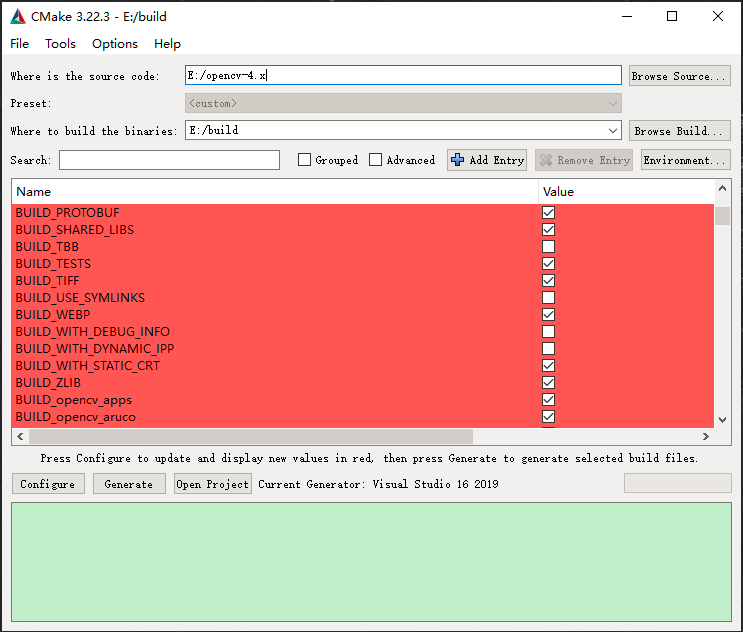
Where is the source code是opencv源码路径,即“源路径”
Where to build the binaries是要生成opencv的vs工程路径,即“目的路径”
点击Configure,弹出对话框,选择编译工程的平台。我选的是64位的VS2019
点击Finish,即开始配置。
这需要一定的时间,期间要下载一些依赖项,保证网络通畅。
如果下载不全,可通过查看日志文件CMakeDownloadLog.txt手动下载。
在完成第一次配置后,有很多红色选项,说明有问题,解决方法就是再点击一次Configure。
全部变白后,勾选 OPENCV_ENABLE_NONFREE 选项。
接着在下一行 OPENCV_EXTRA_MODULES_PATH 选项中,填写opencv_contrib解压目录下,modules文件夹的路径,这样就把opencv_contrib编译进去了。
然后再按Configure进行配置,和前面一样,一次红,二次白。第二次全白了,就可以按Generate按键,生成vs工程文件了。
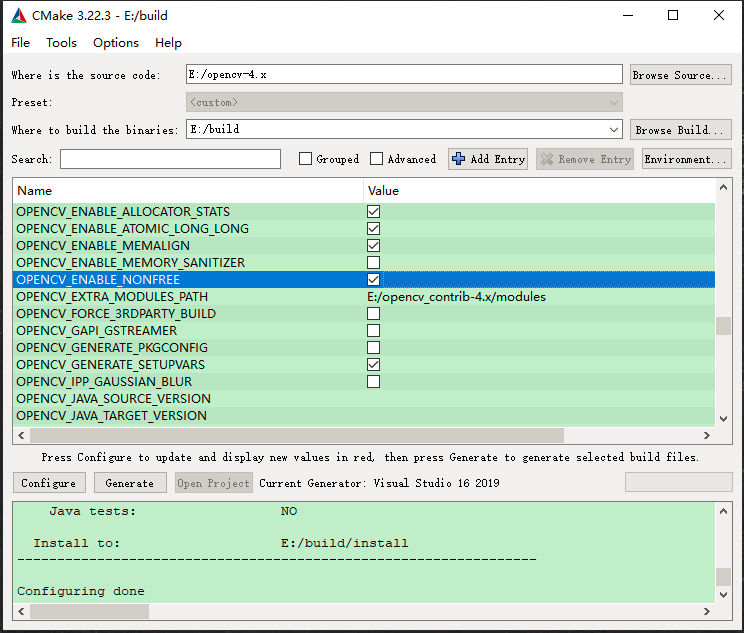
生成工程完毕,在刚才说的“目的路径”下,可以看到OpenCV工程文件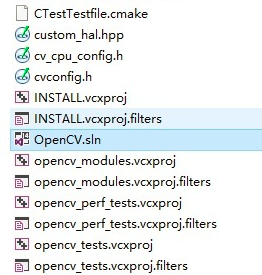
用vs2019打开工程文件,选择Debug x64,点击生成->生成解决方案开始编译,这个过程比较漫长,需要耐心。
没有错误,然后右击INSTALL,点击“仅用于项目->仅生成INSTALL”,即可编译生成dll相关文件。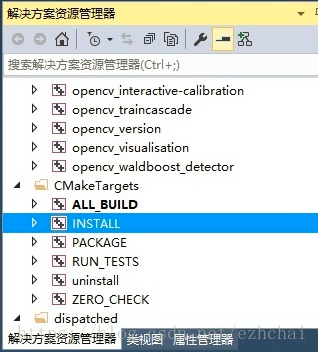
然后将编译选项调整为Release x64,再重复一下以上的过程。此时在“目的路径”的install目录下,生成了调用dll的全部内容。

 浙公网安备 33010602011771号