20块钱注册一年 .COM 域名!Spaceship 最新优惠教程,支付宝即可付款(附优惠码)
最近发现一个不错的羊毛,分享给大家。
如果你最近准备搭建网站、博客、导航站、个人主页,或者想囤几个 .com 域名,现在可以看看这个活动。
首年 .com 域名最低只要 19.9 元左右(约20元),支持支付宝付款。
相比很多平台首年六七十,甚至一百多块,这个价格确实很香。
不过需要注意,这个属于限时优惠,而且一个账号一般只能使用一次优惠码,所以有需要的建议早点上车。
为什么推荐 Spaceship?
可能很多朋友还是第一次听说 Spaceship。
其实它是国外一家比较新的域名注册平台,整体界面做得比较简洁,操作也比较方便。
它最大的几个优点:
首年价格便宜
支持支付宝付款
支持中文界面
域名管理后台比较简单
可以正常解析到 Cloudflare、服务器、虚拟主机等
对于个人站长、自媒体、跨境项目、独立开发者来说,都比较适合。
20块钱一年是真的吗?
是真的。
不过这里要说明一下。
并不是所有域名都是20块。
只有符合活动的新注册 .com 域名,在使用优惠码之后,首年价格才会降到 19.9 元左右。
如果没有优惠码,你看到的价格一般就是六十多块。
所以优惠码一定不要忘记使用。
第一步:注册 Spaceship 账号
进入官网 https://www.spaceship.com/zh/ 以后,点击右上角【注册】。
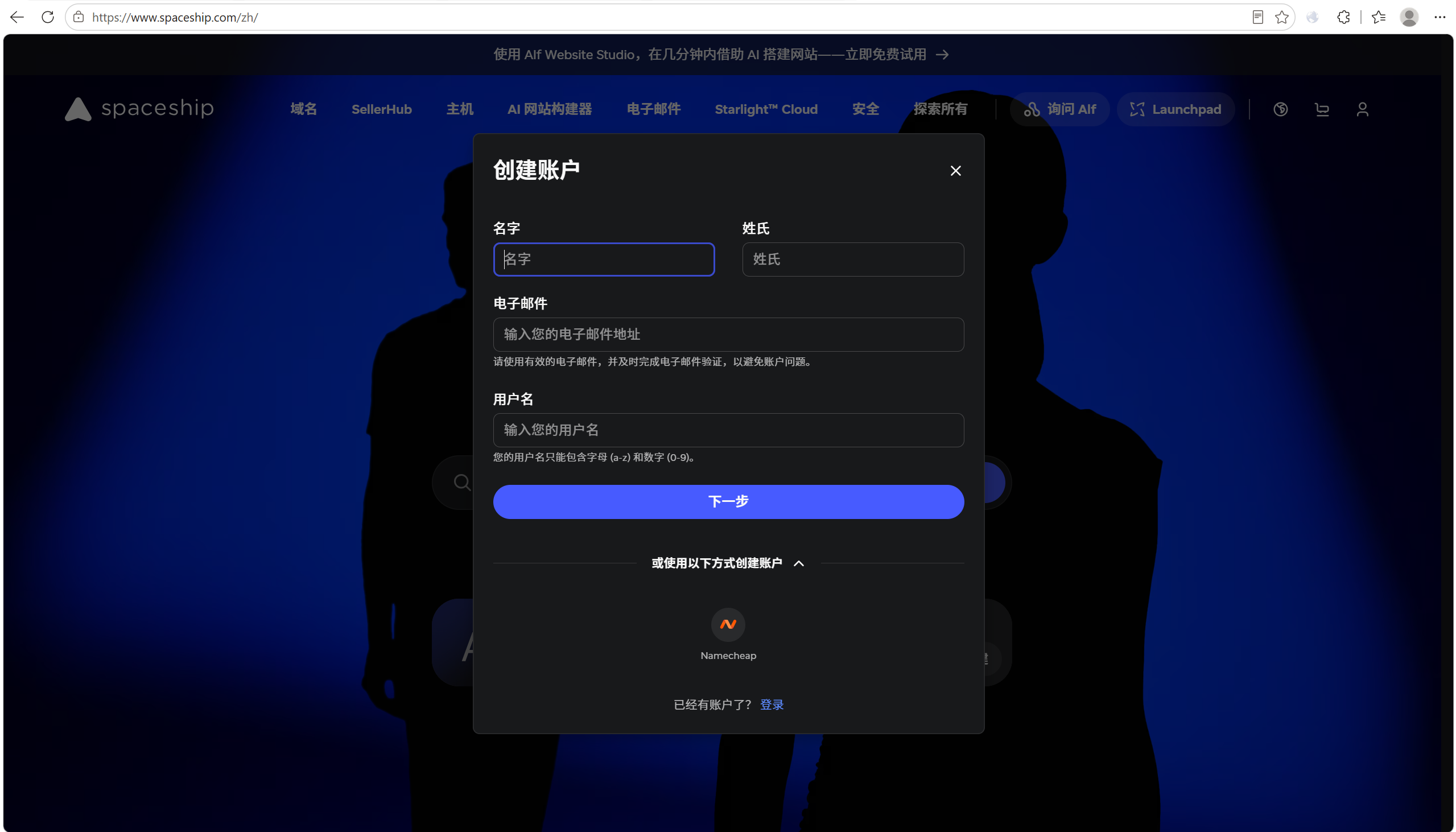
填写邮箱、密码,完成账号注册即可。
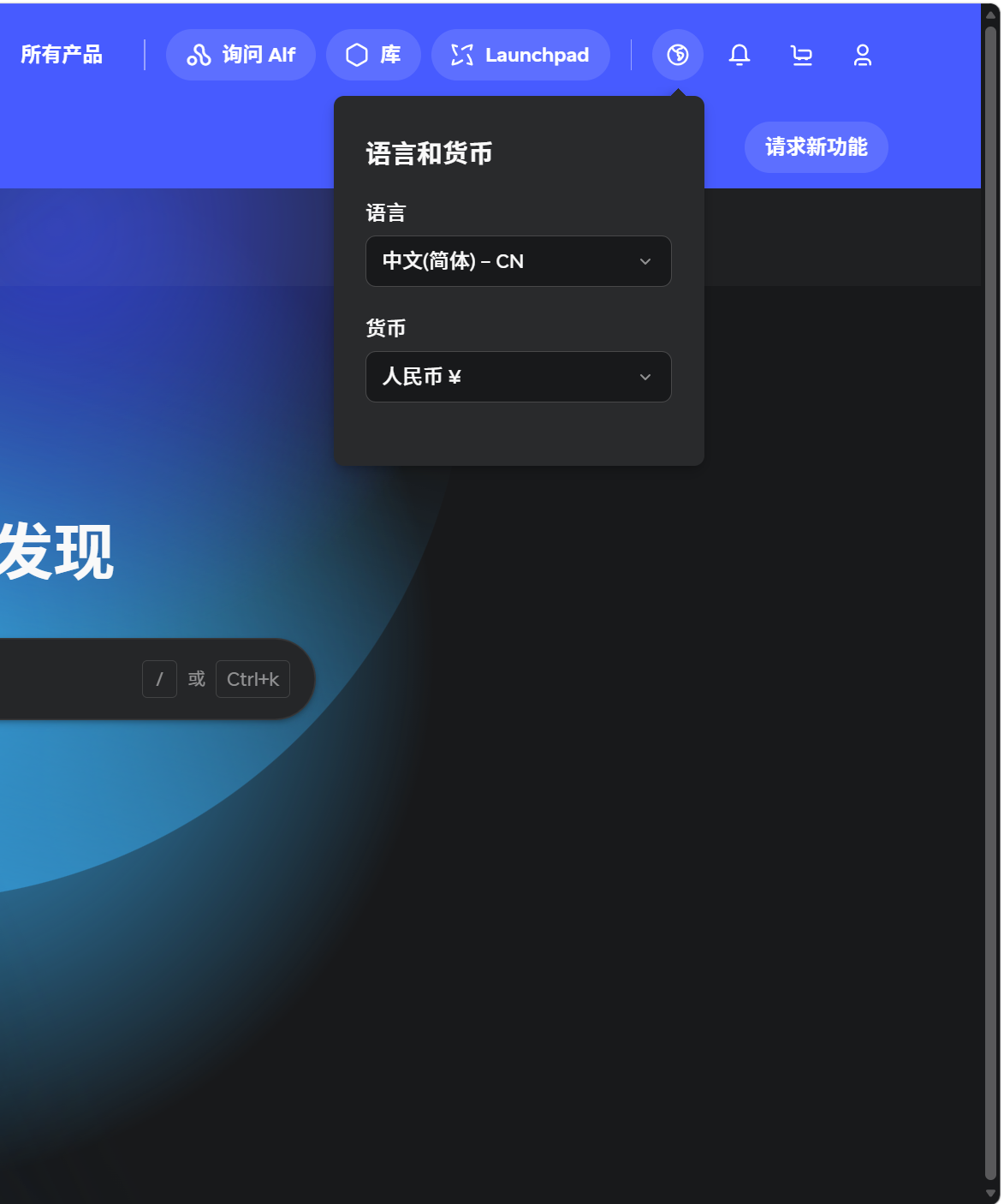
注册完成以后,建议把网站语言切换成中文,后面的操作会方便很多。
第二步:搜索自己想要的 .com 域名
进入首页以后,在搜索框输入自己想注册的域名。
例如:
blog.com
或者你的品牌名称、个人名字、项目名称都可以。
点击搜索。
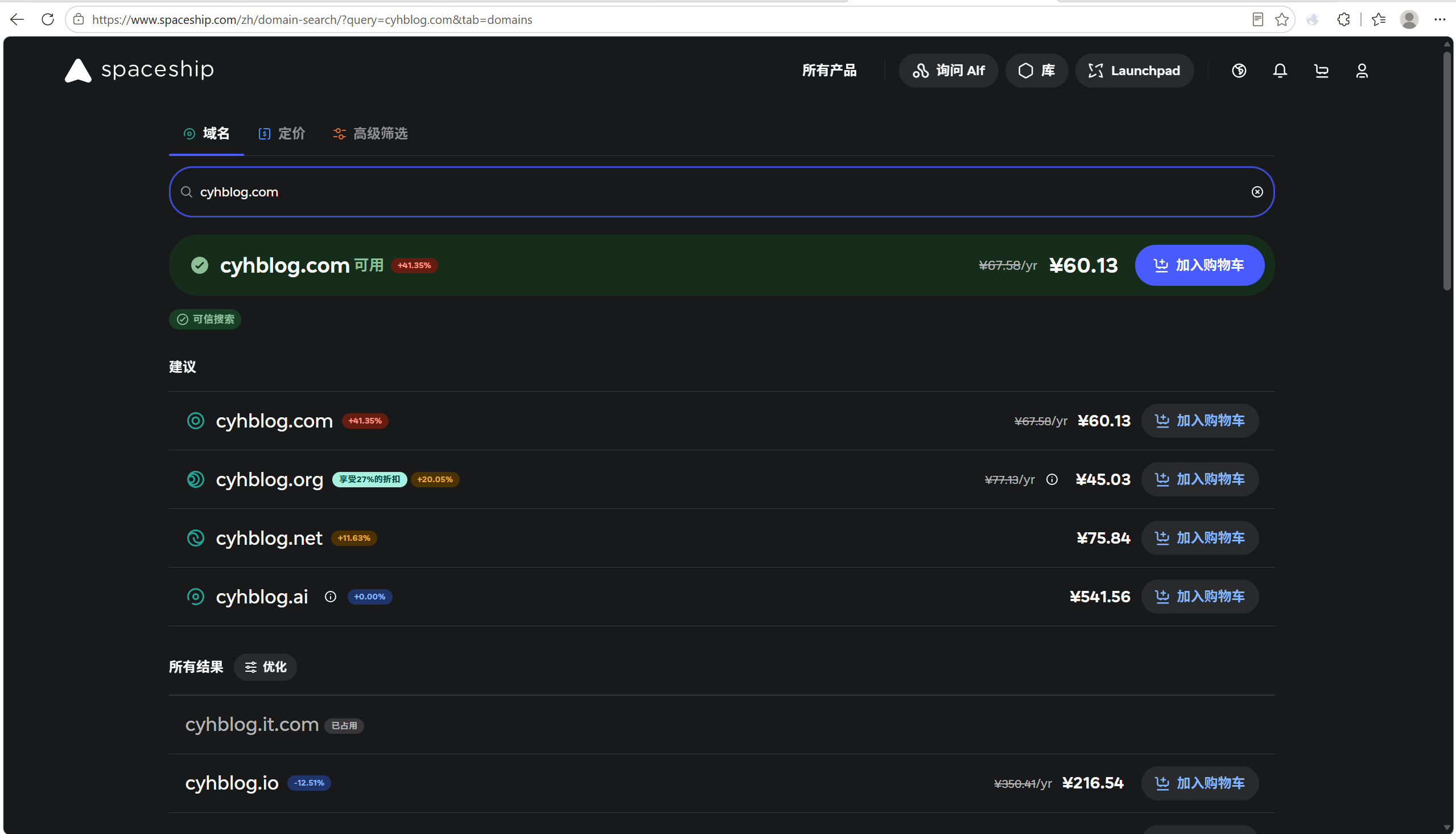
如果显示可以注册,就可以加入购物车。
第三步:加入购物车
找到自己喜欢的域名以后,点击【加入购物车】。
然后进入购物车。
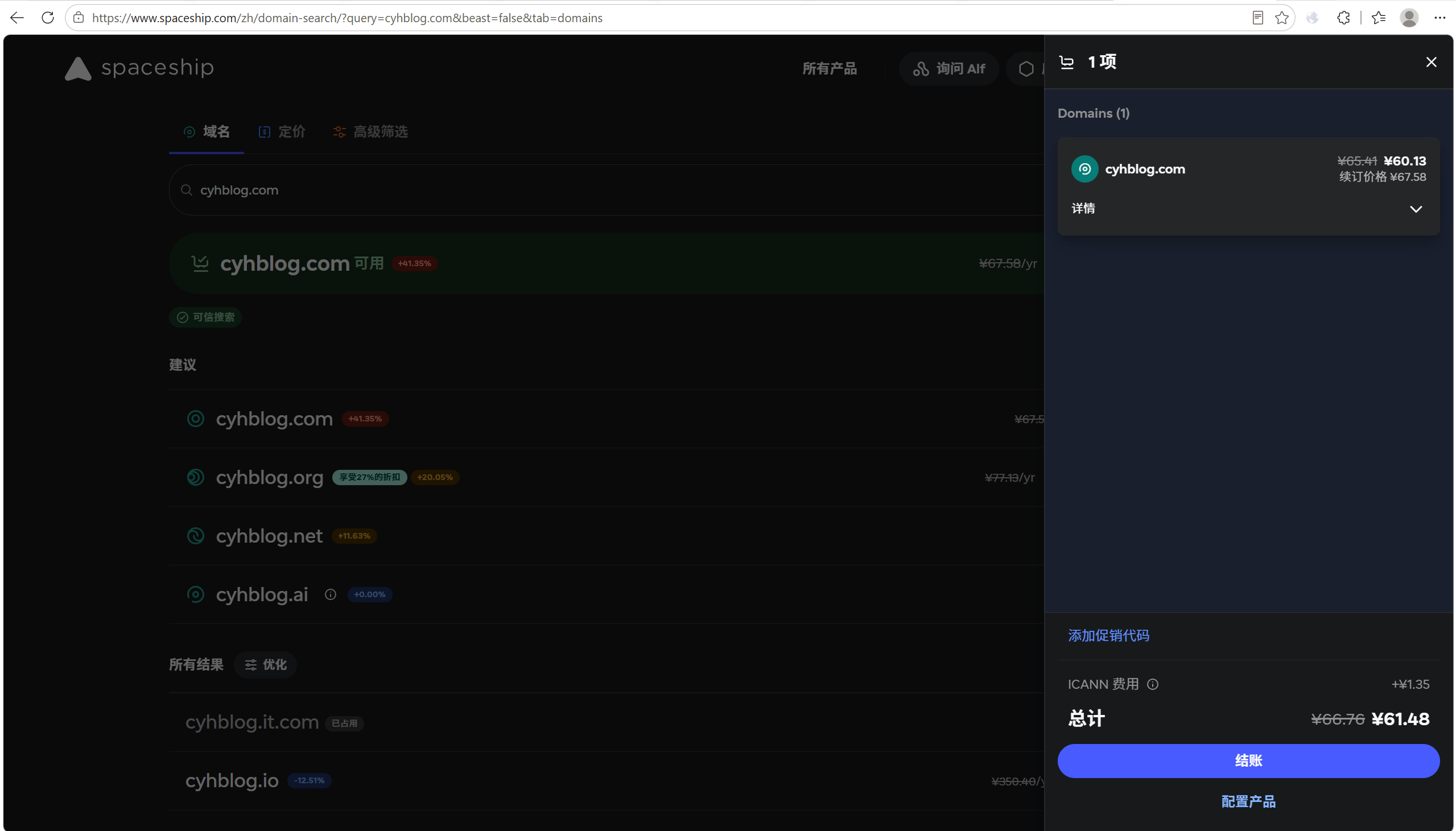
这里不用勾选其它附加产品。
很多新手看到邮箱、SSL、安全保护这些东西,其实第一次注册都可以不用买。
直接点击继续即可。
第四步:输入优惠码(最重要)
来到购物车以后,可以看到一个:
添加促销代码(Promo Code)
点击以后输入优惠码。
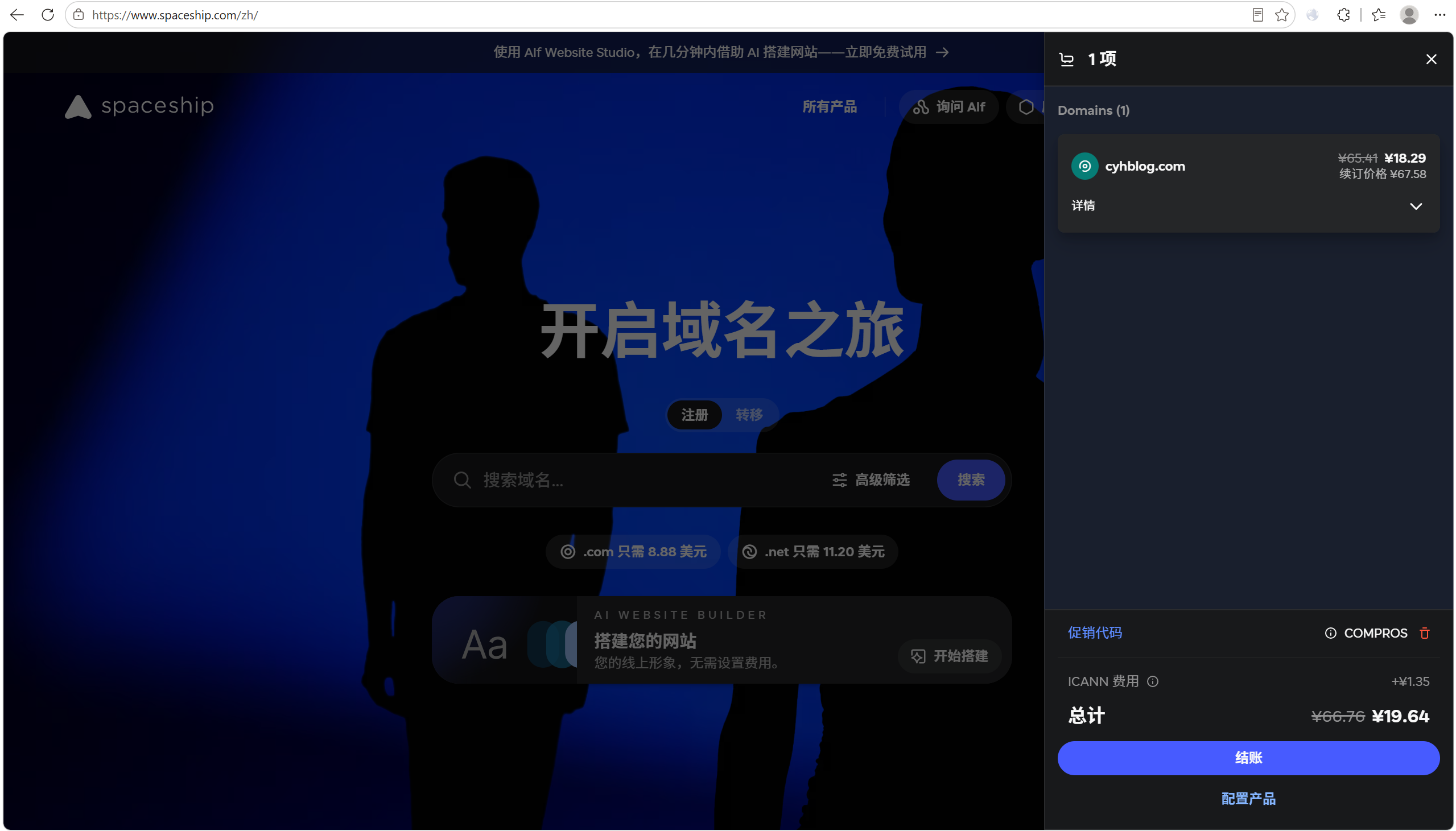
输入成功以后,价格会立即发生变化。
原本六十多块。
直接变成 19.9 元左右。
如果价格没有变化,说明优惠码已经失效,或者账号已经使用过优惠。
一个账号通常只能使用一次优惠码。
优惠码 COMPROS
第五步:绑定支付宝付款
确认价格以后,点击继续结算。
付款方式直接选择:
Alipay(支付宝)
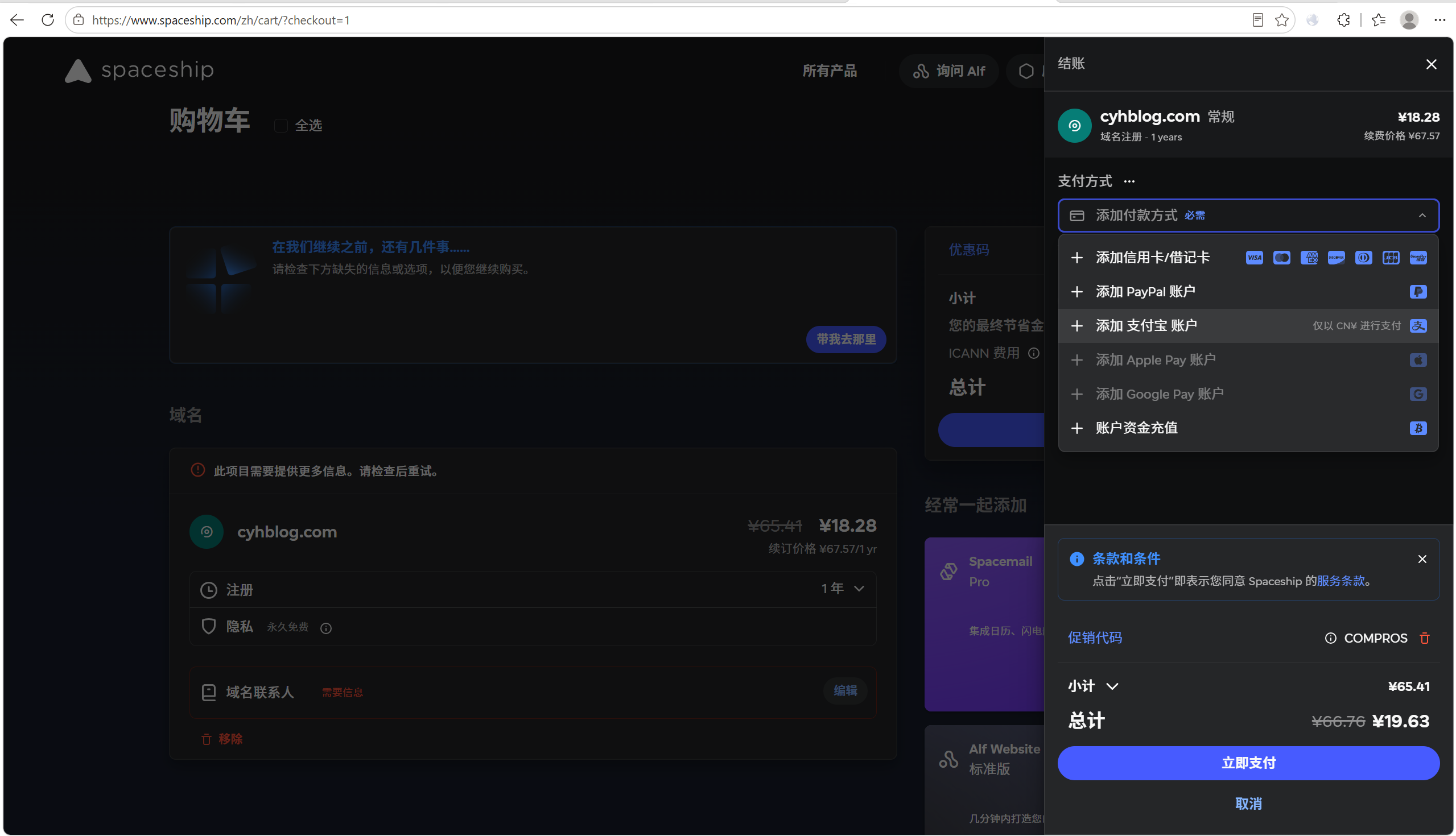
第一次付款,需要绑定一下支付宝。
按照提示授权即可。
这里填写的一些账单信息正常填写即可,不影响域名使用。
付款之前一定要确认一下价格。
最终价格应该是:
19.9 元左右。
如果还是六十多块,就不要付款,说明优惠没有生效。
第六步:付款成功以后,一定记得关闭自动续费
这里很多人都会忘。
付款成功以后,进入域名管理后台。
找到:
Auto Renewal(自动续费)
或者中文界面的:
自动续费
把它关闭。
为什么要关?
因为这次只是首年优惠。
第二年恢复正常价格,大概 60 多元一年(实际价格以官方显示为准)。
如果你只是体验一下或者暂时不用,建议先关掉。
以后需要的时候再手动续费即可。
Spaceship 值得长期使用吗?
我个人觉得还是可以的。
虽然它没有 GoDaddy 那么老牌,但整体体验还是不错。
对于普通站长来说:
买域名 做博客 做导航站 做企业官网 做跨境网站 做个人主页
这些都完全够用了。
而且后台比较清爽,没有一堆乱七八糟的营销页面。
如果以后长期做项目,也可以继续放这里管理。
当然,如果你比较喜欢把 DNS 放到 Cloudflare,也是完全没问题的。
最后说几句
最近这种优惠活动持续时间一般都不会太长。
什么时候结束,官方也不会提前通知。
如果你最近本来就准备买 .com 域名,我觉得这个价格还是挺划算的。
20块钱买一年,就算先放着以后做项目也不亏。
如果觉得这篇教程对你有帮助,记得点个赞,也欢迎分享给身边有需要的朋友。
注:我的个人博客网站 blog.cyhbit.site 已经运行了,还没有做登录校验,大家如果有时间欢迎登录帮我指点指点,就是自己做的小网站,希望各位高手别攻击我(手下留情)。另外大家可能发现了,我的域名后缀是 .site ,那是因为我的服务器和域名都是618期间在腾讯云办理的,Spaceship 上的域名是国外域名,腾讯云等国内云平台需要进行备案,我嫌麻烦,就又在腾讯云办了一个 .site 域名。大家可以看看现在是否还有优惠,我觉得自己运营一些网站还是不错的。

 浙公网安备 33010602011771号