office+visio共存安装与激活教程(LTSC专业增强版2021)
office+visio共存安装与激活教程(LTSC专业增强版2021)
一、概述
在2021以前的(或者更早)版本的visio安装中,许多情况下无法做到office与visio软件共存的。在这篇教程中,主要步骤如下:
卸载windows自带的office->安装LTSC版本的office和visio->KMS激活
注意:在接下来的教程中,需要先卸载windows自带的office软件,安装LTSC版本的office,虽然目前个人实践的成功率很高,但不保证一定不会导致某些问题,请自行斟酌。
附:kms激活工具仓库地址
https://gitee.com/cyan_01/cyan-blog/blob/master/ShareFiles/AAct.exe
二、教程
1.安装office tool plus 软件+卸载自带的office
进入office tool plus 官网,下载并安装office tool plus
https://otp.landian.vip/zh-cn/download.html
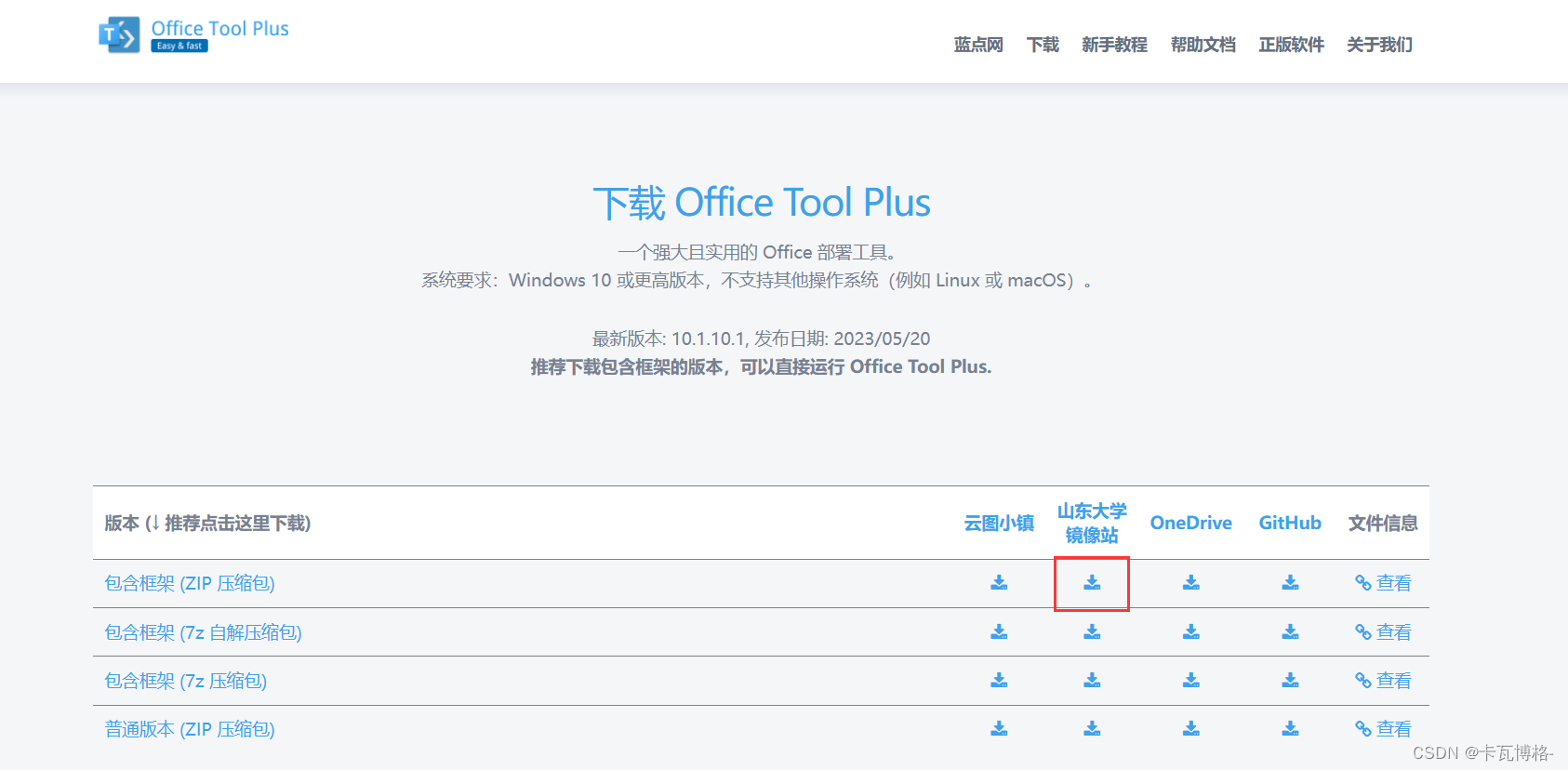
打开office tool plus,进入部署,可以查看到当前已经部署的产品如下图:
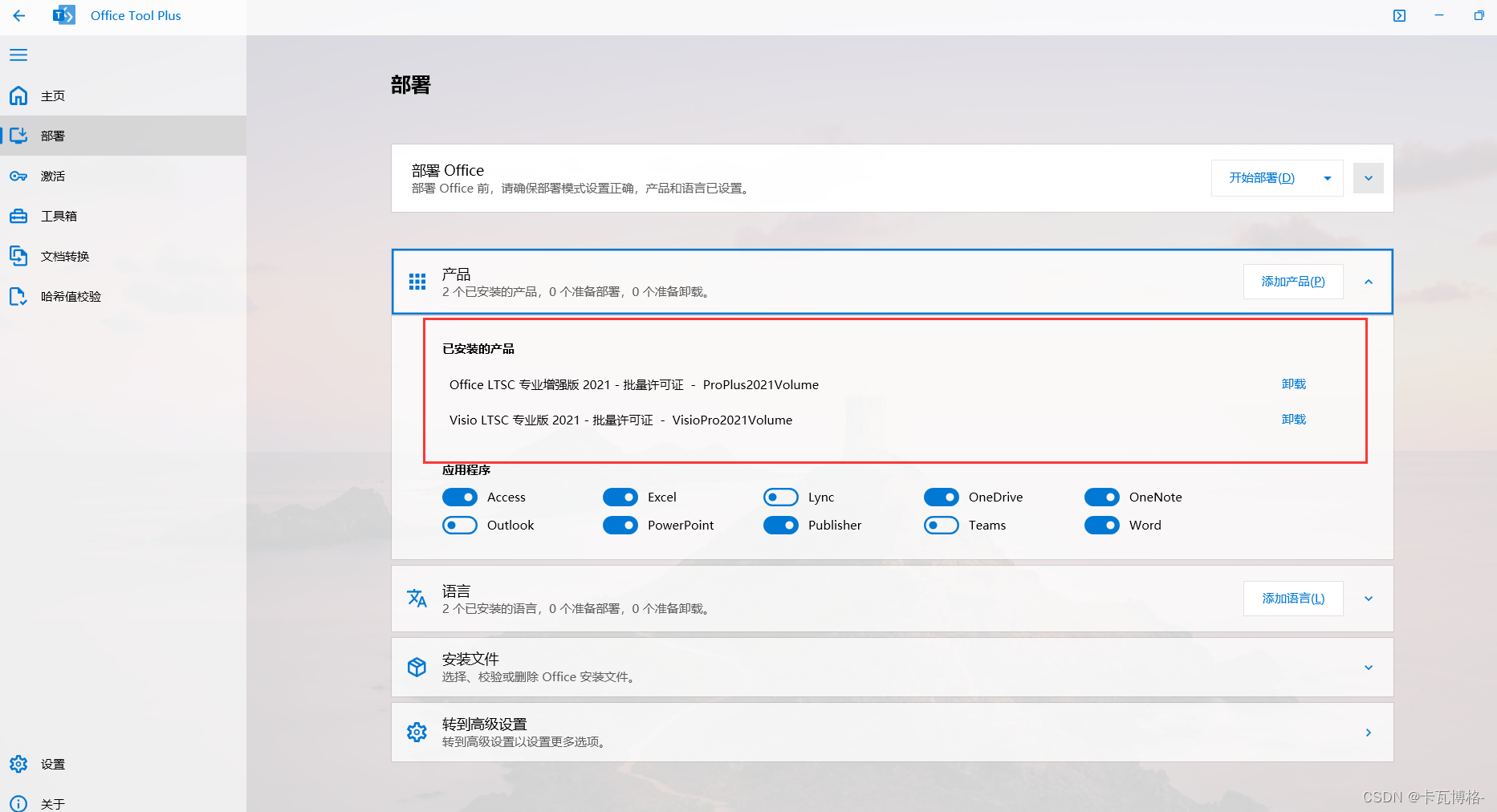
卸载已有的office和visio,卸载完成后最好重启一次
2.安装office与visio
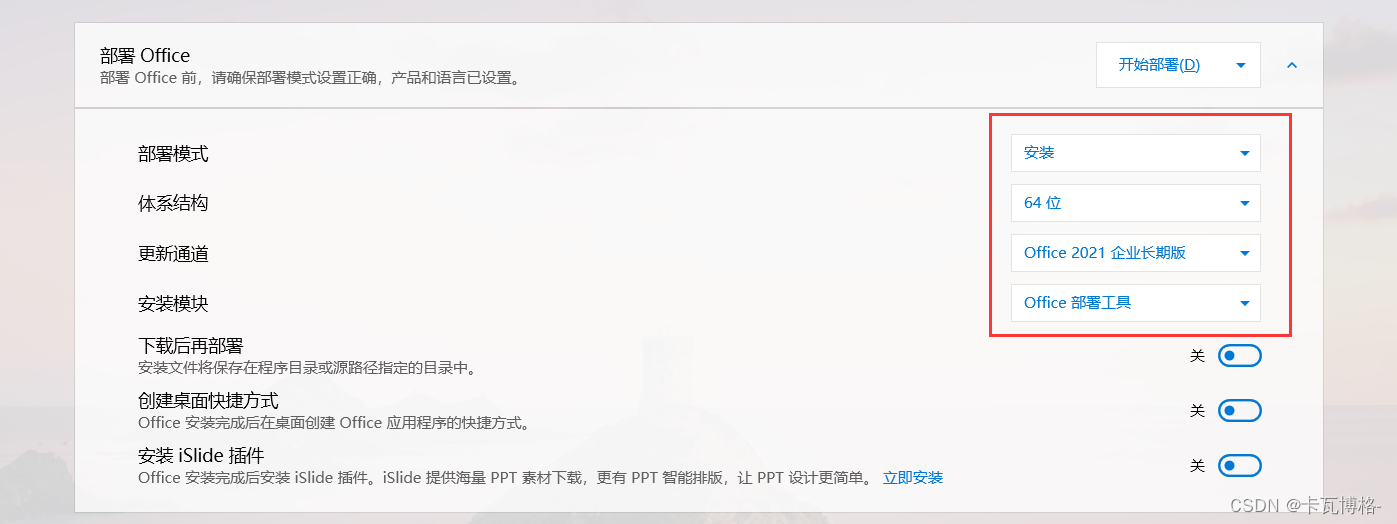
卸载完成后,进入部署,先修改通道等信息
下一步选择添加产品,这一步一定要注意不要选错了,添加下面版本的office和visio
Office LTSC 专业增强版 2021 - 批量许可证
Visio LTSC 标准版 2021 - 批量许可证
上面的visio理论上也可以安装专业版,请读者自行测试。

选择完成后,点击上面的开始部署(要确定C盘能有足够的空间,大约10gb,也可以通过软链接的方式安装到其他盘,自行搜索教程)
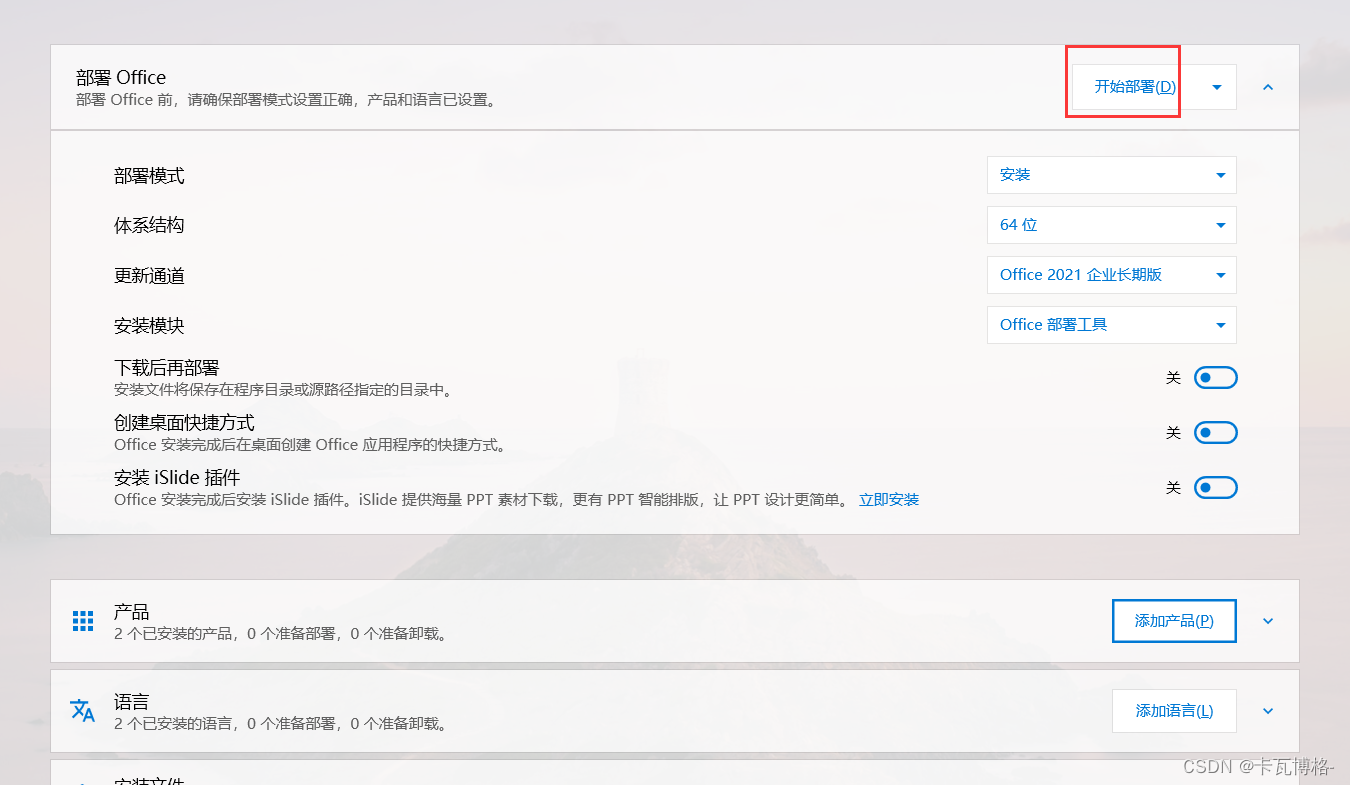
静待安装完成。安装完成后打开word与visio,弹出的对话框点确定即可(这一步不能省略)。可以看到此时的word和visio应该都是处于未激活的状态,但是现在已经实现了共存。
3.激活office与visio
下载本文的KMS激活工具
https://gitee.com/cyan_01/cyan-blog/blob/master/ShareFiles/AAct.exe
打开激活工具,点击第二个选项
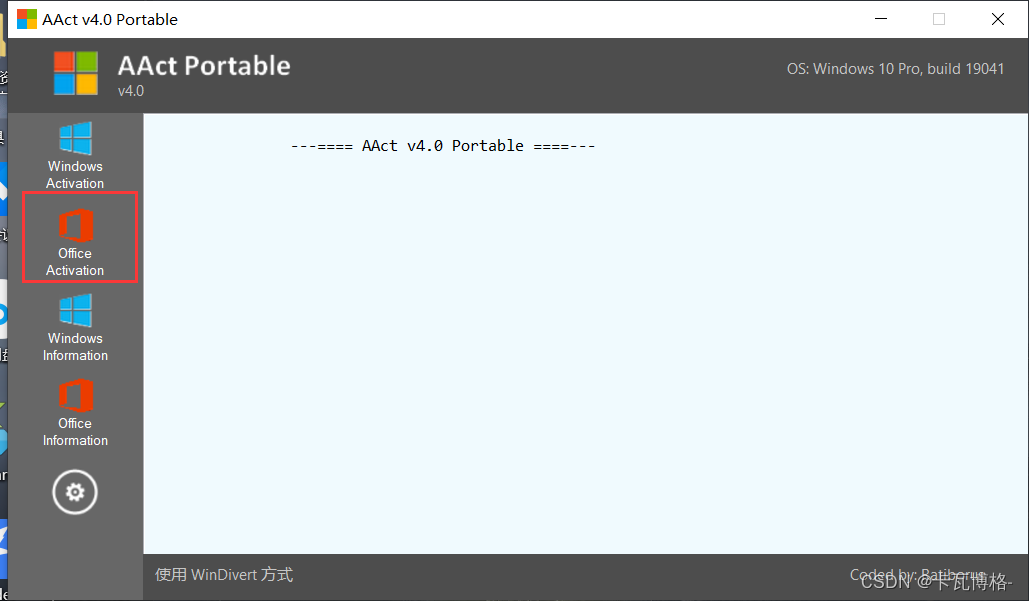
此时能够看到激活工具分别激活了office和visio两个产品,打开word和visio验证即可。
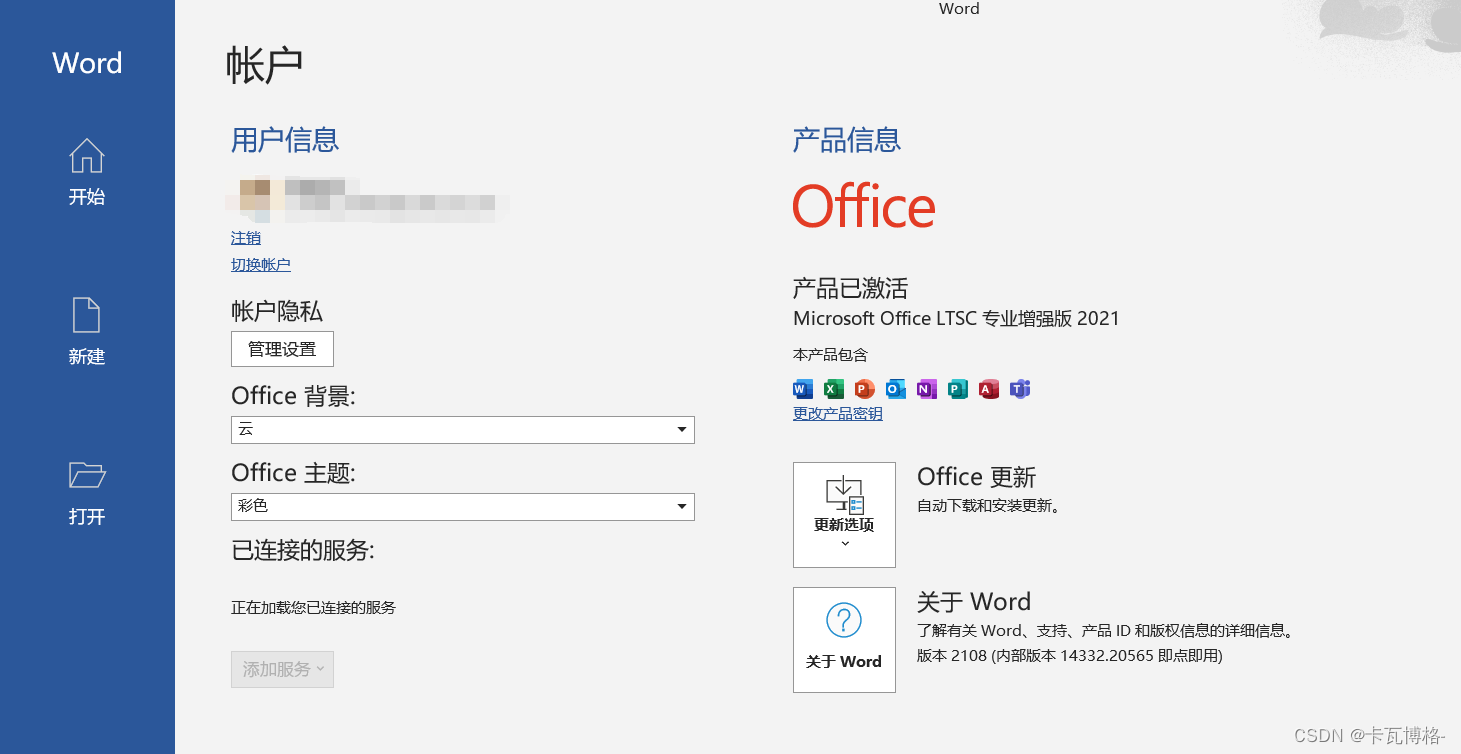
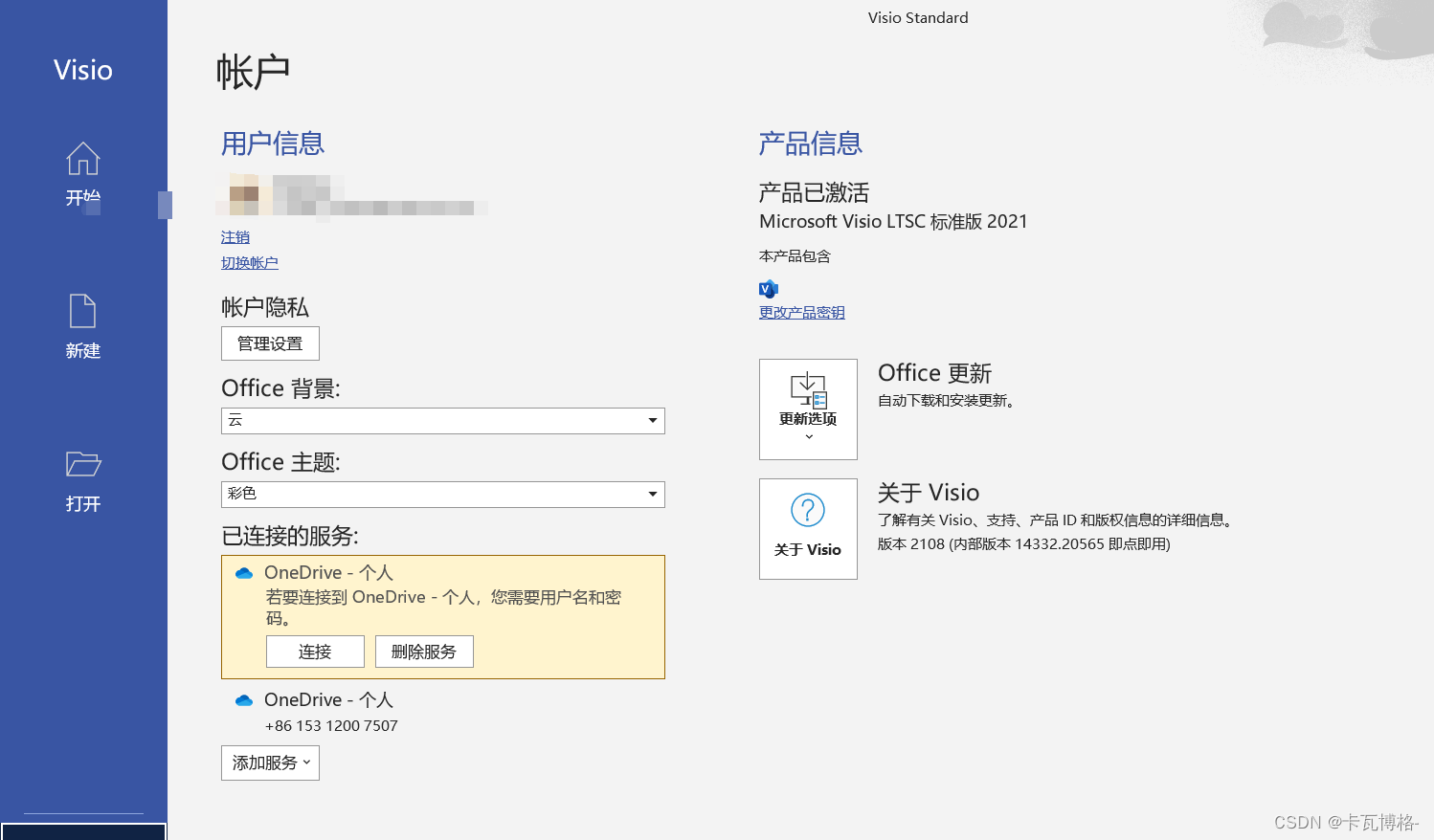
4.最终效果

 浙公网安备 33010602011771号