
SQL Server 2025数据库安装图文教程(附SQL Server2025数据库下载安装包)
演示系统:Windows server 2025数据中心版
安装包:下载传送门
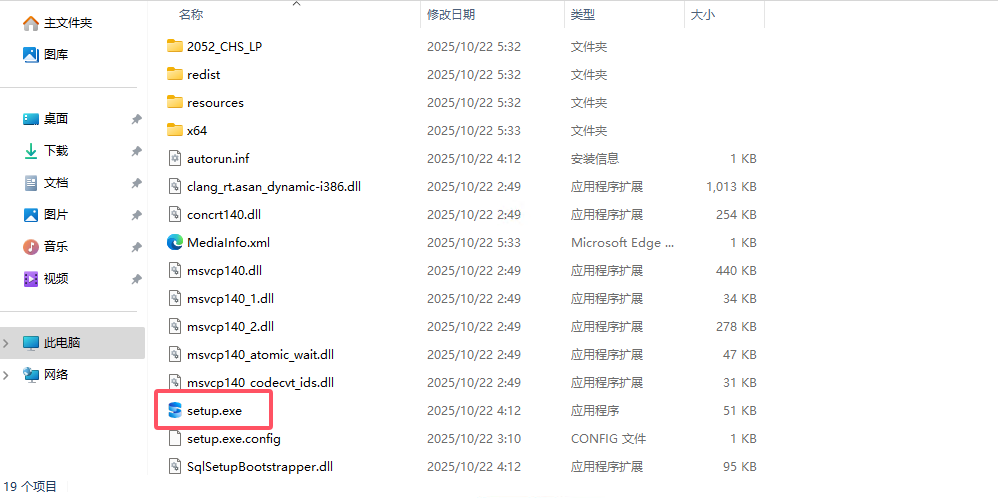
1、下载并解压安装包,找到解压的安装包,双击【setup.exe】
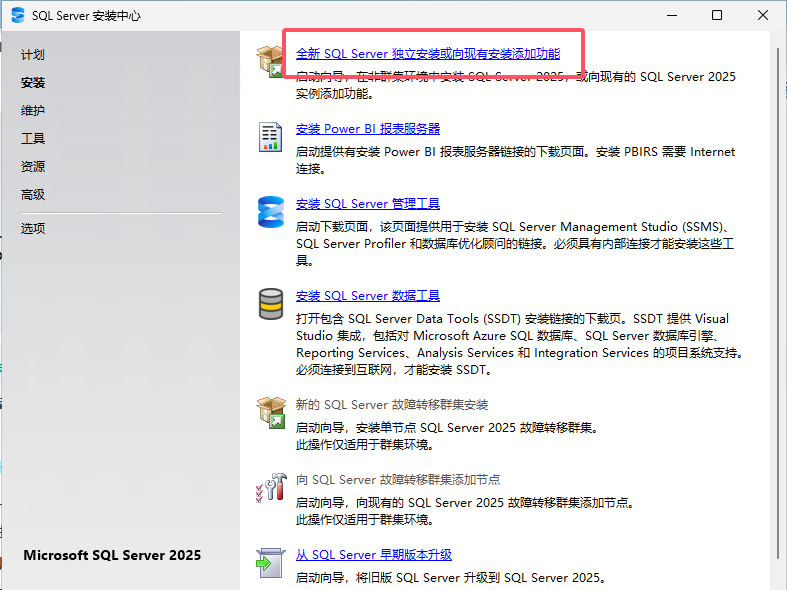
2、双击【setup.exe】就会打开SQL Server安装中心,点击【安装】-【全新安装或向现有安装添加功能】
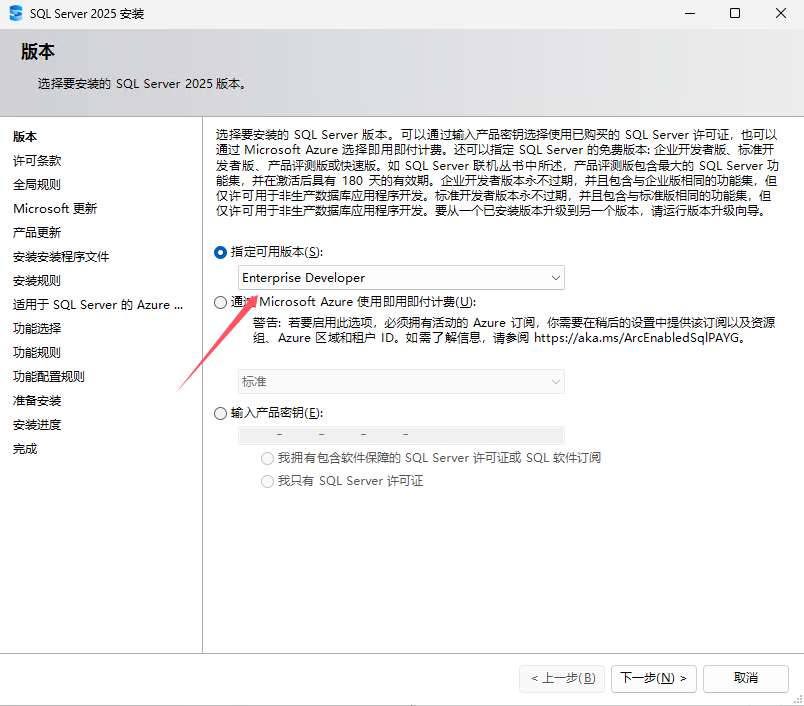
3、选择对应版本后,下一步
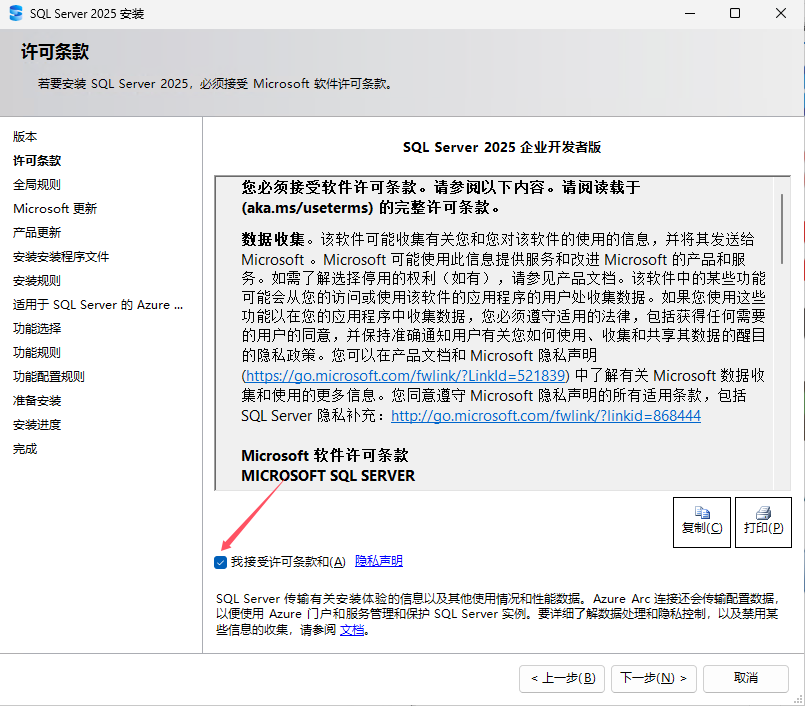
4、勾选“我接受许可条款”后下一步
5、下一步下一步
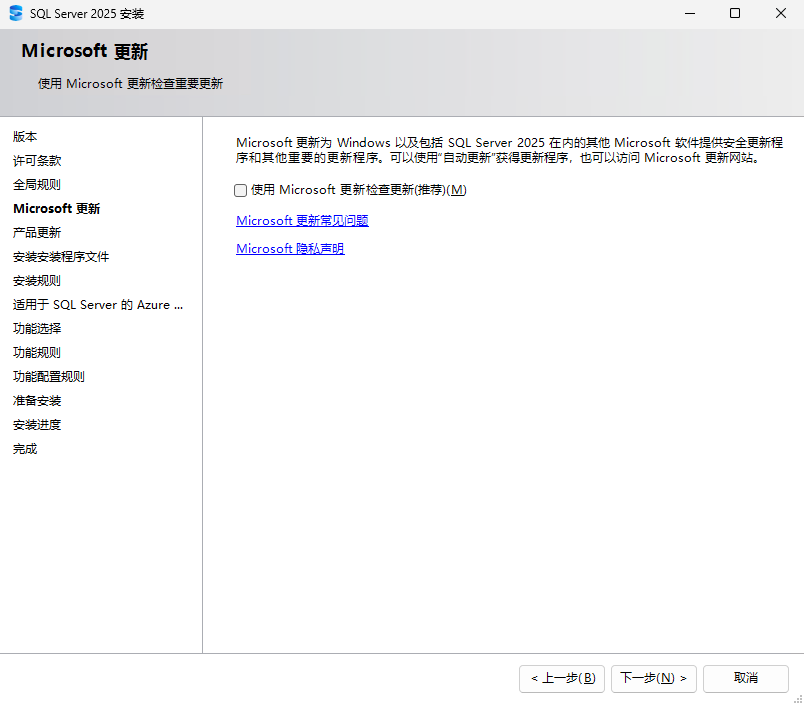
6、不勾选,下一步
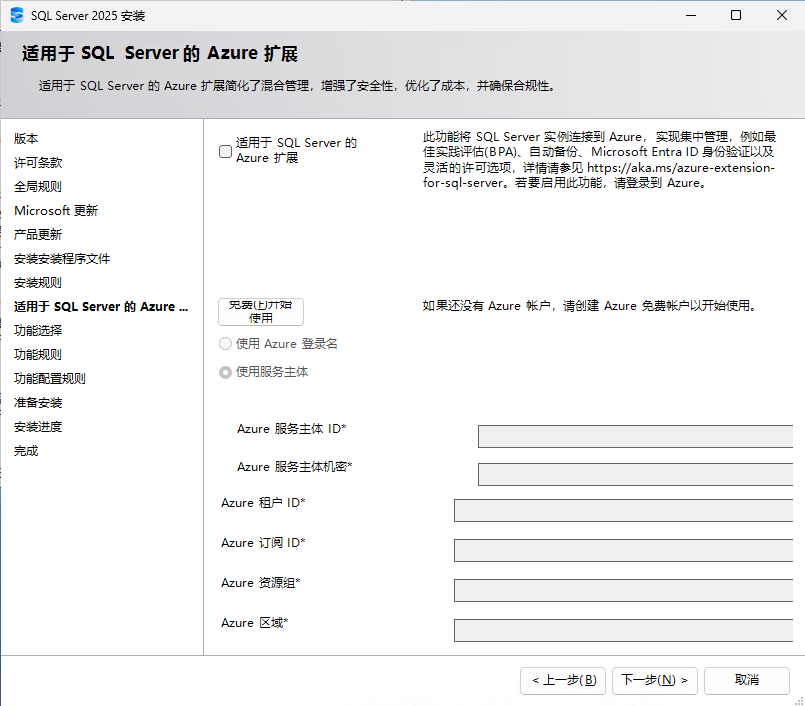
7、勾选需要的功能,路径建议默认,下一步
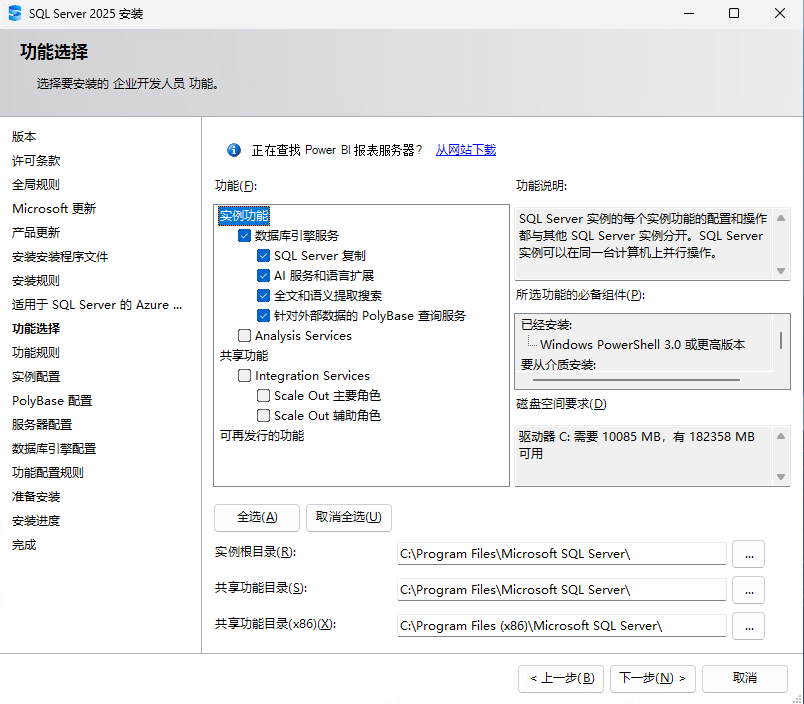
8、下一步
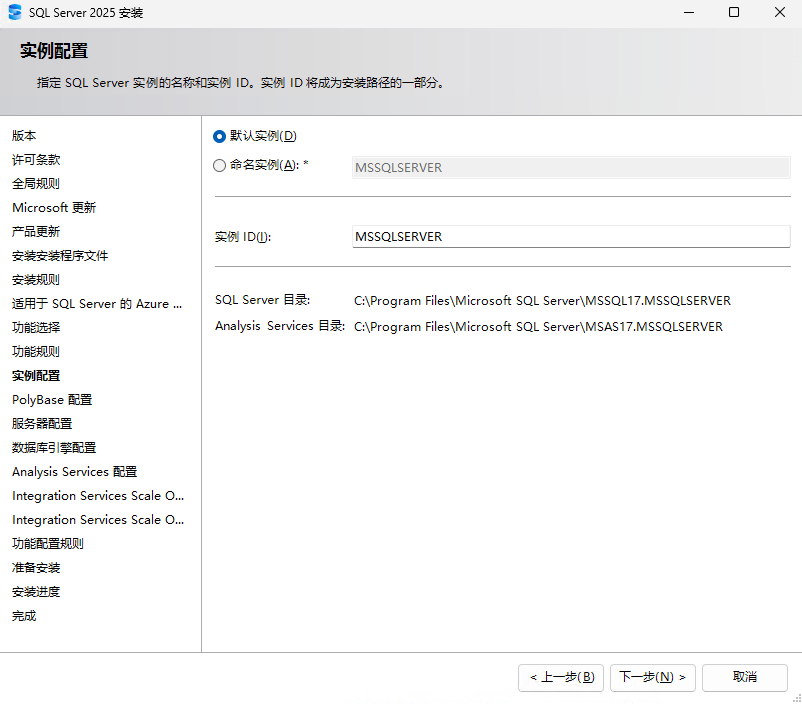
9、下一步下一步
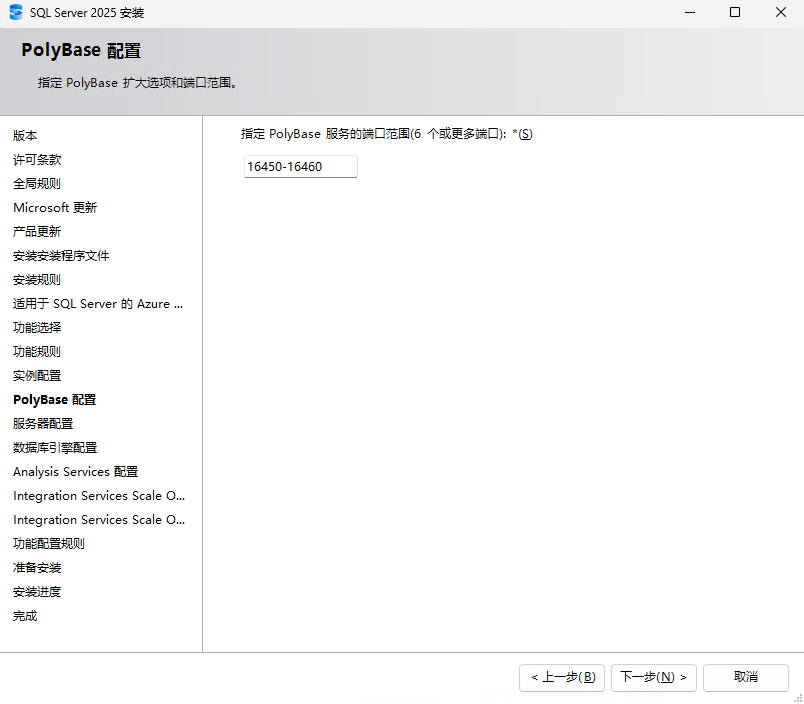
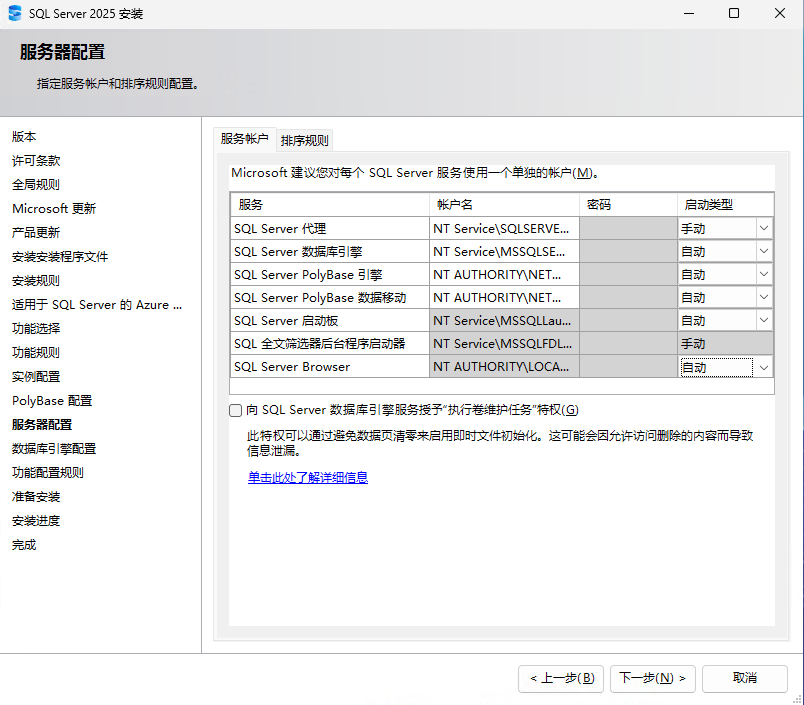
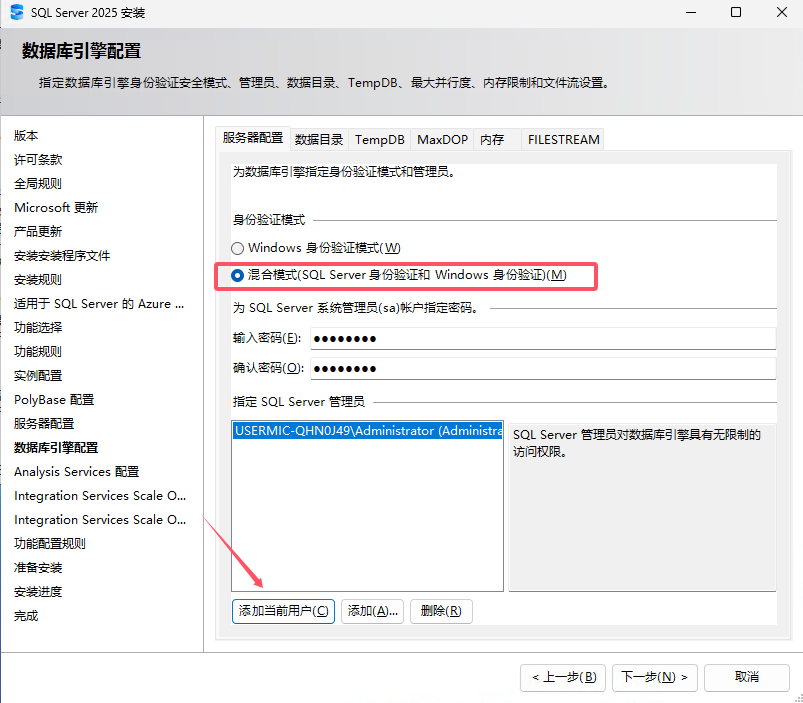
10、选择“混合模式”,输入两次密码,添加当前用户,然后下一步
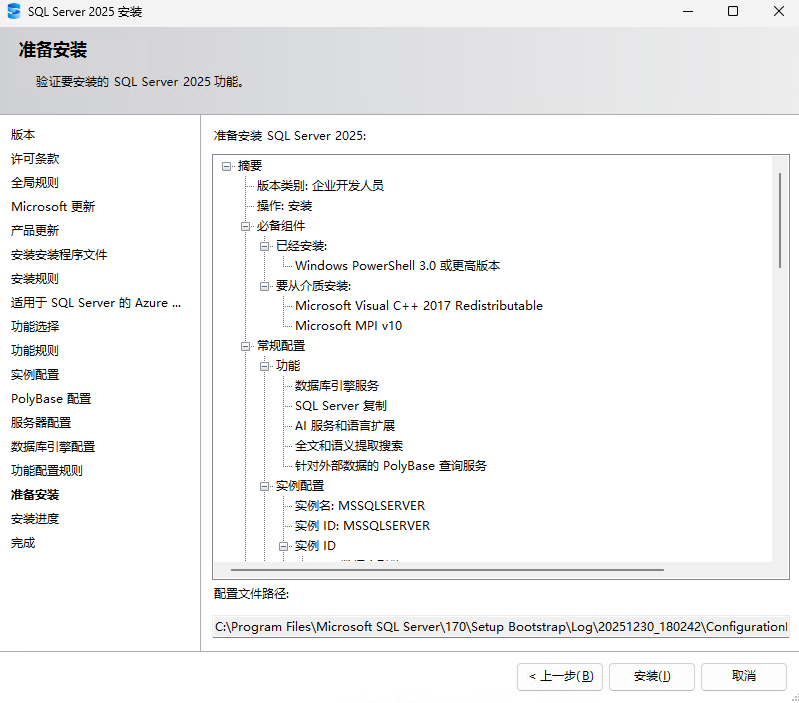
11、安装
12、等待安装完成
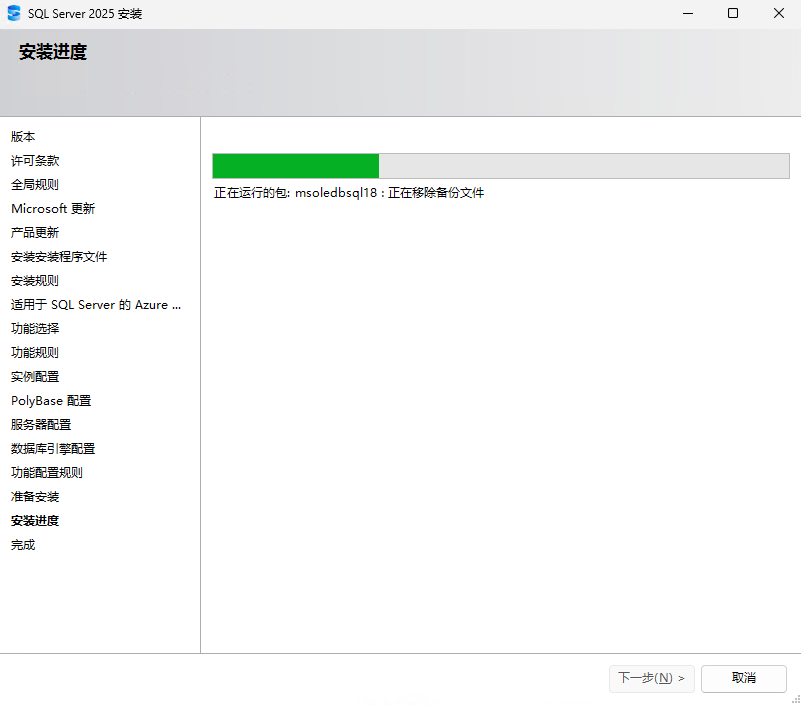
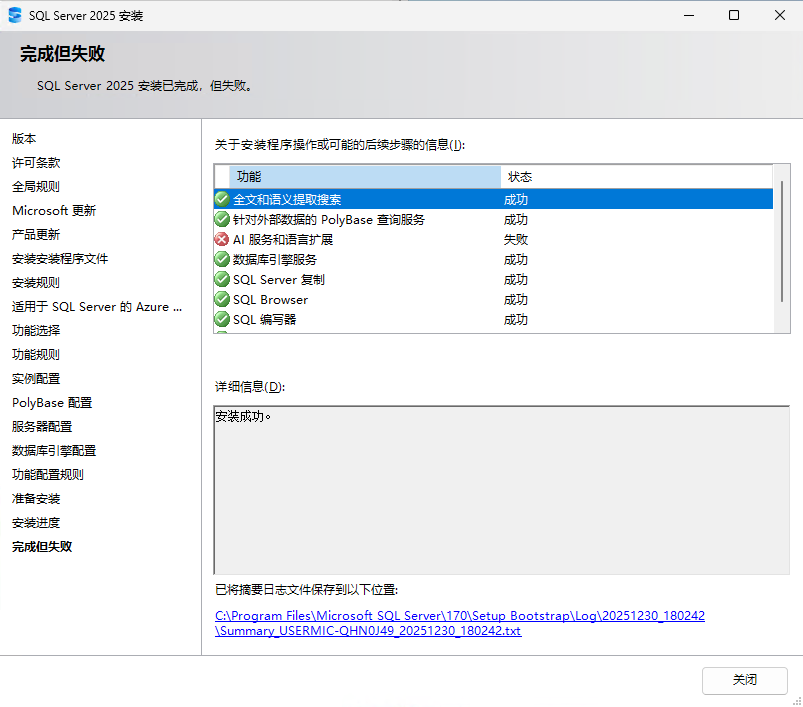
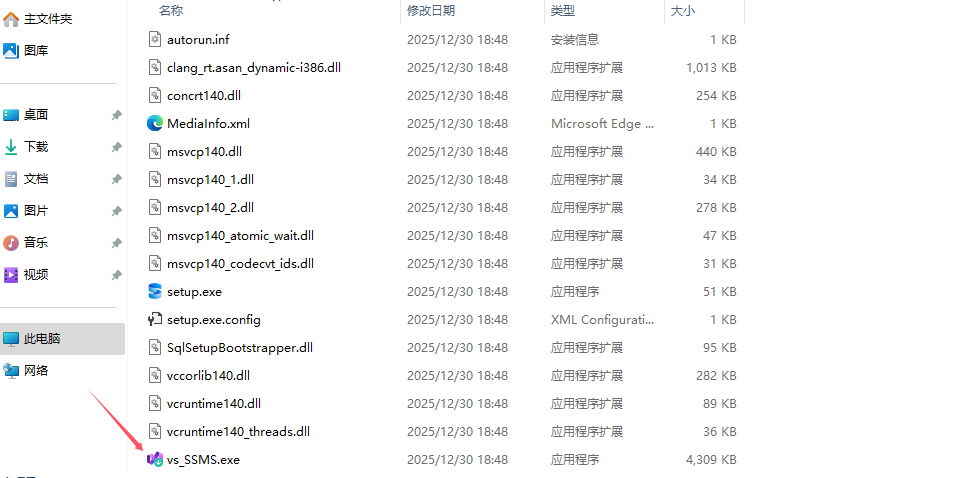
13、SQL Server 2025安装完成后,接着安装Management Studio,重新回到包文件夹,找到vs_SSMS.exe双击打开
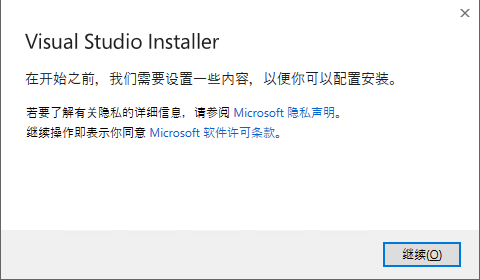
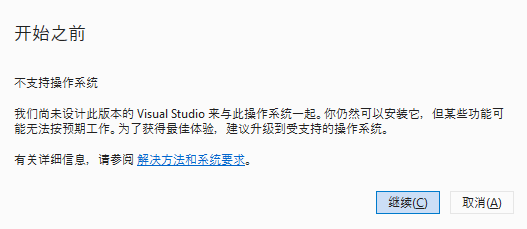
14、弹窗点击“继续”
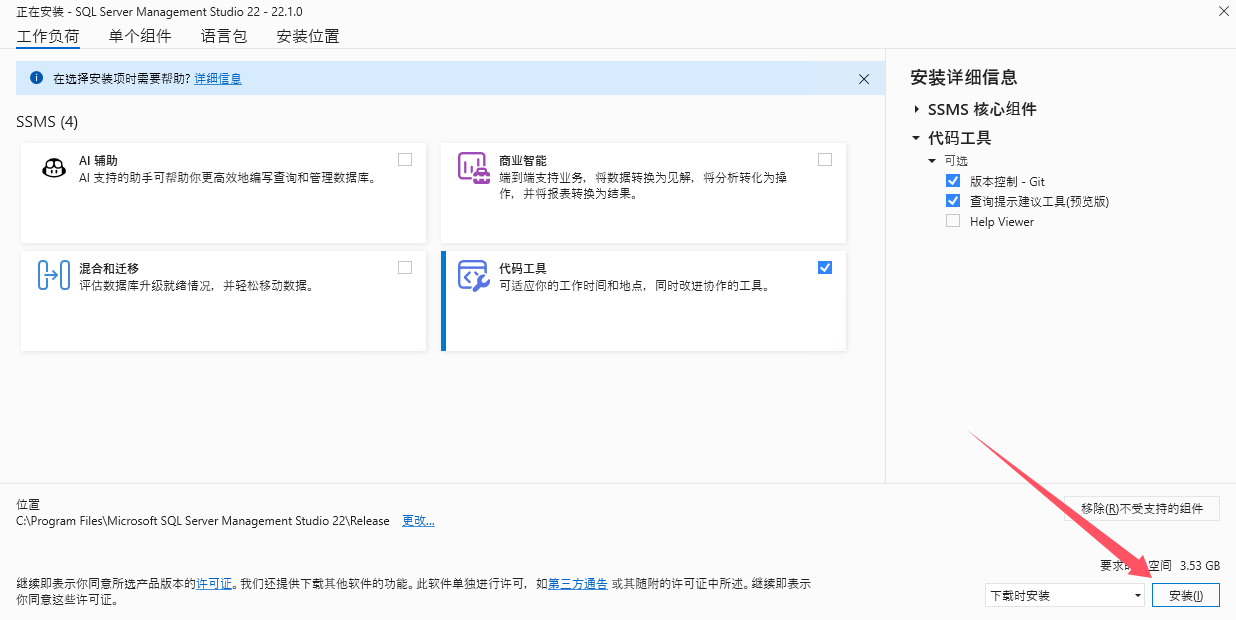
15、按照自己的需求勾选,确认好安装路径,点击“安装”
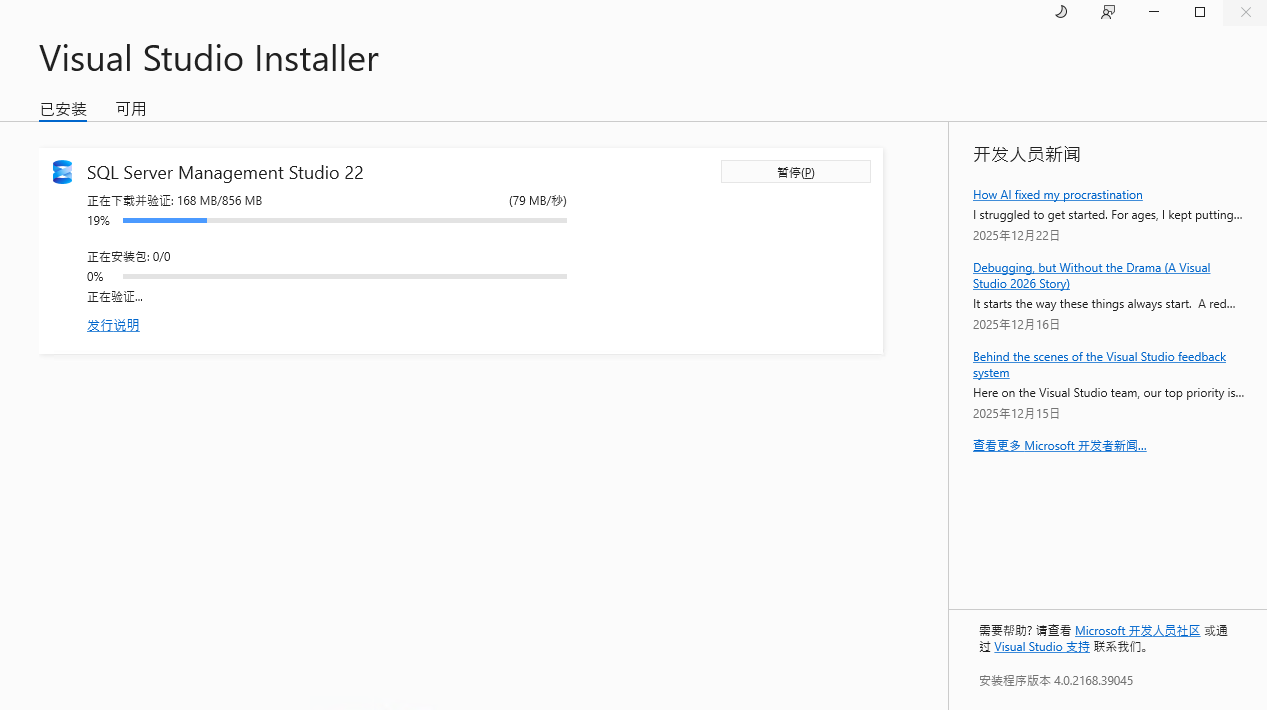
16、等待安装完成
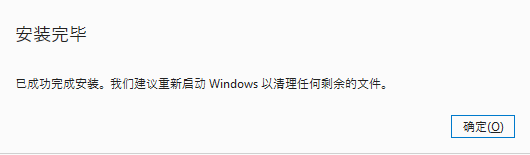
安装完成后关闭向导。
17、点击任务栏的开始图标,找到“SQL Server Management Studio 22”拖动图标到桌面创建快捷方式
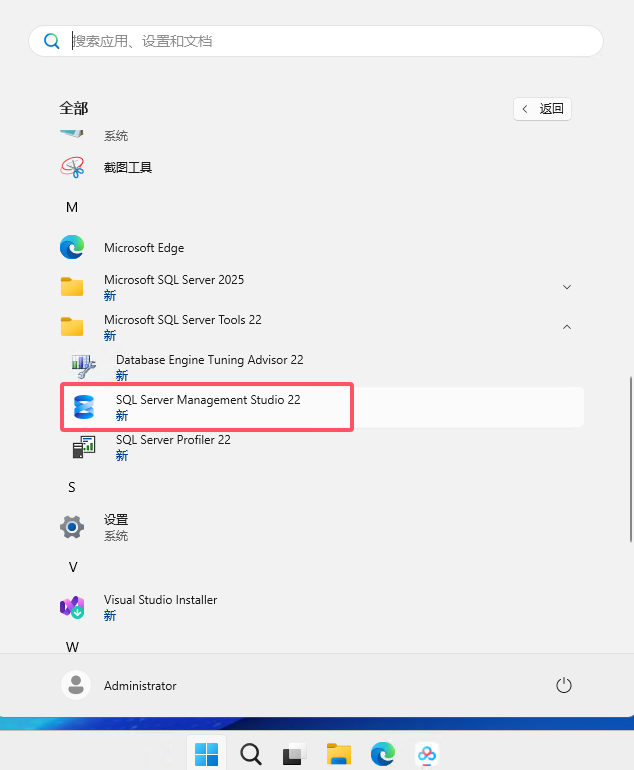
18、回到桌面双击快捷方式打开,等待
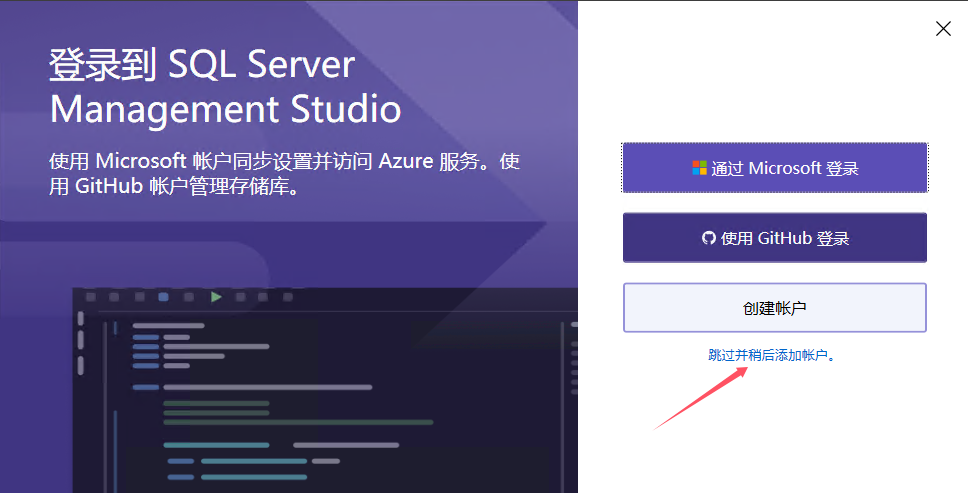
19、点击“跳过并稍后添加账户”
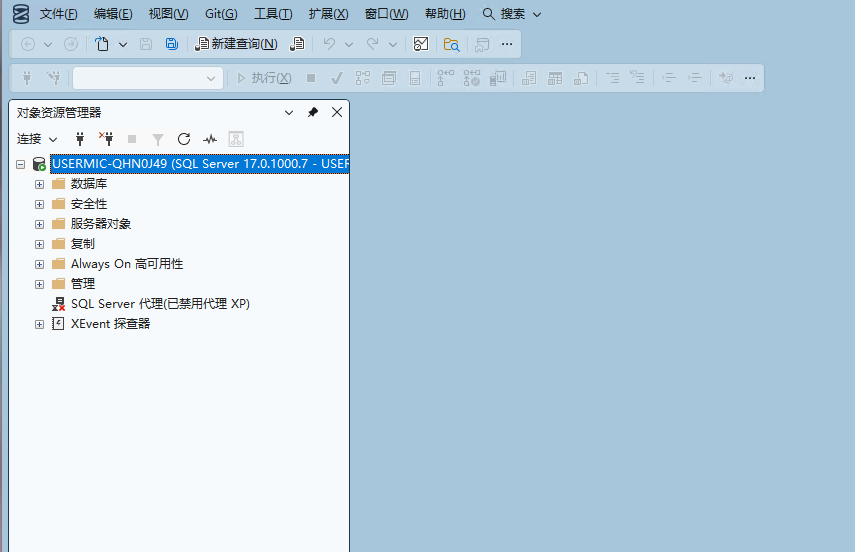
20、在连接页中,选择“浏览”,找到本地计算机,勾选“信任服务器证书”,然后点击“连接”
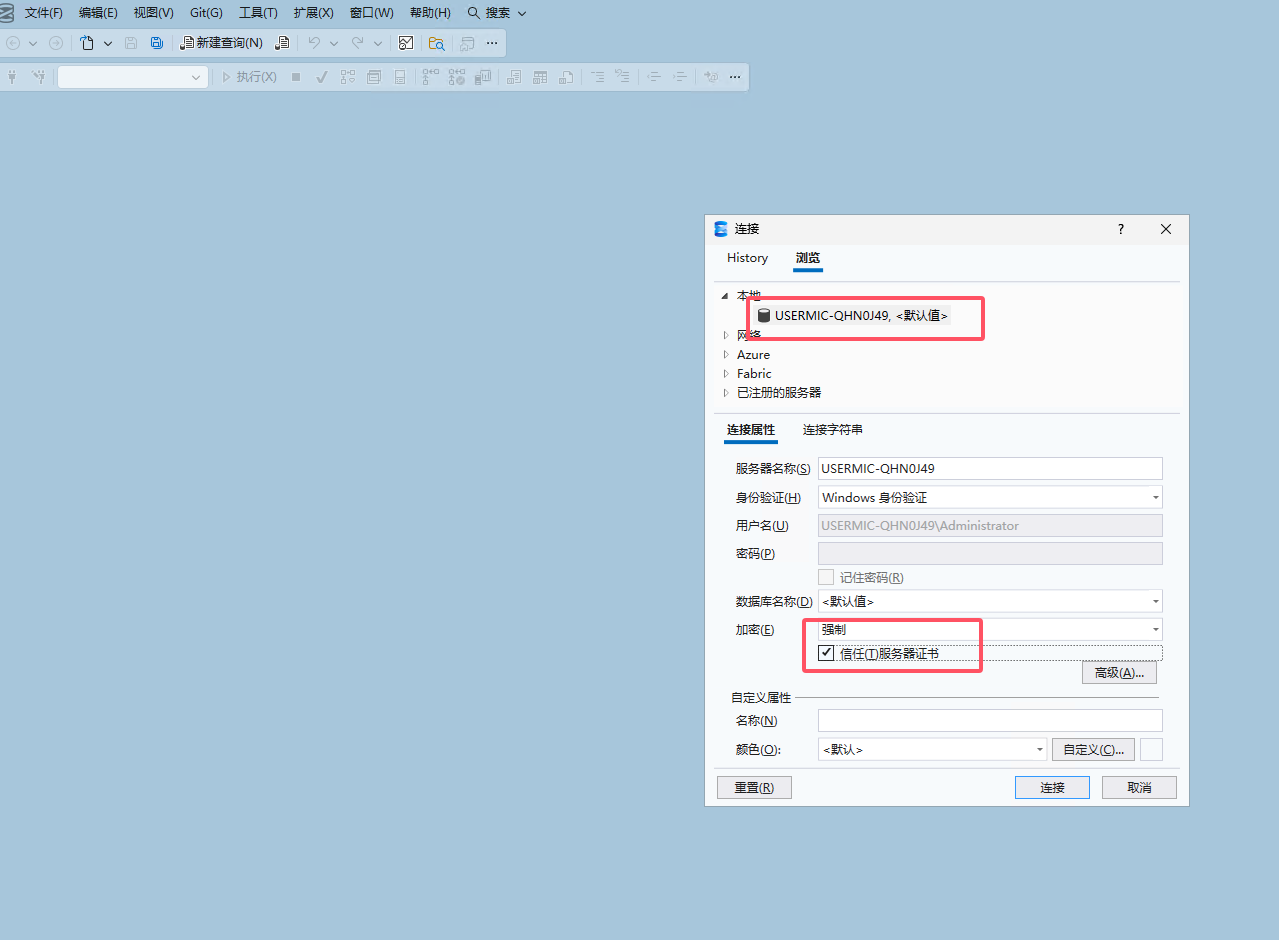
这样就进去啦~安装到这也就完成了
感谢您的阅读,服务器大本营-技术文章内容集合站,助您成为更专业的服务器管理员!

 浙公网安备 33010602011771号