Mac 搭建appium环境,iOS自动化
Mac机器搭建appium环境,搭建iOS自动化环境
iOS做自动化测试使用的MAC机器+Xcode+Appium + webdriveragent来实现, 在实现之前,要先搭好环境。从0到1开始搭环境,还是比较耗时间的....
需要安装的工具
1)node.js
2)Xcode(创建iOS模拟器)
3)JDK(java环境)
4)android JDK(Android studio 去安装android sdk)
5)Appium
6) Webdriveragent(发送webdriveragent app到模拟器或真机用于接收发送的命令,然后执行)
1.node.js
Appium服务端运行时依赖node.js环境,因此需要优先安装node环境。在终端中执行命令: $brew install node
Terminal终端中输入node -v,查看到对应的版本号,即安装成功
2)Xcode(创建iOS模拟器)
Xcode是苹果官方提供的开发IDE,里面集成了苹果软件开发所需的所有,包括专项的性能测试等,我们做自动化也需要通过Xcode来开启webdriveragent项目,与设备设备绑定证书, 如果没有iphone真机,也可以使用Xcode打开模拟器。自行下载安装。
3)JDK(java环境)
下载java jdk: 官网地址:https://www.oracle.com/java/technologies/downloads/archive/
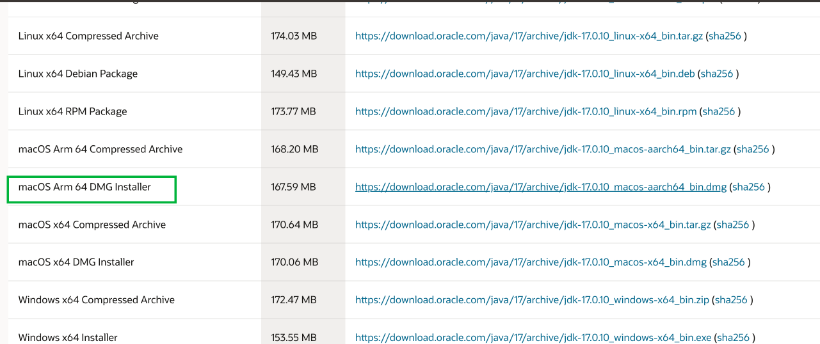
安装好之后,需要配置环境变量,Mac的环境变量需要通过Terminal打开文件 open ~/.bash_profile, 打开bash_profile 进行编辑,增加Java的环境变量
export JAVA_HOME=/Library/Java/JavaVirtualMachines/jdk-17.jdk/Contents/Home
export PATH=$JAVA_HOME/bin:$PATH:.
export CLASSPATH=$JAVA_HOME/lib/tools.jar:$JAVA_HOME/lib/dt.jar:
新增后,关闭文件,需要输入命令 source ~/.bash_profile 进行更新生效, 参考文章: https://blog.csdn.net/weixin_45565886/article/details/137841062
4)android JDK
下载地址:https://developer.android.com/studio/index.html#downloads
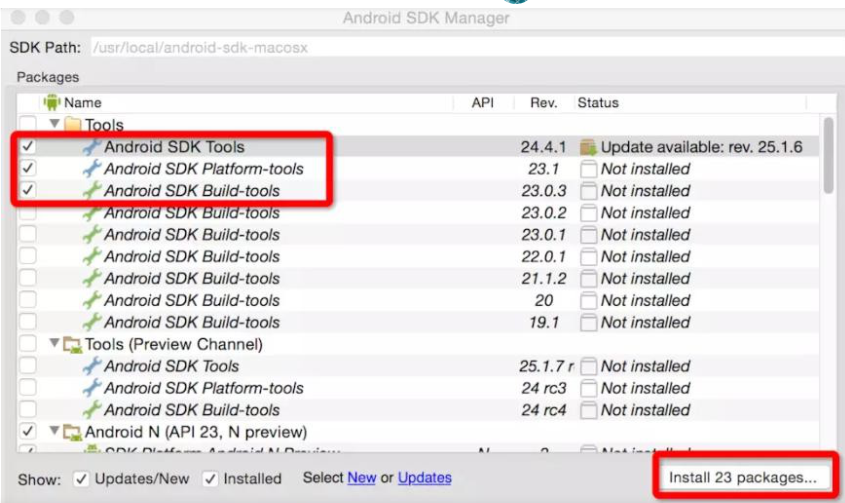
解压缩到任意位置,比如/usr/local/android-sdk-macosx,
运行/usr/local/android-sdk-macosx/tools/android,即可启动Android SDK Manager,如图:
配置环境变量:
方法1:点击桌面空白位置然后使用快捷键shift+cmd+G,输入~/.bash_profile, 找到.bash_profile 文件,打开后在该文件中添加:
方法1:点击桌面空白位置然后使用快捷键shift+cmd+G,输入~/.bash_profile, 找到.bash_profile 文件,打开后在该文件中添加:
Exprot JAVA_HOME=$(/usr/libexec/java_hone)

Exprot ANDROID_HOME=/usr/local/android-sdk-macox

终端执行source ~/.bash_profile 使环境变量生效。
原文链接:https://blog.csdn.net/dragontesting123/article/details/107321716/
5)Appium
appium desktop版本,用于接收命令和开启inspector获取页面元素: 下载地址:https://github.com/appium/appium-desktop/releases/
在mac机器选择的appium的版本是1.2.x, 下载的是Appium GUI,不支持直接用同一个来启动Inspector,所以又另外装了appium Inspector来抓元素
增加安装之后,配置app的参数,来获取页面元素:
udid: 使用xcrun simctl list devices 获取udid, 其他参数就根据实际来设置
{
  "appium:deviceName": "iPhone XS",
  "platformName": "ios",
  "appium:platformVersion": "18.0",
  "appium:bundleId": "com.xx",
  "appium:automationName": "XCUITest",
  "appium:xcodeOrgId": "xxx",
  "appium:udid": "xxx",
  "appium:noReset": true,
  "appium:xcodeSigningId": "iphone developer",
  "appium:webDriverAgentUrl": "http://127.0.0.1:8100",
  "appium:usePrebuiltWDA": false,
  "appium:useXctestrunFile": false
}
6) Webdriveragent !!!重点
WebDriverAgent(简称WDA) 它允许使用WebDriver协议与iOS设备进行通信,从而进行自动化测试
WebDriverAgent下载使用
方法一:
第一步:git clone https://github.com/facebook/WebDriverAgent.git(可找对应的webdriveragent项目)
第二步:用xcode打开webdriveragent项目,配置打包的Team 和唯一的包名,点击后缀...xcodeproj打开项目
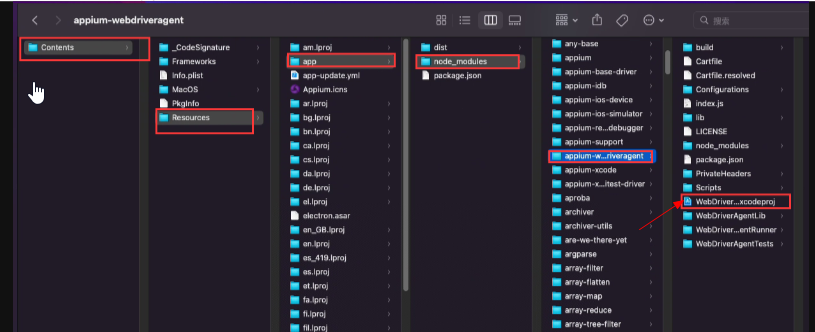
第一步:添加账号,修改名称
打开项目后,更改红框中两个文件的相关信息,team可以使用个人开发者账号,我使用的是公司的开发者账号。
Bundle identifier需要更改一下,不重复就可以了,我是直接在后面加点后缀。
构建之前,需要按下Commun + U, 然后再按build, 选择自己对应的模拟器
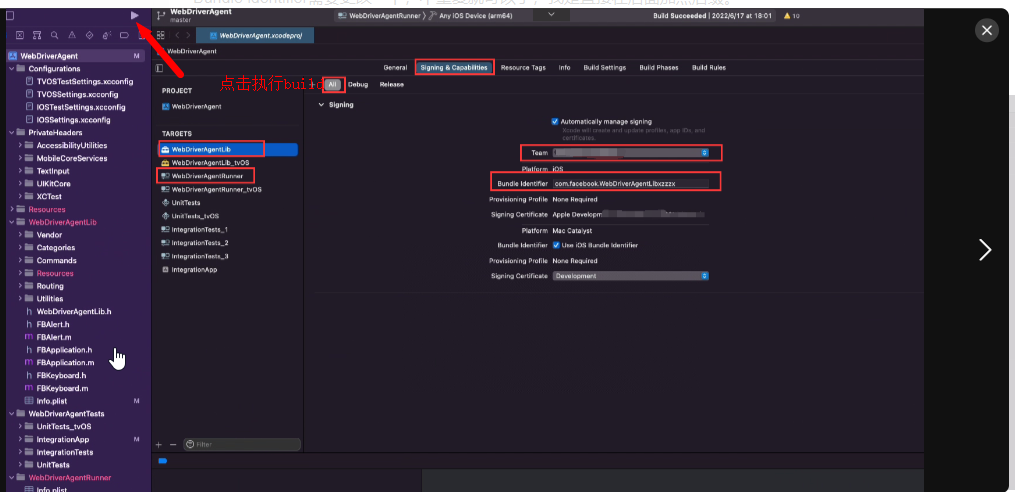
配置webdriveragentRunner文件
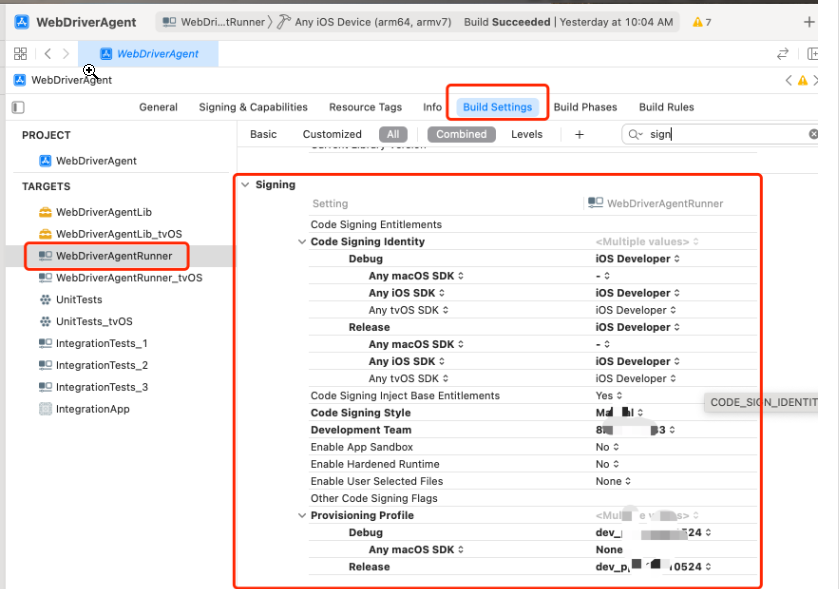
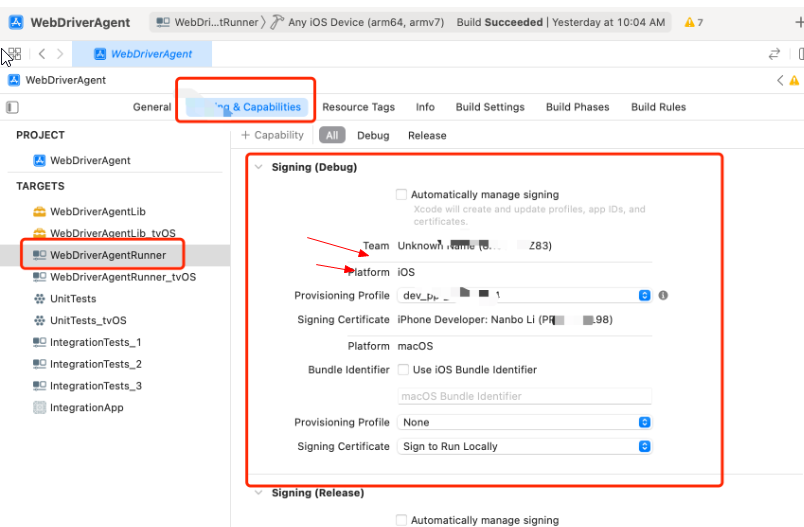
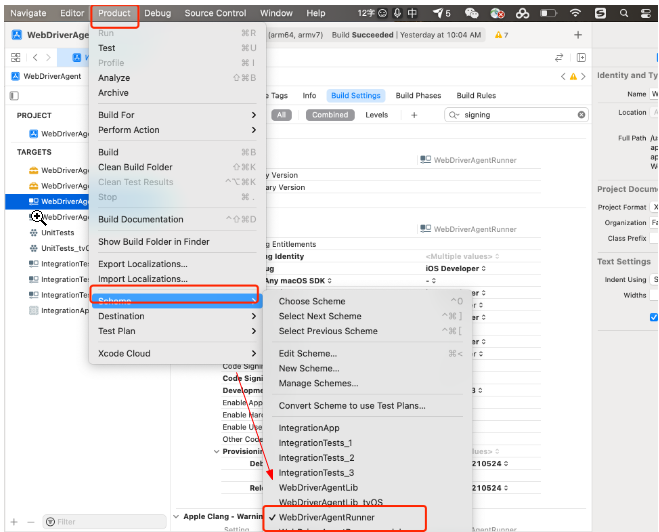
选择product,scheme选择WebDriverRunner
选择要构建的真机或模拟器,点击build前,先按Commun + U > 再进行build
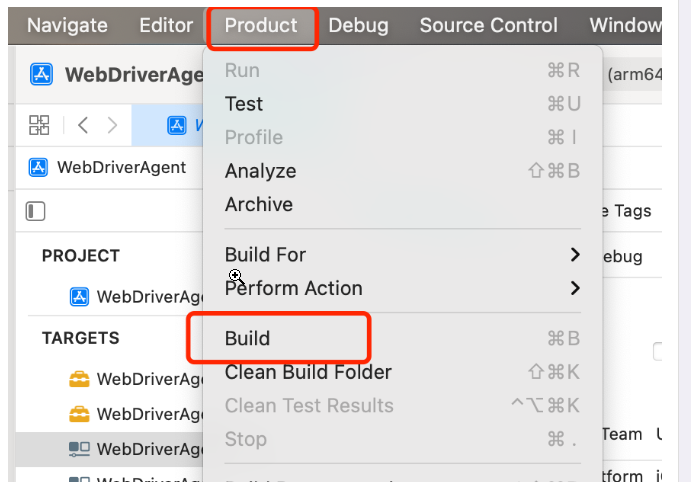
第四步:构建成功, 手机会有一个webdriverAgent的文件
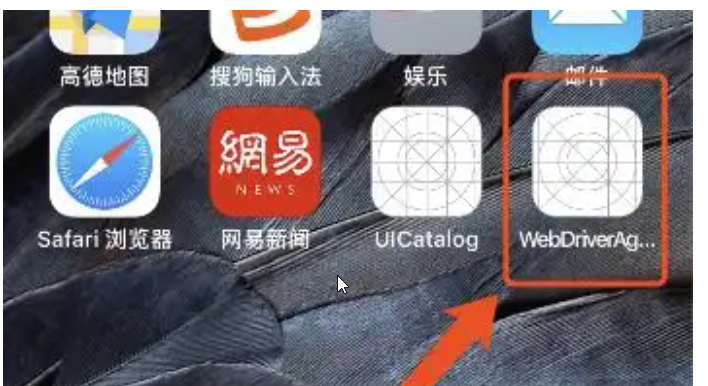
接下来就是检查WebdriverAgent是否可用:手机浏览器输入Xcode build webdriveragent成功的输出的日志的地址: xxxx: 8100 或http://localhost:8100/
如果出现下面的json就是成功,刚配置的时候输入xxx:8100/status去检查,返回json的字符串中的session_id = null, 以为这个会影响appium,但其实不影响,出现这个页面WDA就配置成功了

参考: https://www.cnblogs.com/mo-nian/p/15415781.html
恭喜到这里就配置Mac 的ios自动化测试的环境都配置成功了,可以发送自动化脚本来执行啦。


 浙公网安备 33010602011771号