
Pythno的下载安装
一、下载Python
1.搜索Python官网,点击登陆。
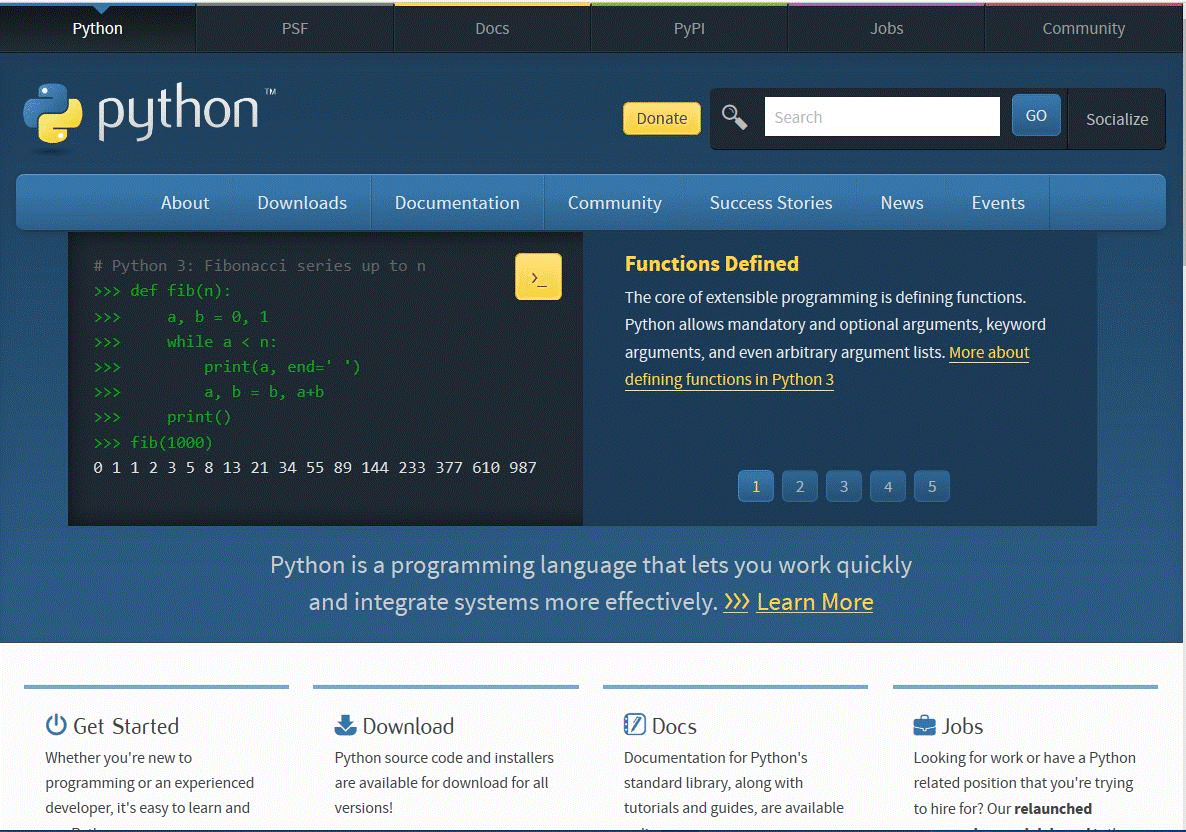
2.点击Download
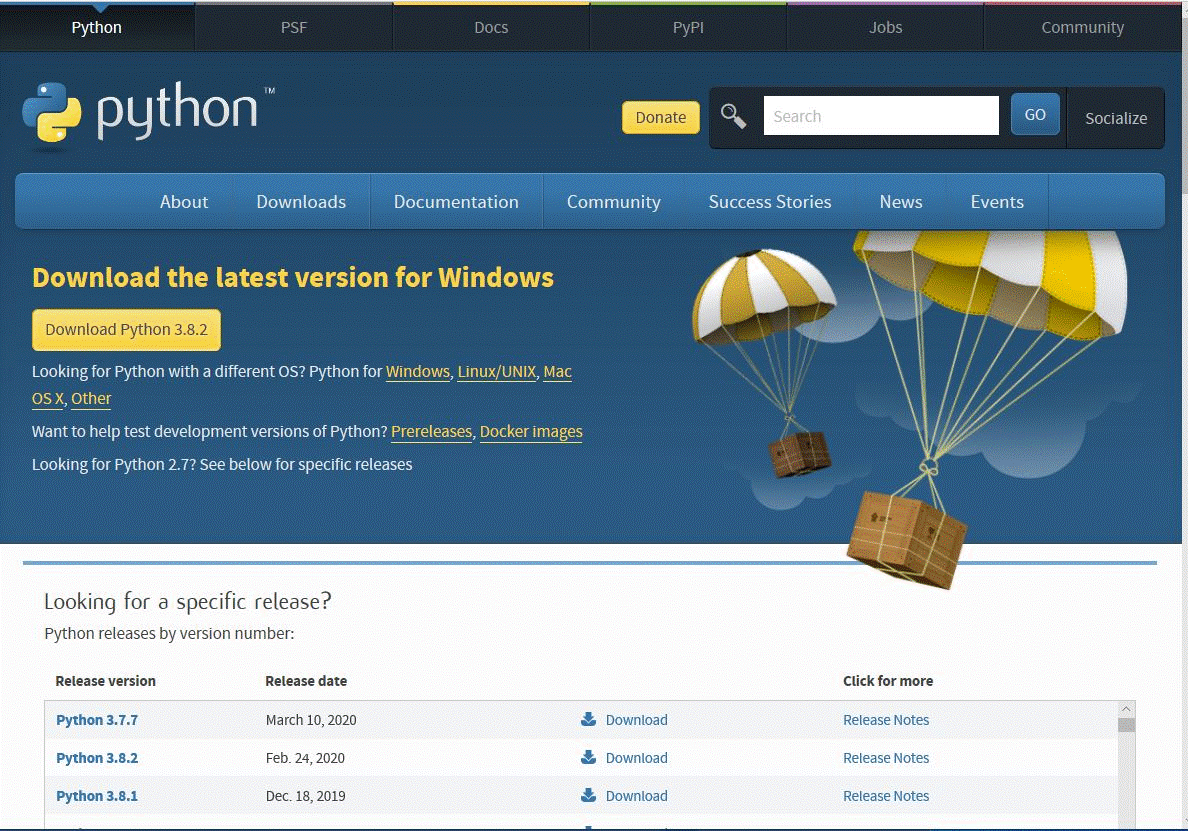
3.选择操作系统,本例以Windows为例,点击黄色字体Windows
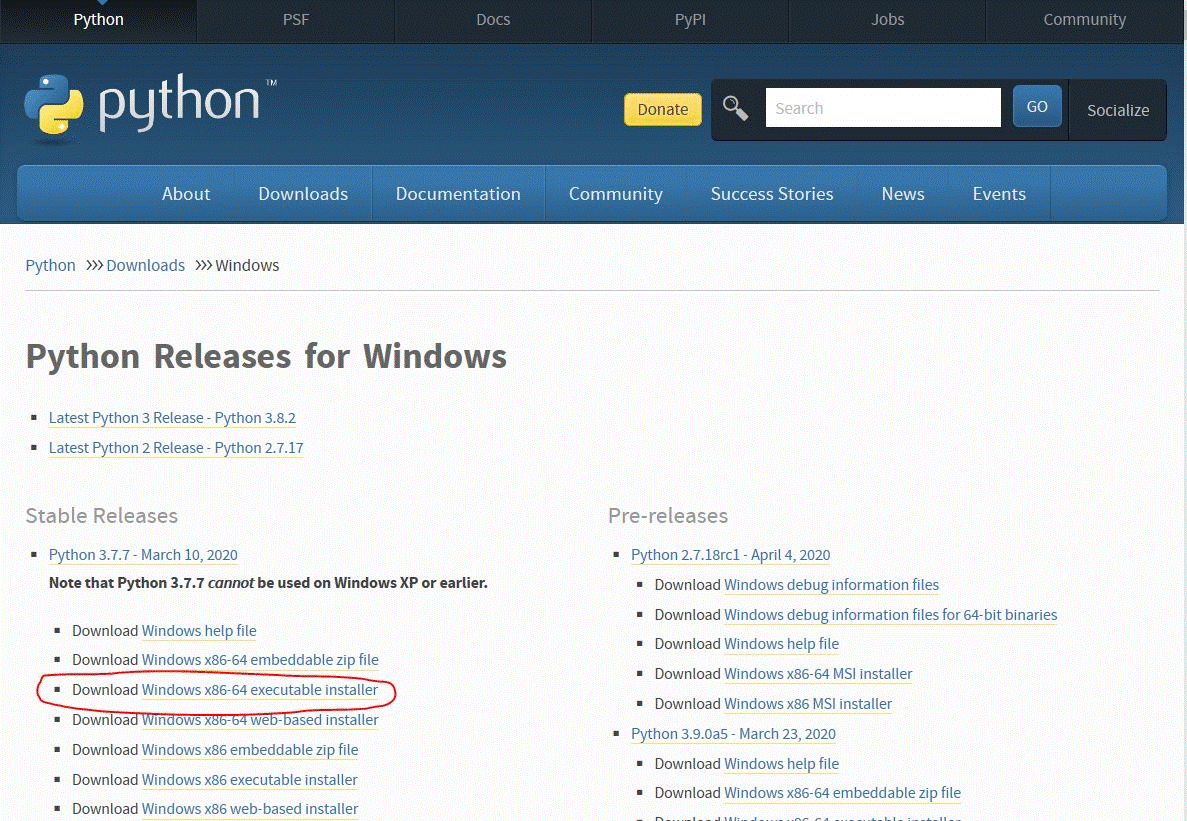
.以Windowsx86-64开头的是64位的Python安装程序。
.embeddable zip file表示.zip格式的绿色安装版本,可以直接嵌入(集成)到其它的应用程序中;
.excutable installer表示.exe格式的可执行的程序,这是完整的离线安装包,一般选择这个即可;
.web-based installer表示通过网络安装的,也就是说下载到的是一个空壳,安装过程中还需要联网下载真正的Python安装包。
安装,一定要选择最新版本(现在是3.8,2),这在廖雪峰的官方网站,C语言编程基础等网站的Python教程中都是这样要求的。
二、安装Python
1.找到下载的安装程序,双击开始安装。
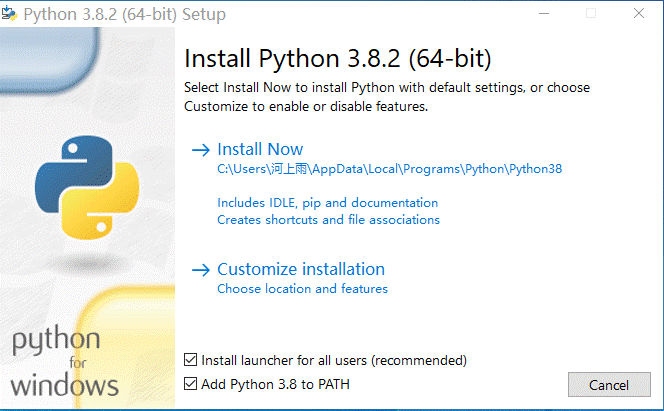
2.注意,一定要勾选上Add Python 3.8 to PATH
3.选择自定义安装(Customize installation),点Next
4.没有特殊要求,保持默认,也就是全部勾选上。
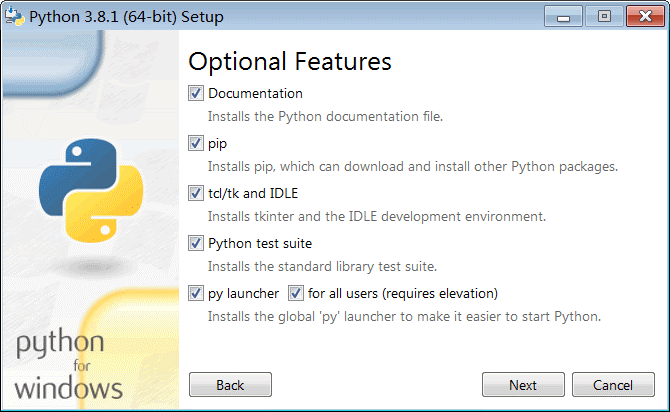
5.点击Next继续,选择安装目录。
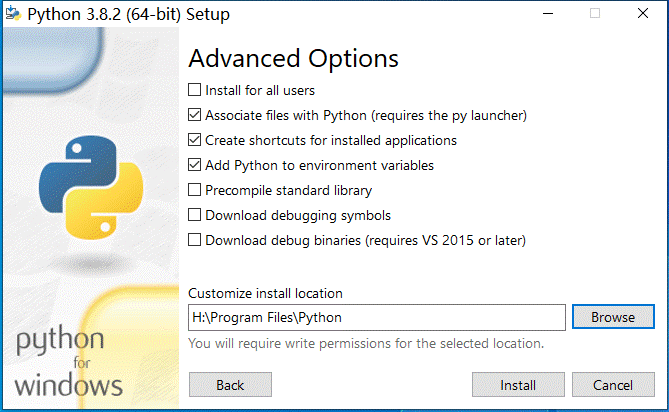
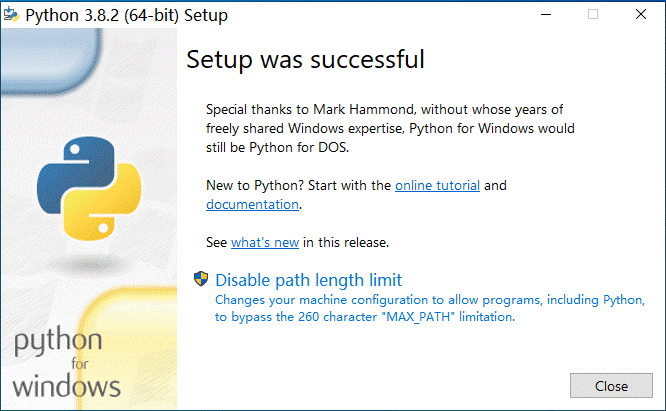
6.选择好你常用的安装目录,点击“Install”,等待几分钟就可以完成安装。
7.安装完成后,右击桌面“开始”,选“运行”,输入cmd点“确定”。
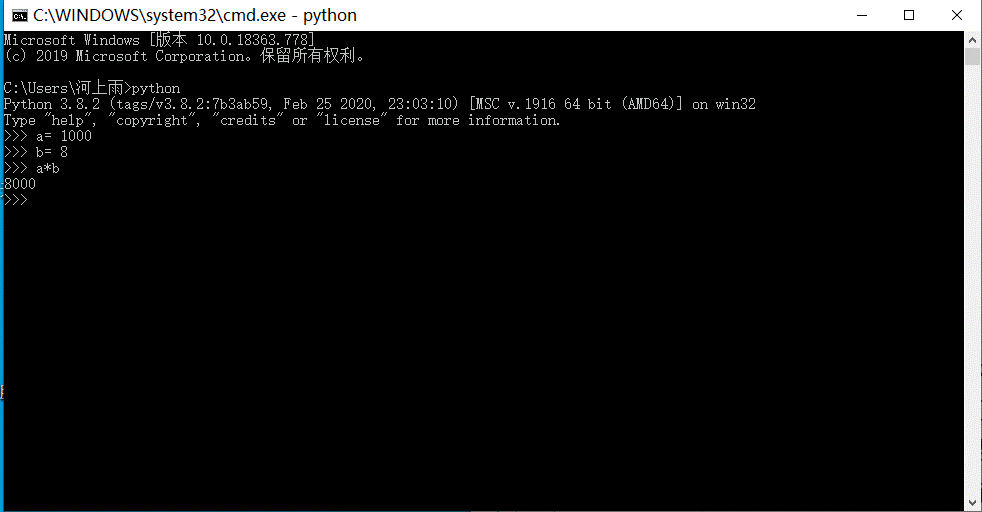
8.在命令提示符下输入Python回车。
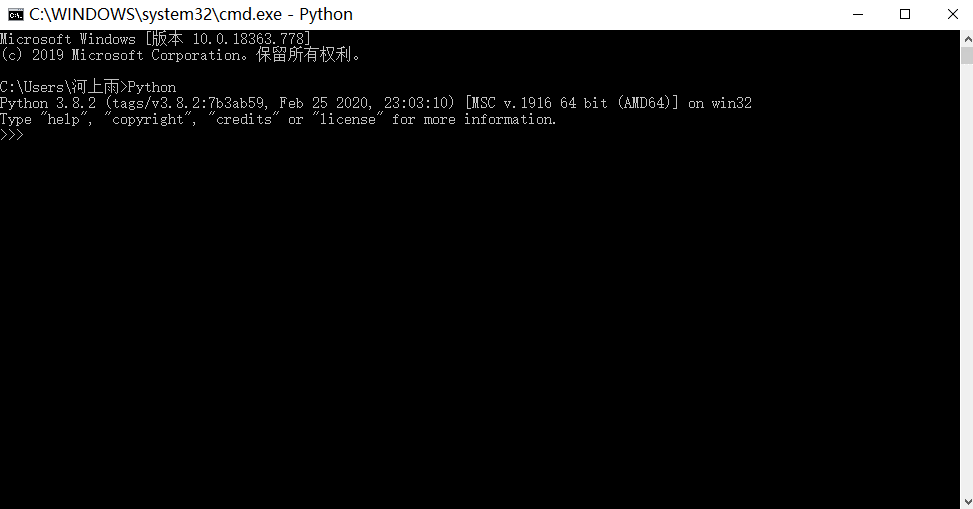
9.出现图示Python3.8.2....,最后有>>>,说明安装已经成功了。
10.你看到提示符>>>就是表示我们已经在Python交互环境中了,可以输入任何Python代码,回车后会立刻得到执行结果。现在,输入exit()并回车,就可以退出Python交互环境(直接关掉命令行窗口也可以)。
11.如果输入Python回车,出现异常,这是因为Windows会根据一个Path的环境变量设定的路径去查找Python.exe,如果没找到,就会报错,如果安装时漏掉了勾选Add Python 3.8 to PATH,那就要手动把Python.exe所在的路径添加到Path中。
12.出现异常,右击“开始”,选择“搜索”,输入Python,右击“最佳匹配”处的Python 3.8,点击“打开文件位置”,复制地址。
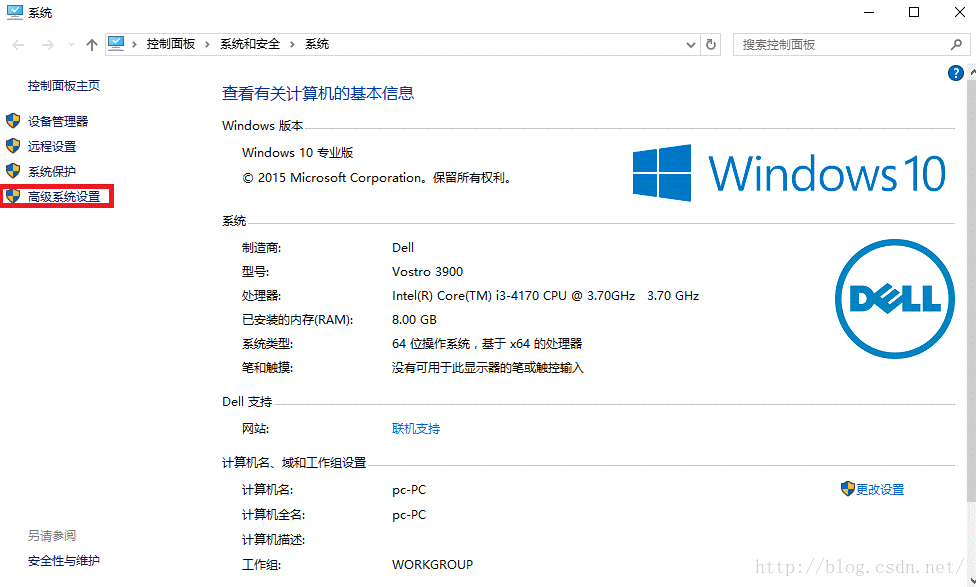
13.在我的电脑点击右键,点“属性”,跳至系统设置,点“高级系统设置”(标红部分)
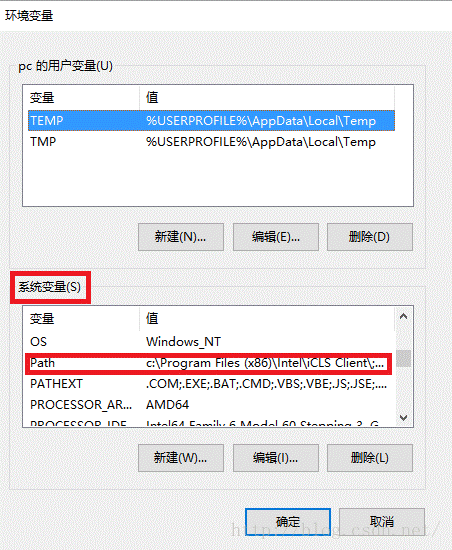
14.点击“环境变量”,在系统变量找到“Path”,双击
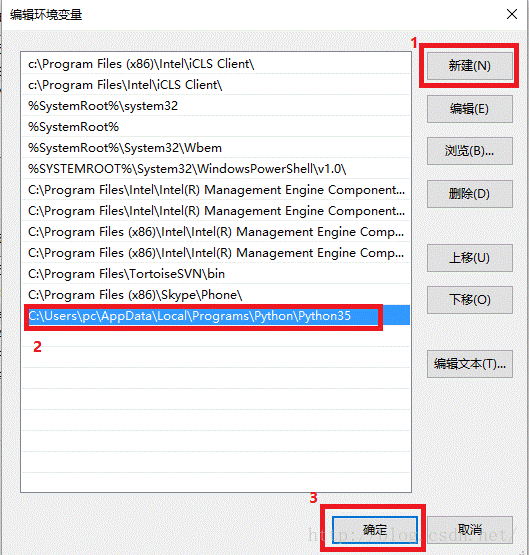
15.点击“新建”,把刚刚复制的路径地址放进去,点击“确定”。
16.再次在cmd下运行一次Python,这次就正常了。

 浙公网安备 33010602011771号