

Power App门户窗体与列表
一、子网格:
在门户管理界面中,基本窗体--实体窗体元数据--新增;

类型选择子网格并选择关联表

网格配置中有许多在子网格中可添加的按钮(同基本窗体中相似)

二、自定义按钮:
自定义按钮:门户管理--基本窗体--其他设置中最下方--自定义JavaScript

可以编辑js语句进行按钮的添加
$(document).ready(function () {
  $("div[class='form-action-container-left']").eq(0).append("<button class='refresh btn-default btn'  type='button' onclick='Auction()'>一个自定义按钮</button>");
});
function Auction() {
  var json_data = {};
  json_data.guid =$("#EntityFormControl_EntityFormView_EntityID").val();

  var req = new XMLHttpRequest();
  // Specify the generated URL from your canvas app here
  var url = ""
  // send HTTP Request to Power Automate Flow
  req.open("POST", url, true);
  req.setRequestHeader('Content-Type', 'application/json');
  req.send(JSON.stringify(json_data));
}
可以调用Automate,创建一个http请求触发的流即可

具体参考:https://powerusers.microsoft.com/t5/Power-Apps-Portals/Adding-Flow-to-Power-Portal-Button/m-p/676307
三、门户添加代码组件
官方文档:教程:如何在门户中使用代码组件 - Power Apps | Microsoft Docs
1、在驱动模型中窗体添加
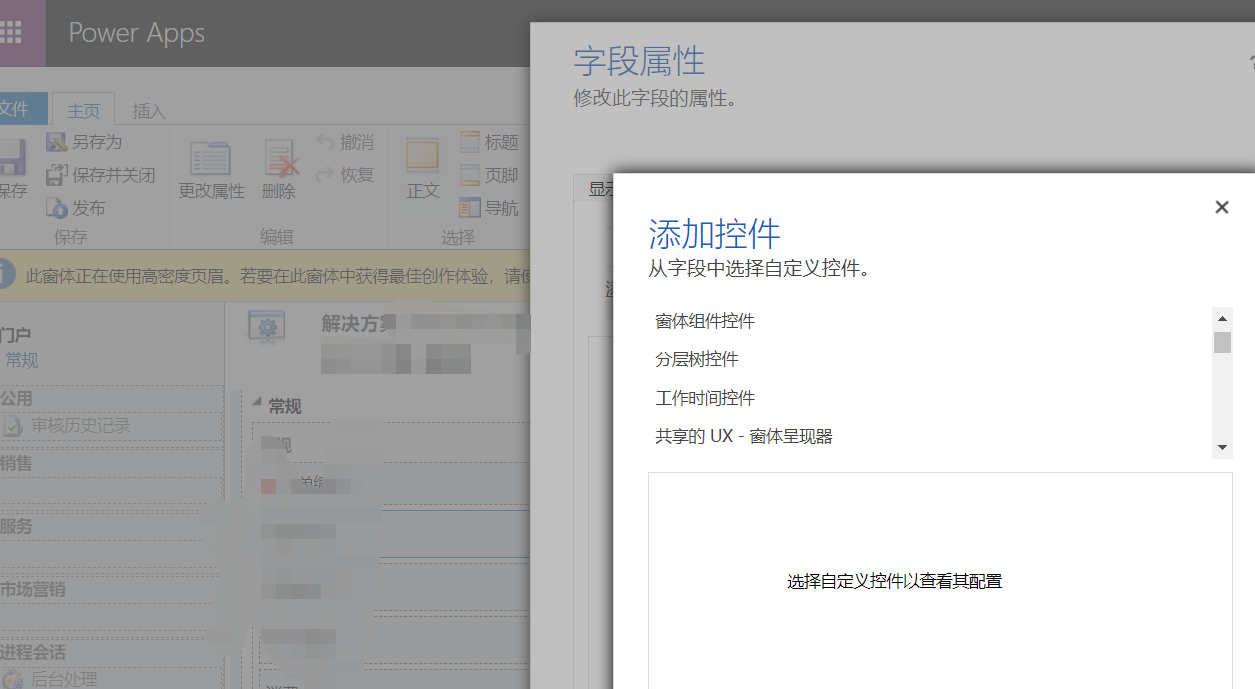
添加后可以在门户管理中 基本窗体--基本窗体元数据


新建基本窗体元数据,类型选择属性,选择在驱动模型中修改的字段,控件样式中选择代码组件。(有些组件在门户中不可用)
一个组件网址:https://search.pcf.gallery/
创建组件参考:https://www.cnblogs.com/ctwpx/p/16017578.html
四、模板
参考文档:
创建自定义页面模板 - Power Apps | Microsoft Docs
Liquid 模板语言中文文档 | Liquid 中文网 (bootcss.com)
可用的 Liquid 对象 - Power Apps | Microsoft Docs

门户编辑中使用的模板在门户管理中是页面模板

页面模板分重写和web模板
web模板: 填写名称与需要使用到的网站,来源可以写h5语句和Liquid,具体参考官方文档

五、链接集

同其他新建链接集需要增加子链接

Default是默认界面的所有链接。
创建自定义页面模板 - Power Apps | Microsoft Docs文档中web模板使用的语句
在web模板中使用的连接集

此处assign是声明,然后赋值了一个id,此处 需要填写链接集窗体上地址栏中的id才会获取到需要的链接集。
六、表权限

表权限中有四种访问类型,

官方文档:在具有表权限的门户中设置安全性 - Power Apps | Microsoft Docs
联系人访问类型:及此表与联系人关联字段中等于当前登录人。(注:portal中注册的账户会在"contact"表中生成记录,以及用注册的账户创建记录时创建者是“SYSTEM”);
客户访问类型:及此表与客户表所关联字段中等于当前登录人公司的;
自助访问类型:只有联系人表能添加上不然会显示出错误,门户管理中也是。
未完待续……

 浙公网安备 33010602011771号