
利用win10计划任务程序定时自动运行jar包
利用win10计划任务程序定时自动运行jar包
1. 开始前的准备
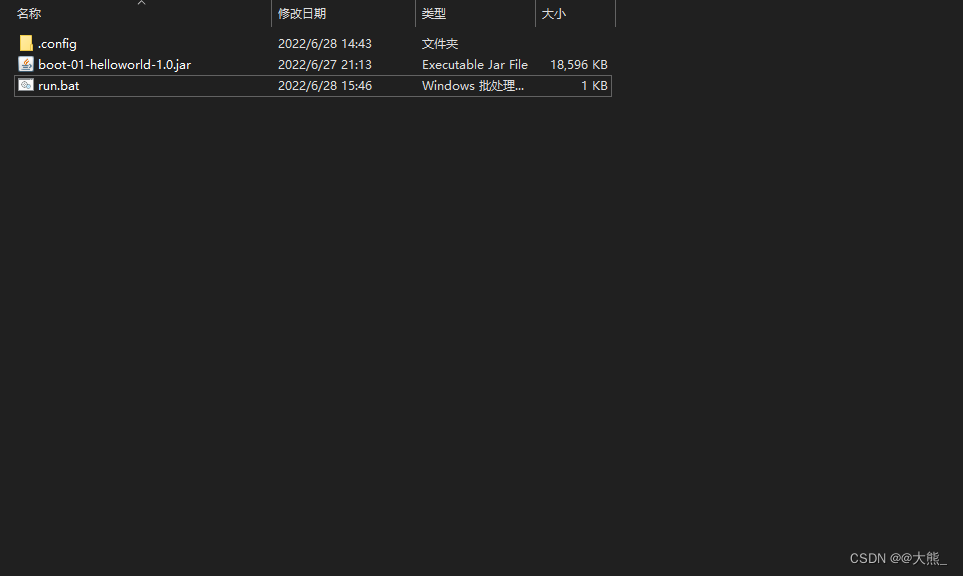
- .config配置文件目录(我的java程序中会读取一个.config文件夹里的配置文件,你们的根据自己编写的java程序而定,可忽略)
- 自己的jar包
- 新建一个空run.bat脚本
如图:
![在这里插入图片描述]()
2. 编写run.bat脚本内容
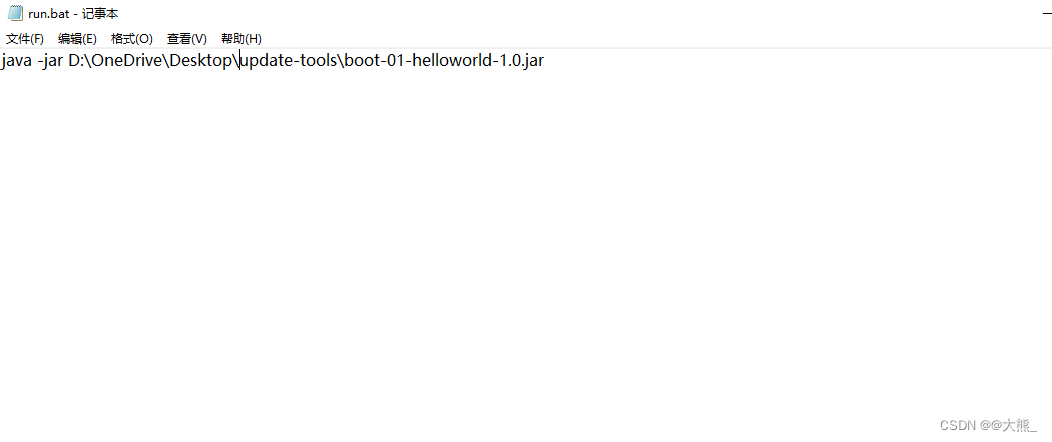
记事本打开,输入执行jar的命令,并保存。
如:
java -jar D:\OneDrive\Desktop\update-tools\boot-01-helloworld-1.0.jar
3. 打开任务计划程序
-
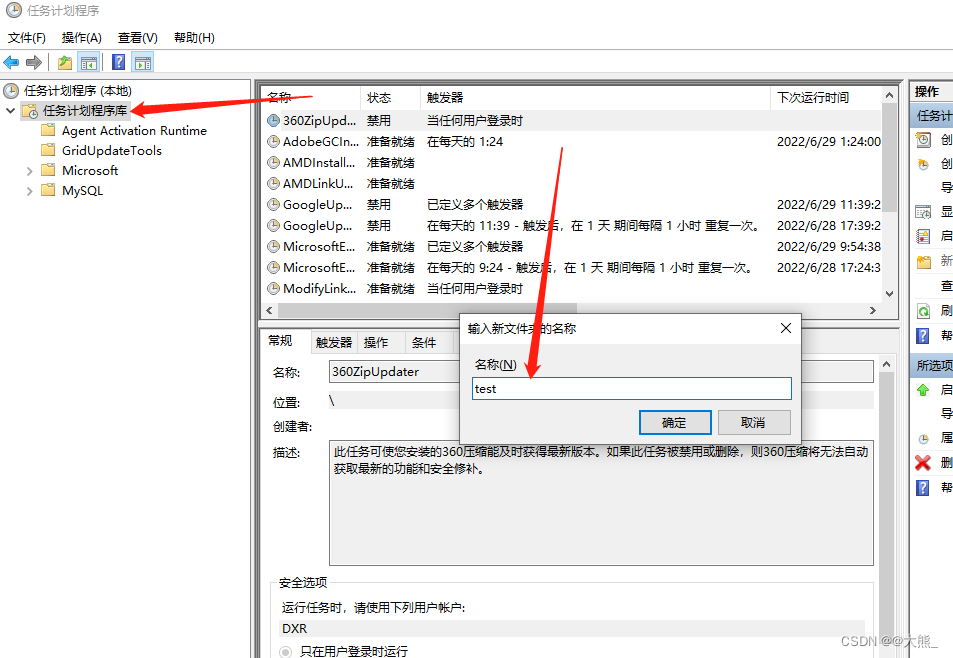
在windows搜索框中搜索"任务计划程序",并打开。
-
新建一个文件夹,如图:
![在这里插入图片描述]()
-
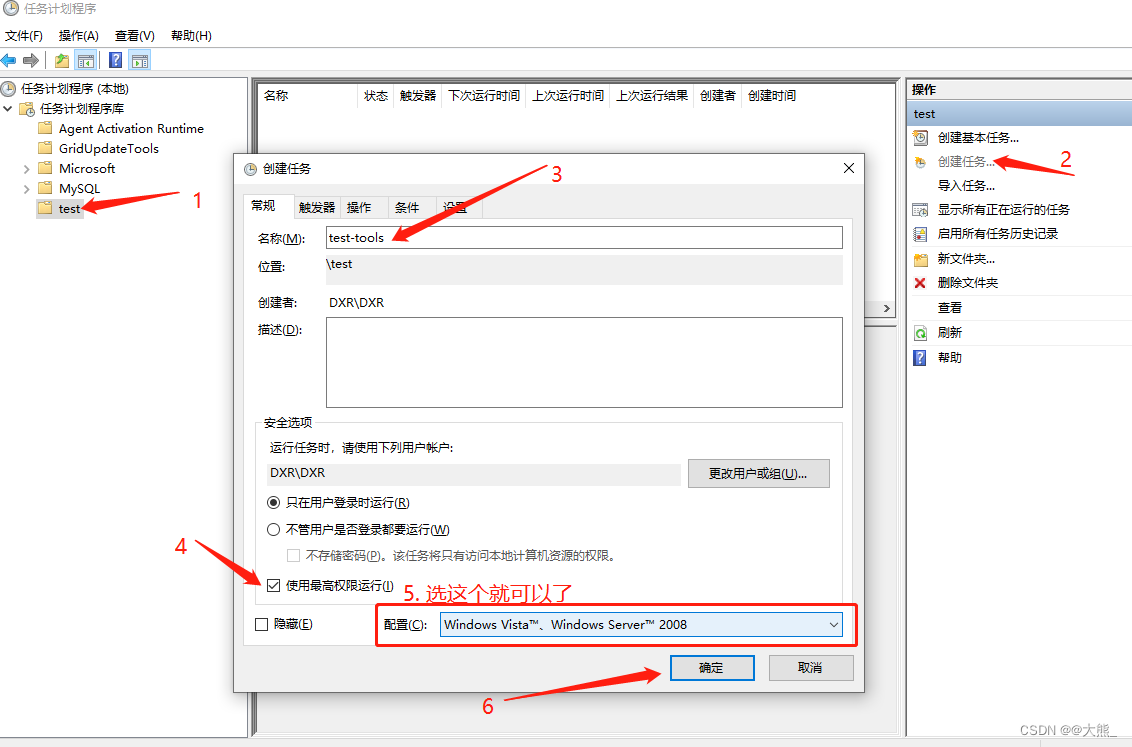
创建任务->常规 ,如图:
![在这里插入图片描述]()
-
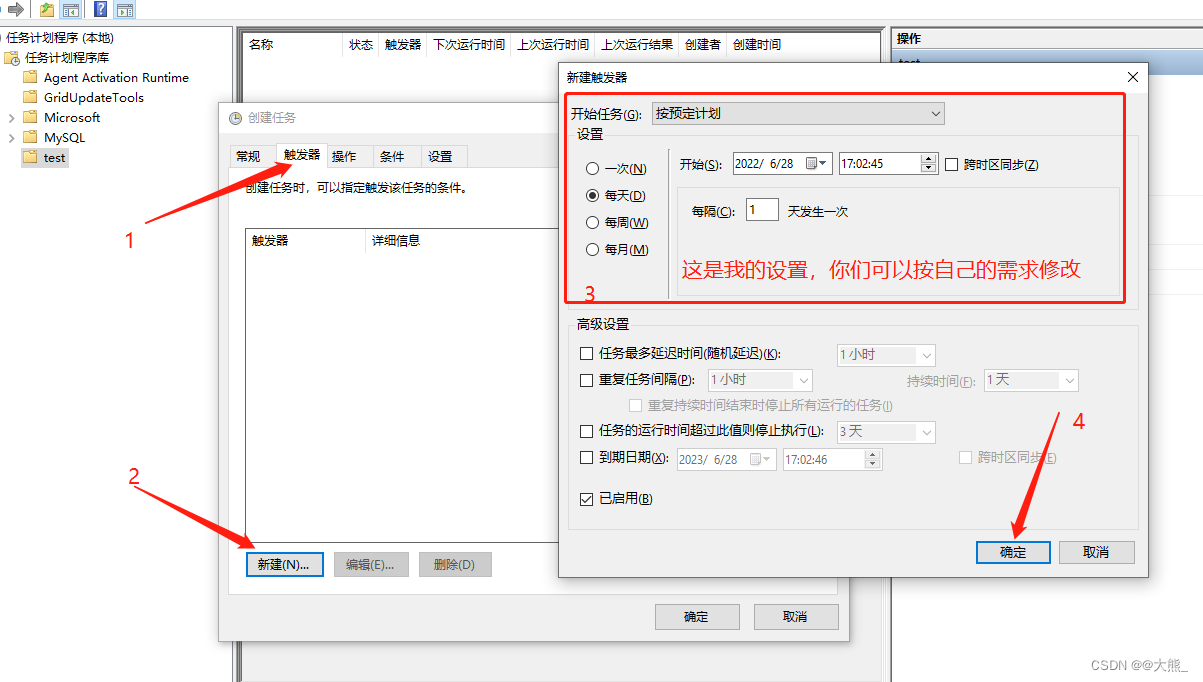
选到触发器->新建,如图:
![在这里插入图片描述]()
-
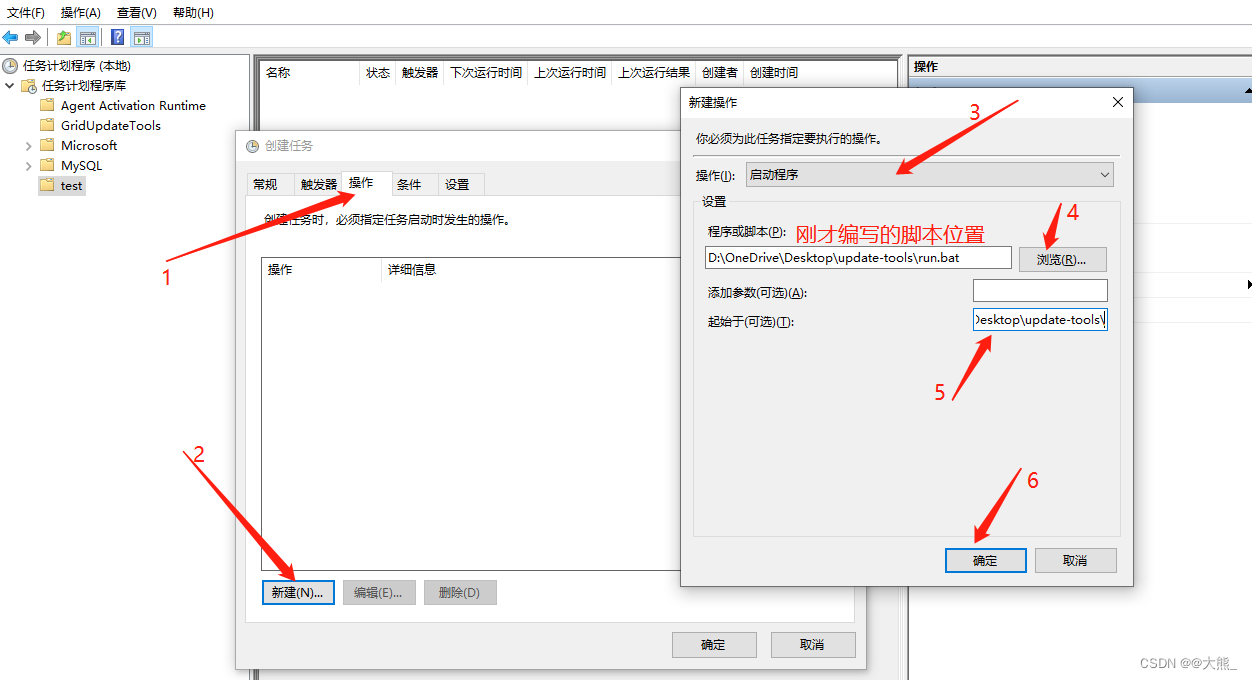
选到操作->新建,如图:
![在这里插入图片描述]()
图里的第5步很重要,如果你也像我一样,编写的java程序中会读取一个.config文件夹里的配置文件,这里**起始于:**的路径就需要填上jar和.config文件夹所在的路径,如果你编写java程序中不需要读取配置文件,这里可以不填也能运行jar包,但会不会影响程序的最终效果就不清楚了,建议都填上。 -
最后点确认,就可以等待程序的运行了。
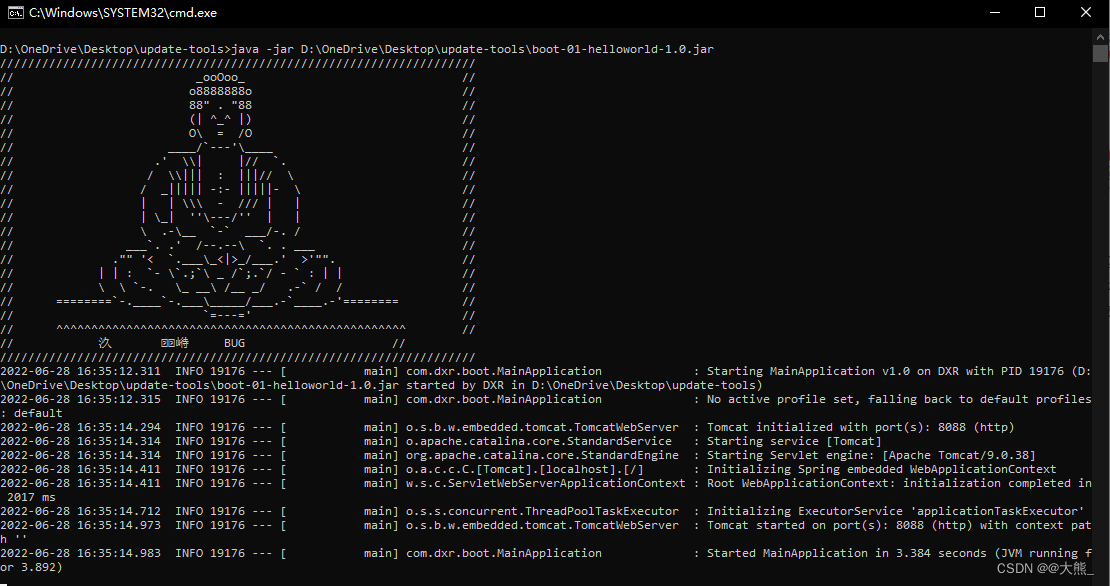
运行结果:
![在这里插入图片描述]()
(图里的时间对不上,是因为是我之前截的图)
结束
如有错误之处,请斧正。
本文来自博客园,作者:大熊人,转载请注明原文链接:https://www.cnblogs.com/ctrl-c/articles/16859075.html

 浙公网安备 33010602011771号