
WebPlus Pro 网页后台维护软件指北(一)
WebPlus Pro 个性化门户集群平台(后文简称此为“后台”)是大多数学校网站的后台维护工具,尽管系统相对老旧一些,但是功能仍然非常的全面。笔者在学校融媒体中心工作过一段时间,对此后台系统有一定的理解,故与大家分享一些心得。
前言
在开始之前,你需要对这些技能有一些简单的理解:
- 一定的 Web 开发知识(HTML / CSS 等)
- 会使用浏览器的开发人员工具来检查网页元素或者调试页面
- 大多数学校会将后台管理页面设置为校园内网访问,如果在外网环境需要使用校园 VPN
为了便于理解,我这里先讲三个概念:
- 栏目:栏目即网站的栏目,例如网站首页、网站关于页面等等,同时每个栏目可以拥有子栏目,例如在专题栏目下可以根据发布年份设置栏目、新闻栏目下可以校园活动新闻和科研成果新闻等
- 模板:如果你学习过 Django,你可能会更好的理解这个概念,我们在向服务器请求网页的时候,网页会在服务器中渲染出来并返回给我们(服务端渲染技术),模板页就是我们制作出来的网页,不过它是一个“模板”,服务器预渲染网页的时候会使用我们的这个模板
- 内容(文档):例如在“新闻”栏目下,我们上传的每篇新闻文章都属于内容
另外对于模板,也有这几个类型:
- 首页:这个栏目的
index.html页面 - 列表页:这个栏目的
list.html页面,一般用来展示栏目下的内容列表 - 文章页:承载栏目内容的页面,当用户访问栏目下的内容时会进入这个页面
假如我会使用 WebPlus Pro 来开发一个我的个人博客的话。博客会有首页、博客、新闻这些栏目,或许博客栏目下还会设置图文博客和文字博客这两个子栏目。
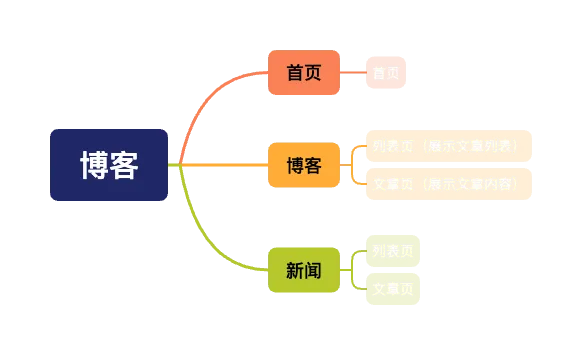
栏目设置完了,我们还需要想一下我们要设置哪些模板,博客的首页我们需要设置一个首页。这里留给大家一个问题,博客首页会有一个首页,博客栏目下会有个列表页来展示我们的博文列表,栏目下的博文需要博文页面,因此博客栏目还需要一个文章页,我画了一个示意图来辅助理解:
栏目管理
当你登录后台时,映入眼帘的是这样的一个界面,本文只讲解前两个“网站建设”以及“内容管理”这两个部分:
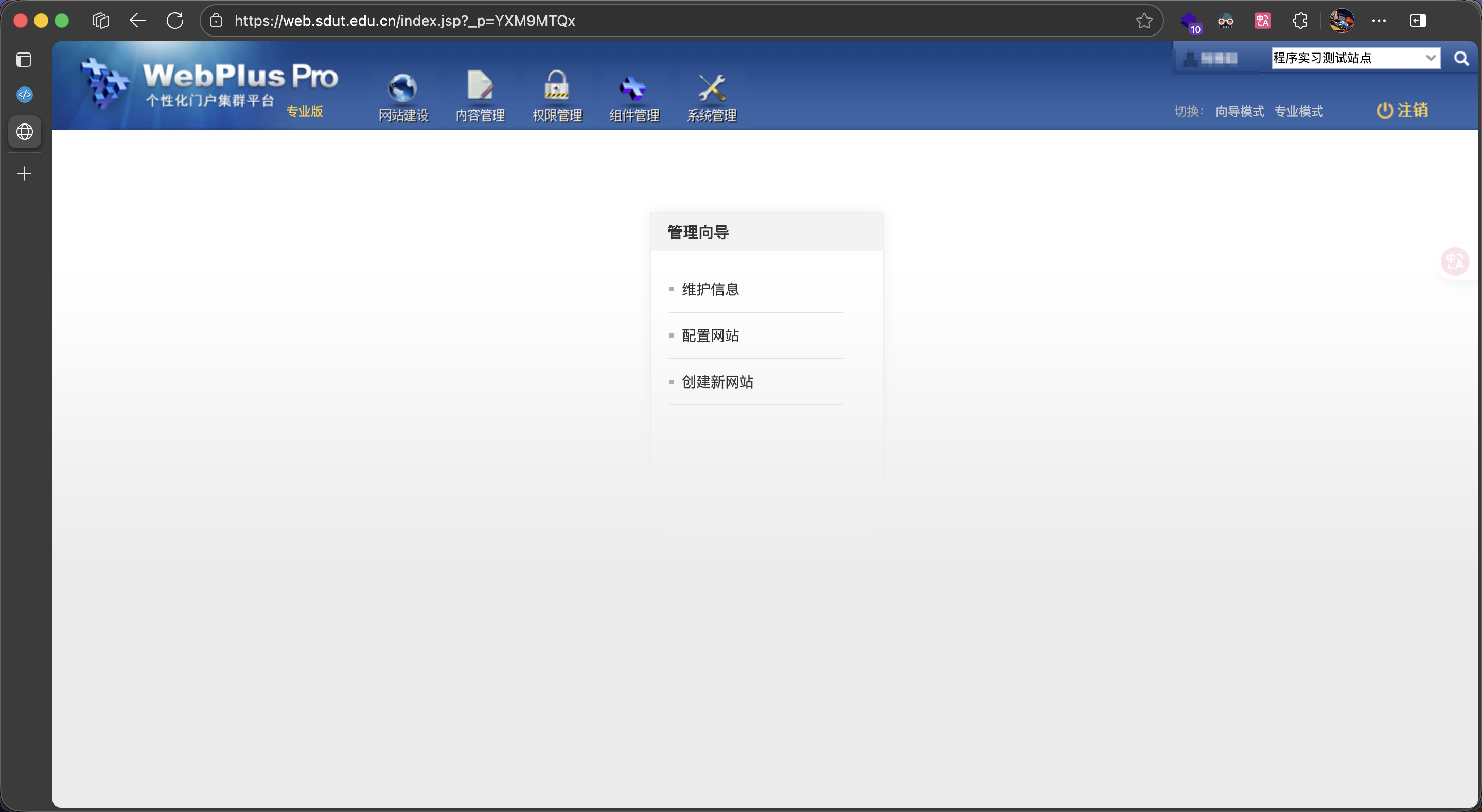
我们将鼠标指针左上方的那个“网站建设”按钮后,会展开列表,我们点击“栏目管理”就可以管理网站的栏目了。
在栏目管理中,由于我删掉了所有的内容,所以栏目列表中只有一个根栏目,我们先选中左侧的跟妈、栏目,右侧就会出现当前栏目下的子栏目,点击添加按钮来添加我们的第一个子栏目:
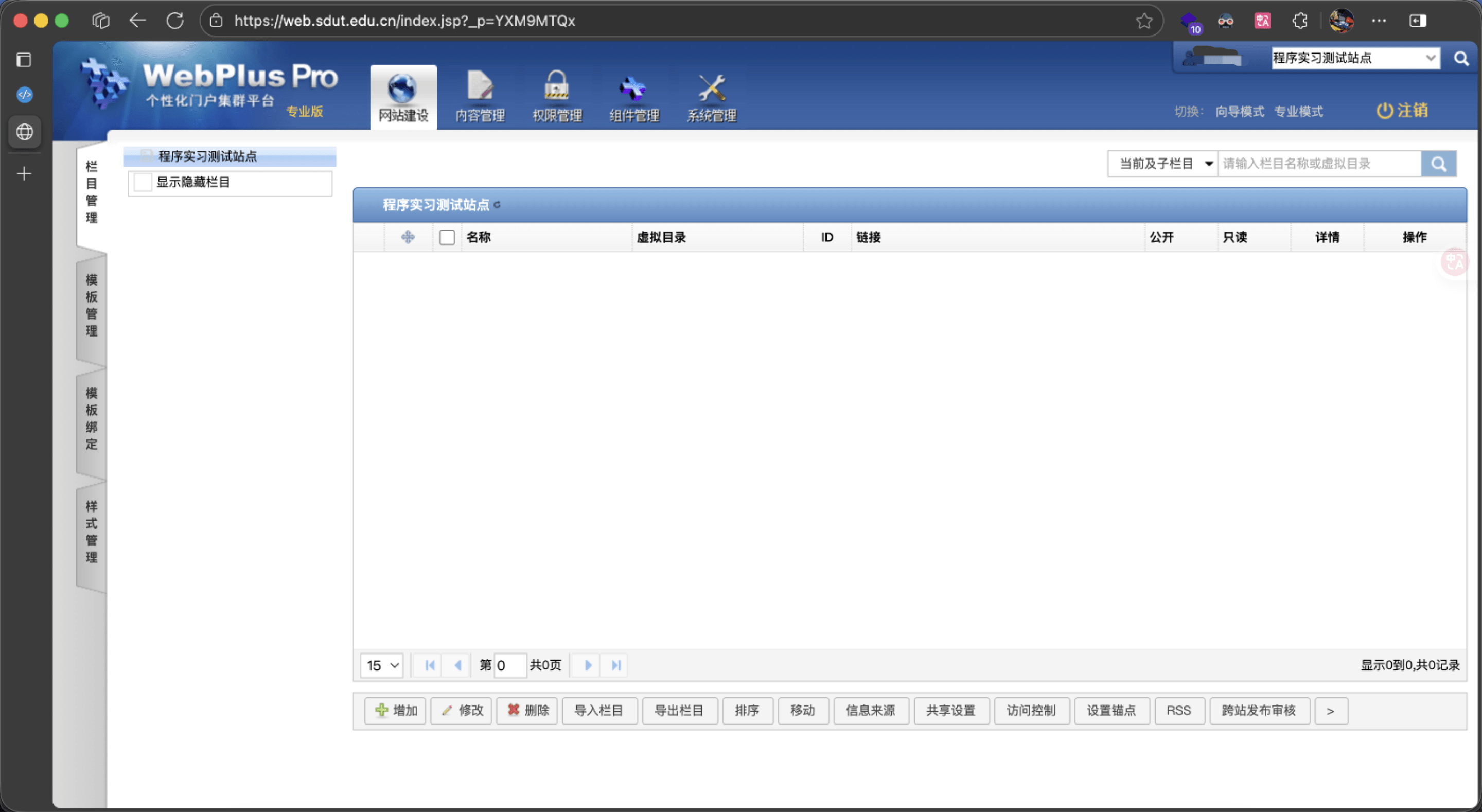
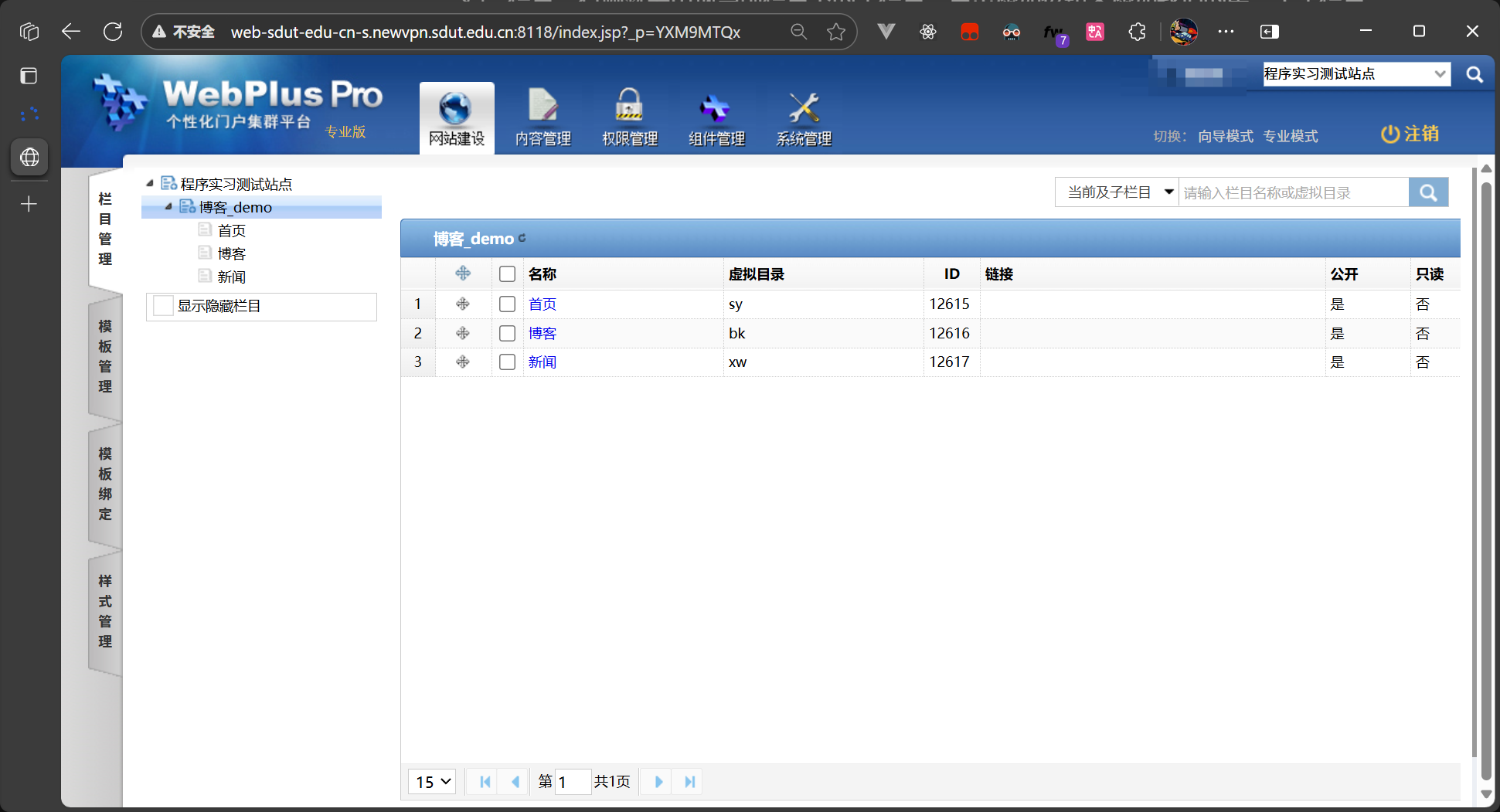
由于我们的这个站点提供的服务很多,博客只是其中一部分,所以我们先创建一个博客栏目,而非直接创建首页。随后我们点击左侧的“博客”栏目,在此创建“首页”、“博客”和“新闻”子栏目。
管理内容
我们现在来尝试为我们的博客添加一点儿内容,我们把鼠标放在“内容管理”一栏,点击“文档管理”就可以管理我们各栏目下的内容了。
我们先添加一些博客文章,我们从左侧的树中找到博客栏目并选中,这样我们就能看到博客栏目下的文章了,我们随便写一些内容并提交,如果提交之后页面卡住迟迟未返回提示,可以先回到文章列表并刷新检查,若内容已经出现或者更新,则可关掉文章编辑页面了。新闻栏目大家可以视情况添加内容。
设计模板
根据前言中的结构图,我们需要设计五个模板页面,考虑到博客栏目和新闻栏目差不多,我们可以让这俩栏目用同一个列表页和文章页,这样的话我们现在只需要设计三个就可以了。
设计博客首页
<!DOCTYPE html>
<html lang="zh-cn">
<head>
    <meta charset="UTF-8">
    <meta name="viewport" content="width=device-width, initial-scale=1.0">
    <title>首页</title>
</head>
<body>
    <header>
        <nav>
            <ul>
                <li>首页</li>
                <li>博客</li>
                <li>新闻</li>
            </ul>
        </nav>
    </header>
    <main>
        <h1>博客主页</h1>
        <h2>精选博客文章</h2>
        <div>
            <div frag="面板1">
              <div frag="窗口1">
                <div frag="窗口内容">
                    <div class="item">{标题}({发布时间})</div>
                </div>
              </div>
            </div>
        </div>
    </main>
</body>
</html>
精选博客文章下面的那个带有 frag 属性的 <div> 元素就是 WebPlus 后台的模板特性了,后台会识别到 frag 属性的内容并进行替换。我们需要一个窗口内容来展示内容,窗口内容则必须在窗口里面,窗口则必须在面板里面,因此我们会使用图中的结构来承载内容。
至于窗口内容中的元素,则会根据你后期设置的情况智能识别:如果你设置其为列表,则后台会自动根据文章数量来复制窗口内容中全部的元素。
完成博客首页代码后,我们打开模板管理将模板上传,点击新建模板页并按照提示操作即可。
TIPS: 后台只支持文件后缀为
htm的 HTML 文件
设计列表页面
<!DOCTYPE html>
<html lang="zh-cn">
<head>
    <meta charset="UTF-8">
    <meta name="viewport" content="width=device-width, initial-scale=1.0">
    <title>列表</title>
</head>
<body>
    <header>
        <nav>
            <ul>
                <li>首页</li>
                <li>博客</li>
                <li>新闻</li>
            </ul>
        </nav>
    </header>
    <main>
        <h1>列表</h1>
        <div>
            <div frag="面板1">
              <div frag="窗口1">
                <div frag="窗口内容">
                    <div class="item">{标题}({发布时间})</div>
                </div>
              </div>
            </div>
        </div>
    </main>
</body>
</html>
和博客首页差不多,所以这里不详细阐述了。
设计内容页面
<!DOCTYPE html>
<html lang="zh-cn">
  <head>
    <meta charset="UTF-8" />
    <meta name="viewport" content="width=device-width, initial-scale=1.0" />
    <title>Document</title>
  </head>
  <body>
    <header>
      <nav>
        <ul>
          <li>首页</li>
          <li>博客</li>
          <li>新闻</li>
        </ul>
      </nav>
    </header>
    <main>
      <div frag="面板1">
        <div frag="窗口1">
          <div frag="窗口内容">
            <article>
	            <h1>{标题}</h1>
              <div class="author">{作者}</div>
              <div class="time">时间:{发布时间}</div>
              <div class="read">阅读量:{浏览次数}</div>
              <div class="content">{内容}</div>
            </article>
          </div>
        </div>
      </div>
    </main>
  </body>
</html>
至此,我们博客所需要的页面均已制作完成,下一步我们要做的是将模板与栏目绑定。
绑定栏目
方法一
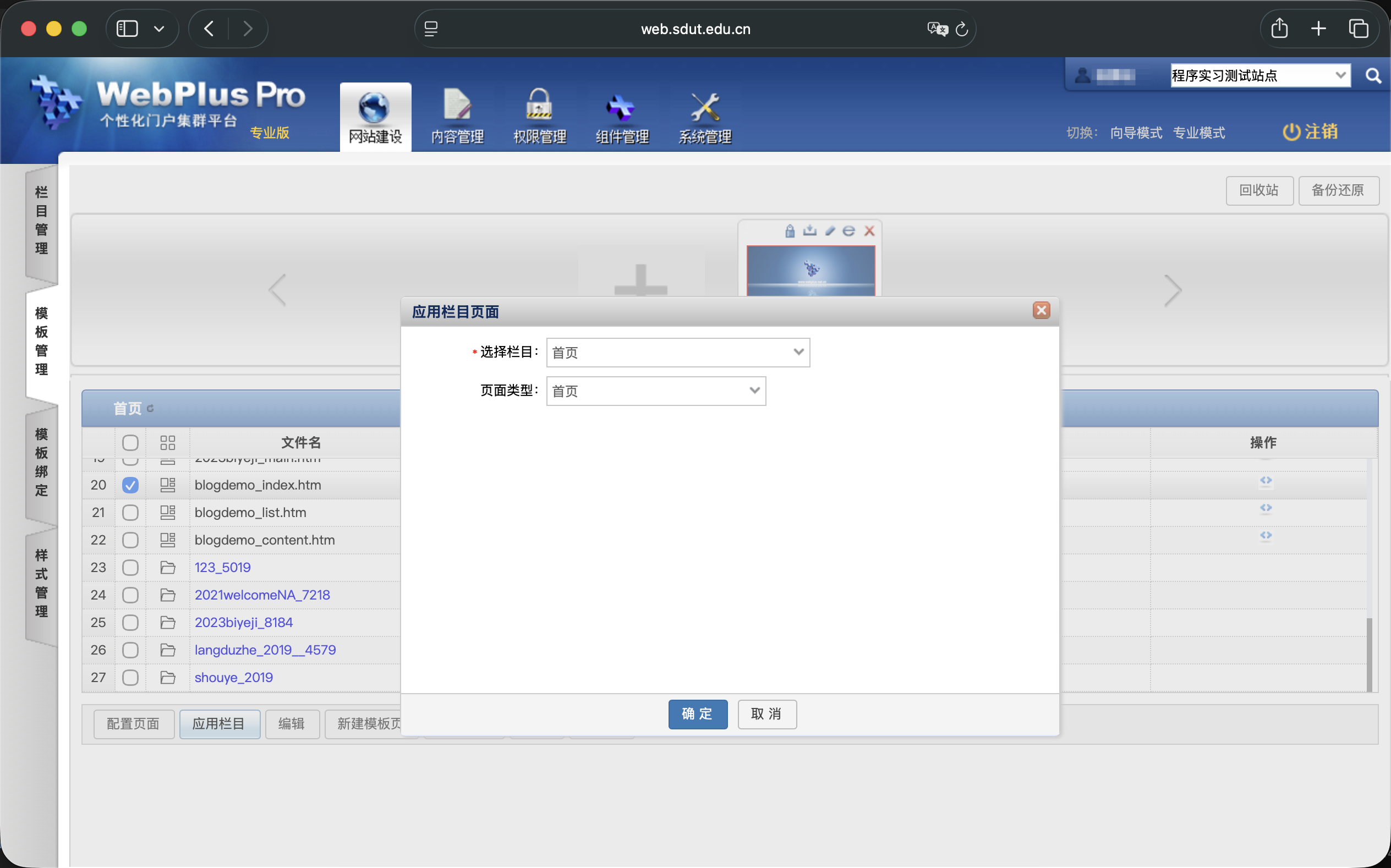
我们在模板管理中选中需要处理的模板,点击下方的“应用栏目”按钮,选择需要链接的栏目以及页面类型即可。假如我们想要设置博客首页的显示内容,根据上面的思维导图,我们应该将博客栏目的首页链接到首页模板。
方法二
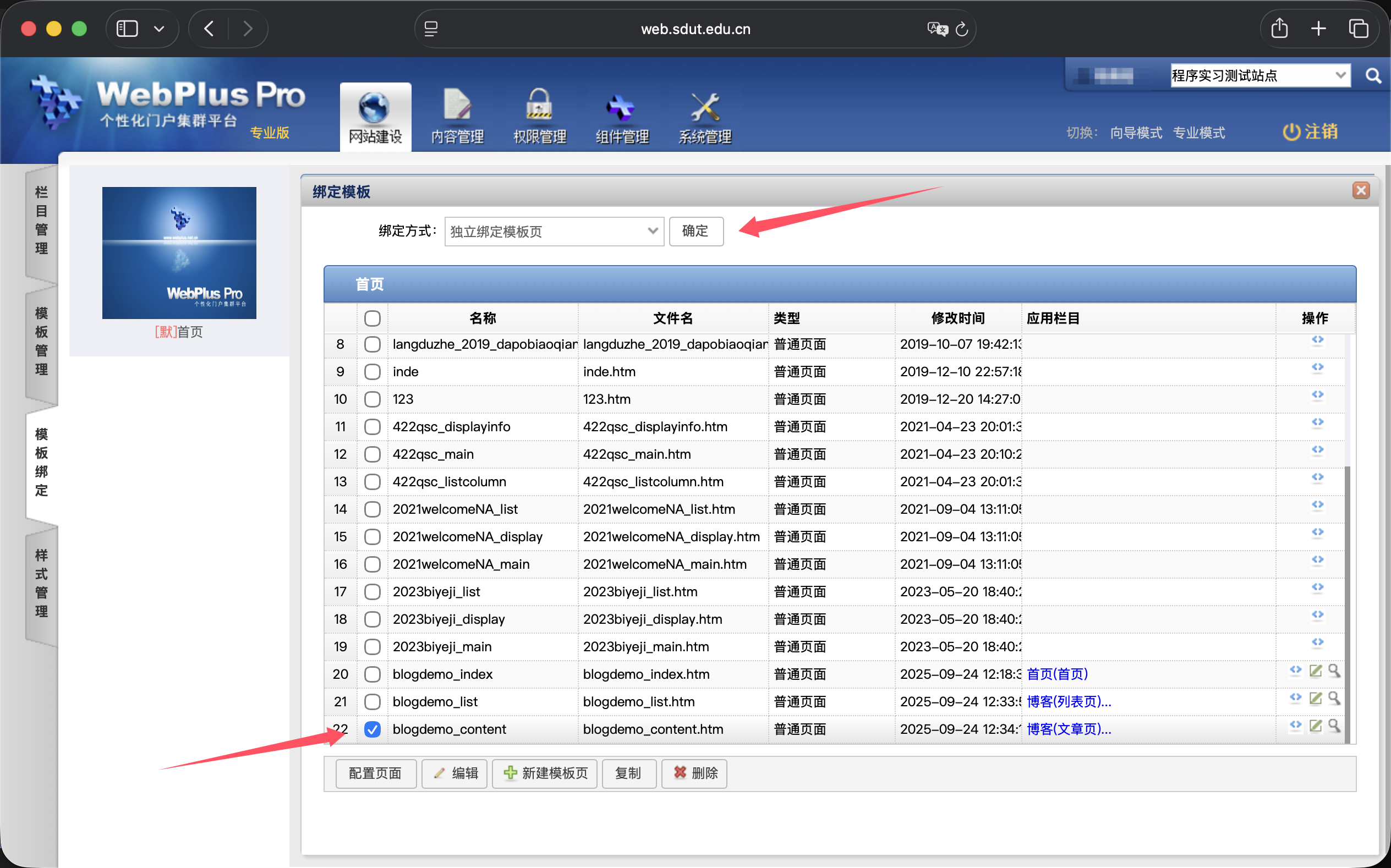
我们来到模板绑定一栏,这里可详细地看到栏目的模板绑定情况,点击表格中的小房子按钮就可以为其设置模板页了。

在“绑定方式”的下拉菜单中,我们选择“使用独立模板页”并在下方勾选页面,随后点击下拉菜单旁边的“确定”即可完成绑定。
编辑模板
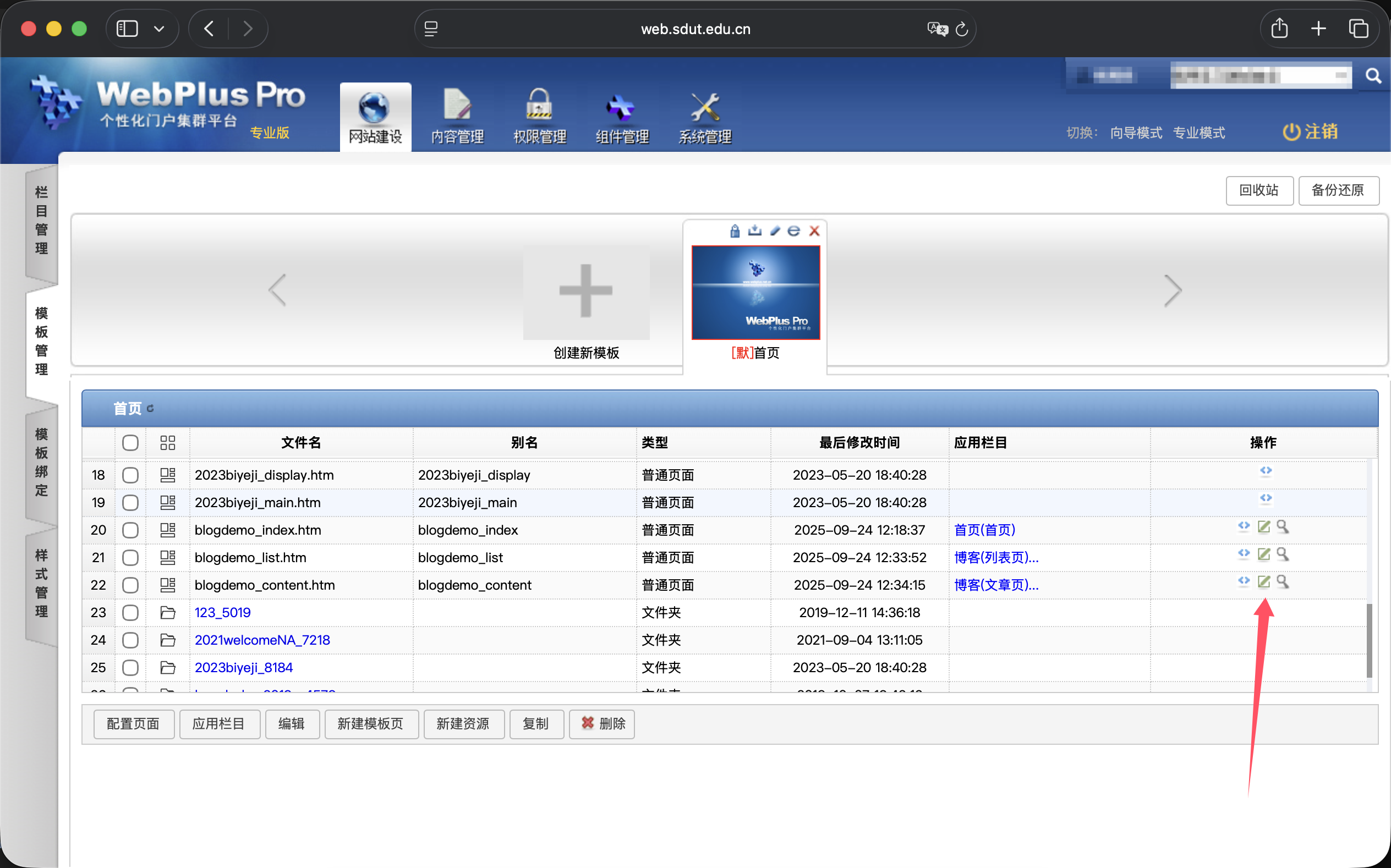
我们此前已经完成模板设计了,为什么还要进行一次模板编辑?虽然我们此前设计了模板中的窗口和面板,但是我们并未对其设置资料来源等属性。而且没有为模板绑定栏目的话,是不能对模板进行编辑的。
在模板管理界面中,我们找到想要编辑的模板,找到右侧操作一栏,其中有三个小按钮,我们选择中间的按钮,它就是编辑按钮了。顺便提一嘴,左边的是编辑源代码按钮,右边的是预览网页按钮。
编辑首页
在模板编辑页面,我们将上方的组件拖拽到窗口中即可添加组件,把鼠标指针放在窗口上就会弹出菜单,在菜单中点击小铅笔图标即可配置窗口。

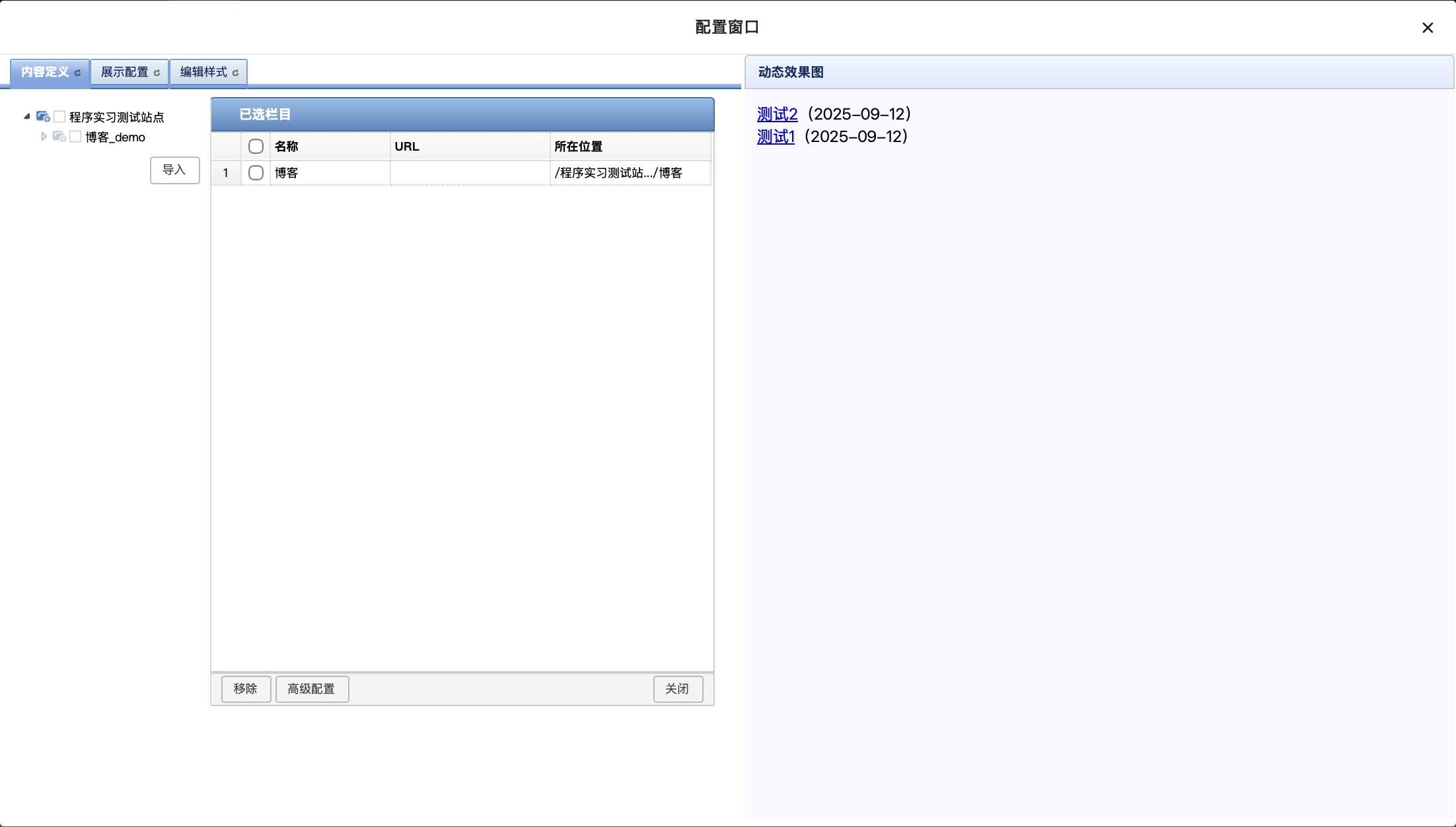
最普通的列表组件是“新闻列表”组件,我们将它拖拽到窗口中,随后会自动进入配置页面。
在配置页面中,我们需要设置内容源,以及一些展示配置。内容源就是我们之前设置的栏目,这里我们要实现展示精选博客的内容,因此内容源我们选择我们的博客,随后点击导入即可。在右侧我们能看到预览效果,不过预览效果仅供大体的参考,样式方面并不是准确的。
随后我们要进行展示配置。因为我们在设计模板时就已经设计好显示的模板了,因此显示字段这里不需要特意设置,但是因为我们需要设置发布时间的显示格式,所以我们这里的显示字段要包含发布时间。

编辑样式一栏我们之前在设计模板的时候完成了,所以我们可以跳过设置。至此首页的窗口我们都已经设计好了。
博客列表
博客列表也只有一个窗口,但是这次我们要使用不同的组件,我们在最上面的“栏目类”中可以找到文章列表组件。它和新闻列表的区别是它不能设置资料源,只从当前的栏目中获取信息;另外,文章列表组件还会带一个翻页的按钮。
文章页面
文章页面我们使用“文章内容”组件,它在“内容类”一栏。因为我们在窗口中设计好了文章中各属性的位置,因此后台会根据此智能插入内容。不过内容格式这里有三个选项,分别是显示原文、清除 HTML 格式和清除样式。
假如我们的文章是这样的:
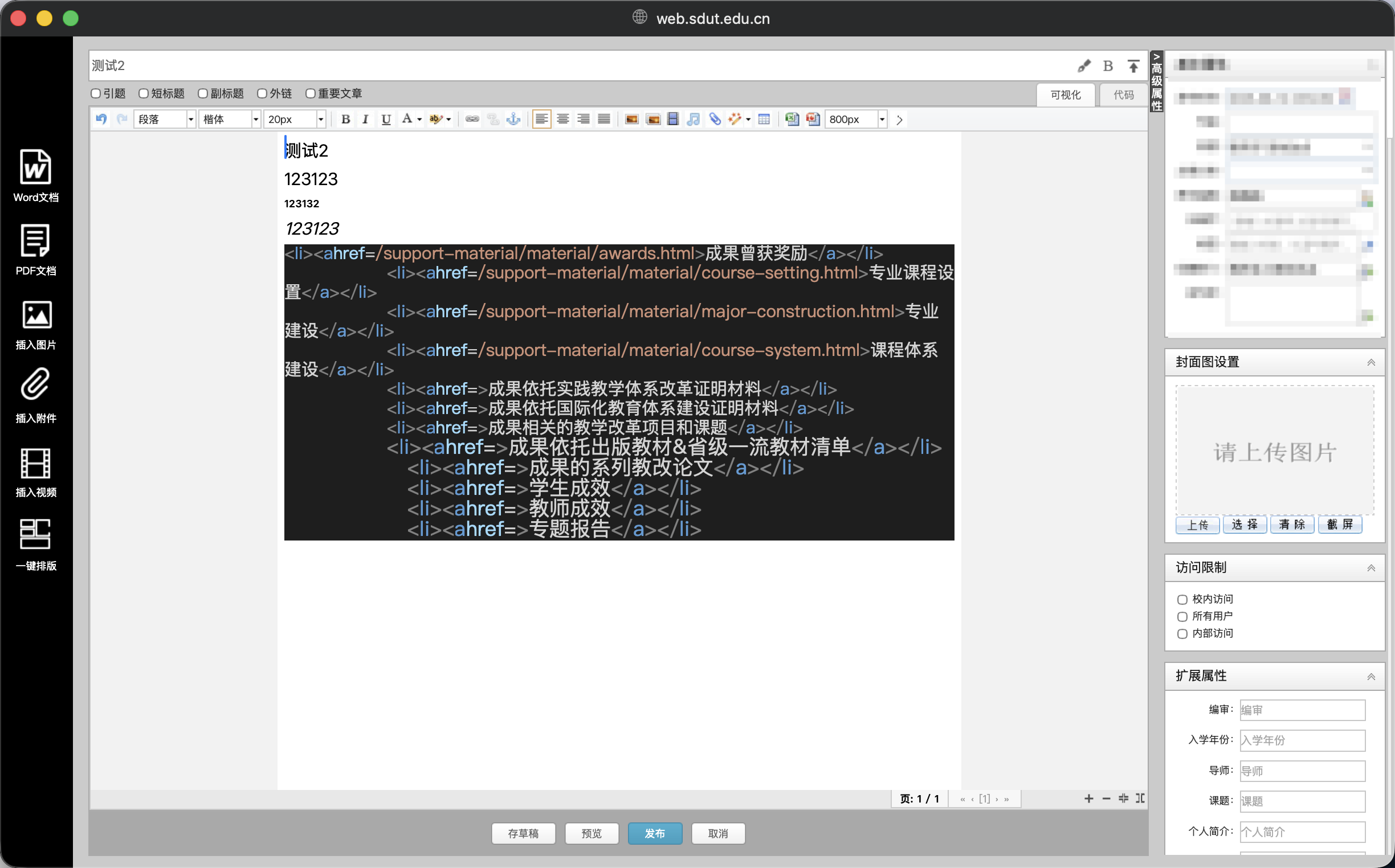
文章中有很多的格式(macOS 没有楷体因此编辑器内设置了楷体但未显示),接下来我们来看看在显示原文的情况下是什么样子的:

不难发现,我们在编辑器中设计的各种细节比如大小不一的字体、带有黑色背景的(直接从 VSCode 中复制的代码)代码块都悉数保留。那么我们来看看在清除 HTML 格式的情况下呢:

原来精美的页面居然变成了一盘散沙!这到底是怎么一回事儿呢?在文章编辑页面我们可以在可视化编辑器与代码之间切换,我们将原文切换到代码模式相信你们就能明白了:
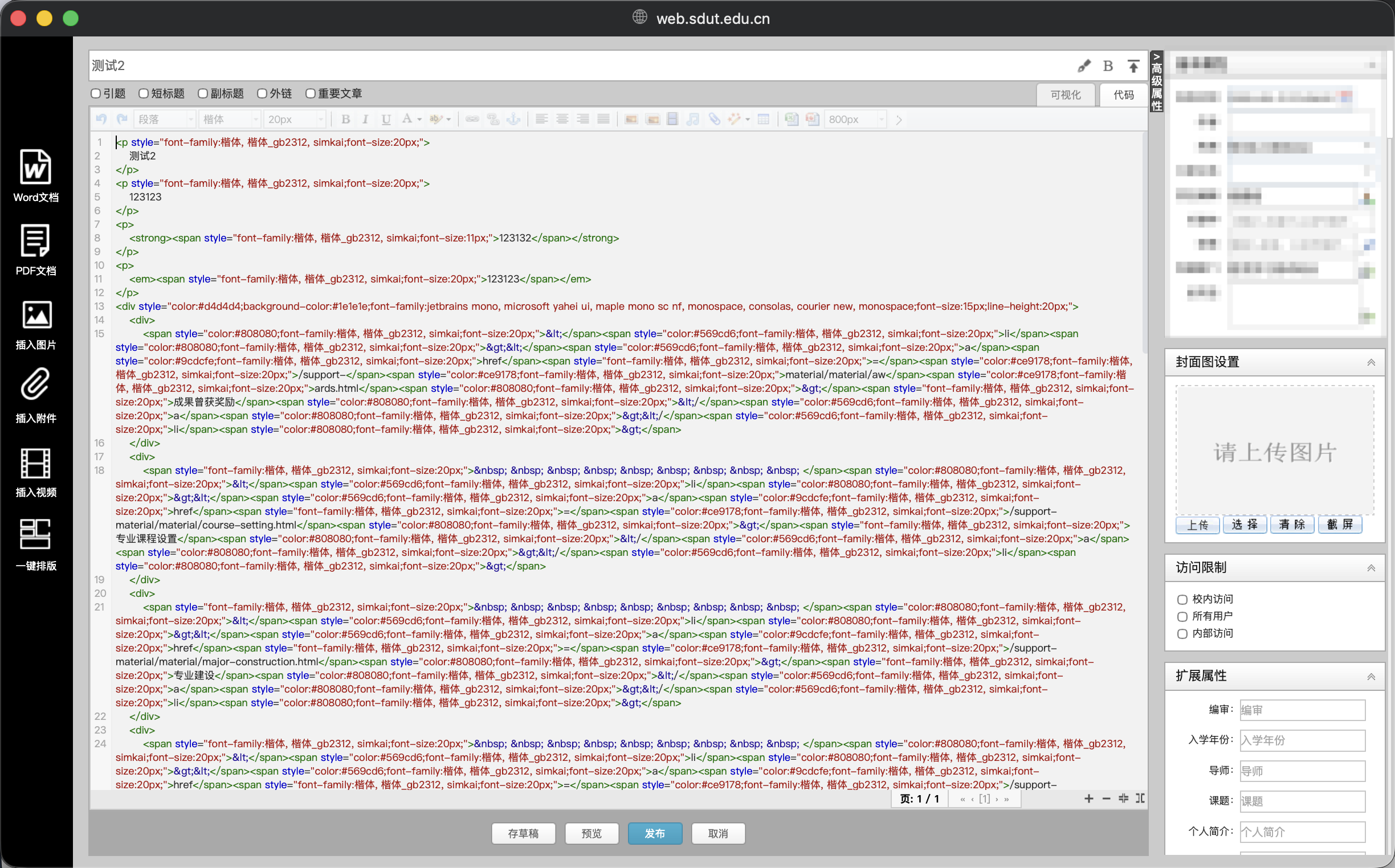
结合文章的 HTML 源码,我们发现,原来切换到清除 HTML 格式之后,文章被转换成了纯文字。我们结合开发者工具来查看也不难发现这一规律:

那么如果我们选中清除样式呢?
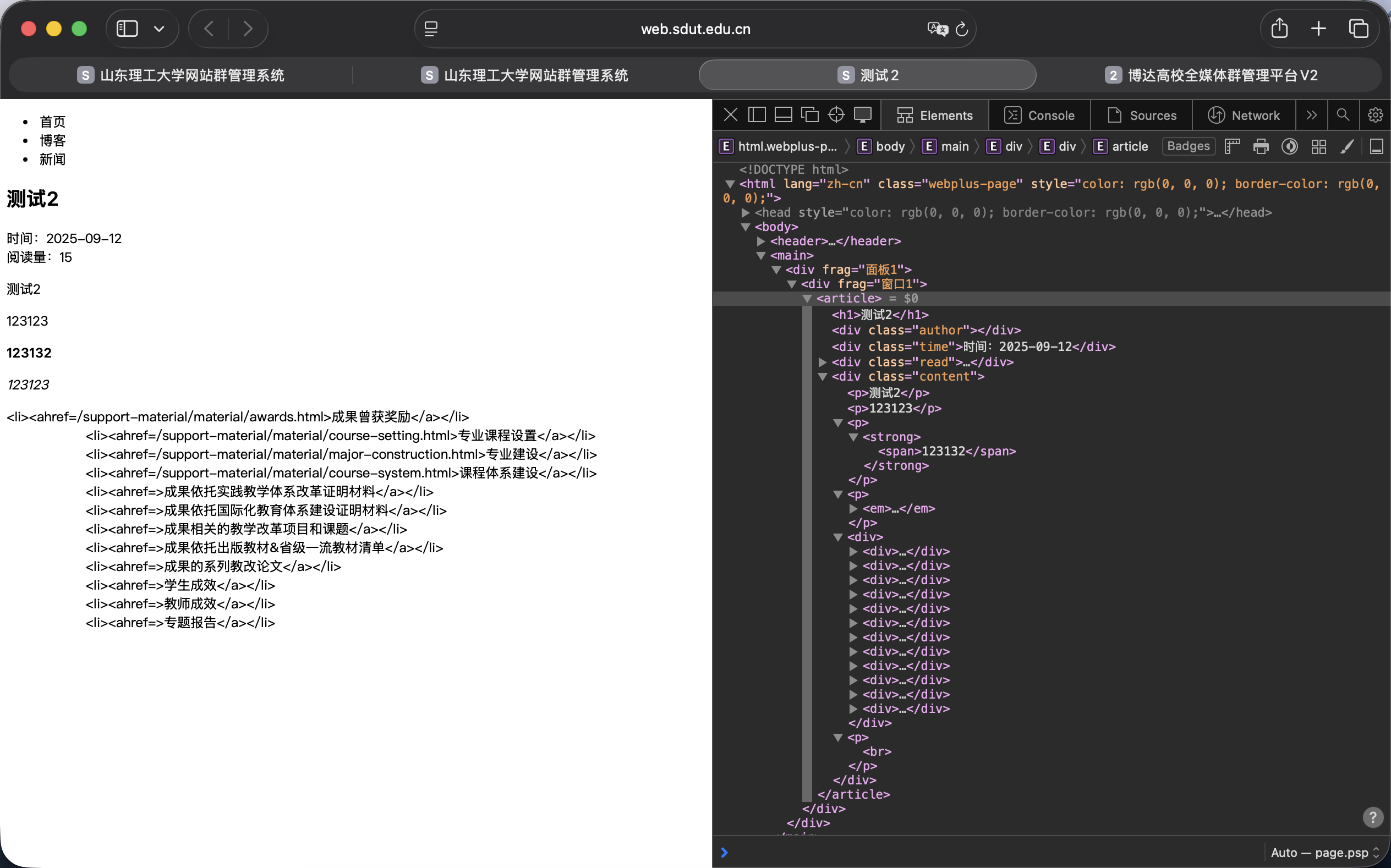
结合开发者工具来看,文章的 HTML 元素得到了保留,但是附加在上面的样式已经全部被清除,这意味着我们可以在前端的 CSS 中来设置文章内容的样式。通过此选项,我们能够自己优化样式,使其更加契合网页的设计。
文章的样式是附加在 HTML 元素中的,众所周知,附加在元素中的 CSS 优先级最高,因此未清除样式的情况下,我们的 CSS 文件是无法影响文章内容样式的。
至此我们简易的博客已经完成了!后面我会介绍静态文件的上传等一些高级操作,敬请期待。

 浙公网安备 33010602011771号