

linux运维入门-虚拟机安装(vmware)
linux虚拟机安装
- 安装vmware
- 下载镜像
- vmware相关设置
- 安装linux
- 登录系统
需要用的软件
链接: https://pan.baidu.com/s/1I6dwo7uBN9E7qEVHfnG7CQ 提取码: 9zkc
- vmware 安装包
- Rocky镜像
- ssh远程工具MobaXterm
1.安装vmware
1.1下载vmware安装包
当前vmware已经对个人用户免费。前往官网免费下载。
1.登录官网
下载地址:Fusion and Workstation | VMware
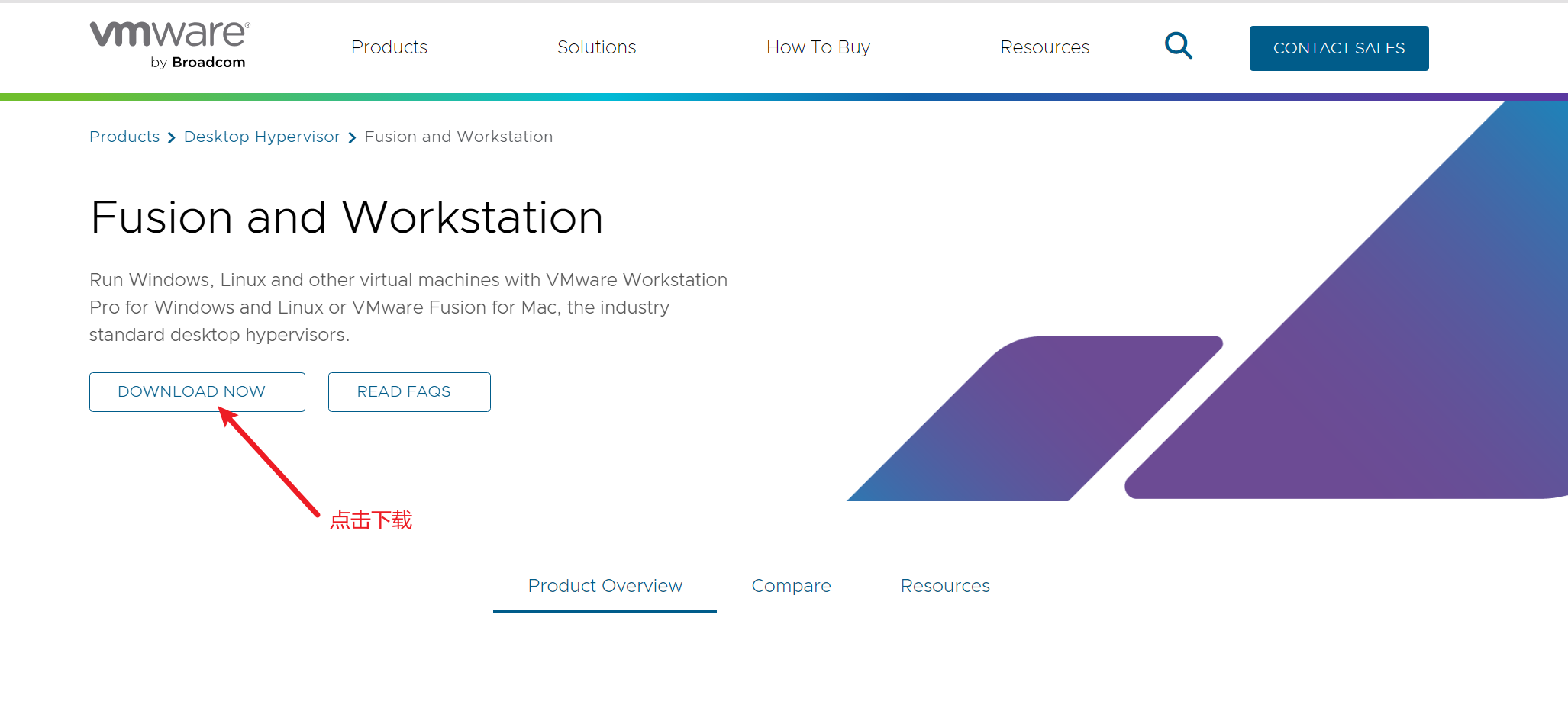
2.登录账号
没有的账号的需要注册
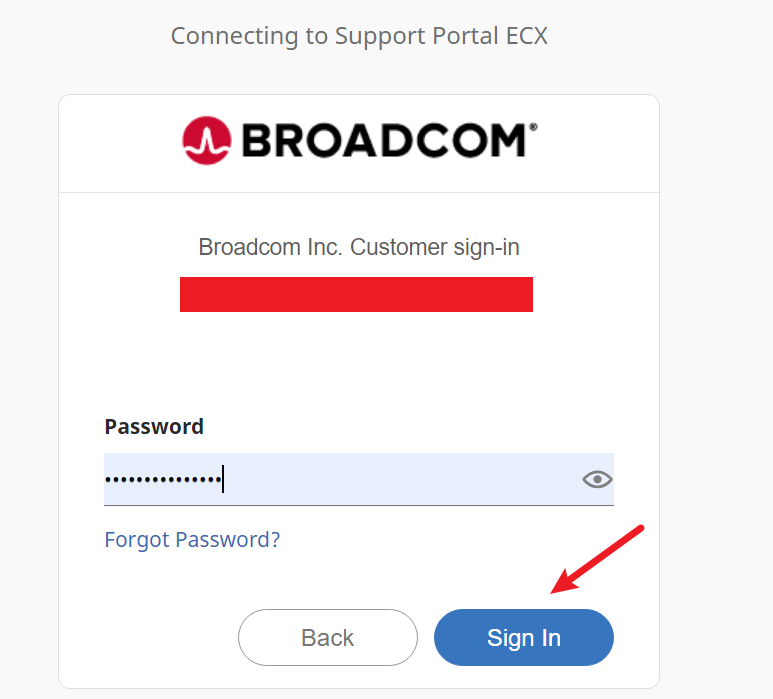
3.搜索软件
点击”My Downloads“,进入后点击蓝色的”HERE“,进入免费软件下载地址。
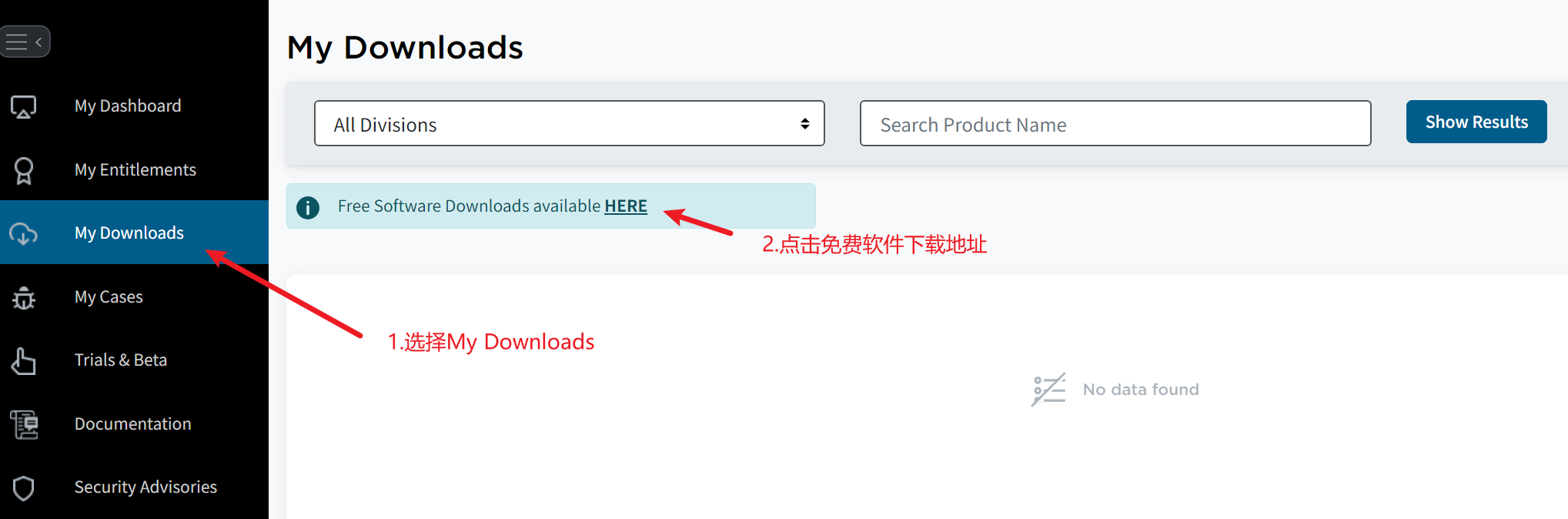
不想点击可以直接打开地址:https://support.broadcom.com/group/ecx/free-downloads
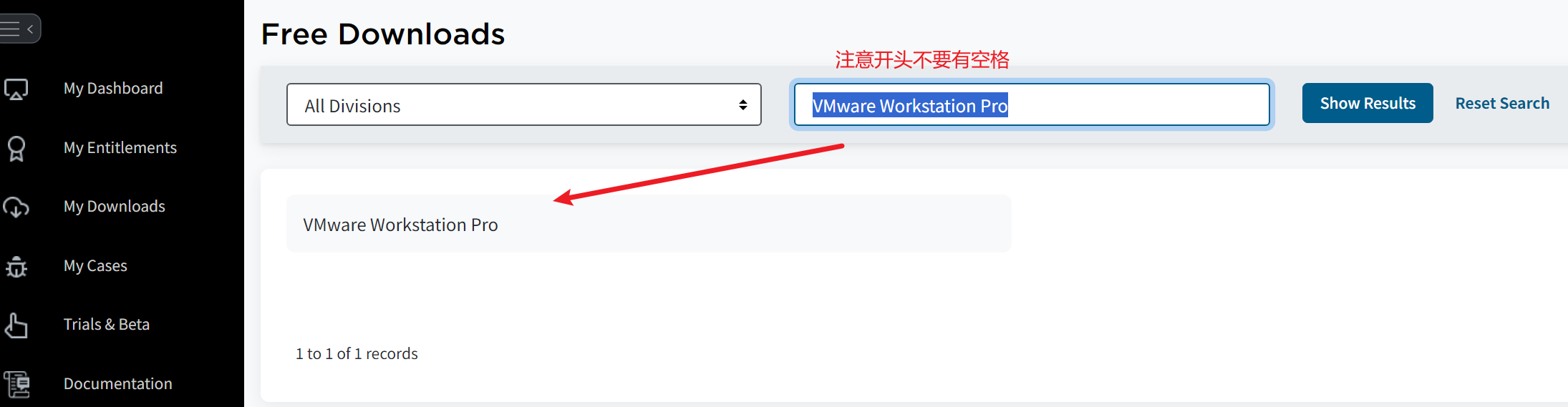
点开后搜索,然后点击"VMware Workstation Pro"
VMware Workstation Pro
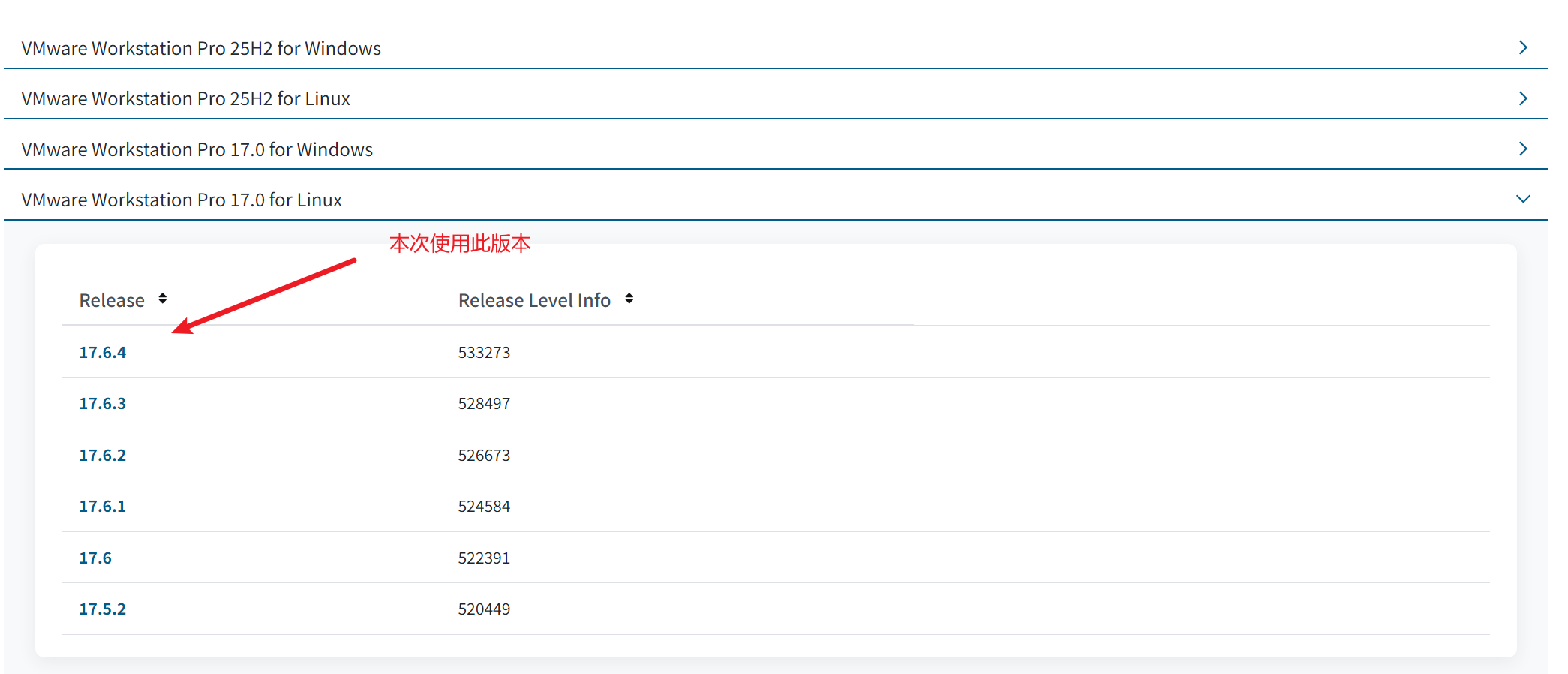
4.选择版本
5.阅读条款
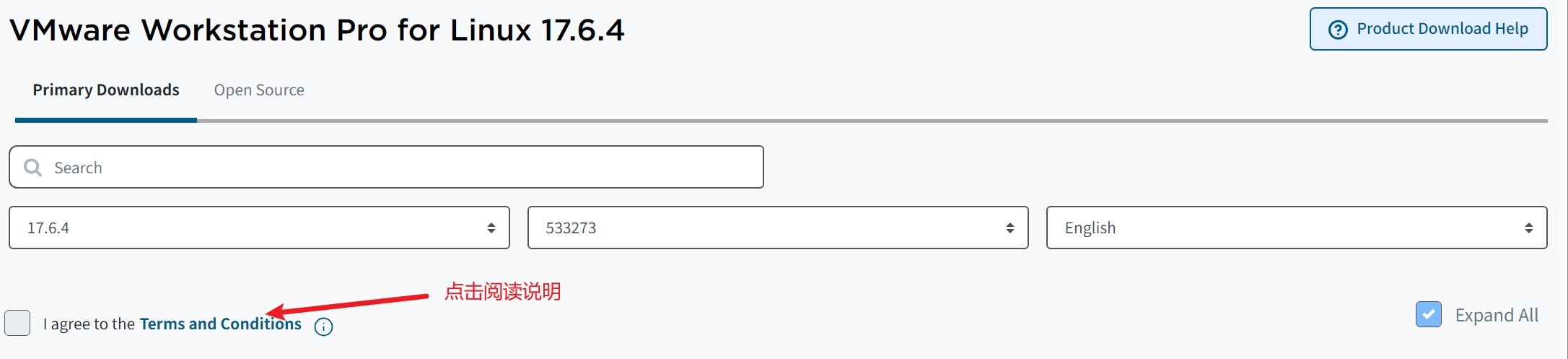
点开后会弹出新的窗口,阅读后回到刚才的页面
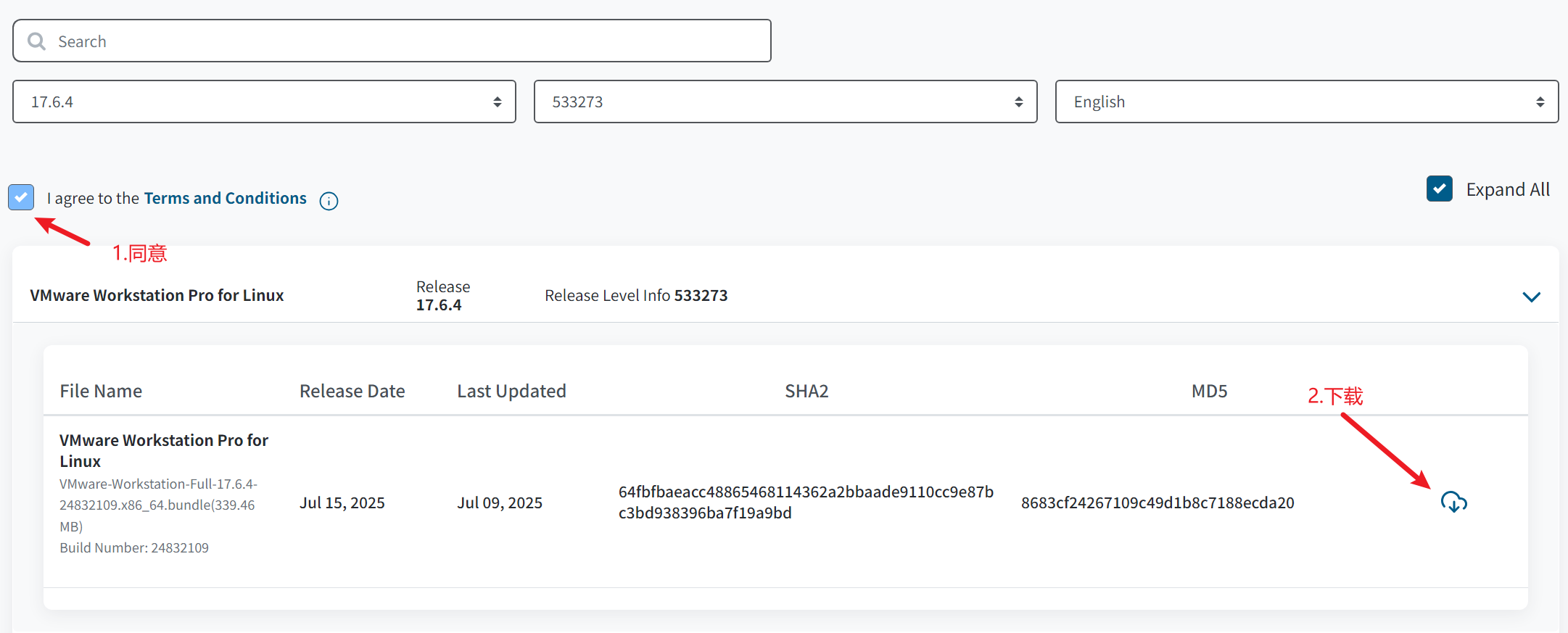
6.下载软件
勾选同意,再点击下载
1.2执行安装
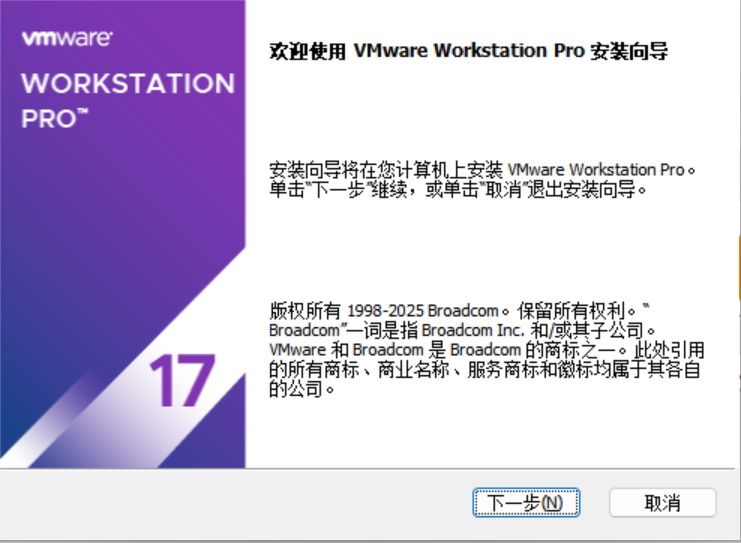
1.双击软件进行安装
点击下一步。
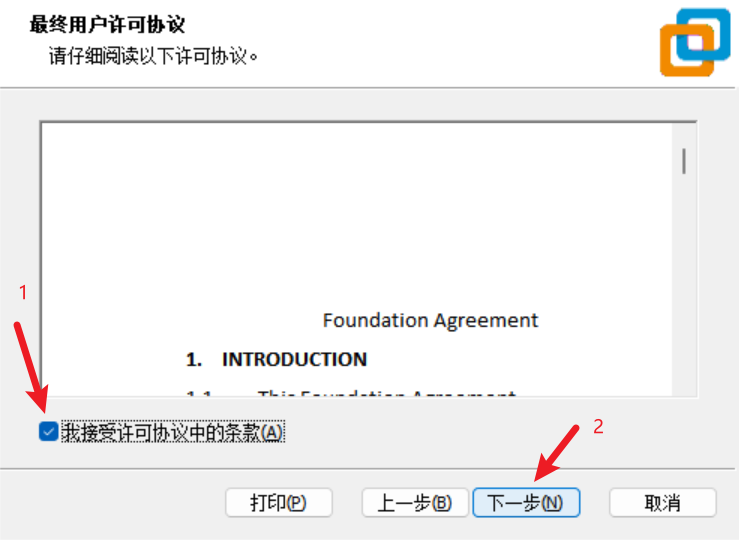
2.勾选协议
点击下一步。
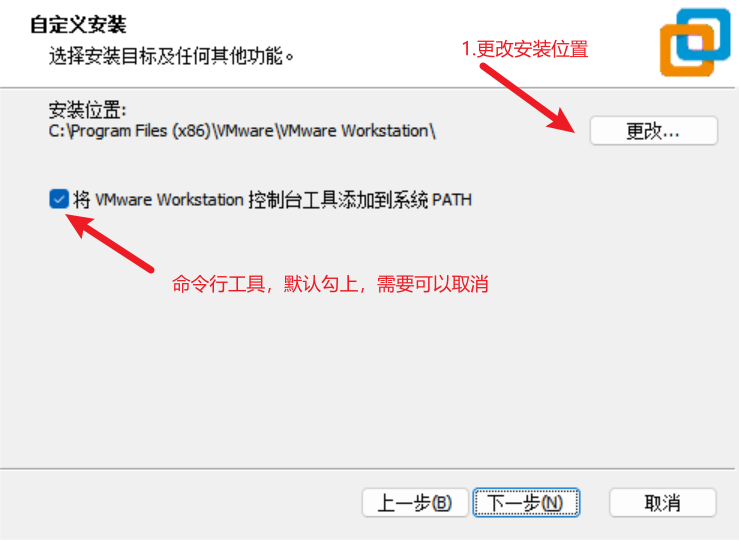
3.更改安装位置
默认是C盘,需要更改到其他盘符,此处改到D盘进行安装。
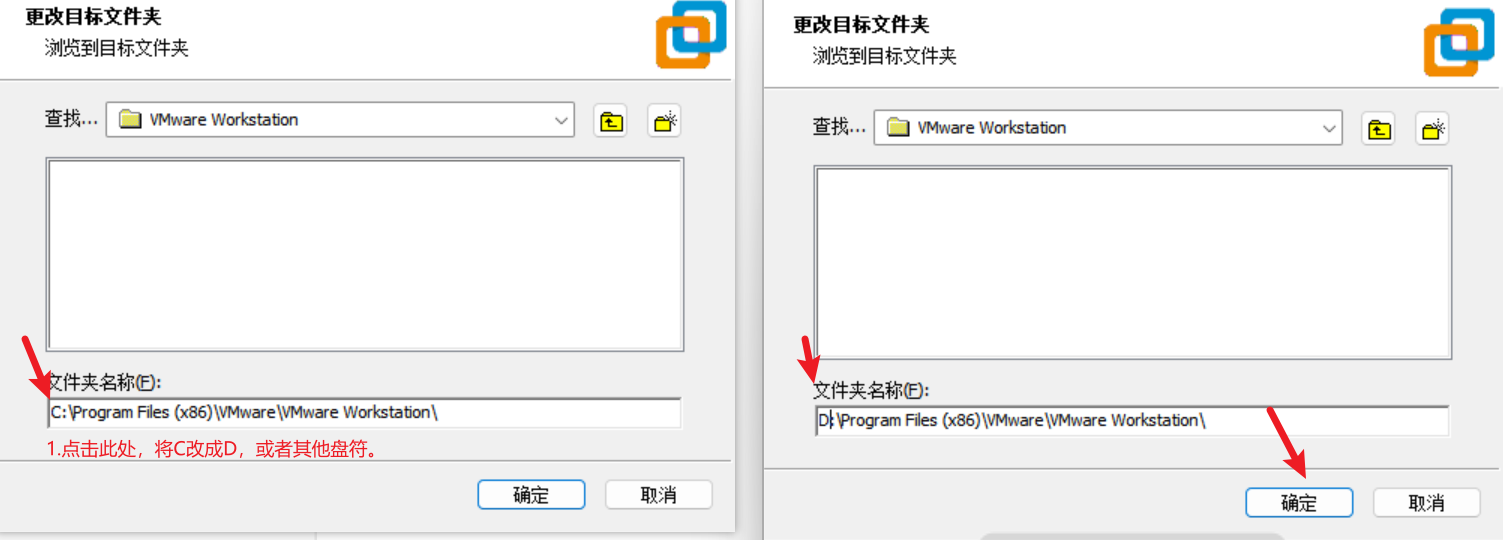
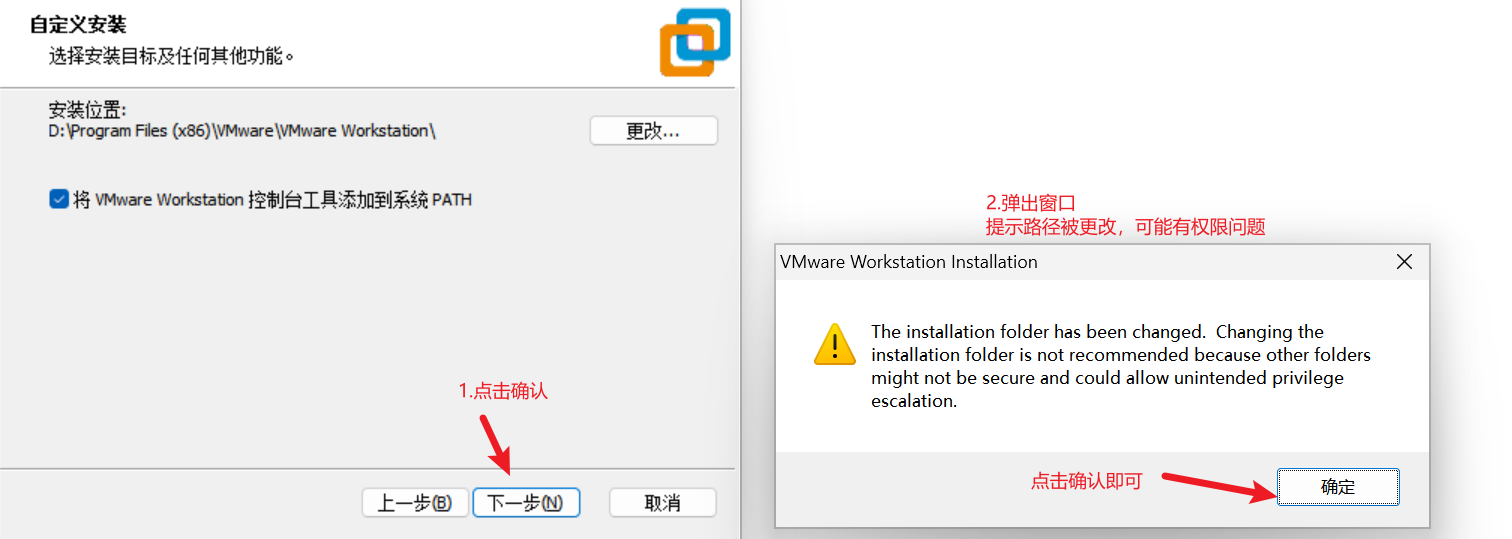
改后后点击下一步,弹出安装路径已被更改,点击确认即可。
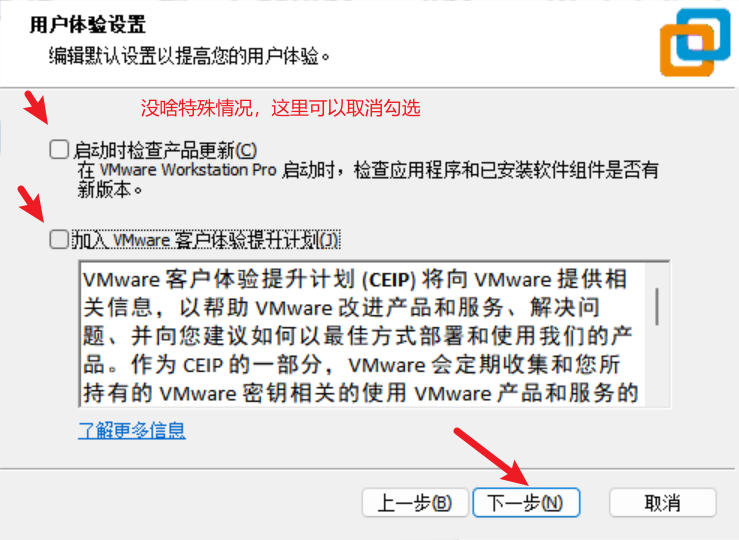
4.取消用户体验
点击下一步
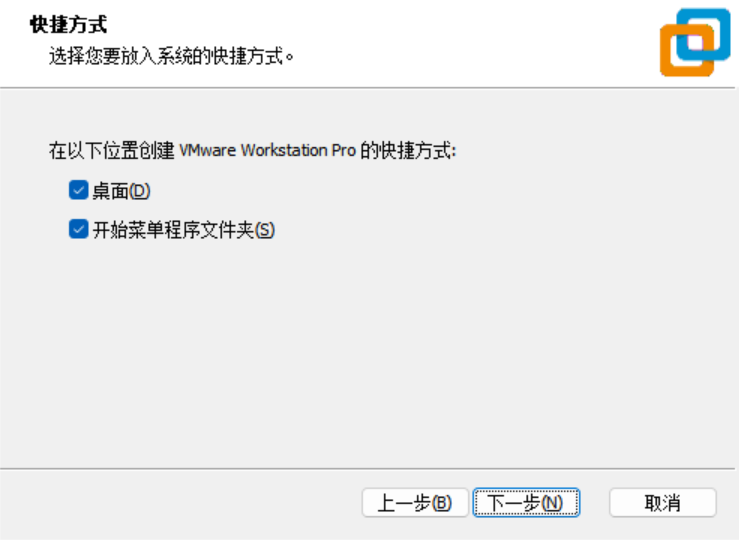
5.配置快捷方式
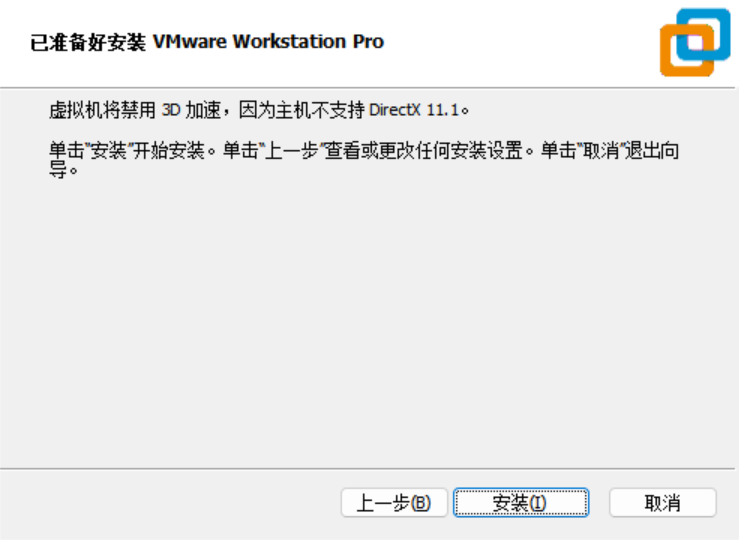
额外提示,可以忽略,点击安装即可。
6.完成安装
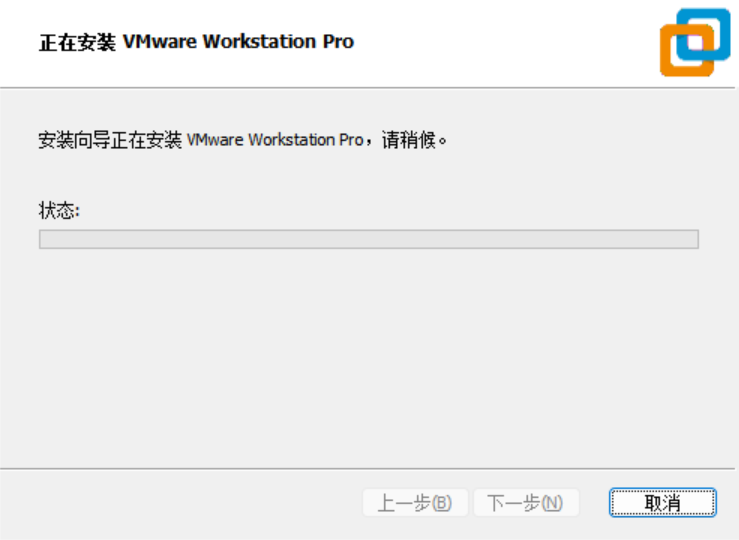
等待安装完成
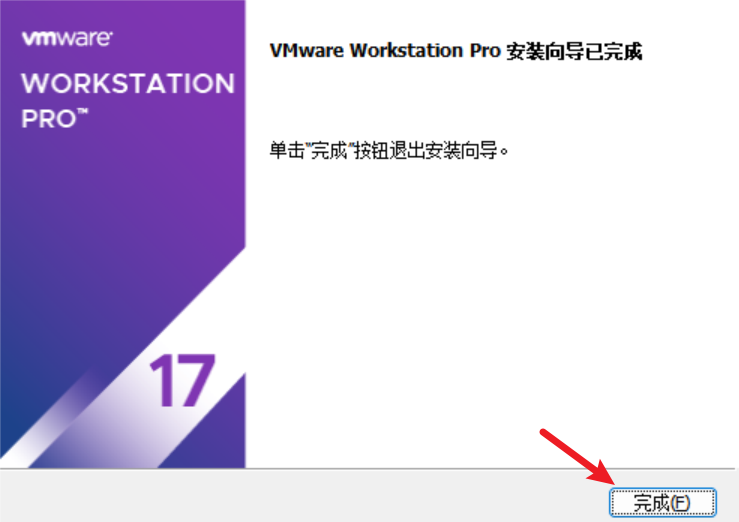
如果有提示重启电脑,确保资料保存好,点击重启即可。
2.下载镜像
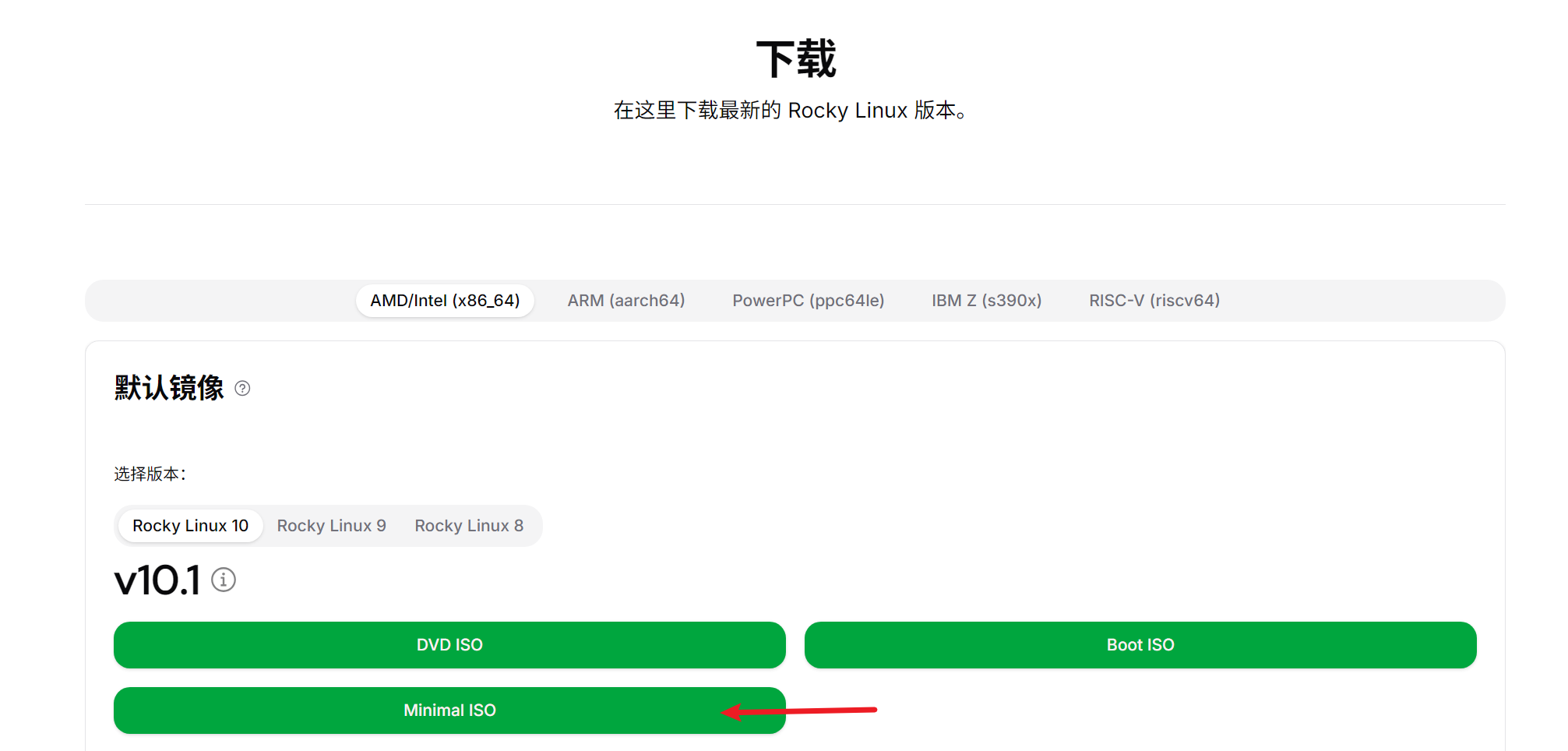
本次使用rocky10镜像。
官方下载镜像
阿里云镜像也可直接下载,下面为具体操作方式,但此文编写期间,阿里云停止iso镜像下载。
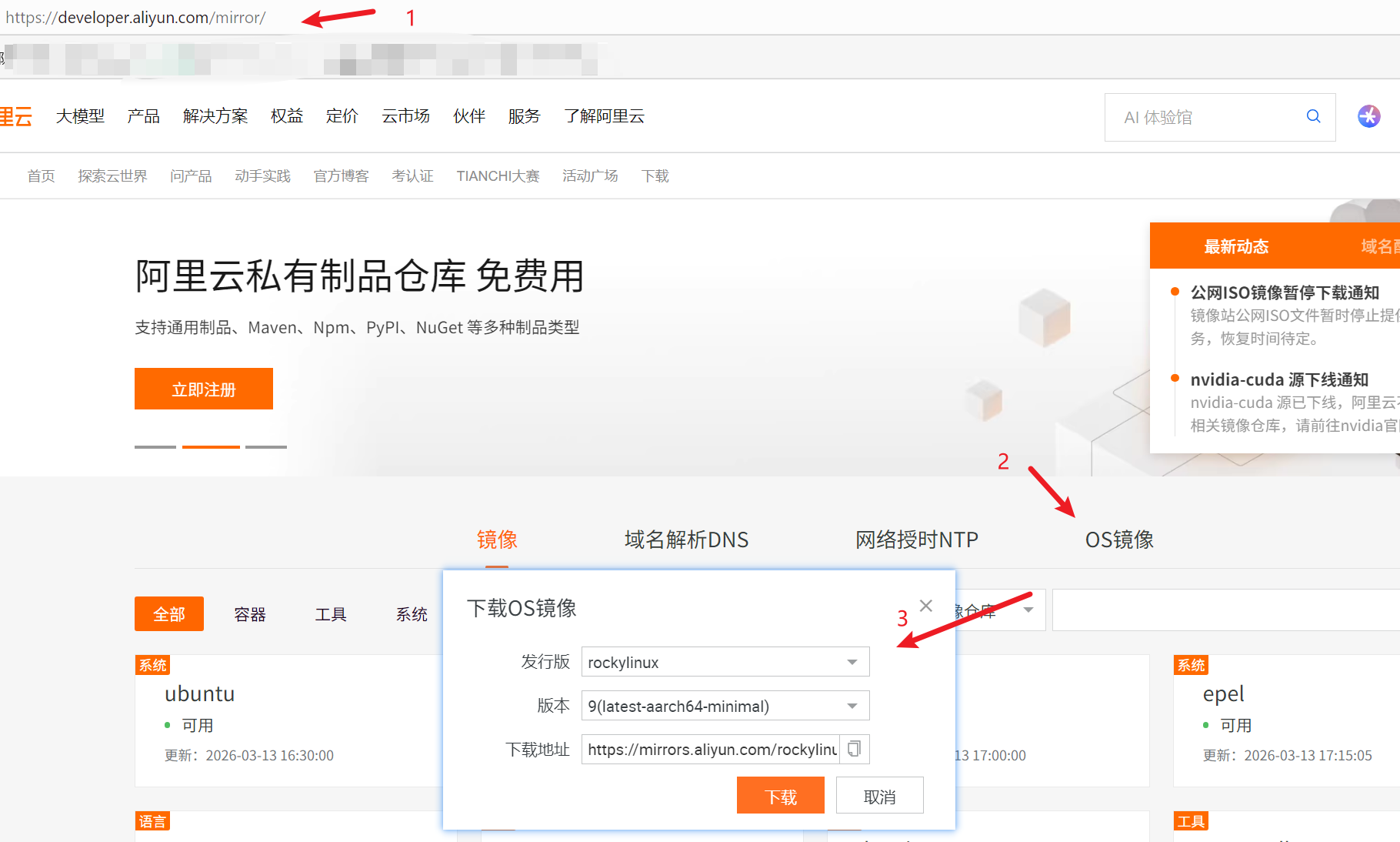
https://mirrors.aliyun.com/rockylinux/9.7/isos/aarch64/Rocky-9-latest-aarch64-minimal.iso
3.vmware相关设置
3.1设置虚拟机保存位置
在菜单中点击 “编辑”,然后点击 “首选项“。
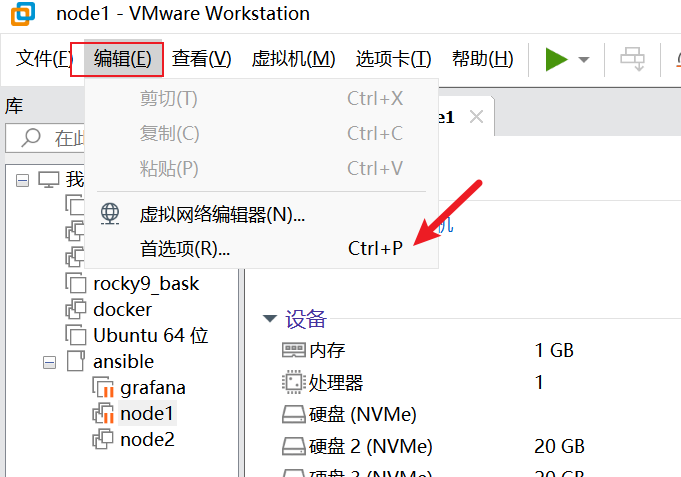
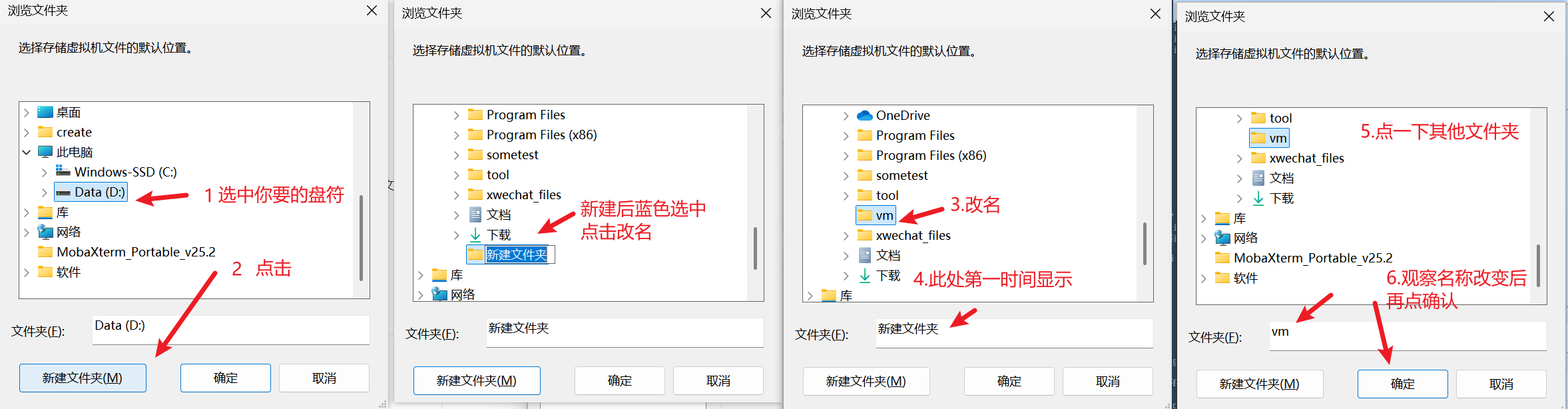
软件默认情况会把虚拟机保存到C盘,需要尽心更改,点击浏览进行配置。

此处我们需要创建一个新的文件夹,下面是详细步骤:
3.2设置虚拟机ip地址
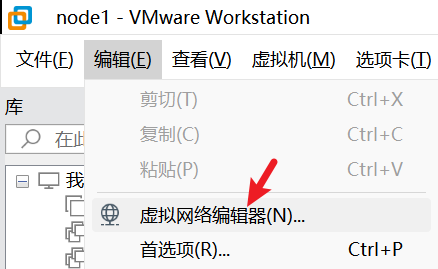
1.进入编辑器菜单
点击菜单中 ”编辑“,弹出的菜单中选中”虚拟网络编辑器“
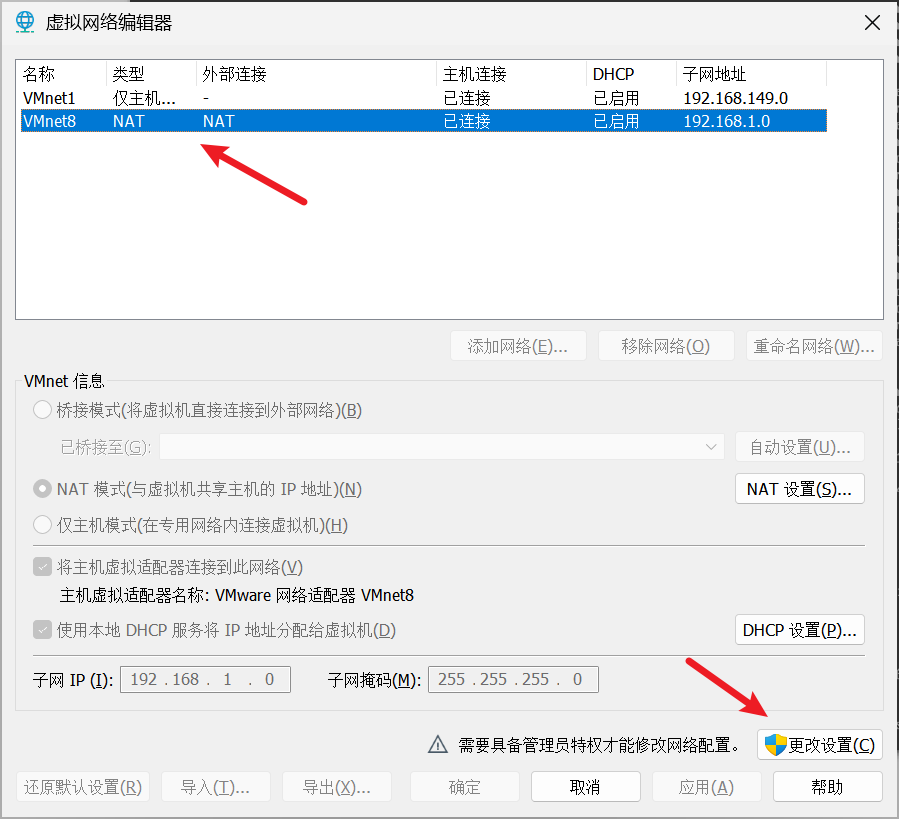
2.更改设置
点击VMnet8,此处会有一个现成地址,这个地址是后续虚拟机选择NAT模式的时候,自动配置的ip地址。要更改选择下面的”更改配置“。
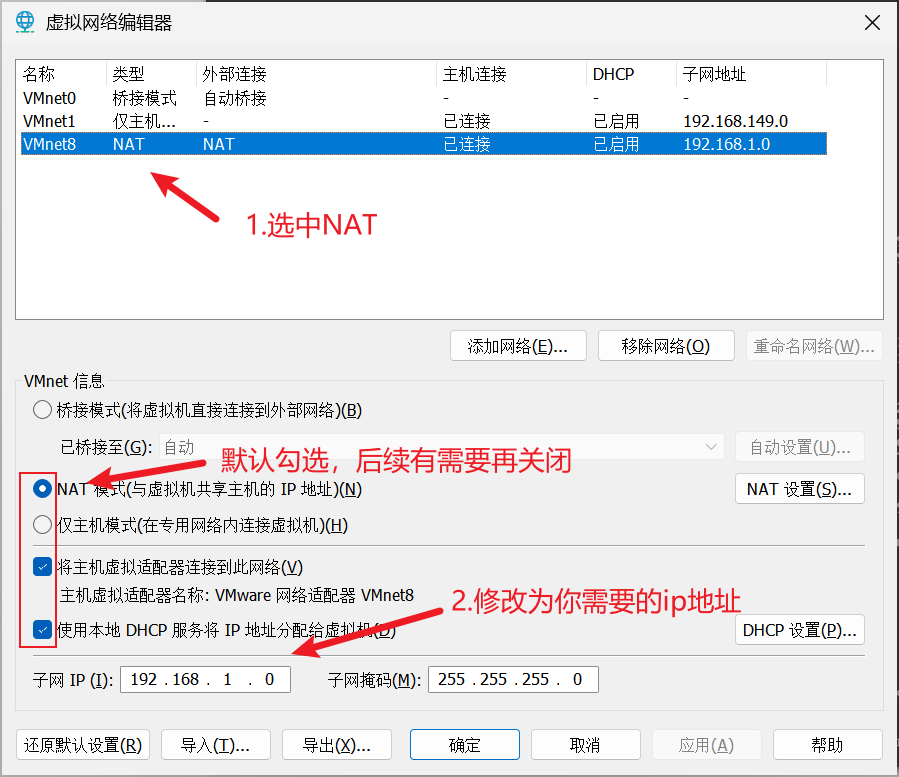
3.修改子网ip
点击后会弹出新的窗口。虚拟机多数情况下使用NAT模式。此处我们更改为VMnet8.默认勾选的不用改动,根据自己喜欢修改子网ip地址。此处为192.168.1.0.子网掩码255.255.255.0。
4.修改网关
点击NAT设置,进入后将网关改成”254“。
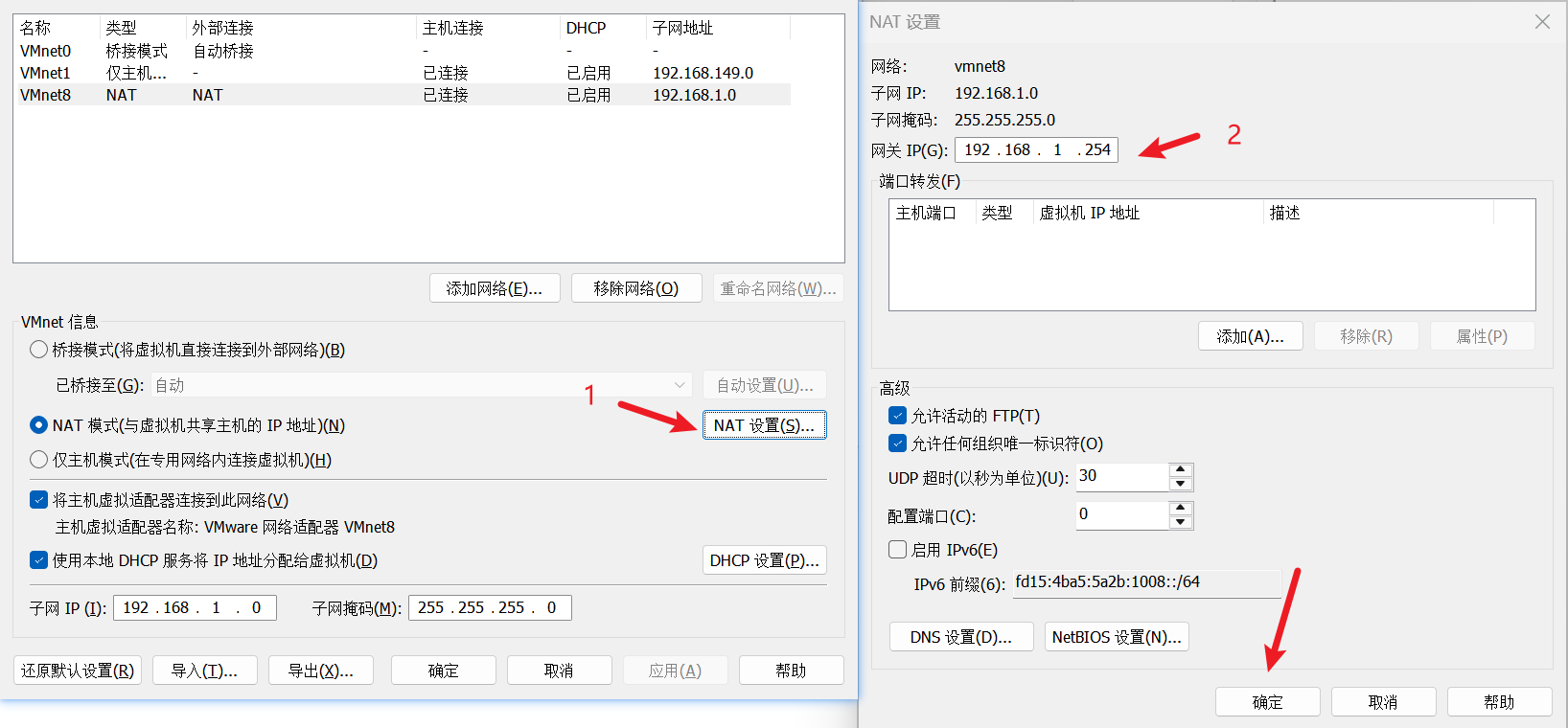
完成后最后点确定
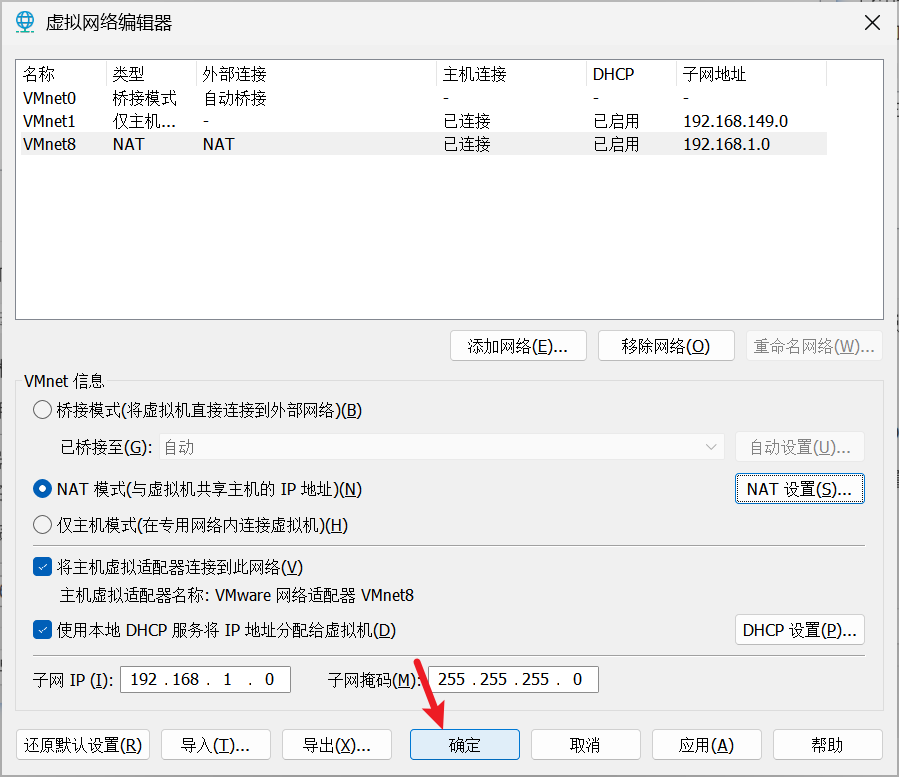
等待2-5s即可。
4.安装linux
4.1 创建虚拟机
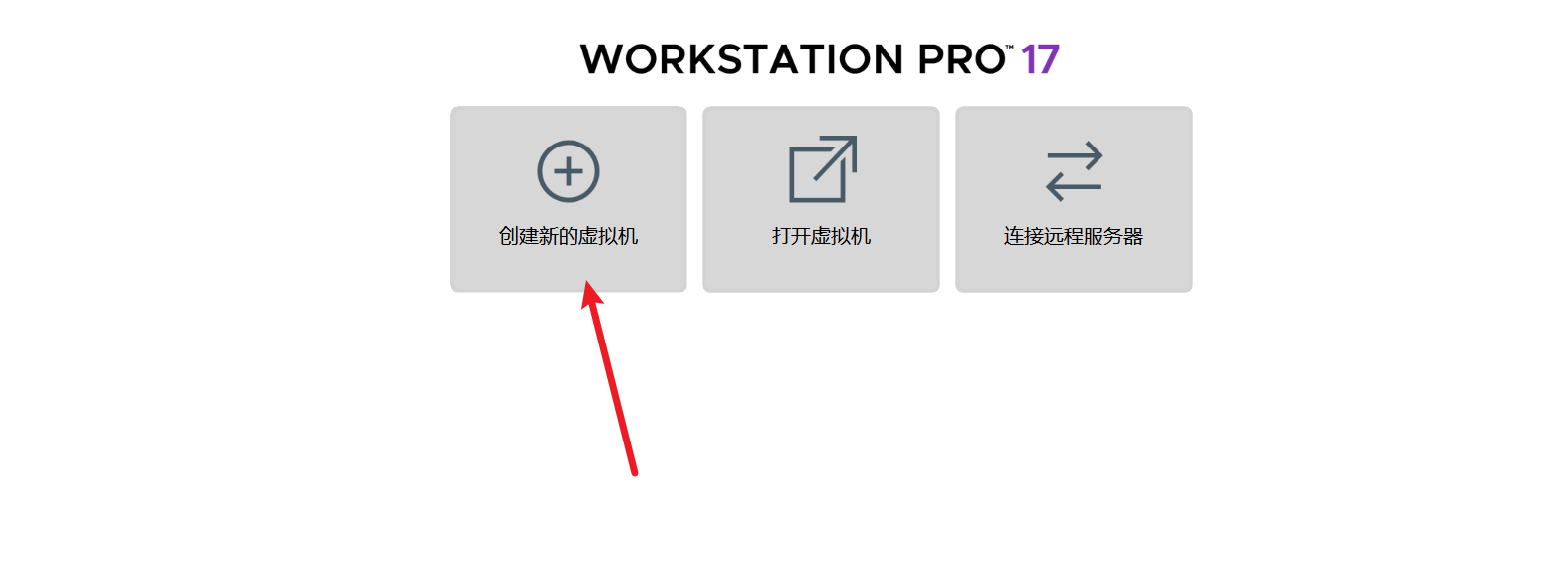
1.创建新的虚拟机
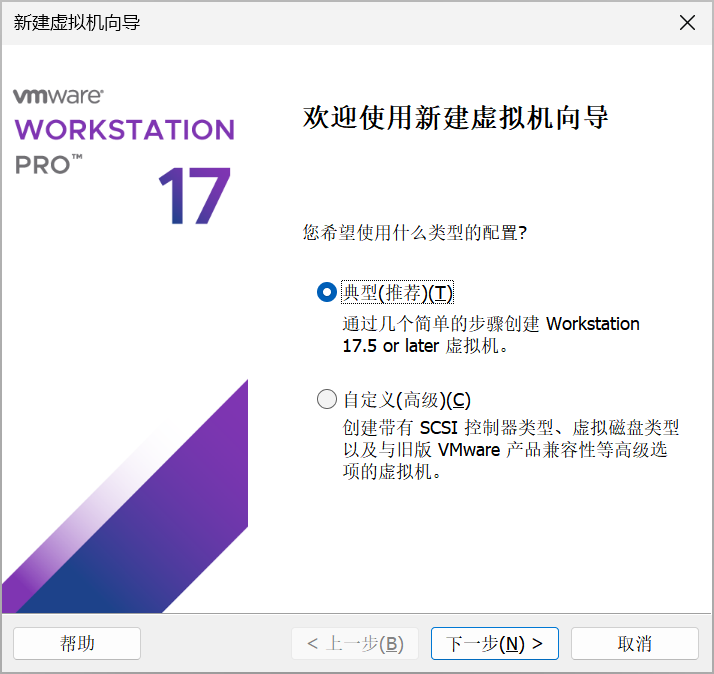
2.选择 ”典型“
然后下一步
3.选择镜像
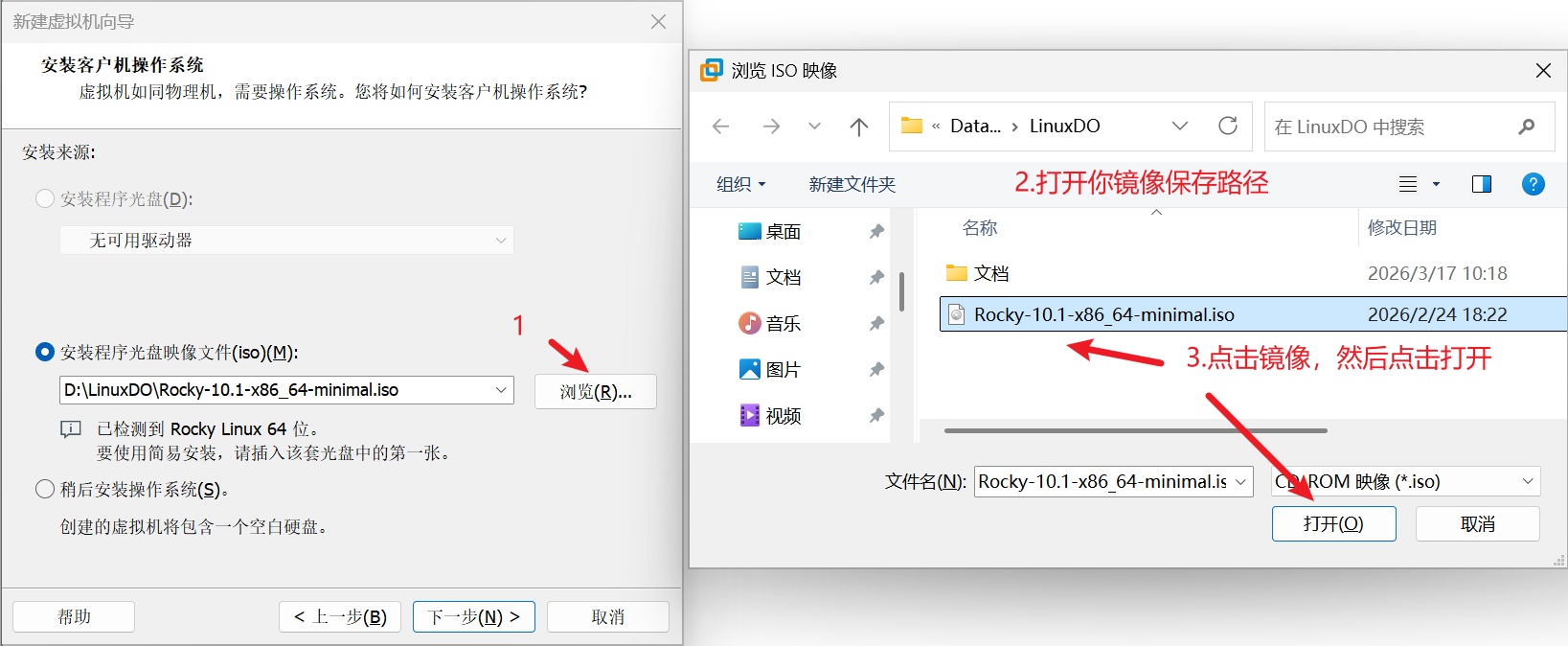
点击浏览,在弹出的窗口中,选择下载好的linux镜像,点击打开,完成后点击下一步。
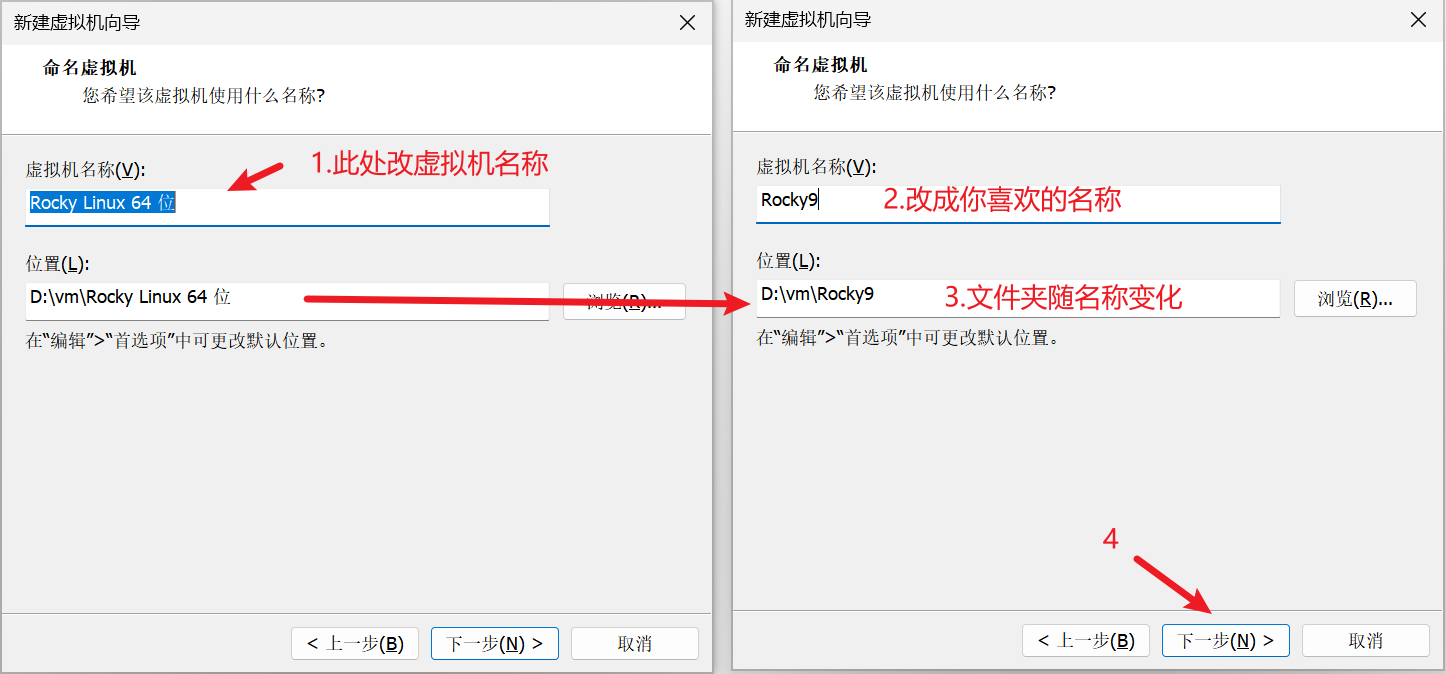
4.修改虚拟机名称
虚拟机默认为当前镜像的识别到的中文名称,名称最好简介不带中文,设置后点击下一步。
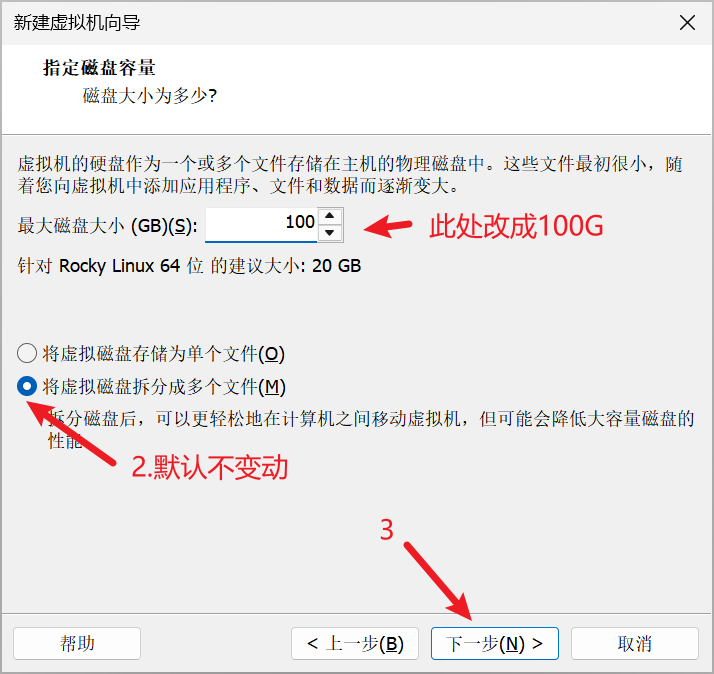
5.设置磁盘大小
此处填写的为最大的磁盘大小,系统并不会立刻从你的磁盘里面划分100G给到虚拟机,所以即使电脑D盘只有20G空间,这里也可以填写100G(精简置备),完成后点击下一步。
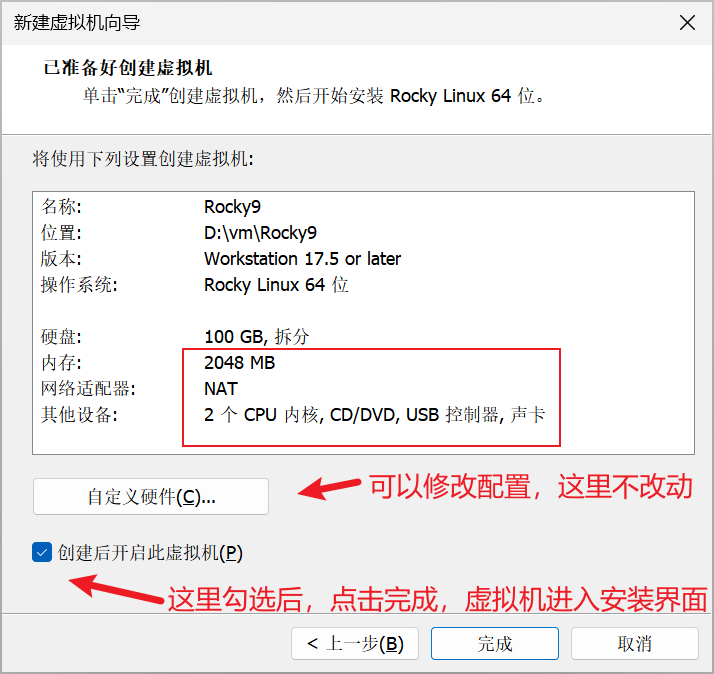
6.完成配置
当前17版本的vmware默认是2个核心,2G 内存,这个可以后续改动,此处不操作。
4.2linux安装
1.开机进入引导界面
当勾选了”创建后开启此虚拟机“,点击完成后,linux操作系统会进行安装。
备注:如果没有勾选,在菜单中点击虚拟机开机,同样会进入安装界面。
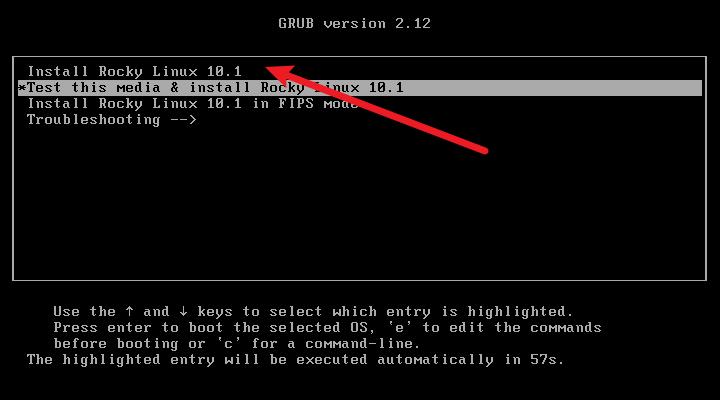
进入后,默认情况会在第二个选项,将鼠标移动到这个框里面,你会先看到一个小手图标-->👆,然后点击,点击后小手消失,此时你通过方向键上下进行选择,选择第一个选项”Install Rocky Linux 10.1“(10.1是我当前的版本,其他镜像会显示其他),然后敲击回车键(Enter)
备注:鼠标如果在虚拟机内,按下”Ctrl+Alt“,会从虚拟机回到你的电脑。
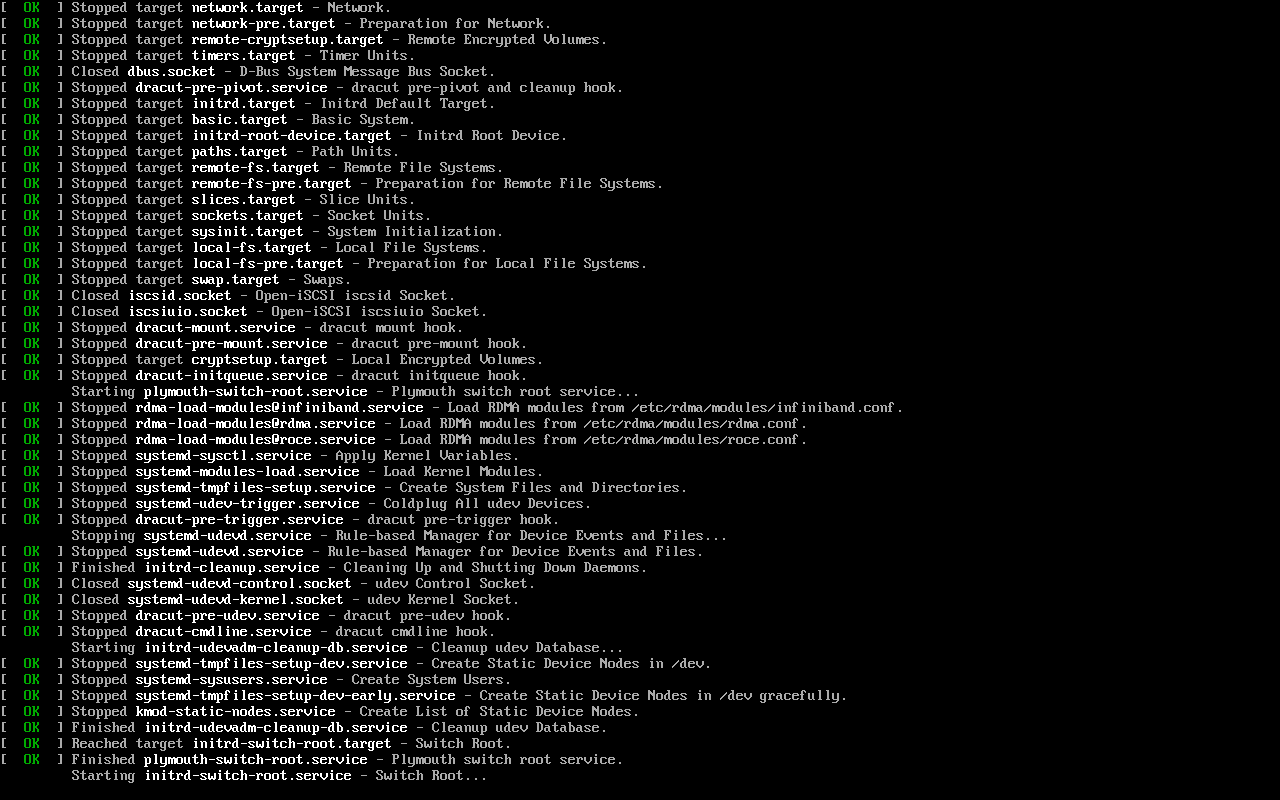
等待
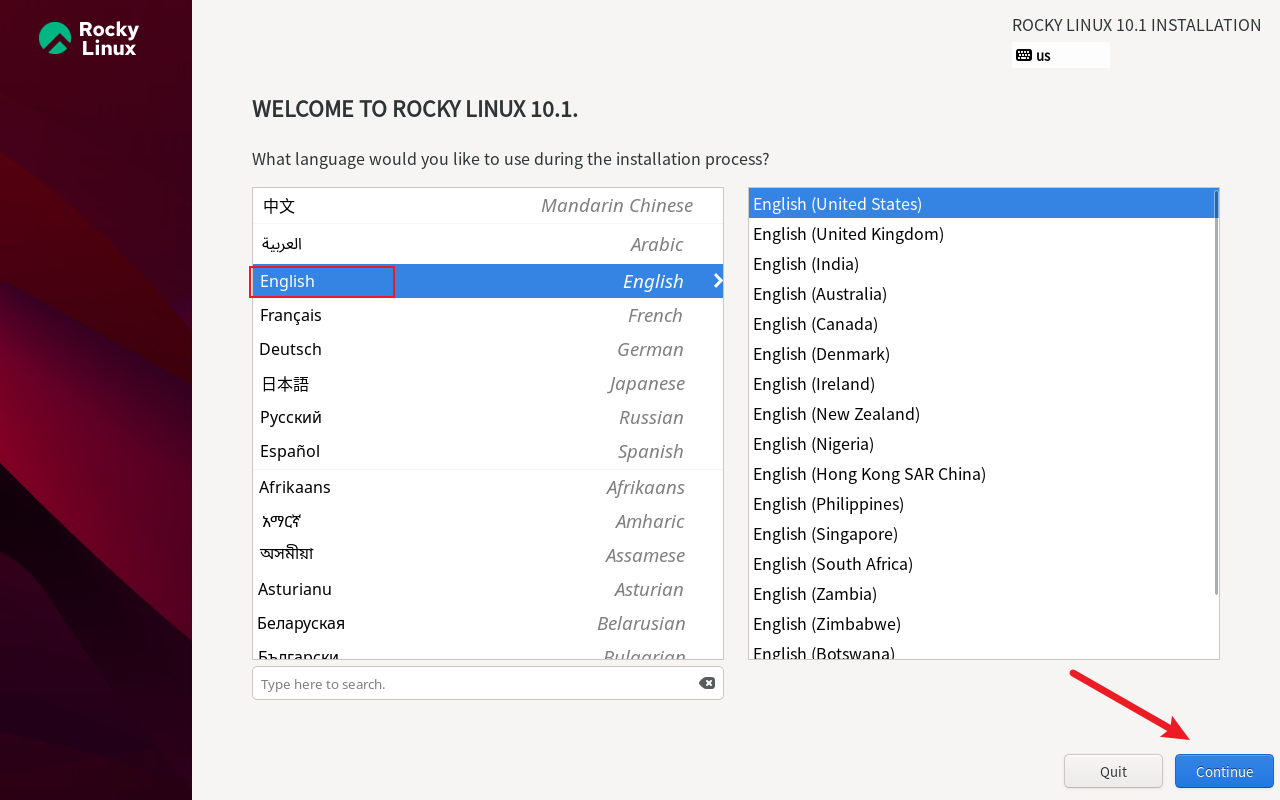
2选择语言
等待语言选择界面,选择”English“,点击Continue进入下一步。
配置界面
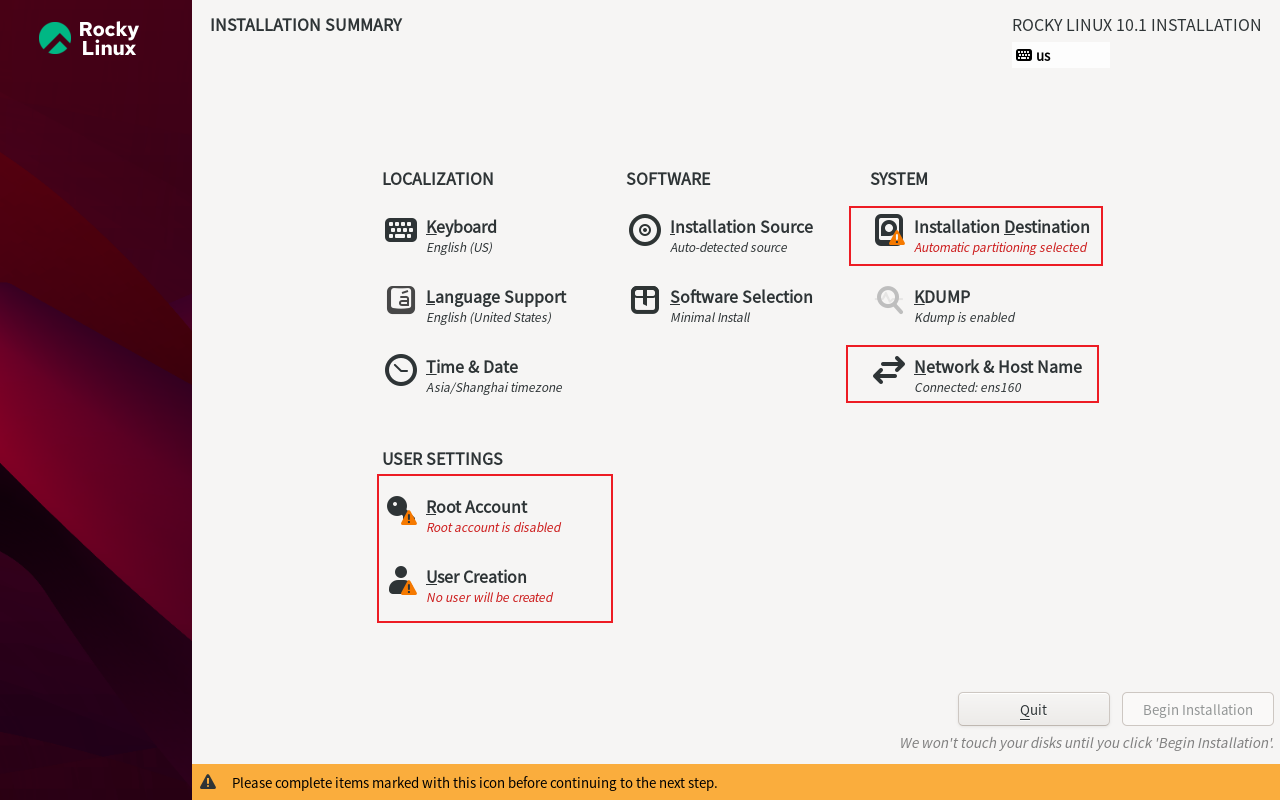
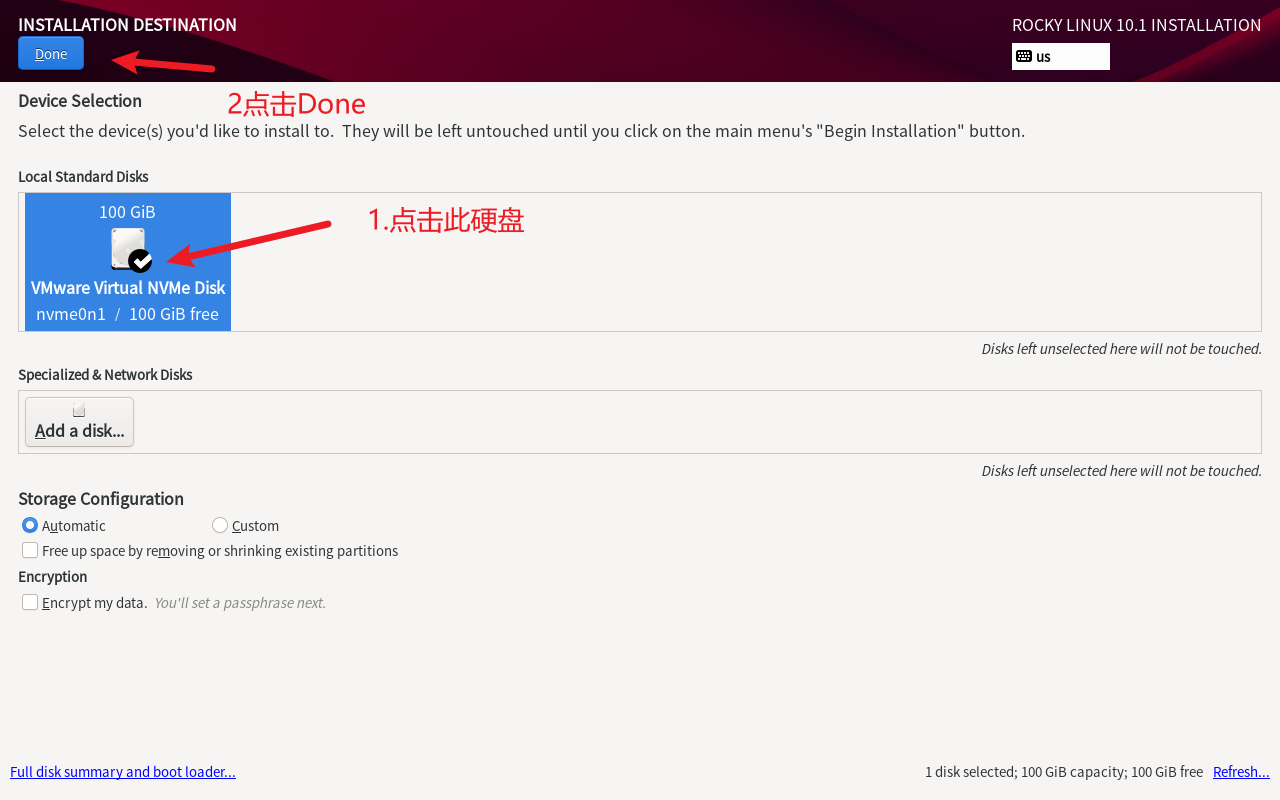
3.配置系统安装磁盘
1.点击 Installation Destination,进入磁盘选择,选择我们创建的100G硬盘,完成后点击Done按钮(点一下没反应就点两下)
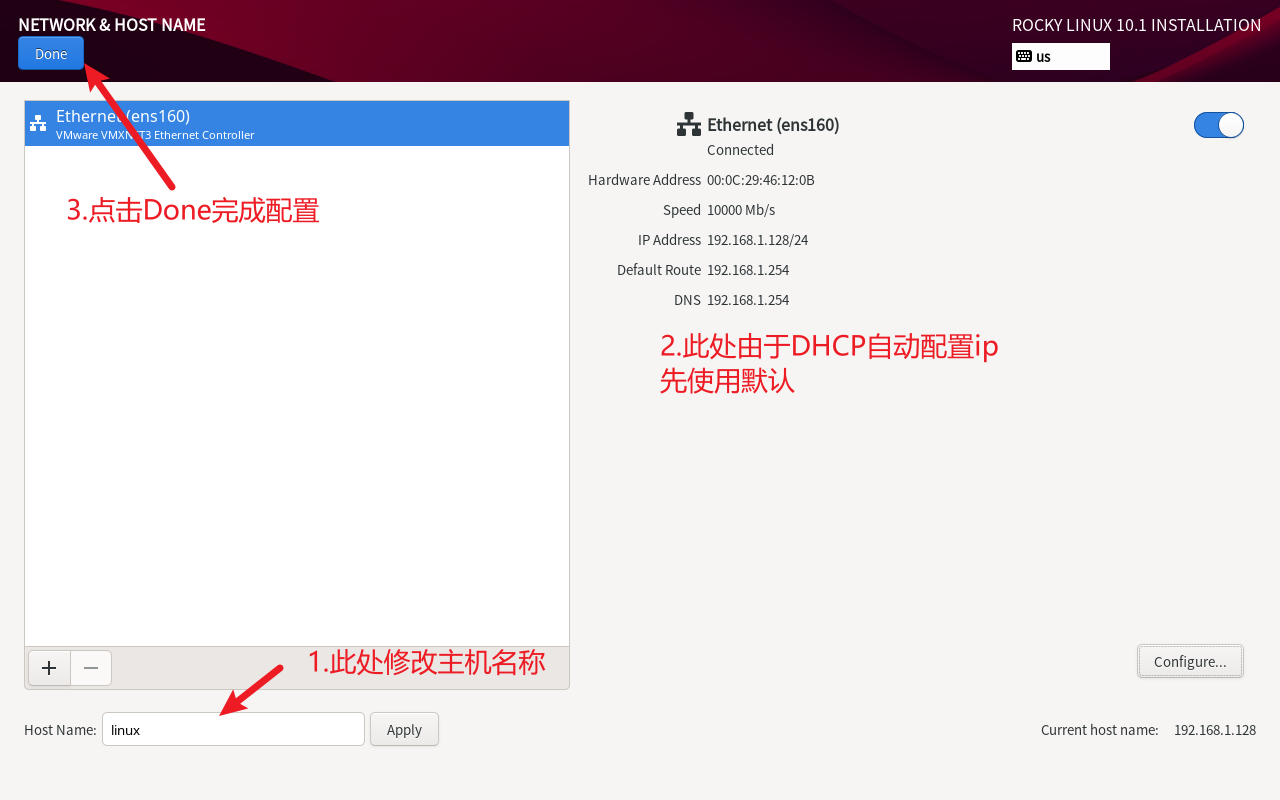
4.配置网络及主机名
点击Network &Host Name
配置虚拟机主机名
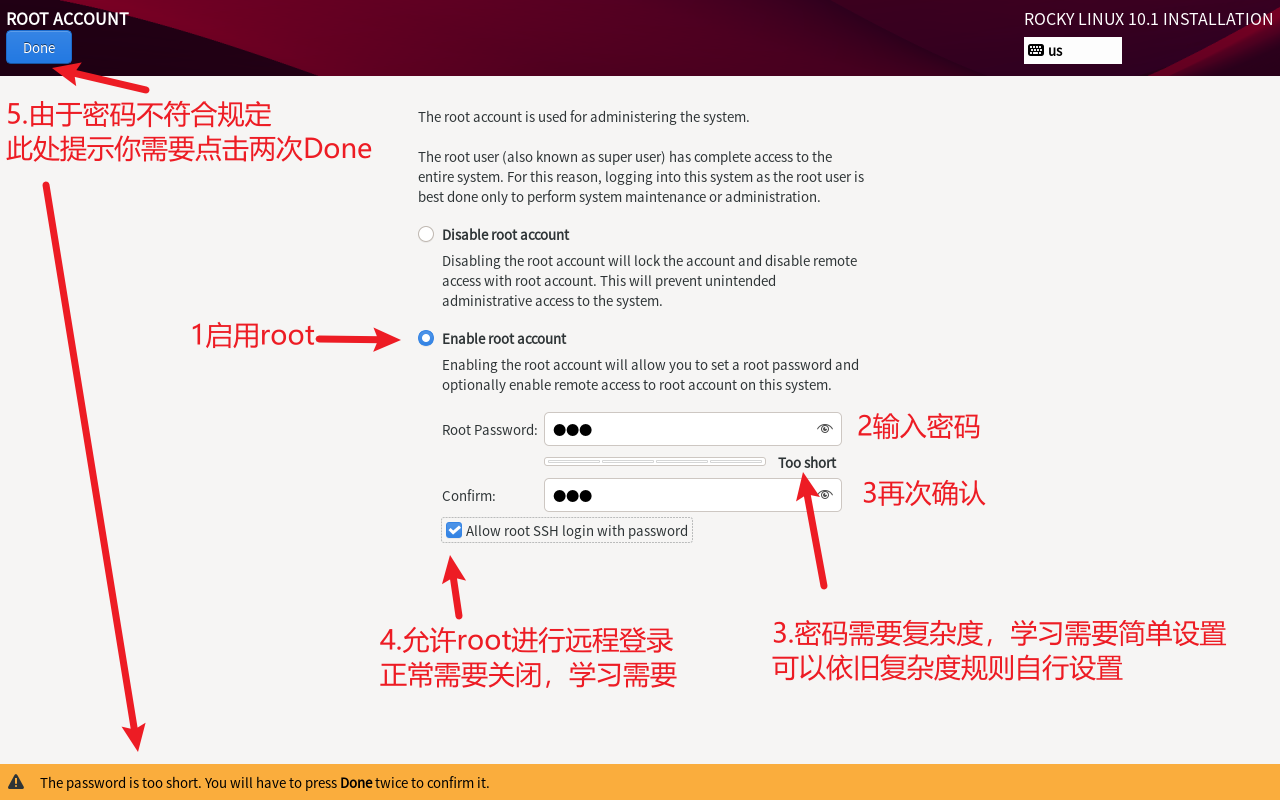
5.设置用户及用户密码
此处只设置root用户并开启远程登录功能,此外可以配置一个普通用户的,可根据需要进行配置。
设置Root Account
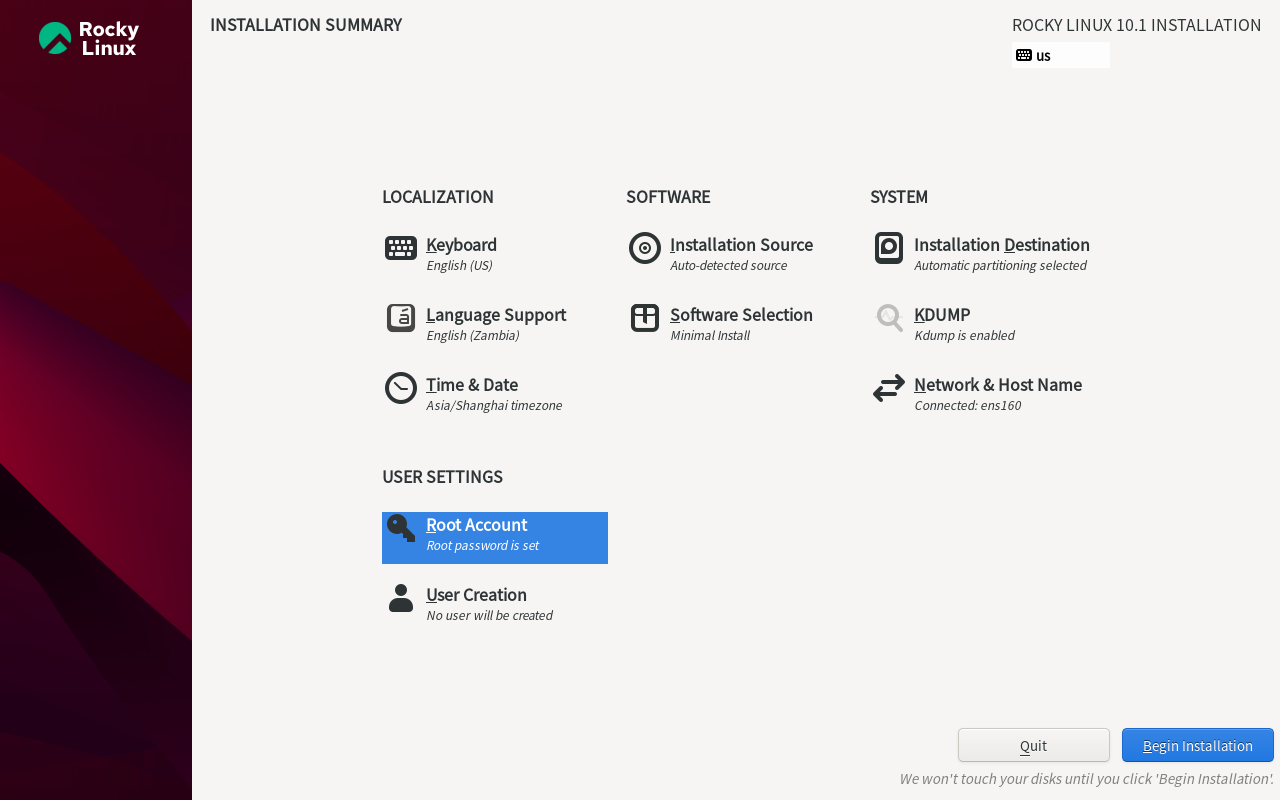
6.开始安装
点击 ”Begin Installation“
7.重启系统
等待安装,完成后点击Reboot System
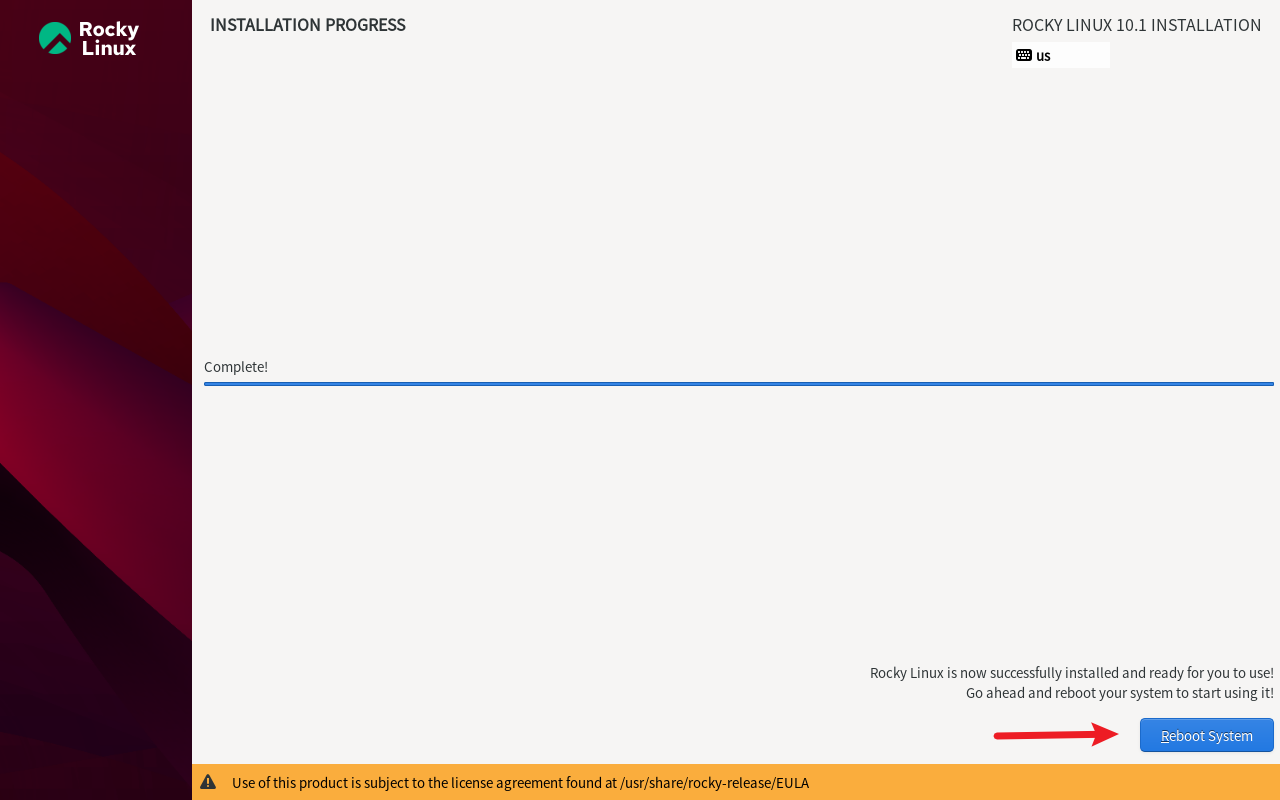
5.登录系统
5.1进入系统
系统开机后,会进入登录界面,此处安装的是最小化版本,没有桌面。
linux login --> 此处等待用户登录
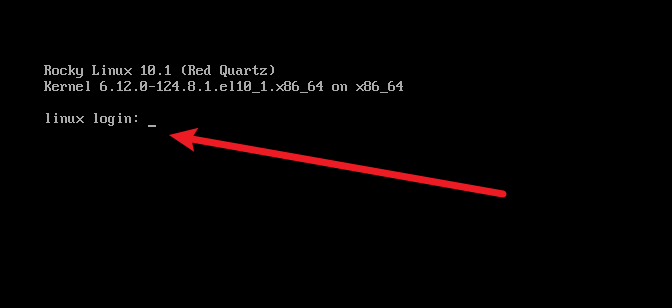
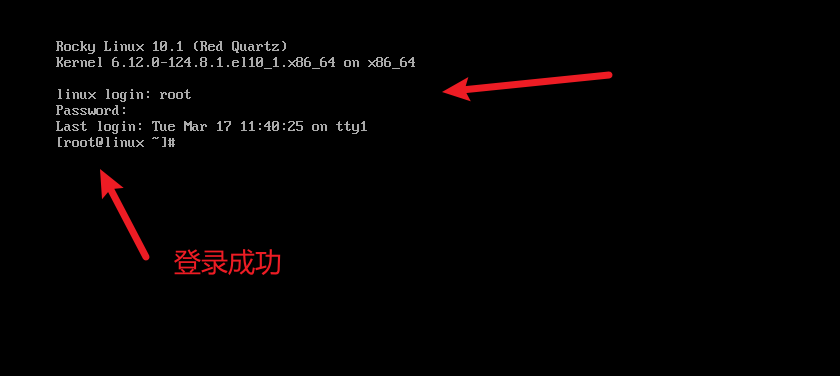
输入root,输入你设置的密码,如下显示即为登录成功。
5.2获取ip地址
输入
ip a
查看ip地址。
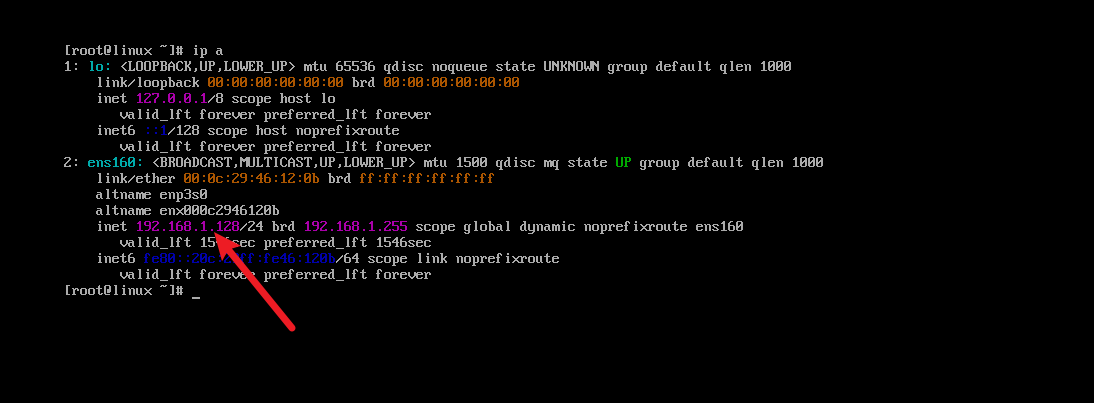
此处查看到ip为192.168.1.128
5.3 网络连通性测试
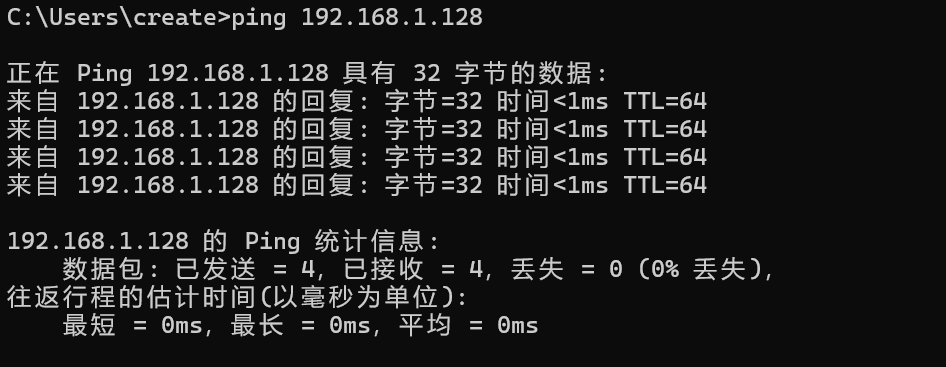
win+r 打开windows运行命令窗口,输入cmd打开命令行,将ip改成你的虚拟机ip地址。
ping 192.168.1.128
确保能ping通。
5.4远程连接
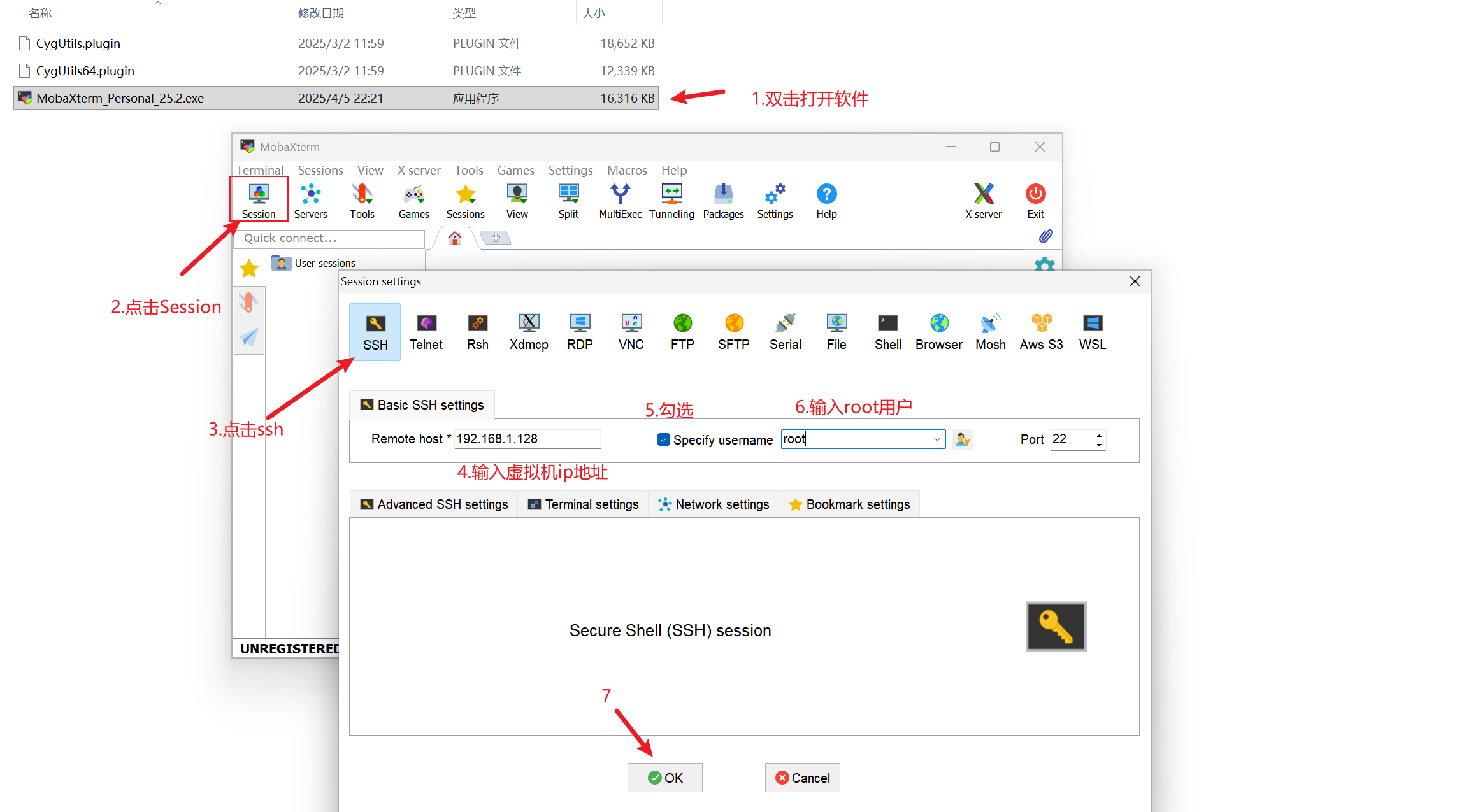
打开MobaXterm工具,点击Session,点击ssh配置,输入虚拟机对应的ip地址,用户,点击OK
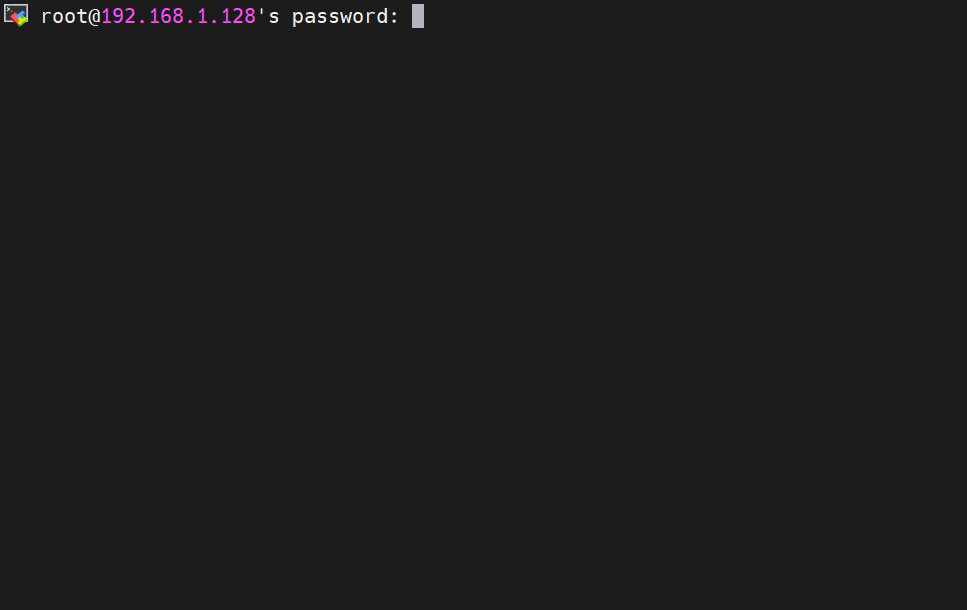
输入对应密码,按回车确认。
弹出是否保存密码,个人选择即可,以下为登录成功。
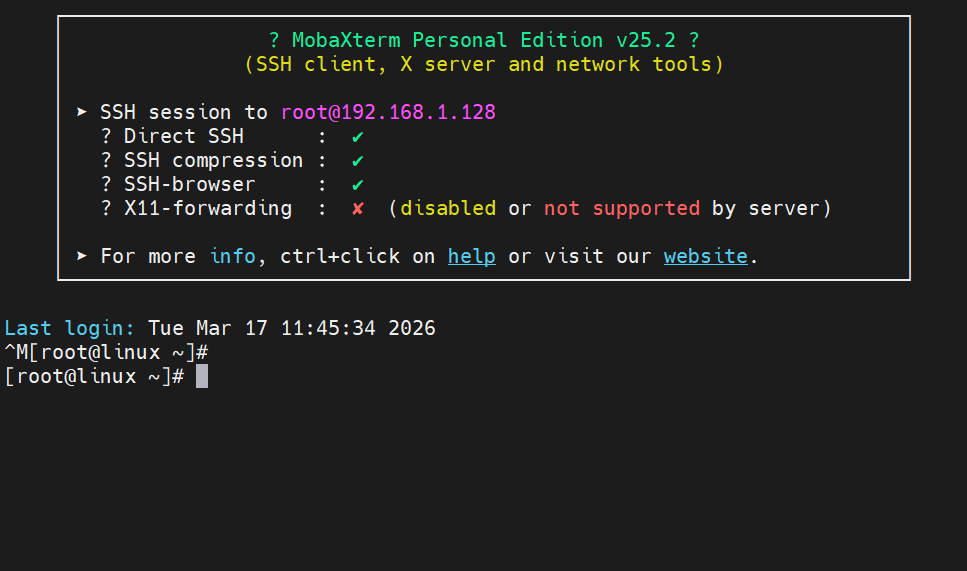
至此,linux虚拟机安装完成。

 浙公网安备 33010602011771号