
Docker基础入门
Docker核心概念
Docker 可以让开发者打包他们的应用以及依赖包到一个轻量级、可移植的容器中,然后发布到任何流行的 Linux 机器上,也可以实现虚拟化。
容器(Container):容器是镜像的运行实例,像一个独立的小房间,里面装着一个应用和它的依赖环境。
镜像(Image):镜像是容器的模板,包含应用代码、依赖和配置,像一个“只读的安装包”。
Dockerfile:一个文本文件,包含构建镜像的指令(如基础镜像、依赖安装、文件复制等)。
示例:
FROM ubuntu:22.04         # 基础镜像
COPY . /app               # 复制文件到容器
RUN apt-get update && \   # 安装依赖
    apt-get install -y python3
CMD ["python3", "/app/main.py"]  # 容器启动命令
仓库(Registry):仓库是存储和共享镜像的平台,类似于“应用商店”。
常见命令
| 命令 | 说明 |
|---|---|
| docker pull | 拉取镜像 |
| docker push | 推送镜像到DockerRegistry |
| docker images | 查看本地镜像 |
| docker rmi | 删除本地镜像 |
| docker run | 创建并运行容器(不能重复创建) |
| docker stop | 停止指定容器 |
| docker start | 启动指定容器 |
| docker restart | 重新启动容器 |
| docker rm | 删除指定容器 |
| docker ps | 查看容器 |
| docker logs | 查看容器运行日志 |
| docker exec | 进入容器 |
| docker save | 保存镜像到本地压缩文件 |
| docker load | 加载本地压缩文件到镜像 |
| docker inspect | 查看容器详细信息 |
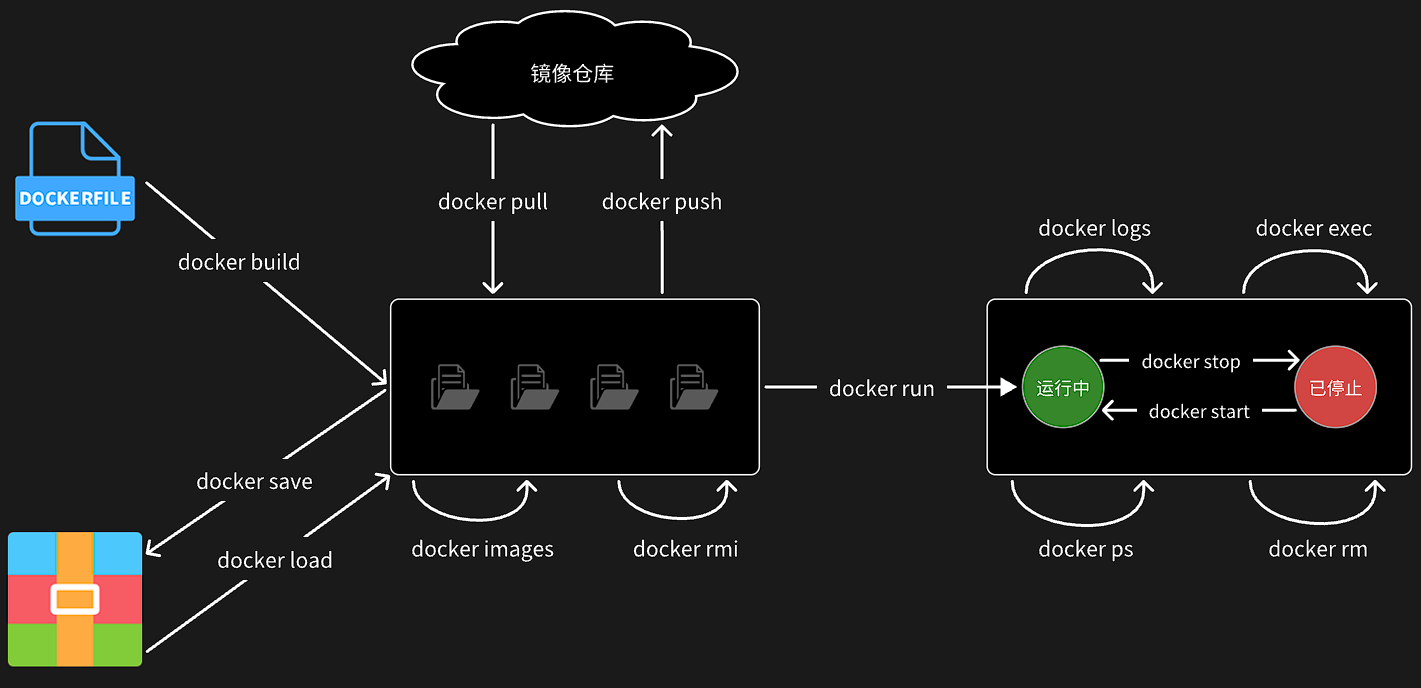 |
|
| 以Nginx为例给大家演示上述命令 |
# 第1步,去DockerHub查看nginx镜像仓库及相关信息
# 第2步,拉取Nginx镜像
docker pull nginx
# 第3步,查看镜像
docker images
# 结果如下:
REPOSITORY TAG IMAGE ID CREATED SIZE
nginx latest 605c77e624dd 16 months ago 141MB
mysql latest 3218b38490ce 17 months ago 516MB
# 第4步,创建并允许Nginx容器
docker run -d --name nginx -p 80:80 nginx
# 第5步,查看运行中容器
docker ps
# 也可以加格式化方式访问,格式会更加清爽
docker ps --format "table {{.ID}}\t{{.Image}}\t{{.Ports}}\t{{.Status}}\t{{.Names}}"
# 第6步,访问网页,地址:http://虚拟机地址
# 第7步,停止容器
docker stop nginx
# 第8步,查看所有容器
docker ps -a --format "table {{.ID}}\t{{.Image}}\t{{.Ports}}\t{{.Status}}\t{{.Names}}"
# 第9步,再次启动nginx容器
docker start nginx
# 第10步,再次查看容器
docker ps --format "table {{.ID}}\t{{.Image}}\t{{.Ports}}\t{{.Status}}\t{{.Names}}"
# 第11步,查看容器详细信息
docker inspect nginx
# 第12步,进入容器,查看容器内目录
# 发现无法删除,因为容器运行中,强制删除容器
docker rm -f nginx
数据卷
数据卷(volume)是一个虚拟目录,是容器内目录与宿主机目录之间映射的桥梁。
以Nginx为例,我们知道Nginx中有两个关键的目录:
html:放置一些静态资源
conf:放置配置文件
如果我们要让Nginx代理我们的静态资源,最好是放到html目录;如果我们要修改Nginx的配置,最好是找到conf下的nginx.conf文件。
但遗憾的是,容器运行的Nginx所有的文件都在容器内部。所以我们必须利用数据卷将两个目录与宿主机目录关联,方便我们操作。如图:
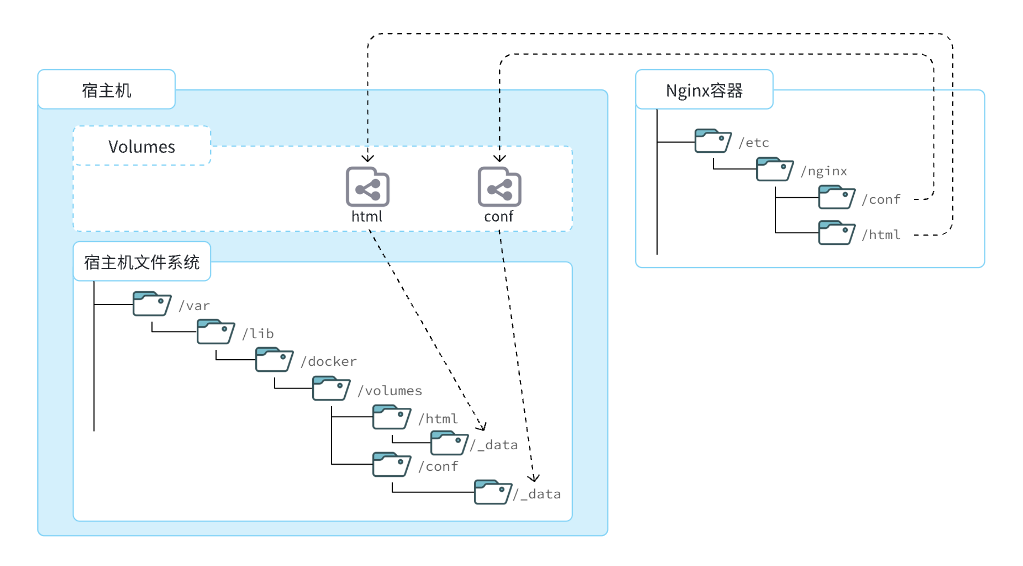
在上图中:
我们创建了两个数据卷:conf、html
Nginx容器内部的conf目录和html目录分别与两个数据卷关联。
而数据卷conf和html分别指向了宿主机的/var/lib/docker/volumes/conf/_data目录和/var/lib/docker/volumes/html/_data目录
这样以来,容器内的conf和html目录就 与宿主机的conf和html目录关联起来,我们称为挂载。此时,我们操作宿主机的/var/lib/docker/volumes/html/_data就是在操作容器内的/usr/share/nginx/html/_data目录。只要我们将静态资源放入宿主机对应目录,就可以被Nginx代理了。
Dockerfile
由于制作镜像的过程中,需要逐层处理和打包,比较复杂,所以Docker就提供了自动打包镜像的功能。我们只需要将打包的过程,每一层要做的事情用固定的语法写下来,交给Docker去执行即可。
而这种记录镜像结构的文件就称为Dockerfile,其对应的语法可以参考官方文档:https://docs.docker.com/engine/reference/builder/
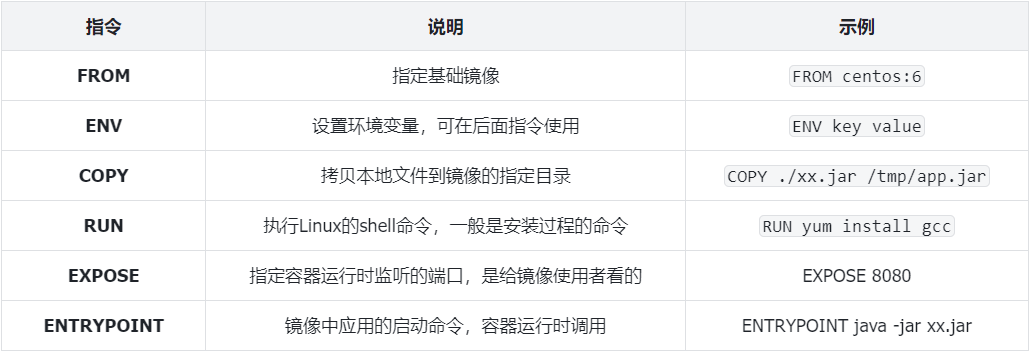
以后我们会有很多很多java项目需要打包为镜像,他们都需要Linux系统环境、JDK环境这两层,只有上面的3层不同(因为jar包不同)。如果每次制作java镜像都重复制作前两层镜像,是不是很麻烦。所以,就有人提供了基础的系统加JDK环境,我们在此基础上制作java镜像,就可以省去JDK的配置了:
# 基础镜像
FROM openjdk:11.0-jre-buster
# 设定时区
ENV TZ=Asia/Shanghai
RUN ln -snf /usr/share/zoneinfo/$TZ /etc/localtime && echo $TZ > /etc/timezone
# 拷贝jar包
COPY docker-demo.jar /app.jar
# 入口
ENTRYPOINT ["java", "-jar", "/app.jar"]
构建镜像的命令:docker build -t 镜像名 Dockerfile目录
网络
定义:Docker 网络是容器间通信和对外服务的桥梁,理解其机制能帮助你高效管理容器互联、暴露服务及保障安全。比如像Web服务需要访问Redis数据库。可以创建个自定义的网络,将两者都加入一个网络中,从而实现多容器通信。
⚠注意:容器本身的网络IP其实是一个虚拟的IP,其值并不固定与某一个容器绑定,如果写死的话,以后这个虚拟IP有可能会发生改变。
| 命令 | 说明 |
|---|---|
| docker network create | 创建一个网络 |
| docker network ls | 查看所有网络 |
| docker network rm | 删除指定网络 |
| docker network prune | 清除未使用的网络 |
| docker network connect | 使指定容器连接加入某网络 |
| docker network disconnect | 使指定容器连接离开某网络 |
| docker network inspect | 查看网络详细信息 |

 浙公网安备 33010602011771号