
typora语法及两个在线Markdown编辑器
1.字体编辑
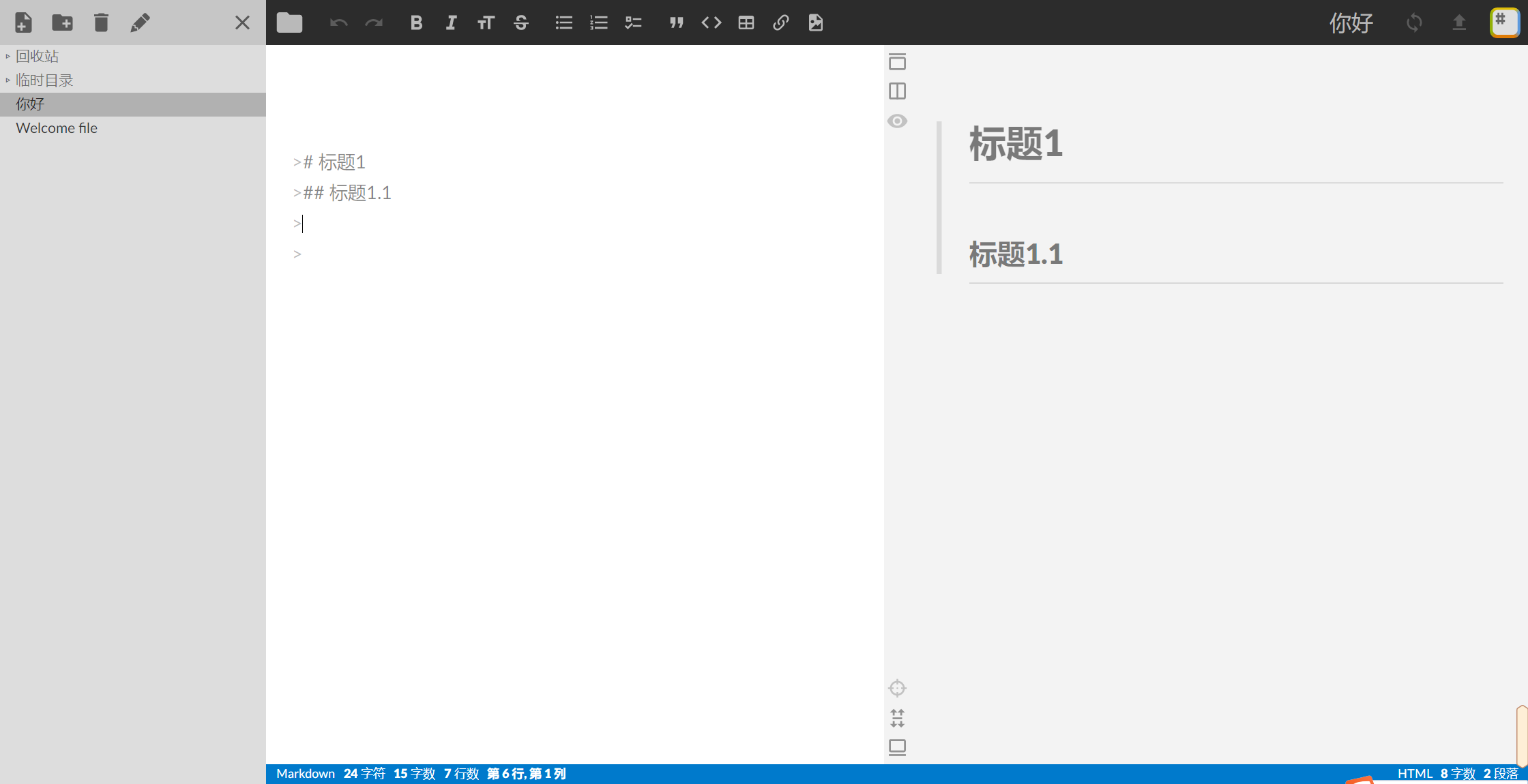
1.1 标题
# 一级标题 快捷键Ctrl+1
## 二级标题 快捷键Ctrl+2
### 三级标题 快捷键Ctrl+3
#### 四级标题 快捷键Ctrl+4
##### 五级标题 快捷键Ctrl+5
###### 六级标题 快捷键Ctrl+6
1.2 字体大小
快捷键:Ctrl+数字
例如:我的字体是10
1.3 字体加粗
加粗的快捷键是 Ctrl+b
也可以是** 加粗内容 **
1.4 斜体
斜体的操作是 * 斜体的内容 *
1.5 删除线
删除线的操作是 ~~ 删除的内容 ~~
1.6 下划线
快捷键是 Ctrl+u
也可以 下划线内容
1.7 文本居中
操作是
1.8 文字高亮
高亮操作是 == 高亮文字 ==
2. 列表
2.1 有序列表
操作:数字+英文小数点(.)+空格
- 第一个
- 第二个
2.2 无序列表
操作:- +空格 或 * + 空格
- 一个
- 两个
3. 插入
3.1 插入代码块
快捷键:shift+~~~``
hexo d
3.2 插入链接
操 作:Ctrl+k弹出后,输入 [输入标题名](输入链接地址) 即可
示 例1:[这里是我的博客](https://cqcqcqy.github.io/)
示 例2:这是 [百度一下,你就知道](https://www.baidu.com/ "百度") 的链接.
示 例3:这是 [github][1] 的链接.
       [1]: https://github.com/ "github"
ps:按住ctrl点击链接可直接打开
这是百度的链接
这是github的链接.
3.3 插入图片
操作:直接拖动 或 ctrl+shift+i(相对路径地址)
示例:
.jpg)
3.4 插入表格
快捷键:ctrl+t
示 例:按完快捷键后,弹出下图,选择对应的行和列,点击确定即可。
3.5 插入分隔符
操作:--- + enter 或者 *** + enter
3. 6 插入表情
操作: :+ 单词 +:
示例: :smile:
      :cry:
😄
😢
3.7 插入目录
操作:
目录
目录

 浙公网安备 33010602011771号