
ASP.NET Core 使用Nginx部署到Cont OS 服务器
新建一个 asp.netcore3.1 web项目,并将项目发布到centos系统中,实现方法如下:
1.新建一个.netcore3.1 web mvc项目
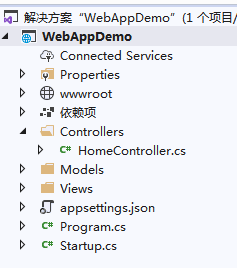
2. 发布创建的WebAppDemo项目
将项目发布到本地的一个文件夹。
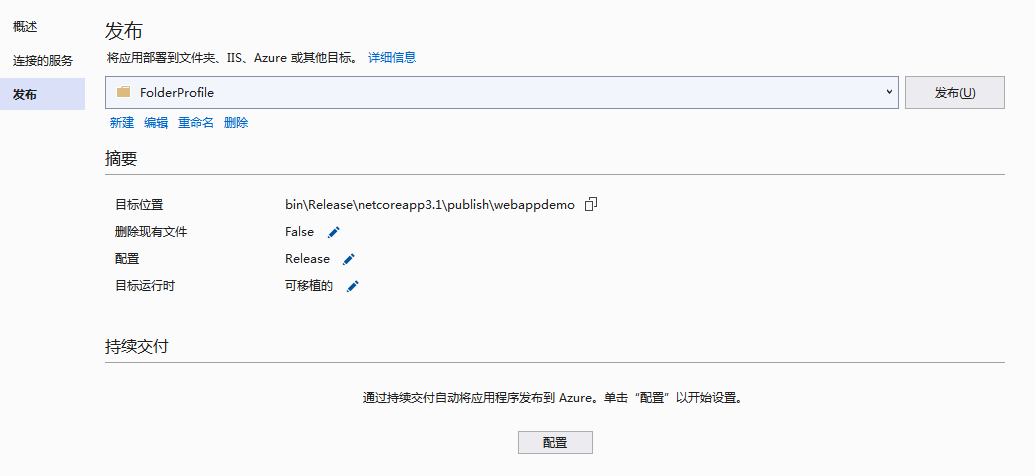
点击【发布】按钮,
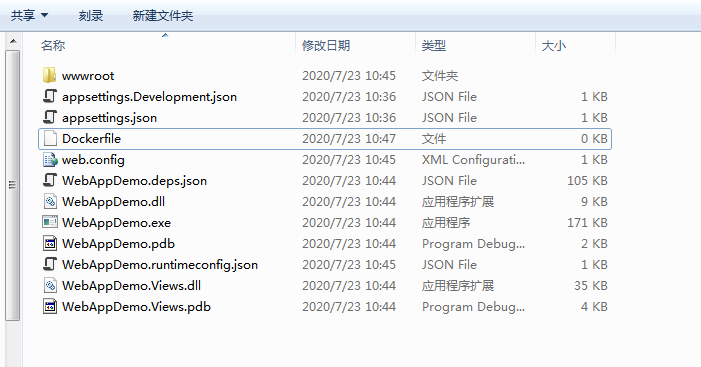
把程序目录进行压缩

3. 将发布好的文件,全部上传到centos
将发布好的本地文件夹中的程序压缩包,上传到centos的某个文件夹里面,我这里使用的是Xshell 5 工具 的put指令
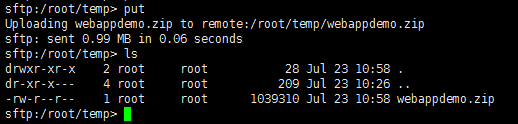
在解压单前文件
unzip webappdemo.zip
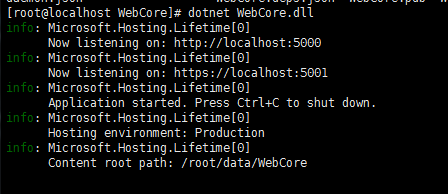
使用指令 dotnet webappdemo.dll
安装 Nginx
关于 Nginx 的介绍,我就不多说,您们自己查一下,了解就好 !
下载 Nginx 命令:
mkdir software
cd software
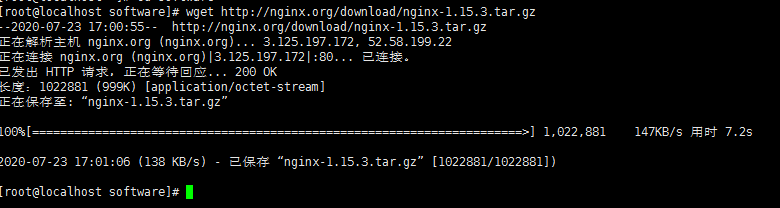
wget http://nginx.org/download/nginx-1.15.3.tar.gz
命令解释:
1、创建 software 文件夹
2、进入文件夹
3、使用 wget 下载 Nginx包
解压文件:
tar zxf nginx-1.15.3.tar.gz //下载的版本是最新的 需要查看在解压
命令解释:
1、解压文件 tar zxf是参数。

运行如下命令:
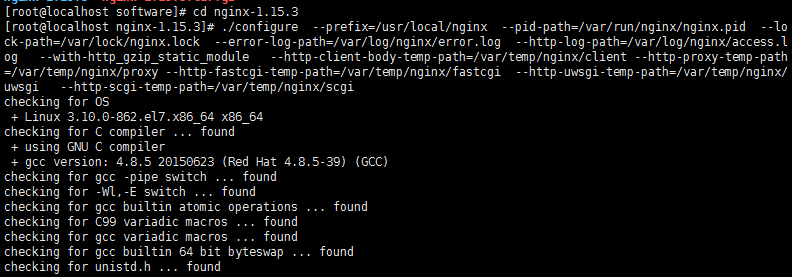
cd nginx-1.15.3
./configure  --prefix=/usr/local/nginx  --pid-path=/var/run/nginx/nginx.pid  --lock-path=/var/lock/nginx.lock  --error-log-path=/var/log/nginx/error.log  --http-log-path=/var/log/nginx/access.log   --with-http_gzip_static_module   --http-client-body-temp-path=/var/temp/nginx/client --http-proxy-temp-path=/var/temp/nginx/proxy --http-fastcgi-temp-path=/var/temp/nginx/fastcgi  --http-uwsgi-temp-path=/var/temp/nginx/uwsgi   --http-scgi-temp-path=/var/temp/nginx/scgi
关于这点命令具体的解释,您们还是去 shuaifiying的博客 看吧,非常详细!
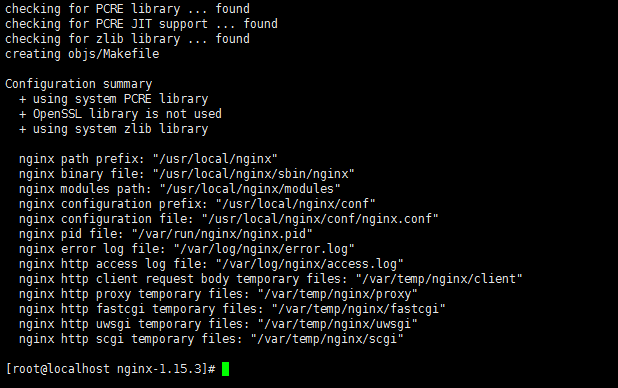
然后在该路径下,运行如下命令:
make
make install


我们移步到/usr 路径下启动 Nginx,具体如下:
cd /usr/local/nginx
cd sbin
./nginx
解释第三条命令:
3、启动 Nginx 代理
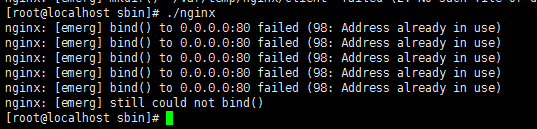
当你看到如上图所示,说明端口冲突了。那么有两种解决方案。
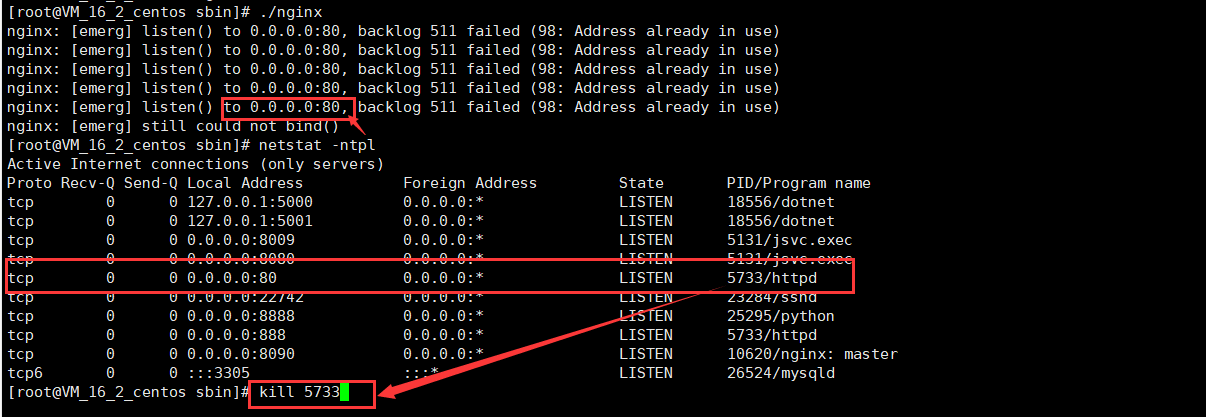
1、将占用的端口关闭。
具体步骤:
          netstat -ntpl
          kill 端口号
2、修改Nginx 的代理端口。

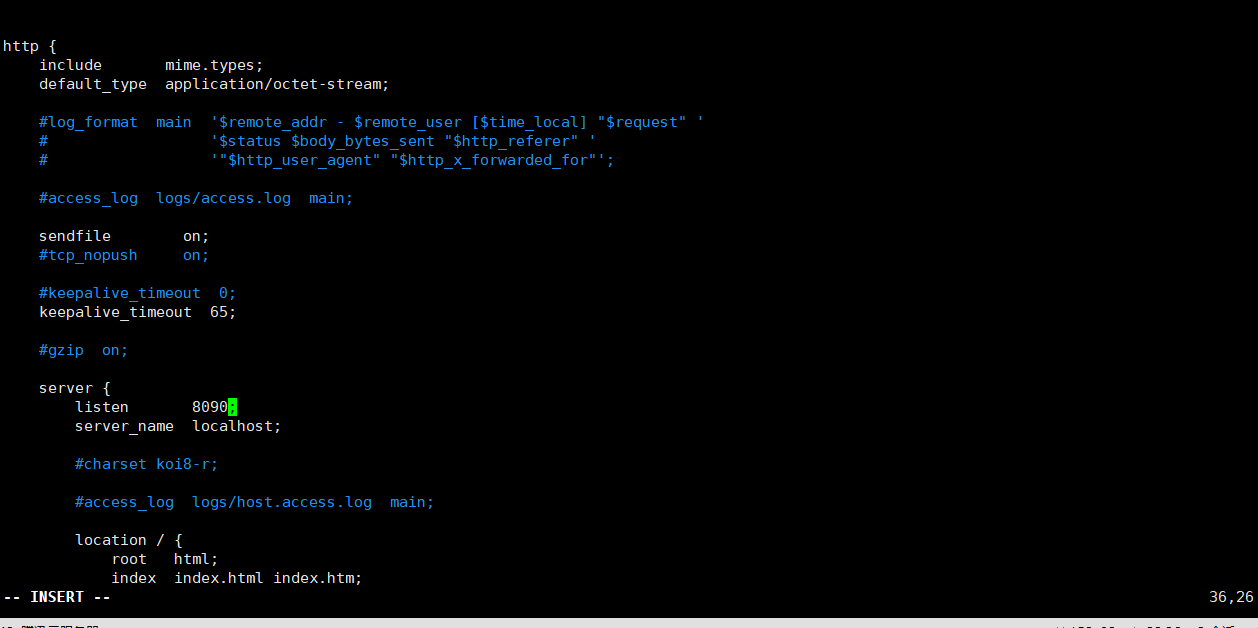

现在使用浏览器就可以看了。

 浙公网安备 33010602011771号