工具篇IDEA——2.IDEA基本设置
导航栏File——settings
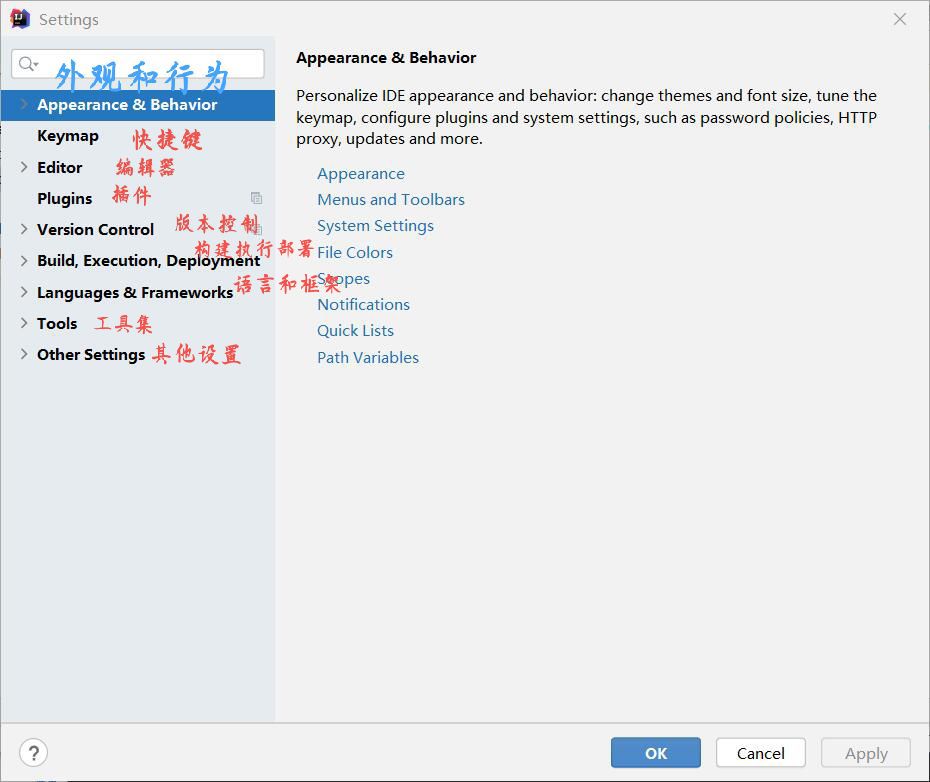
Appearance&Bechavlor外观和行为
- appearance-theme主题
- 在editor编辑器也可以选择主题(scheme),可自行下载主题,然后file👉🏻import settings👉🏻选中下载的主题👉🏻确认👉🏻重启;或者点击scheme右侧设置图标下拉框,import scheme👉🏻选中jar包
editor编辑器
1. 根据Ctrl+鼠标滚轮修改字体大小
操作:
editor👉🏻general👉🏻mouse control👉🏻change font size……
2. 设置鼠标悬浮提示
操作:
editor👉🏻code editing👉🏻选中show quick document on mouse move
3. 设置自动导包
操作:
editor👉🏻general👉🏻auto import👉🏻设置insert import on paste为all或always(版本不同),选中下面两个选项add…和optimize…
- Add unambiguous imports on the fly:自动导入不明确的结构
- Optimize imports on the fly:自动帮我们优化导入的包
4. 设置显示行号和方法间的分隔符
操作:
editor👉🏻general👉🏻appearance👉🏻设置
- how line numbers:显示行数。
- Show method separators: 显示方法分隔线。
5. 忽略大小写提示
操作:
editor👉🏻general👉🏻code completion👉🏻mash case默认就是 First letter 区分大小写的,选为all letters
6. 设置取消单行tabs的操作(在打开很多文件的时候,IntelliJ IDEA 默认是把所有打开的文件名 Tab 单行显示的)
操作:
editor👉🏻general👉🏻editor tabs👉🏻取消选中show tabs in single row
7. 设置默认字体大小及行间距
操作:
editor👉🏻font👉🏻根据需求更改
8. 单独设置控制台&编辑器显示框的字体
操作:
editor👉🏻color scheme👉🏻color scheme font
9. 修改代码注释字体颜色
操作:
editor👉🏻color scheme👉🏻language defaults👉🏻comments👉🏻blockcomment(多行注释)、doc comments(文档注释)、line comments(单行注释)根据需要设置
10. 修改类头的文档注释信息
操作:
editor👉🏻file and code templates👉🏻includes👉🏻file header
例如:
/**
@author shkstart
@create ${YEAR}-${MONTH}-${DAY} ${TIME}
*/
11. 设置项目文件编码
操作:
Editor 👉🏻 File Encodings👉🏻
Transparent native-to-ascii conversion 主要用于转换 ascii,一般都要勾选, 不然 Properties 文件中的注释显示的都不会是中文
根据需要修改,一般改为utf-8
12. 设置自动编译
操作:
bulid execution deployment👉🏻compiler
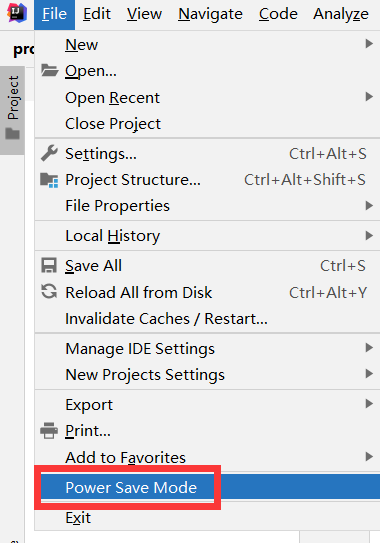
13. 省电模式的状态,开启这种模式之后IntelliJ IDEA 会关掉代码检查和代码提示等功能
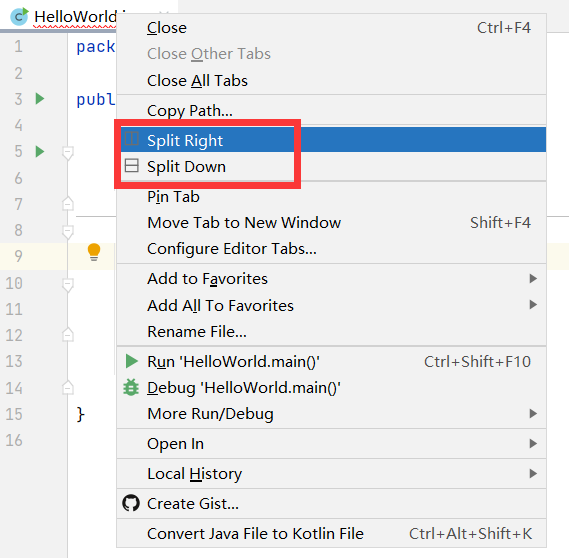
14. 代码水平或垂直显示(选中文件,右击)

 浙公网安备 33010602011771号