


Day_01
sass平台
描述:管理bug以及事务,例如:每天安排的工作,我们在总结的时候需要去查看任务完成的情况和进度,该平台就是便于进行任务管理的平台,大家可以在这个平台对每天的业务进行管理,租赁给客户
- BUG & 任务 追踪管理
1. 涉及知识点
- 虚拟环境,在电脑上创建多个python环境(根据不同的要求对环境的要求也是不同的)
py3:
    django 1.11版本 -> crm [维护]
    django 2.0版本 -> coolbo [新开发]
虚拟环境:
    自己电脑都有py3(django/pymysql/sms/redis/celery)
	- 虚拟1:py3 纯净 django 1.11版本
	- 虚拟2:py3 纯净 django 2.0版本
- local_settings.py 本地配置
#在settings.py中加上:
try:
    from .local_settings import *
except ImportError:
    pass
在local_settings.py中去重写配置
- 阿里云
- sms短信,申请服务
- cos对象存储:云硬盘,项目上传文件/查看/下载文件都去云上
- redis
mysql(软件):
    pymysql模块 -> Mysql软件 -> 行为:硬盘文件操作(创建表、插入等等)

redis:
    redis模块 -> Redis软件 -> 行为:(内存操作)特点:快
                             set name="coolbo" 10s,在内存中 name="coolbo"
                             get name,在内存中获取name的值
                             超时时间:超过这个时间数据就失效了
注意:1台电脑上
2. 项目开发
- 一期:用户认证(短信验证、图片验证、django ModelForm组件)
- 二期:wiki、文件、问题管理
- 三期:支付、部署(设计linux)
3. 虚拟环境 anaconda
3.1 安装
3.2 创建虚拟环境
- 3.2.1 进入 anaconda promat
执行conda create -name 虚拟环境名称 python=版本号
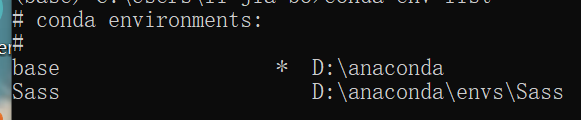
查看conda env list如果创建成功就可以看到
注意1: 如果创建之后查询不到,说明安装失败,一般是因为默认下载路径连接超时,所以我们需要给他添加国内镜像
此电脑 -> C盘 -> 用户 -> li -> .acondarc 把下面内容直接复制粘贴进去再去执行上面命令

	show_channel_urls: true
	channel_alias: http://mirrors.tuna.tsinghua.edu.cn/anaconda
	default_channels:
	  - http://mirrors.tuna.tsinghua.edu.cn/anaconda/pkgs/main
	  - http://mirrors.tuna.tsinghua.edu.cn/anaconda/pkgs/free
	  - http://mirrors.tuna.tsinghua.edu.cn/anaconda/pkgs/r
	  - http://mirrors.tuna.tsinghua.edu.cn/anaconda/pkgs/pro
	  - http://mirrors.tuna.tsinghua.edu.cn/anaconda/pkgs/msys2
	custom_channels:
	  conda-forge: http://mirrors.tuna.tsinghua.edu.cn/anaconda/cloud
	  msys2: http://mirrors.tuna.tsinghua.edu.cn/anaconda/cloud
	  bioconda: http://mirrors.tuna.tsinghua.edu.cn/anaconda/cloud
	  menpo: http://mirrors.tuna.tsinghua.edu.cn/anaconda/cloud
	  pytorch: http://mirrors.tuna.tsinghua.edu.cn/anaconda/cloud
	  simpleitk: http://mirrors.tuna.tsinghua.edu.cn/anaconda/cloud
	channels:
	  - defaults
	ssl_verify: true
- 3.2.2 创建虚拟环境Sass成功:路径为\anaconda\envs\Sass
![image]()
- 3.3.3 下载django模块
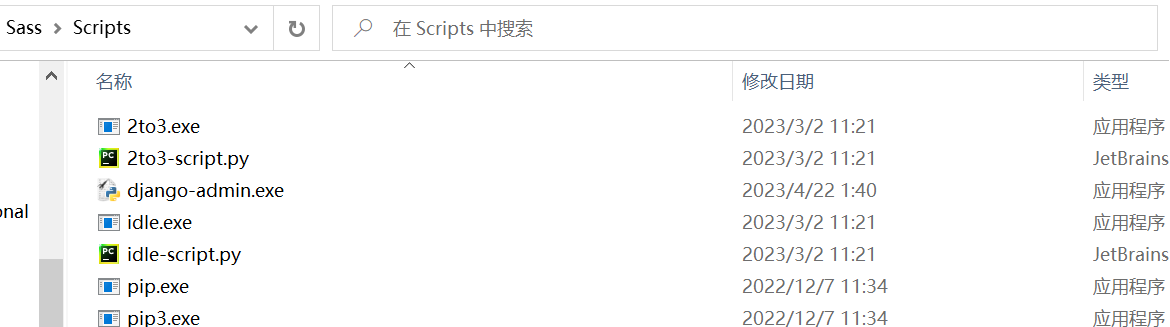
执行命令:pip install django
注意:下载的版本兼容性
下载成功:可以在Sass虚拟环境下的Scripts中看到django-admin.exe
3.3 创建django项目【parcharm社区版】
由于使用的是社区版,所以不能直接在pycharm中直接创建,所以只能通过终端去创建项目
- 3.3.1 进入终端某个目录下,也就是你要保存项目源码的地方
- 3.3.2 执行命令 【django-admin.exe路径 + startproject + 项目】
"D:\anaconda\envs\Sass\Scripts\django-admin.exe" startproject 项目名称
此时我们就已经在虚拟环境Sass中成功创建了Django项目,使用pycharm直接打开项目即可
因为和学习的视频软件不一样,所以自己捣鼓了,好在目前还没有发现异常问题,后续再聊。。。

 浙公网安备 33010602011771号