MFP开启刷卡设置
MFP开启刷卡设置
一、机型说明
e-Bridge3系列
(比如e-Studio255 /e-Studio3530c等)
e-BridgeX/X2代系列
(比如e-Studio256/e-Studio257/e-Studio2540c/e-Studio2550c/e-Studio2555c)
e-BridgeN系列
(比如e-Studio2000AC/e-Studio2508A/e-Studio2505AC)
二、ID-Gate读卡器维修代码(08)设置
2.1 GS-9021/GS-9022(Mifare/EM)
e-Bridge3系列
-
1772→90001
-
1773→3810 0000
(此代码会要求输入两遍,请通过硬键盘上的数字键盘输入,面板上英文字符不用理会)
e-BridgeX/X2/N系列
-
3500→90001
-
3501→3810 0000
(此代码会要求输入两遍,请通过硬键盘上的数字键盘输入,面板上英文字符不用理会)
2.2 KP-2005(MiFare)
e-BridgeX/X2/N系列
- 3500→30001
- 3501 : 无需设置
2.3 GS-9035(HID)
e-BridgeX/X2 /N系列
- 3500→60001
- 3501 : 无需设置
*GS-9035不支持e-Bridge3设备
2.4 GS-9029 (HID高频)/ GS-9020 (低频卡)
e-Bridge3系列
-
1772 : 设置为 90001
-
1773 : 设置为48100000
e-BridgeX/X2系列
- 3500 : 设置为 90001
- 3501 : 设置为48100000
三、MFP日志记录08代码设置
e-Bridge3系列
-
3623→255
-
3624→4294967295
e-BridgeX/X2/N系列
-
3623→511
-
3624→4294967295
四、其他08代码:
9236→4 关闭printope账户
9228→1 彩色扫描默认为pdf文件
9229→1 黑白扫描默认为pdf文件
8726→1 everyone可删除“作业状态”中的文件
8794→1 电脑端可远程访问复印机操作界面(EBN)
8723→0 按“部门代码”(或“验证”)不弹出对话框,直接退出
五、开启安全验证(以EBN机型为例)
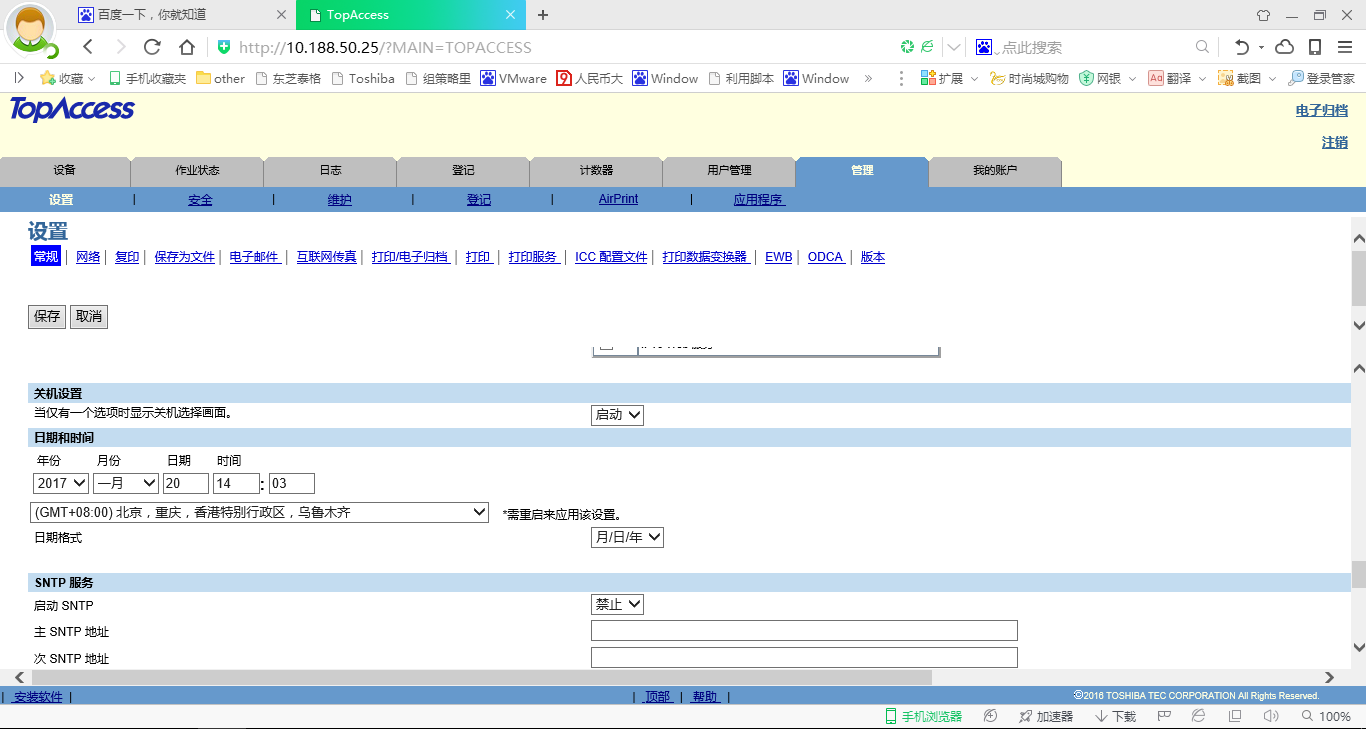
5.1.通过TopAccess修改时区
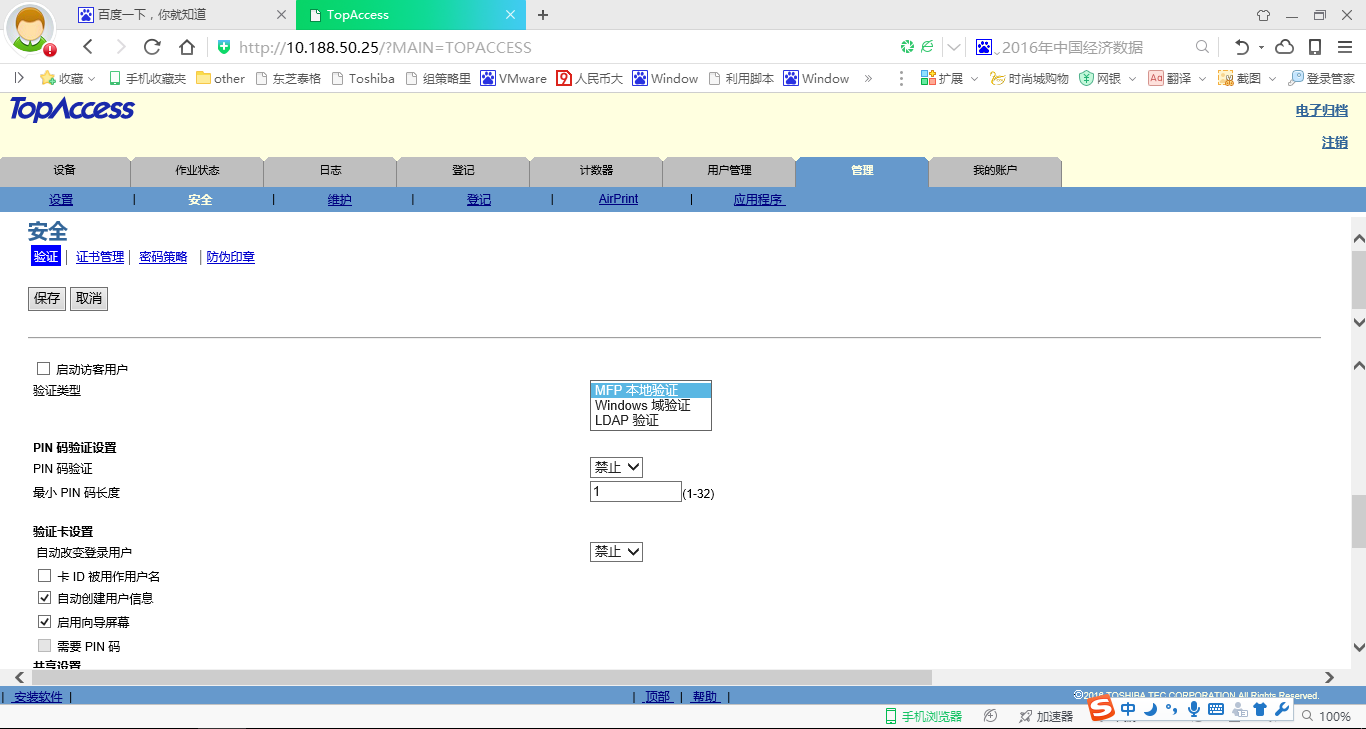
5.2开启“MFP本地验证”
a) 开启“MFP本地验证”
b) 启用“自动创建用户信息”
c) “启用向导屏幕”可根据用户需求开启,只影响显示界面,不影响使用功能。
5.2.1开启本地验证之后:
1,开启刷卡验证之后,复合机默认界面会改变,如下图所示: 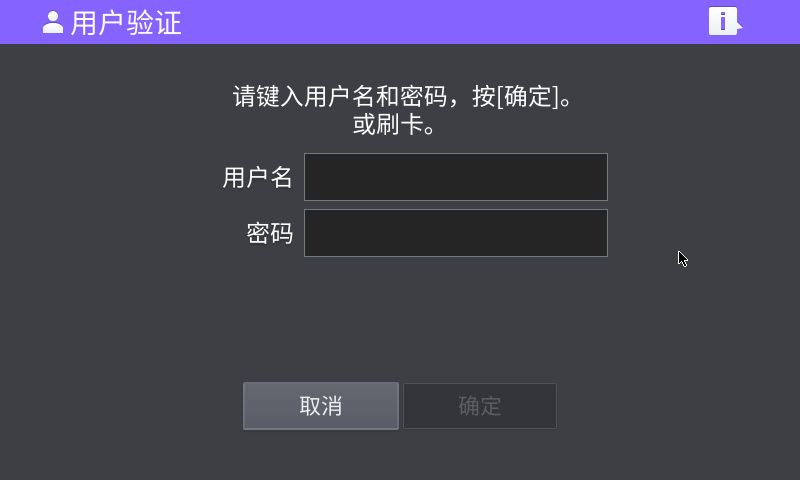
或“启用向导屏幕”之后 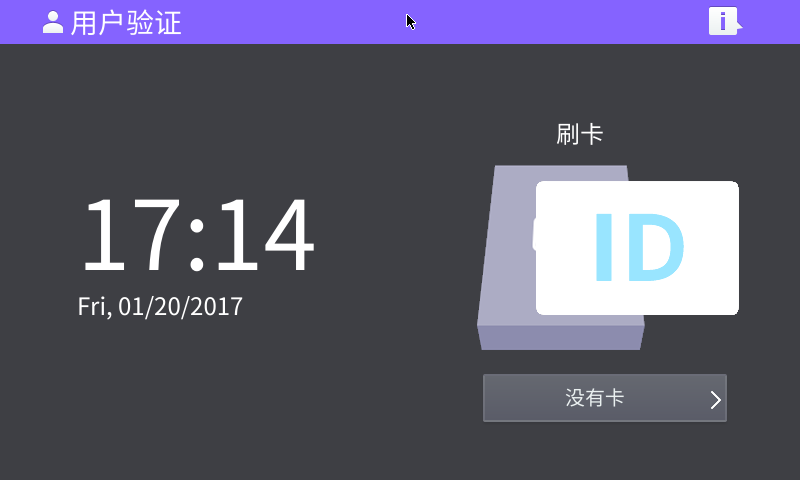
2,用户刷卡之后,若用户卡片信息已录入,则可以正常使用复合机。若用户卡片信息未录入,如下图所示: 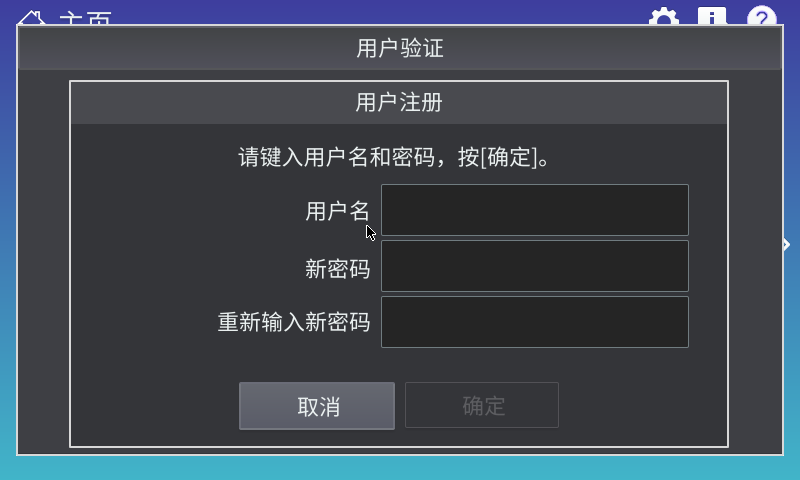
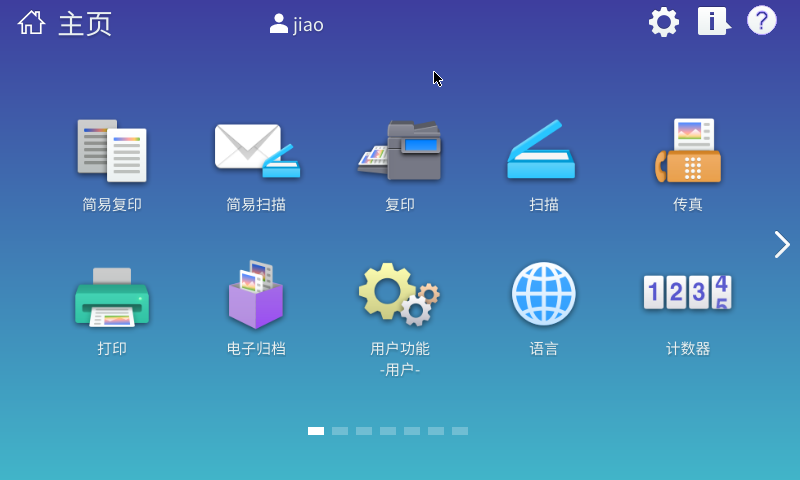
输入用户电脑登陆名及密码,即可绑卡成功。登录之后,如下图所示:
5.3开启“windows域验证” (需要客户IT协助)
5.3.1设置LDAP
步骤: 进入TopAccess ->【管理】->【设置】->【网络】->【LDAP客户端】; 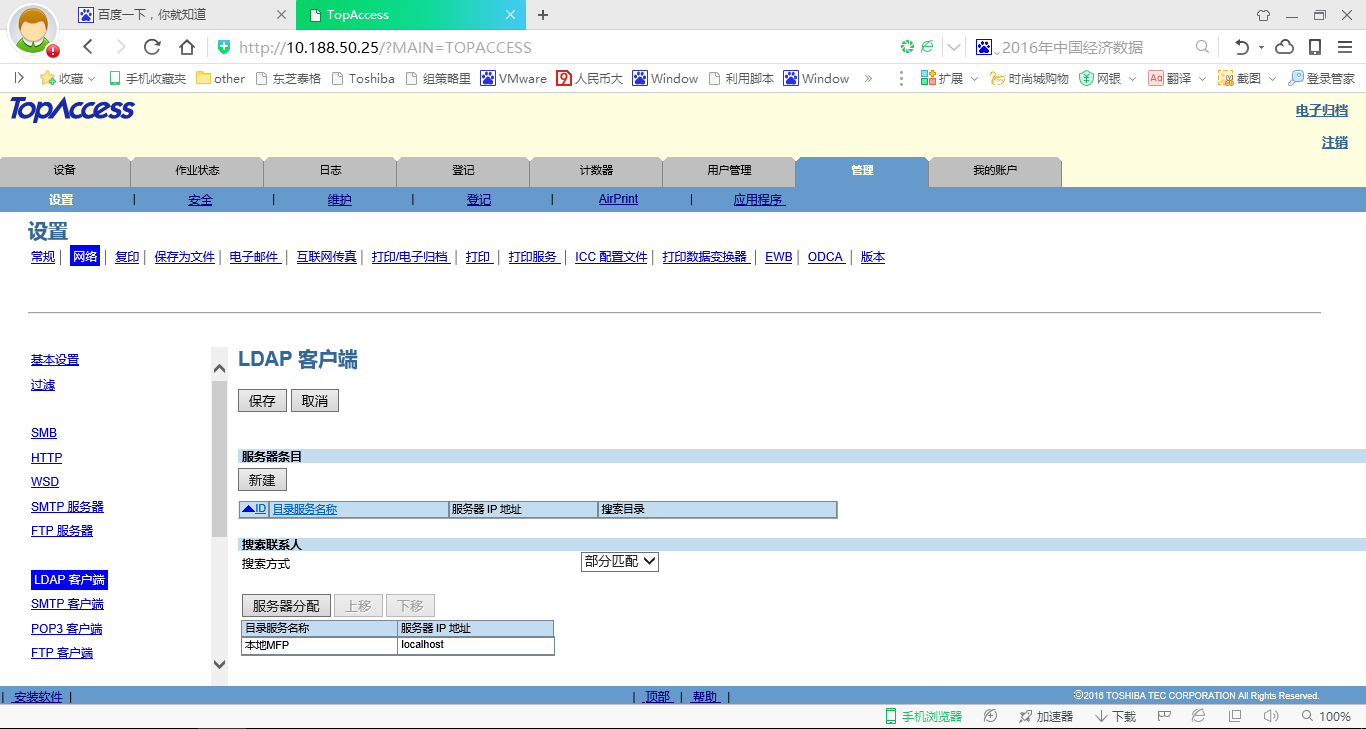
a) 输入域控制器地址;
b) 验证设置为“简单绑定”;
c) 搜索目录 (例如toshiba.com则拆分成DC=Toshiba, DC=com 中间用逗号间隔);
d) 搜索绑定用户,输入IT提供的域用户名和密码;
e) 修改“用户名”及“卡信息”后的值; 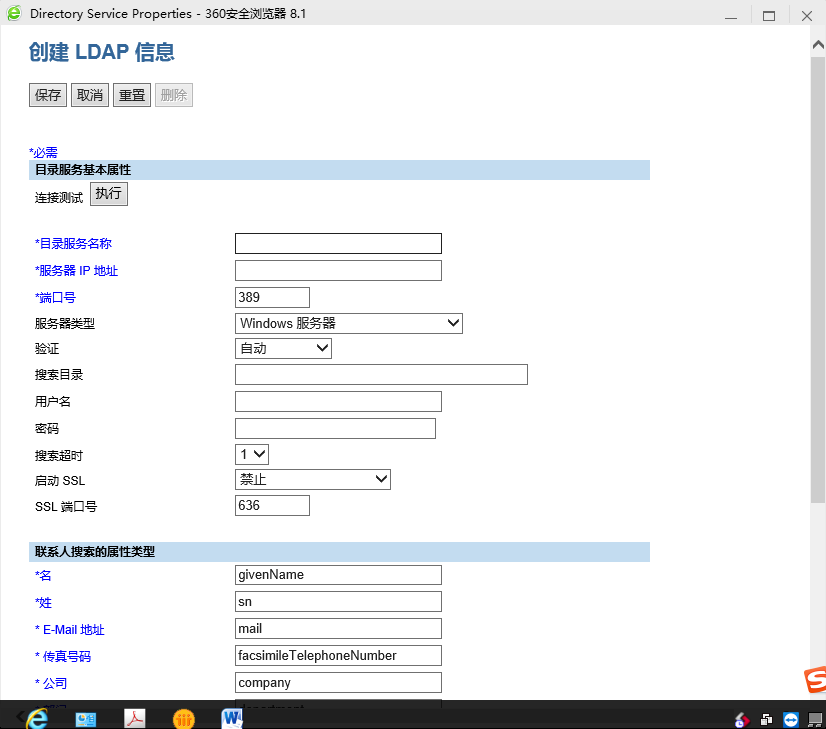
开启域验证 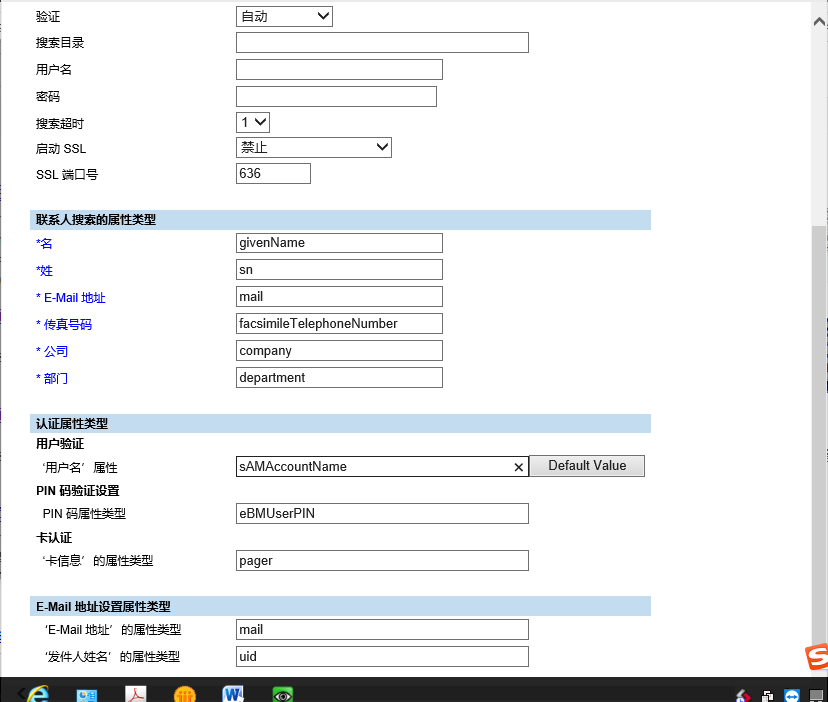
填入客户IT提供的域名及IP
启用刷卡登录 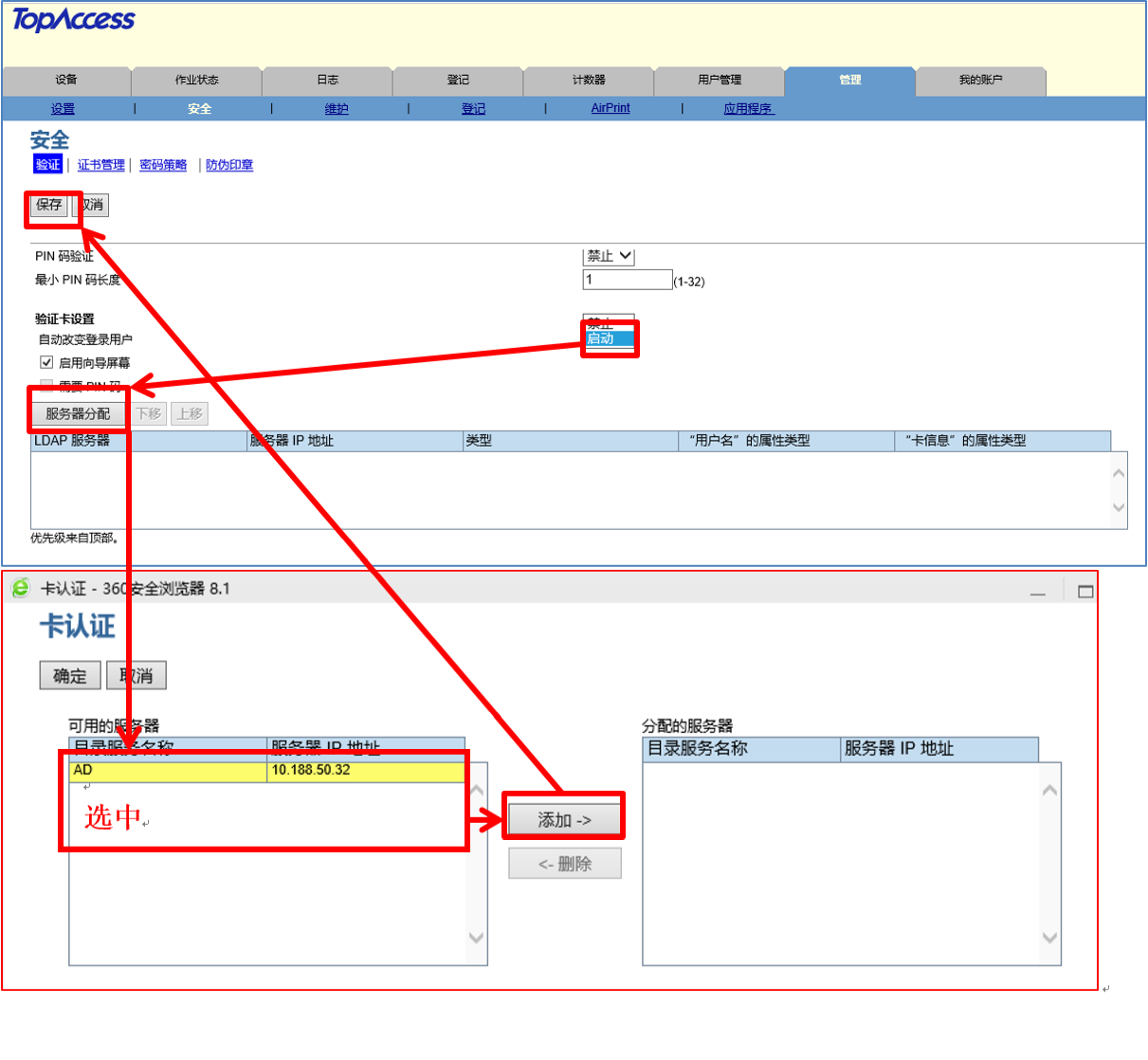

 浙公网安备 33010602011771号