VMware Esxi 8.0安装Kali详细教程
一、下载Kali
https://www.kali.org/get-kali/#kali-platforms
选择虚拟机版本下载: kali-linux-2025.2-vmware-amd64.7z
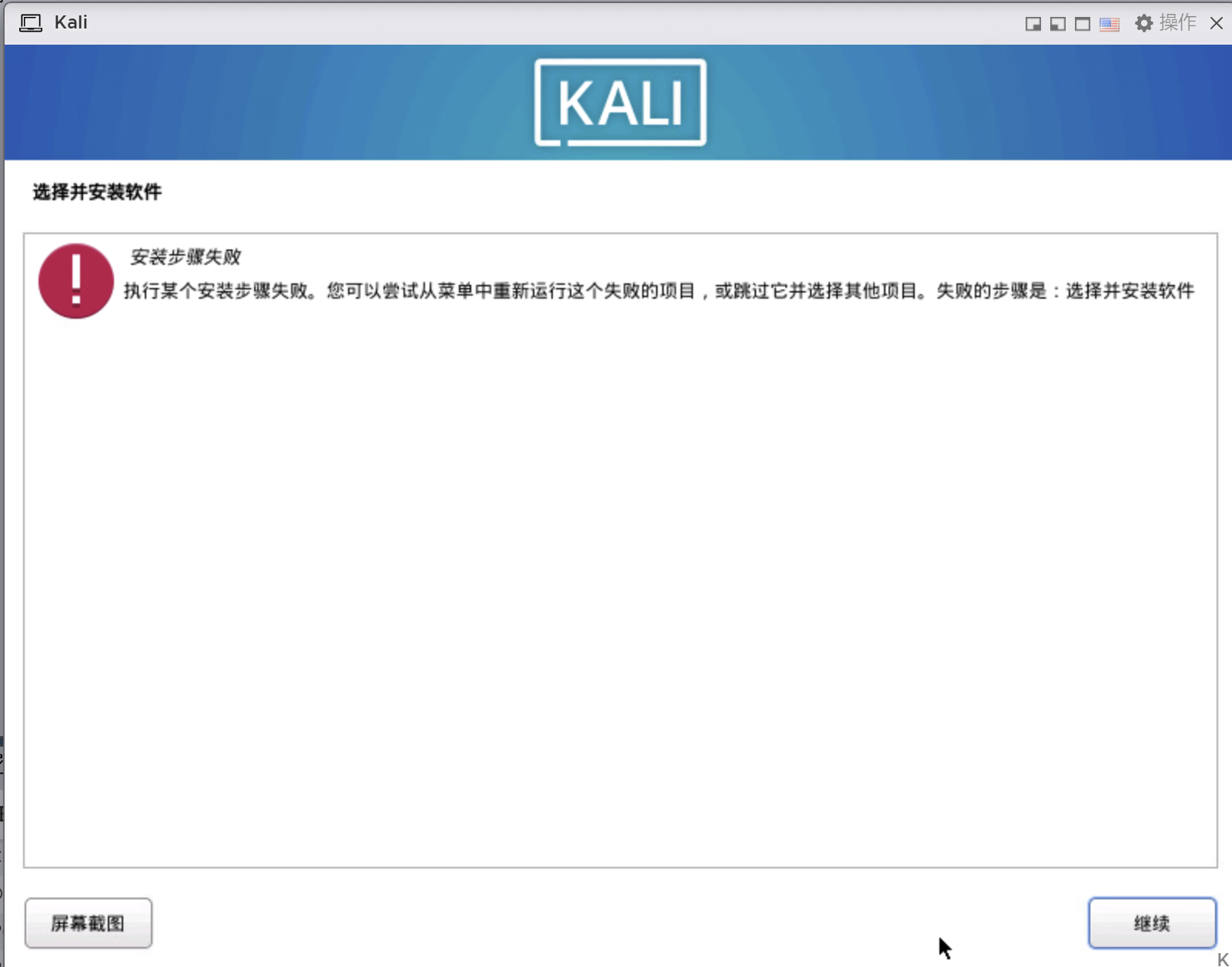
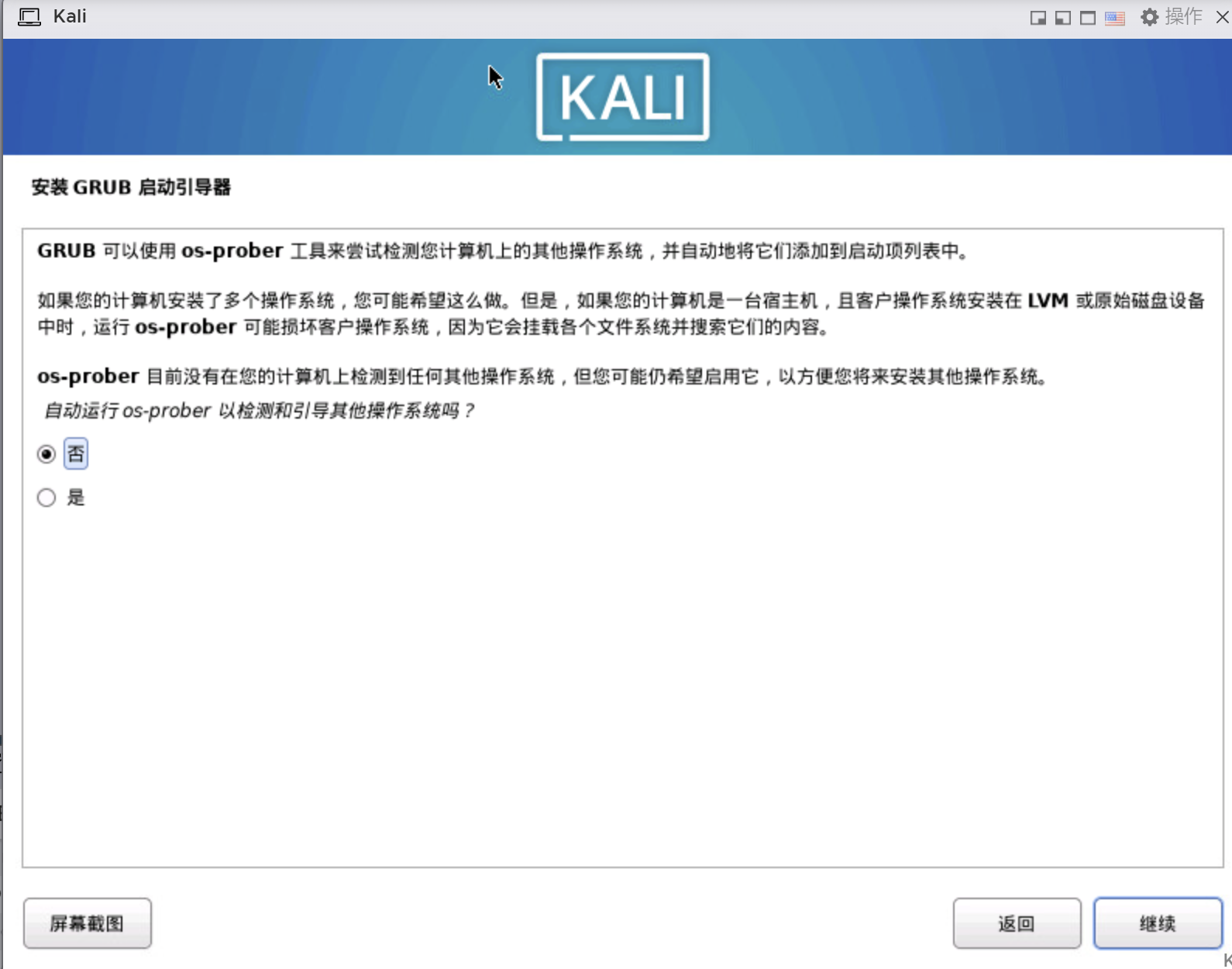
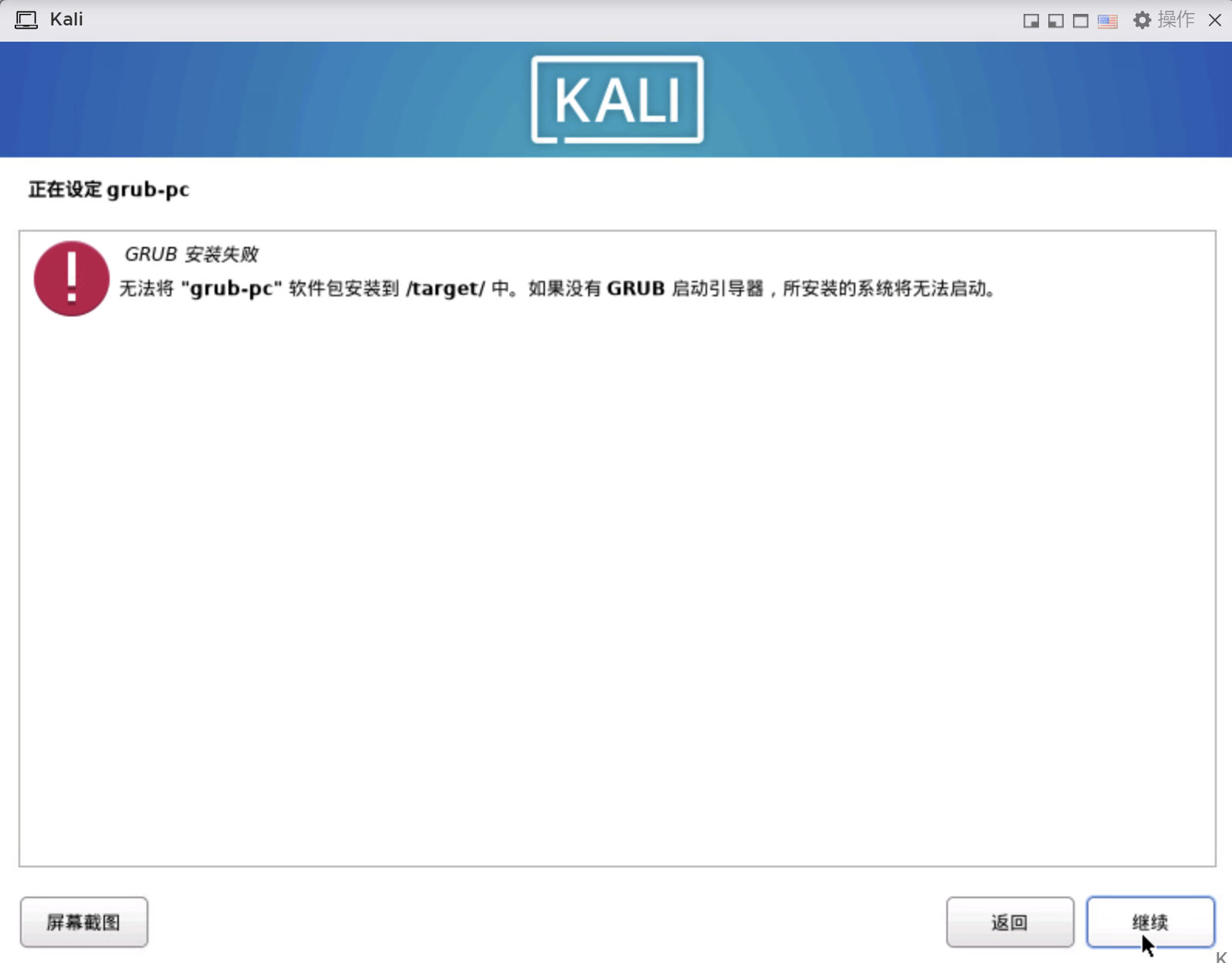
之前也尝试过iso版本,参考这个 VMWare ESXi安装Kali 2023 保姆级教程。但是每当到了选择并安装软件安装和grub安装就报错
VMware Esxi 8.0安装Kali报错:安装步骤失败 执行某个安装步骤失败,你可以尝试从菜单中重新运行这个失败的项目,或跳过它并选择其他项目,失败的步骤是:选择并安装软件
VMware Esxi 8.0安装Kali报错:安装GRUB启动引导器:GRUB安装失败 无法将“grub-pc”软件包安装到/target/中。如果没有GRUB启动引导器,所安装的系统将无法启动
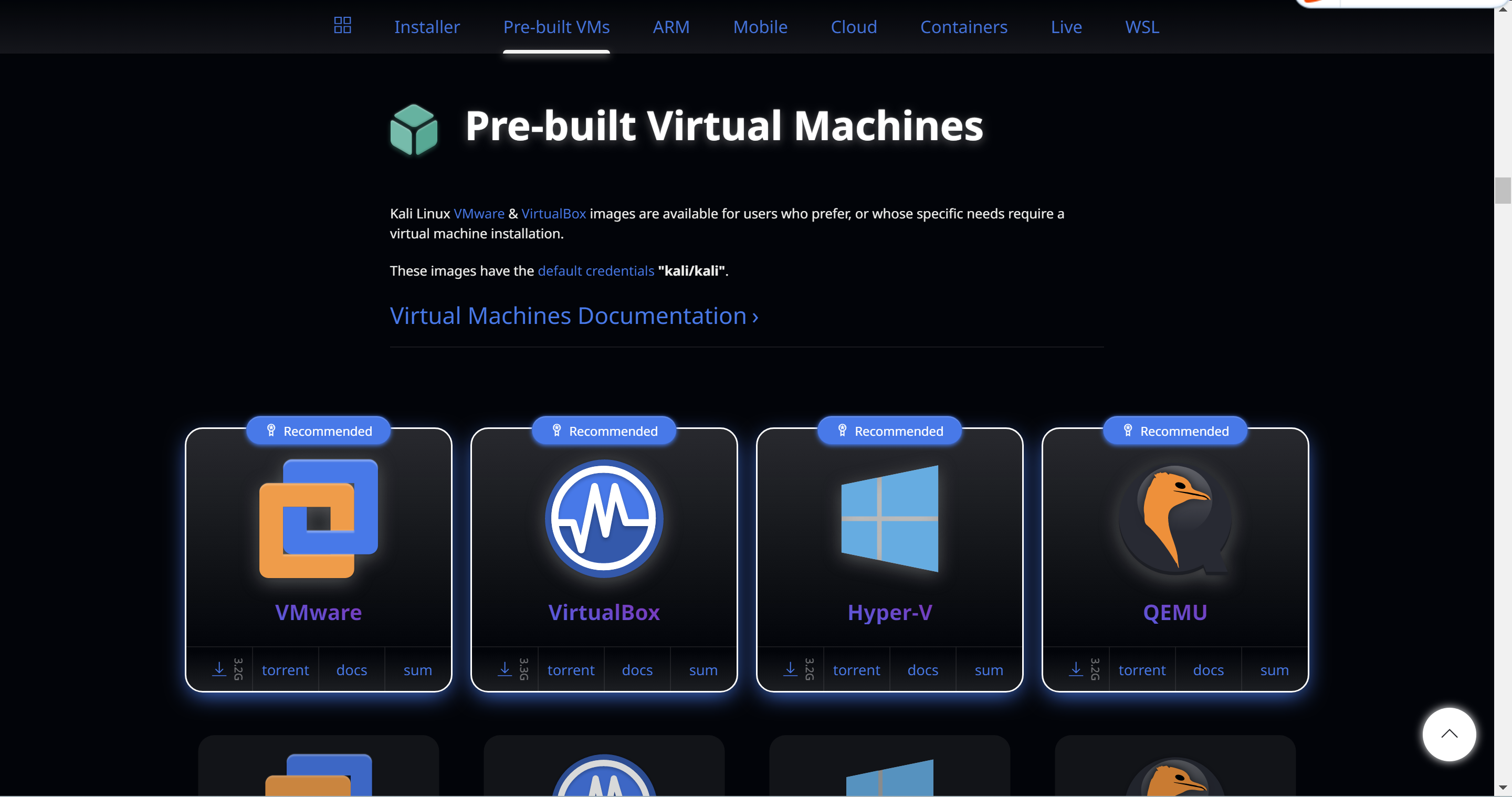
所以这里选择虚拟机版本,VMware:
https://www.kali.org/get-kali/#kali-virtual-machines
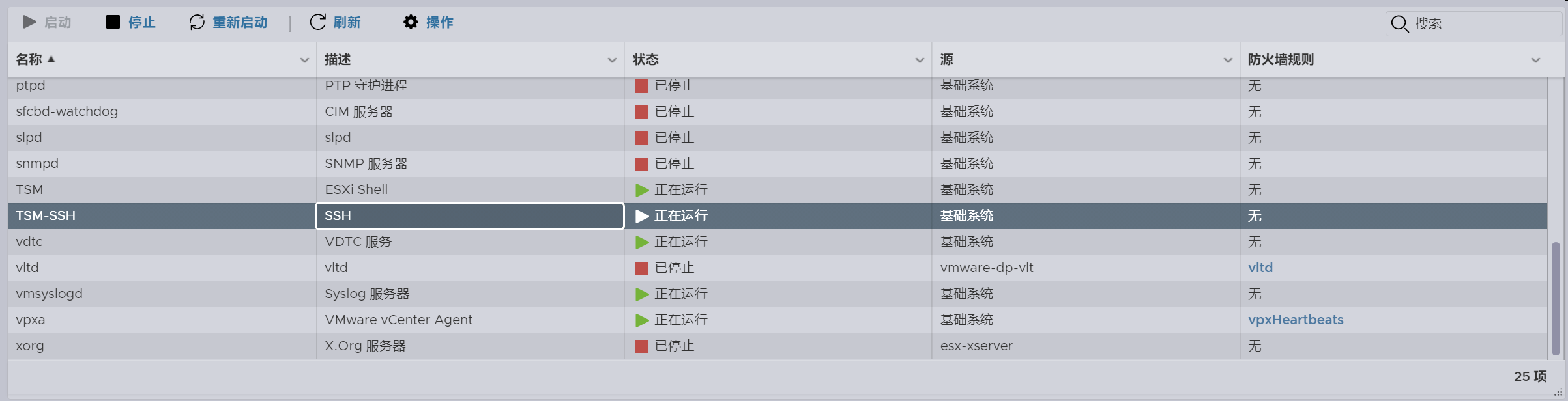
ESXi Web界面 → 主机 → 管理 → 服务
启动"SSH"服务
将下载好的7z压缩包解压,然后上传到数据存储浏览器,在数据库存储浏览器中,新建一个文件夹,我这里就使用的是他的解压文件夹名称kali-linux-2025.2-vmware-amd64.vmwarevm。解压以后是很多片段,我是一个一个上传的。批量上传我在尝试finalshell时上传失败,还有winscp连接不上。

然后使用finalshell通过ssh方式登录esxi,只要可以ssh登录的都可以,xshell,SecureCRT,MobaXterm等等都可以
成功登录后,转换vmdk格式,这里不转换直接添加硬盘,会因为格式不对一直报错
VMware Esxi 8.0安装Kali报错:失败 - “scsi0:0”的磁盘类型 7 不受支持或无效。请确保磁盘已导入。
所以通过命令行对vmdk进行转换,一会添加硬盘选择这个转换后的kali-converted.vmdk即可
cd /vmfs/volumes/datastore1/kali-linux-2025.2-vmware-amd64.vmwarevm/
vmkfstools -i kali-linux-2025.2-vmware-amd64.vmdk -d thin kali-converted.vmdk
之后就顺利多了,新建虚拟机即可。
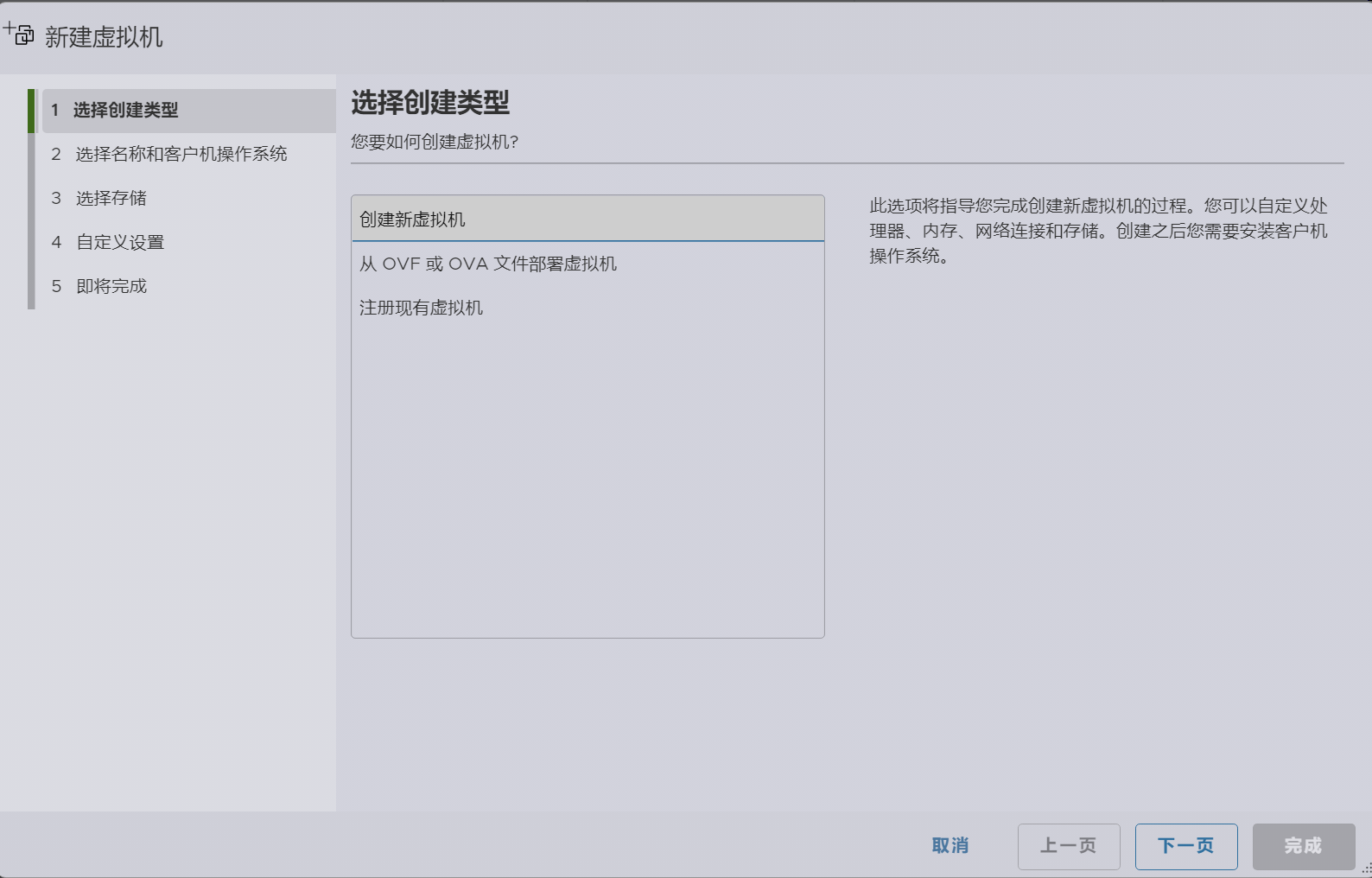
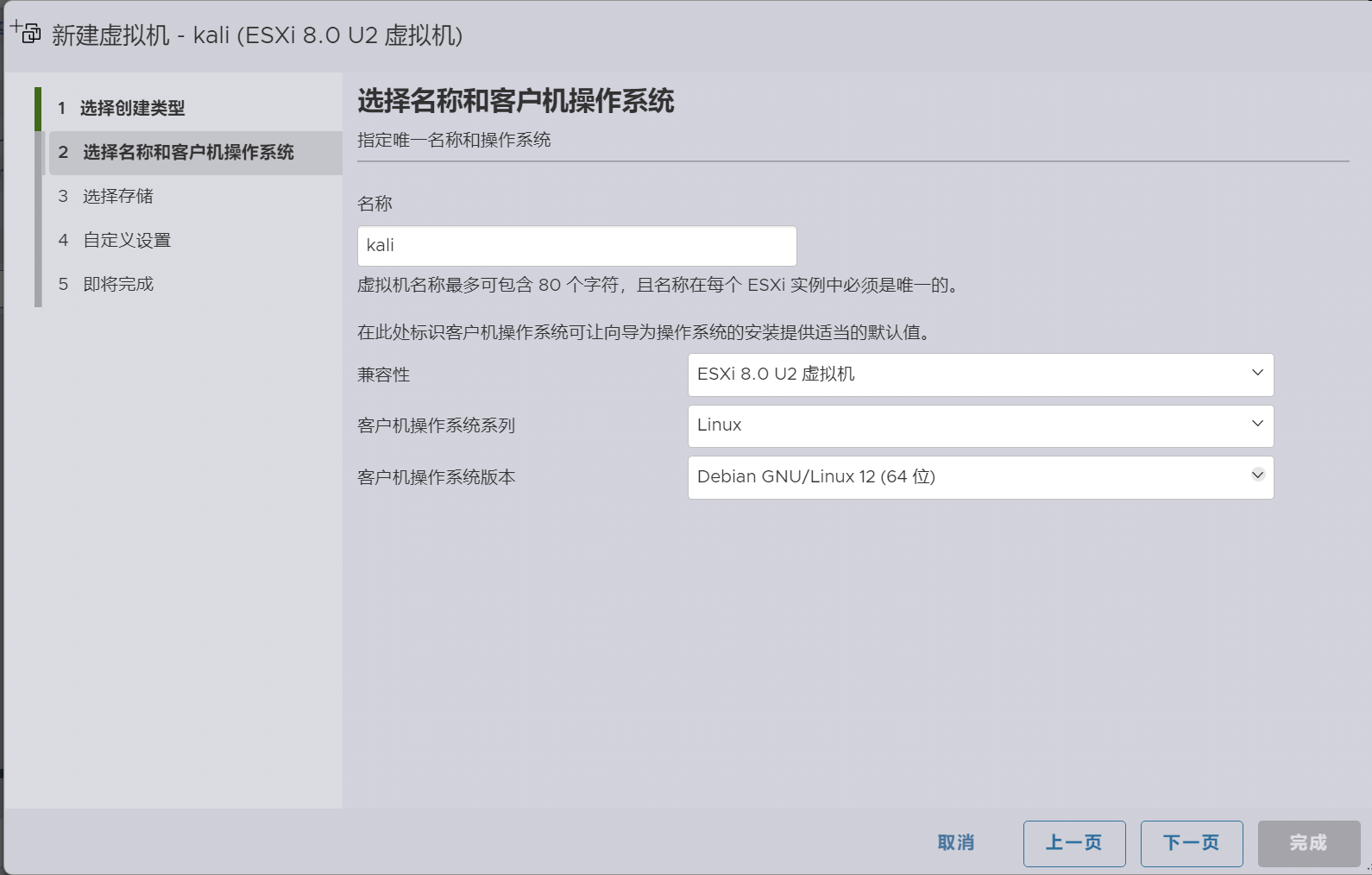

删掉默认硬盘,然后选择现有硬盘
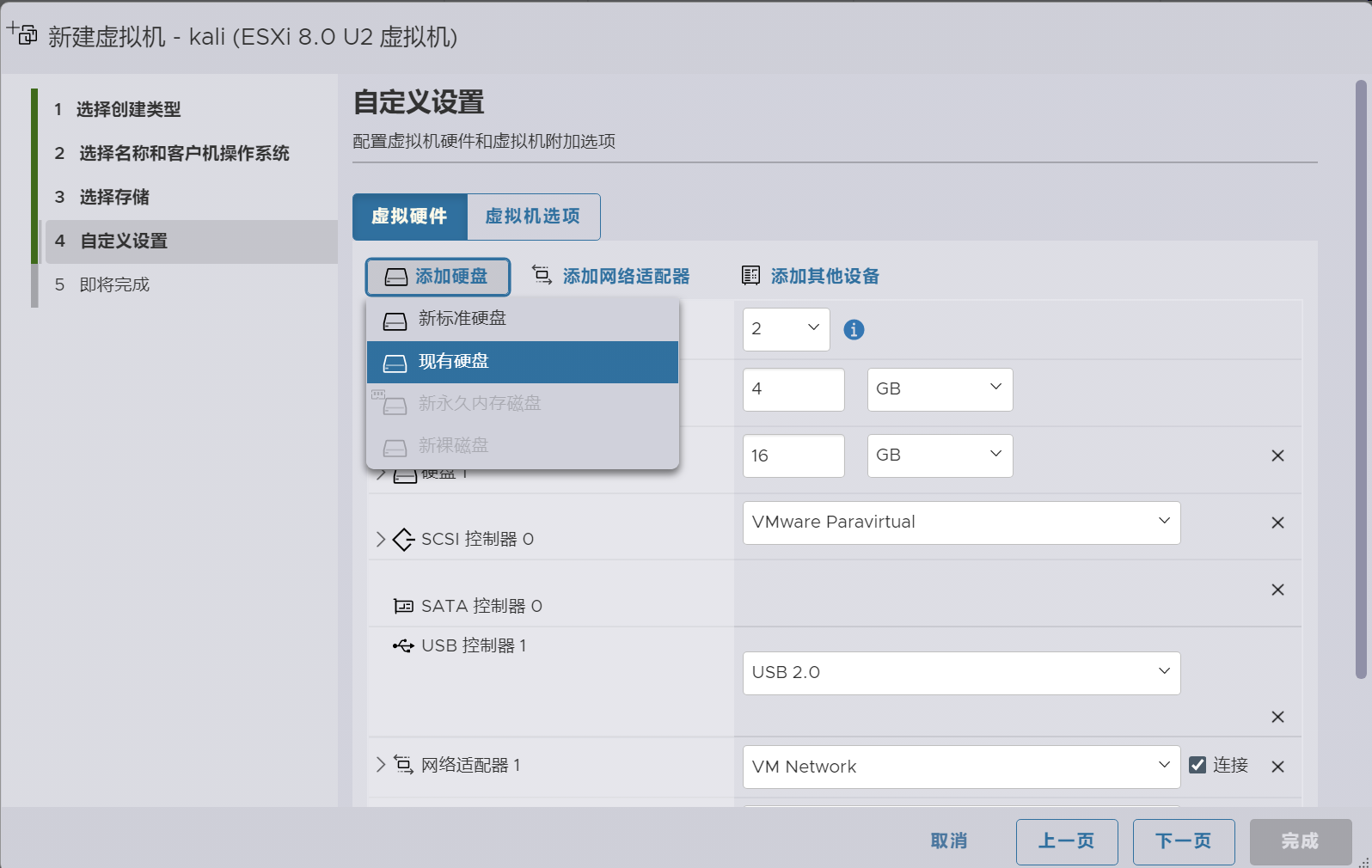
找到刚才转换的vmdk,kali-converted.vmdk
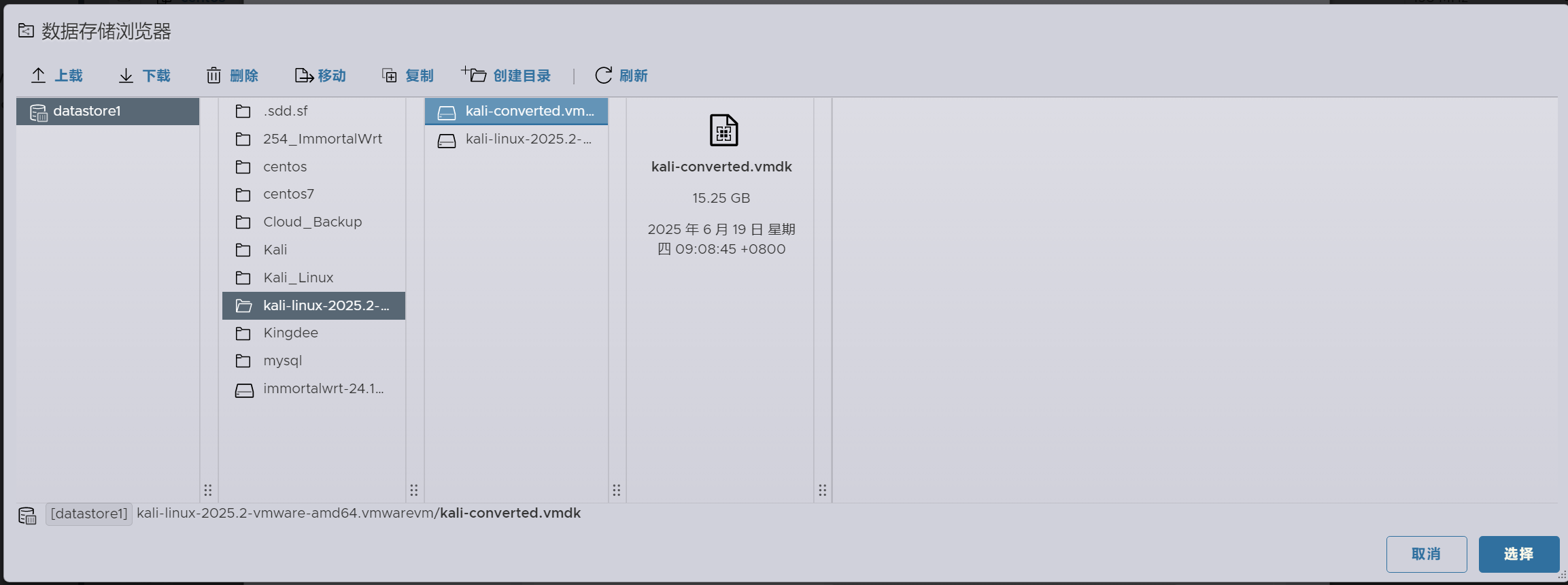
然后下一页,完成。
系统用户名密码是kali/kali,登录成功

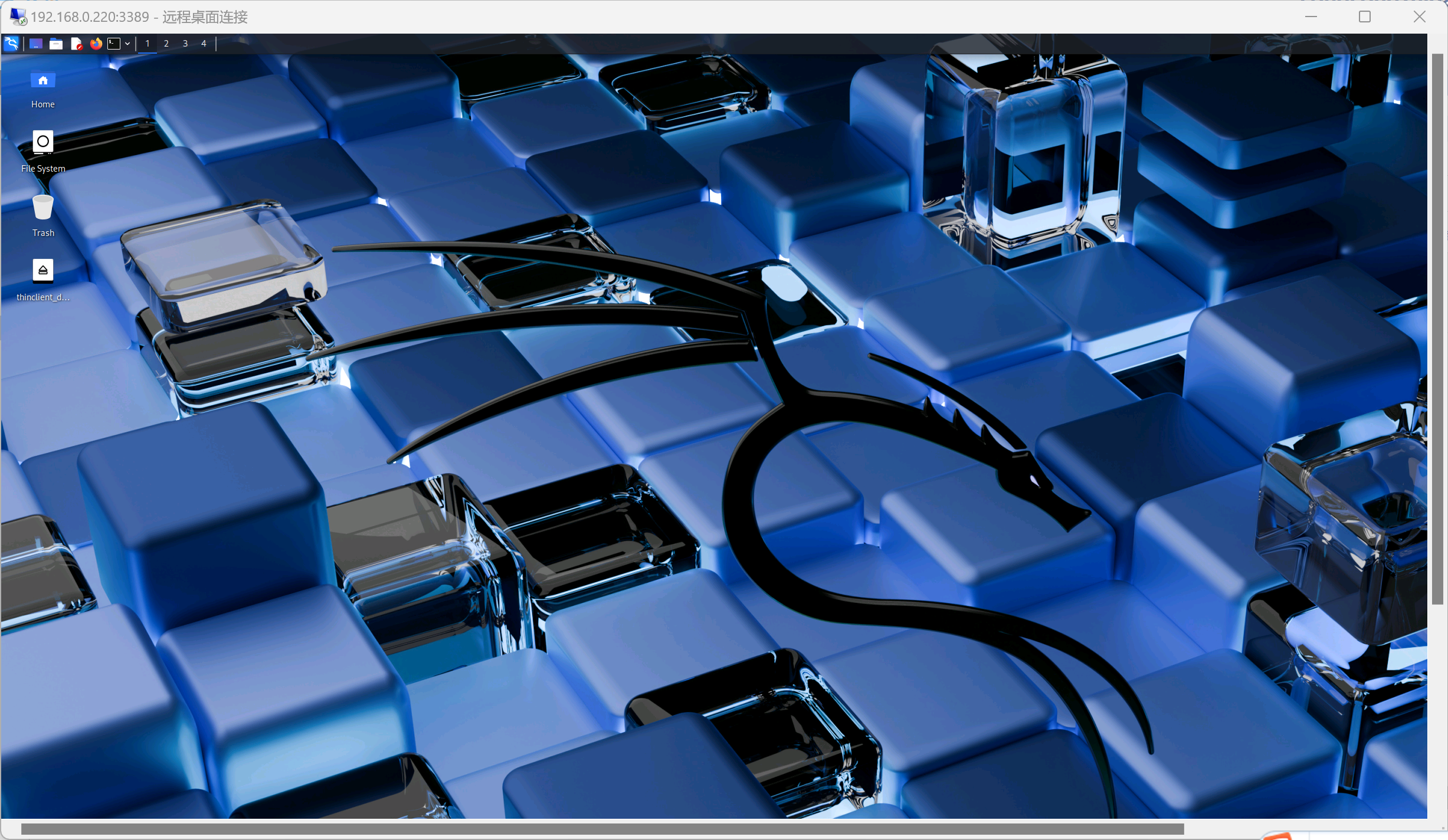
当然在esxi里面操作也不太方便,现在继续配置windows自带的远程桌面连接。
首先还是开启ssh,然后就可以用finalshell操作命令行了
启动SSH服务
sudo systemctl start ssh
sudo systemctl enable ssh
sudo systemctl status ssh
sudo /etc/init.d/xrdp restart
sudo /etc/init.d/ssh start
sudo /etc/init.d/xrdp start
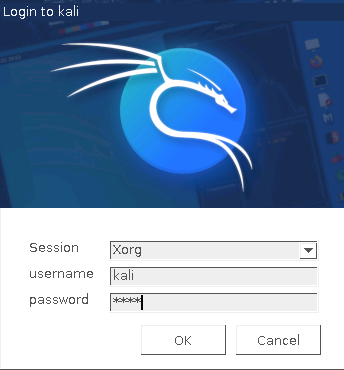
大功告成
sudo apt-get update
sudo apt install -y kali-desktop-gnome
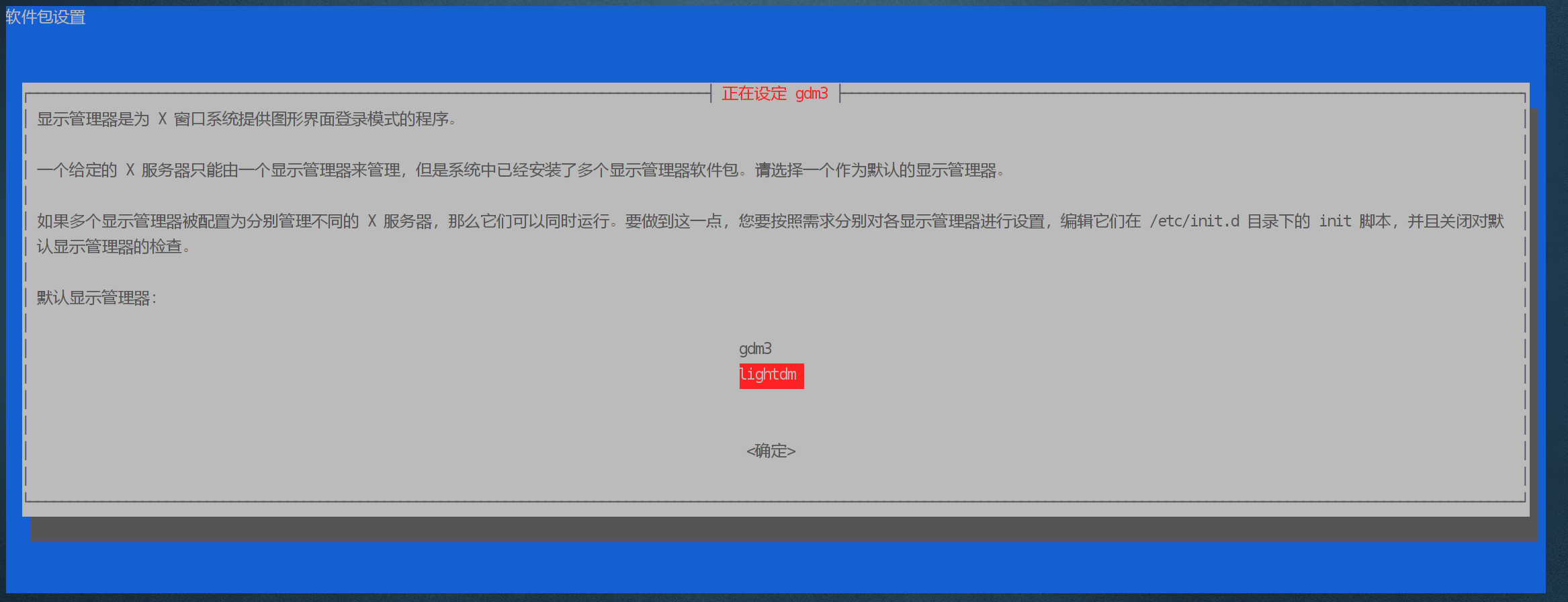
gdm3:GNOME桌面环境的原生显示管理器(选这个)
lightdm:轻量级显示管理器,更适合XFCE,XFCE就是之前的桌面
确定,重启服务器
选错了如何补救。
# 停止lightdm
sudo systemctl stop lightdm
sudo systemctl enable gdm3
# 重新配置
sudo dpkg-reconfigure gdm3
现在esxi里面的本地桌面已经成功了,继续调整远程桌面连接
找到最后的 exec startxfce4 行,将其改为:
export XDG_CURRENT_DESKTOP=GNOME
export XDG_SESSION_DESKTOP=gnome
exec gnome-session
最后是这样的

 浙公网安备 33010602011771号