
惠普暗影精灵双硬盘双系统安装教程win11+ubuntu24.04
惠普暗影精灵双硬盘双系统安装教程
找到我: C某DN, 掘某金, 简某书, 头某条, 博某客园搜索改一下配置文件, 不出意外每篇文章我都会在这些平台更新.
起因: 不知道大家在内网开发痛苦吗,我的m1 mac打包的镜像会有架构问题。比如前端项目,由于架构问题,x86能几分钟打包完的, 我m1 mac打包x86格式的可能一天都打包不完, 内网服务器要么没网, 要么不能FQ。所以买了一个惠普暗影精灵台式机做开发用, 自带win11正版系统不舍得删,遂加了一个硬盘,做了一个win11和ubuntu24双硬盘双系统。
简单介绍一下电脑的基本配置,惠普暗影精灵台式机,14代i5 + 32G + RTX5060TI 16G + 1T硬盘,win11。
可以去小某红书搜索我这篇文章,有具体开箱图文和配置参数。
开箱惠普暗影精灵11台式机 今年京东双十一用国补买的... http://xhslink.com/o/6Tsmr7PEiXB 复制后打开【小红书】查看笔记!
首先是准备工作
我看了很多视频和博客,主要的准备如下:
硬盘
准备了一块致钛的1t固态,拆机后安装到主板空闲的位置上,遇到的坑就是找了好久都没找到合适的螺丝,主板上没有螺丝,记得找个合适的
bios设置
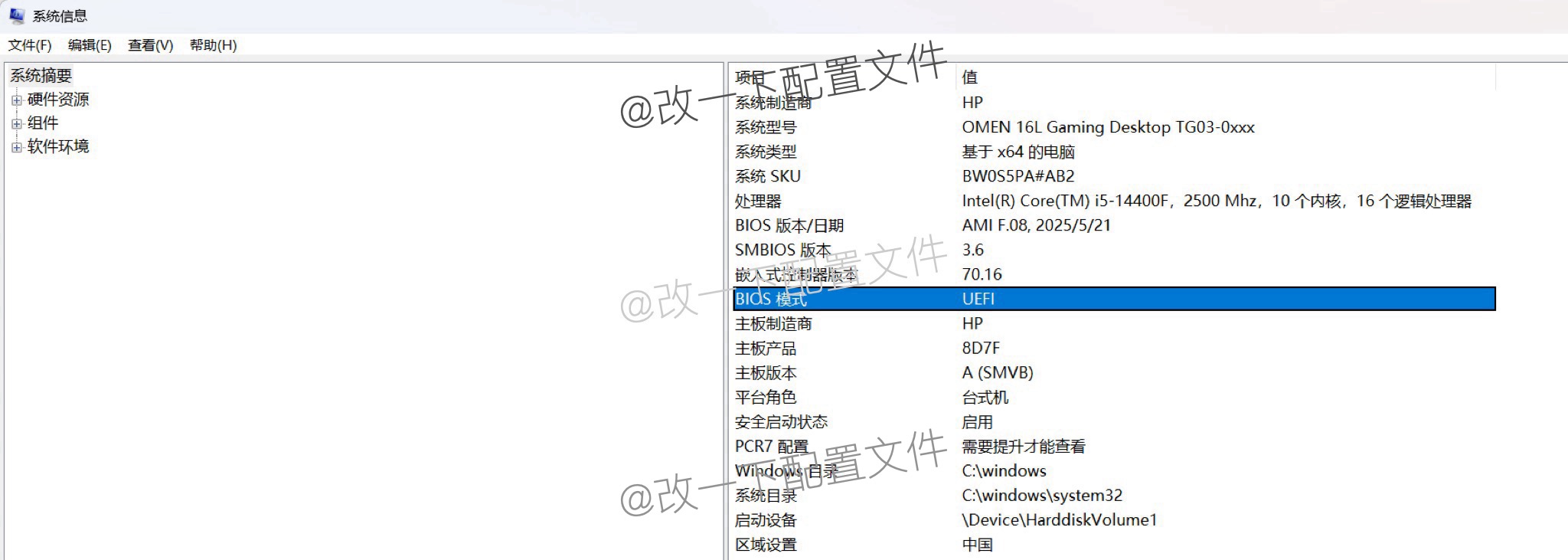
我特别说一下: 很多教程提到了bios这几点。我没有关闭安全启动,bios的设置我基本没有碰,新的主板应该只支持uefi格式,因为我的设备都很新,不是几年前的那种老旧设备,我的硬件基本上都支持安全启动。如果不确定,多问问ai或者多看看教程。
- 开机按f10进入bios
- bios关闭安全启动(由于我的设备都很新,我并没有关)
- bios打开uefi(默认打开)
- 可以在windows搜索栏里面搜索系统信息查看
![bios1_系统信息查看bios启动方式]()
- 可以在windows搜索栏里面搜索系统信息查看
windows设置
-
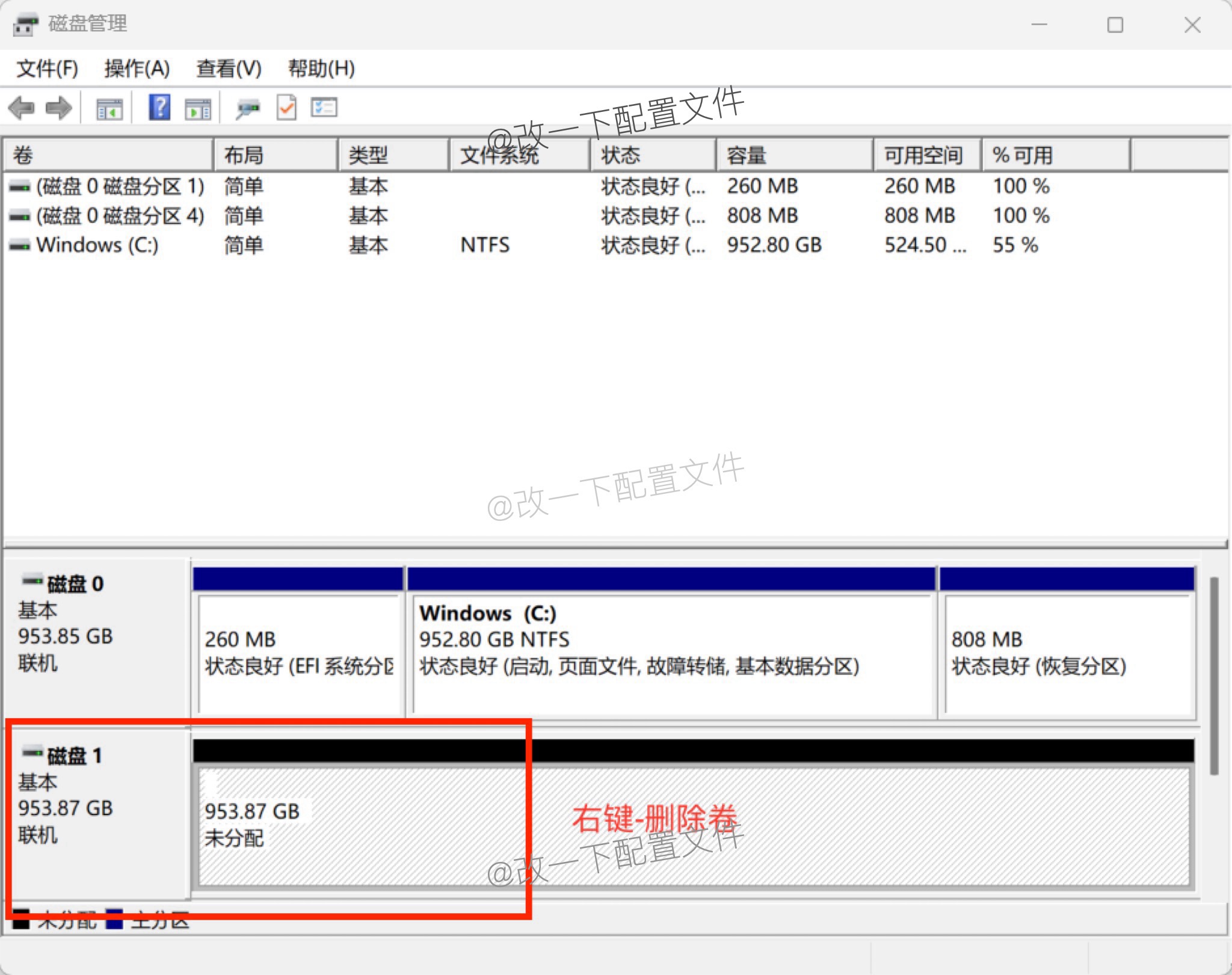
硬盘安装后,打开电脑,搜索创建并格式化硬盘分区。查看硬盘格式,由于我是安装到单独的硬盘上,所以我直接进行删除卷操作。
![hard1_删除第二块硬盘数据]()
-
去官网下载桌面版的ubuntu24 https://cn.ubuntu.com/download , 然后下载软碟通 https://ultraiso.net/ , 我准备了一个8G的u盘,刻录到这个里面。安装链接我放下面。
-
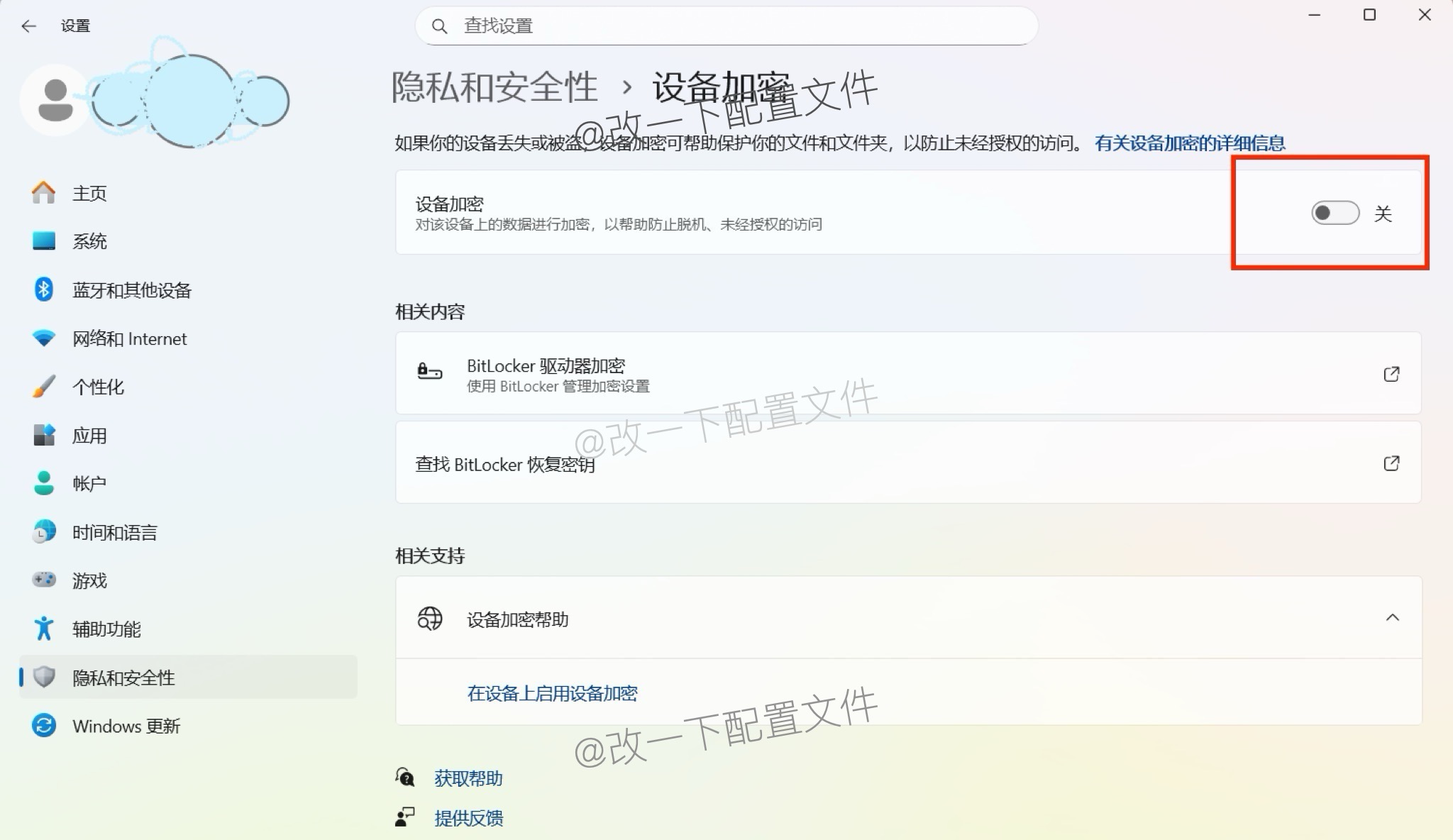
关闭windows bitlocker
- 我是家庭版,直接在设置,隐私和安全,关闭设备加密就行
![win1_关闭BitLocker]()
- 我是家庭版,直接在设置,隐私和安全,关闭设备加密就行
-
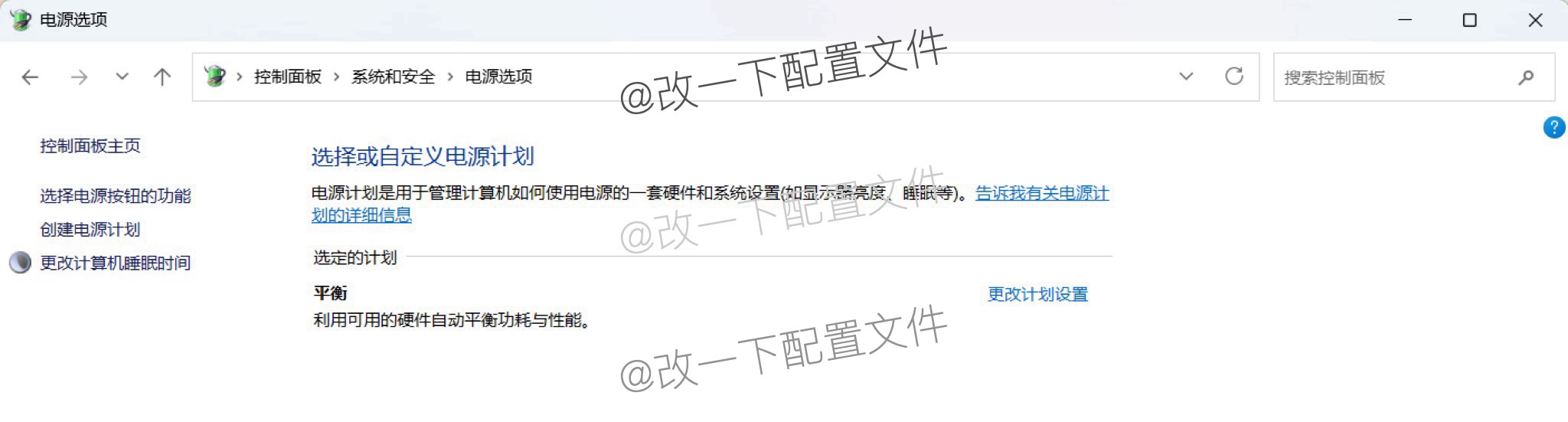
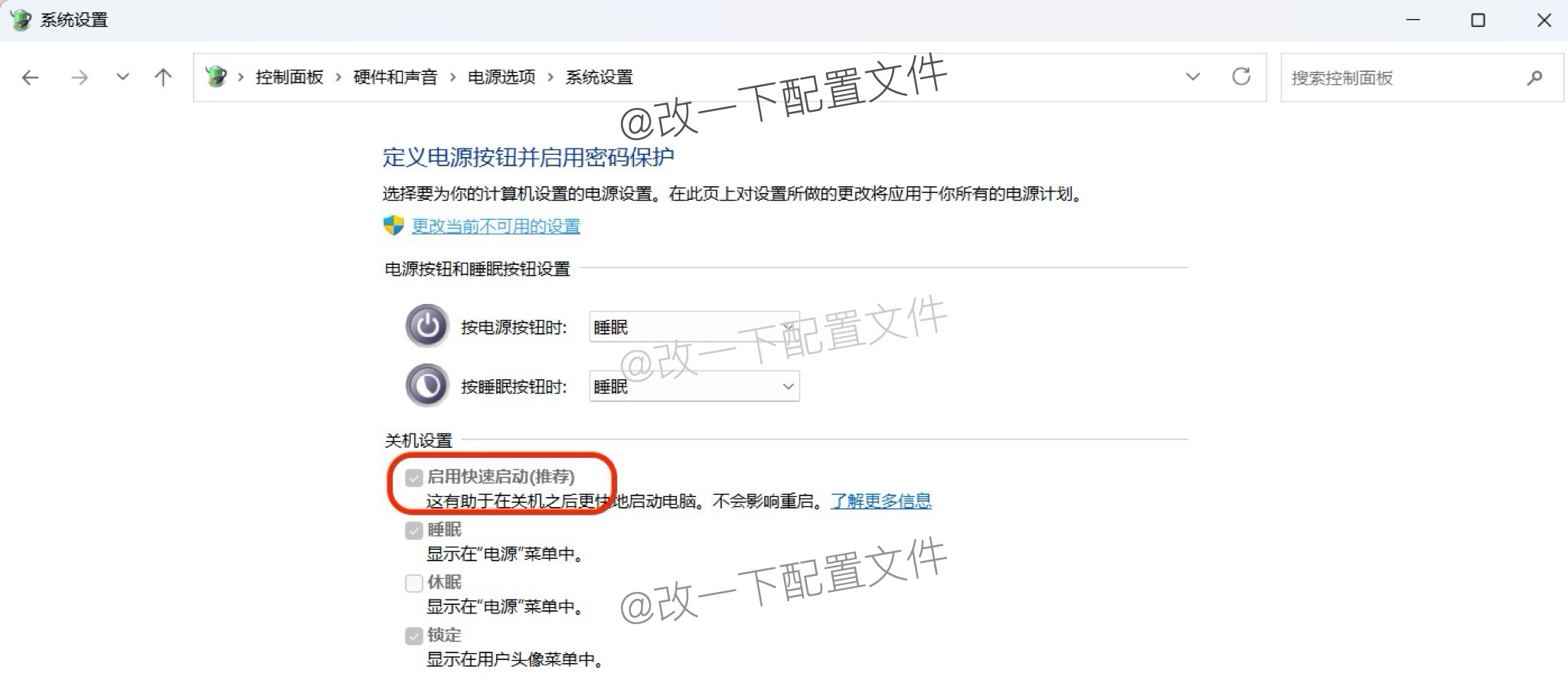
关闭快速启动系统
- 打开控制面板,硬件与声音,电源选项,左侧选择电源按钮的功能,
![win2_关闭快速启动]()
![win3_关闭快速启动2]()
- 打开控制面板,硬件与声音,电源选项,左侧选择电源按钮的功能,
正式安装过程
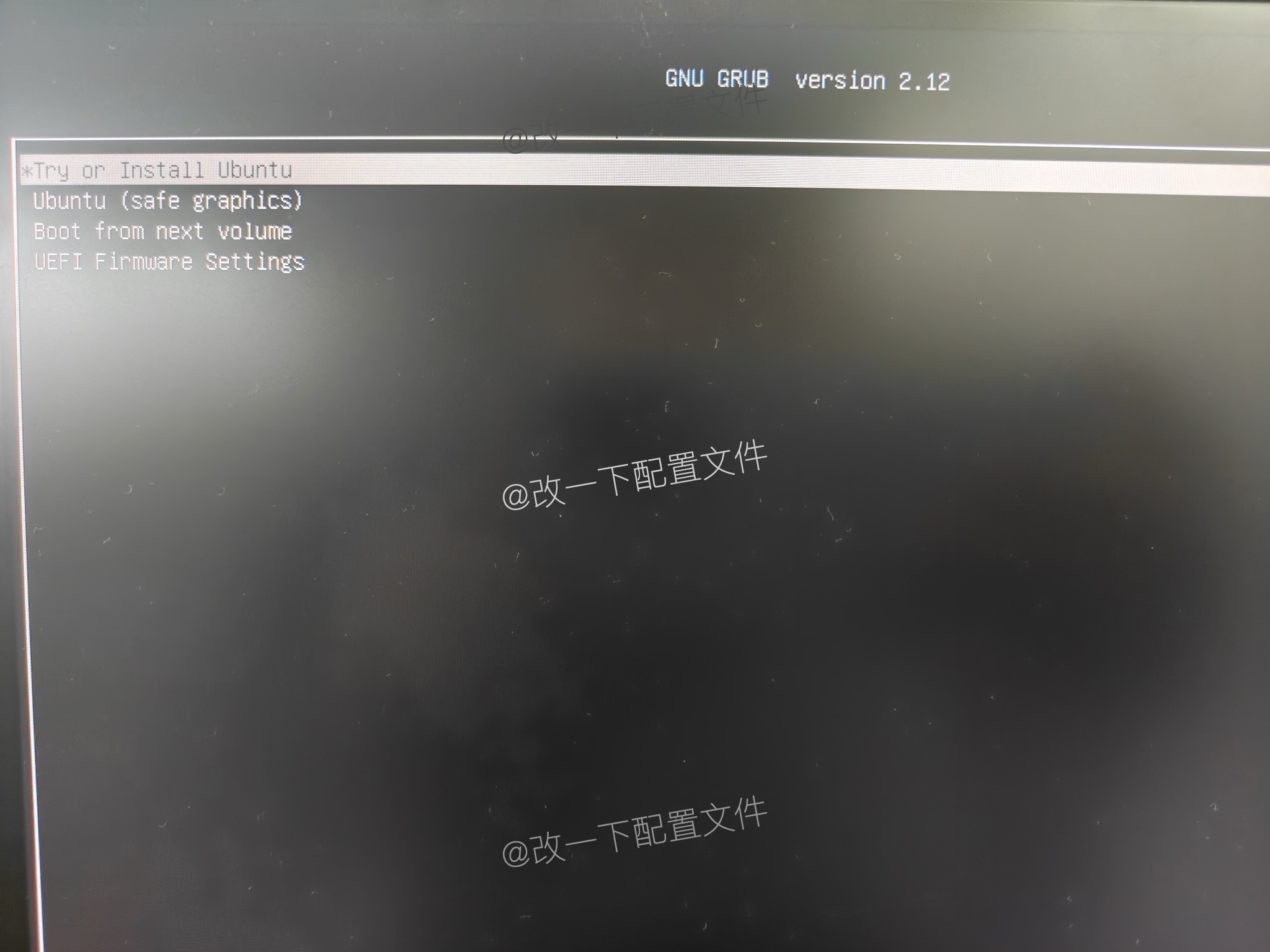
插入U盘,重启电脑,狂按esc进入启动顺序(开机按f10是进入bios,别搞混了),选择带UEFI:字样的U盘。然后如下图所示,选择第一项Try or Install Ubuntu,然后回车
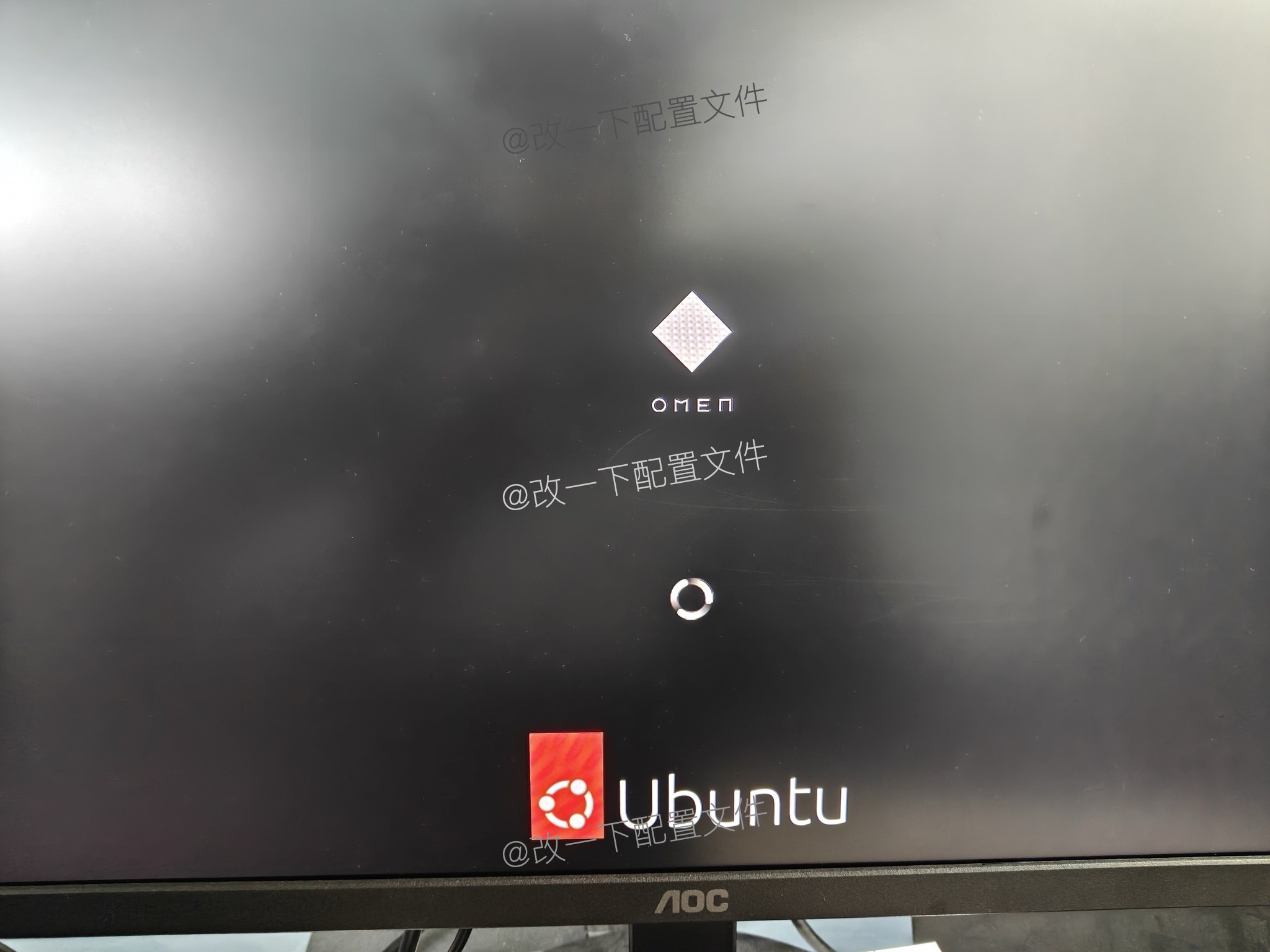
会分别出现下面的画面,稍等一会
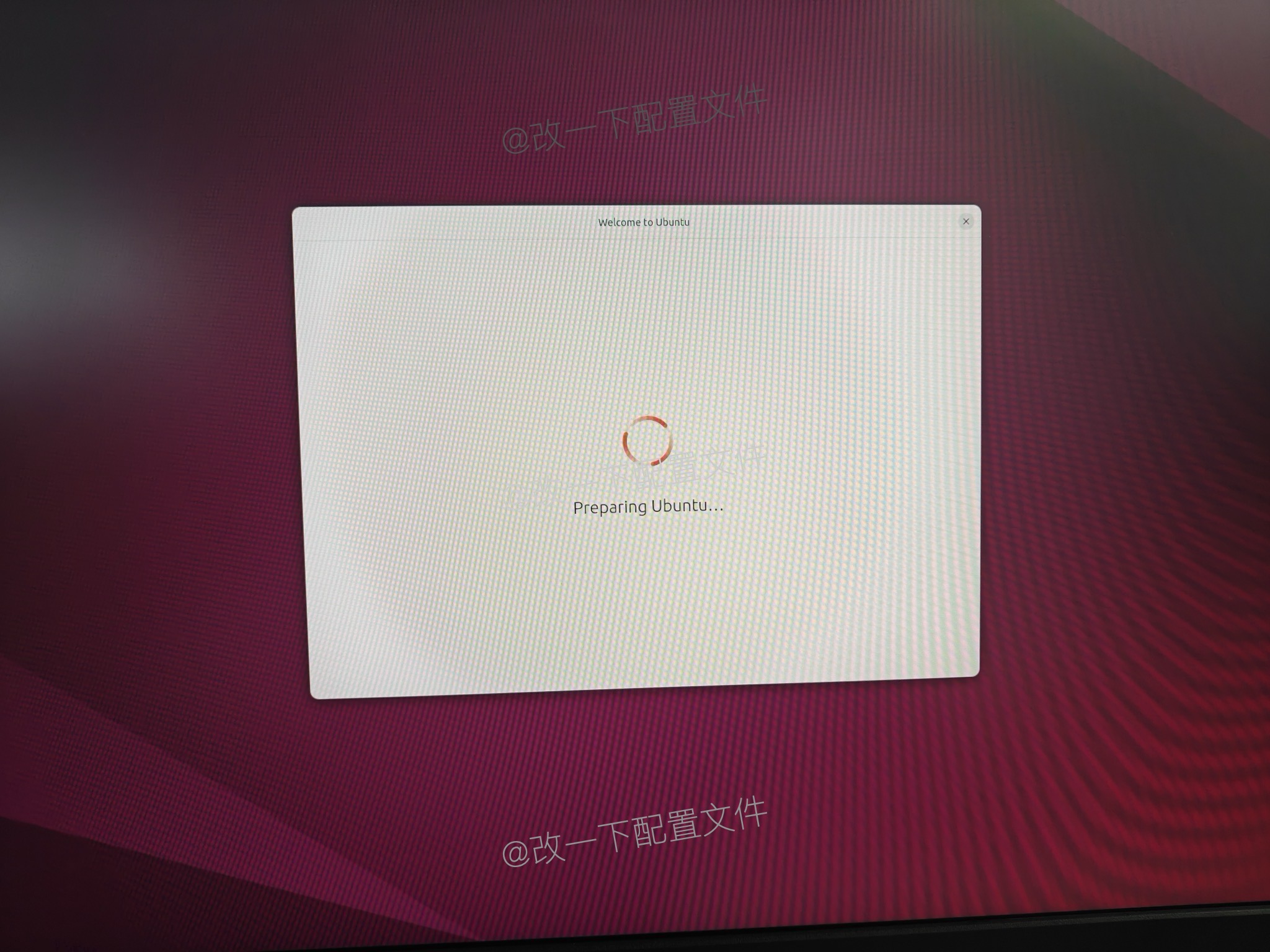
然后进入安装步骤,按自己喜好进行设置即可
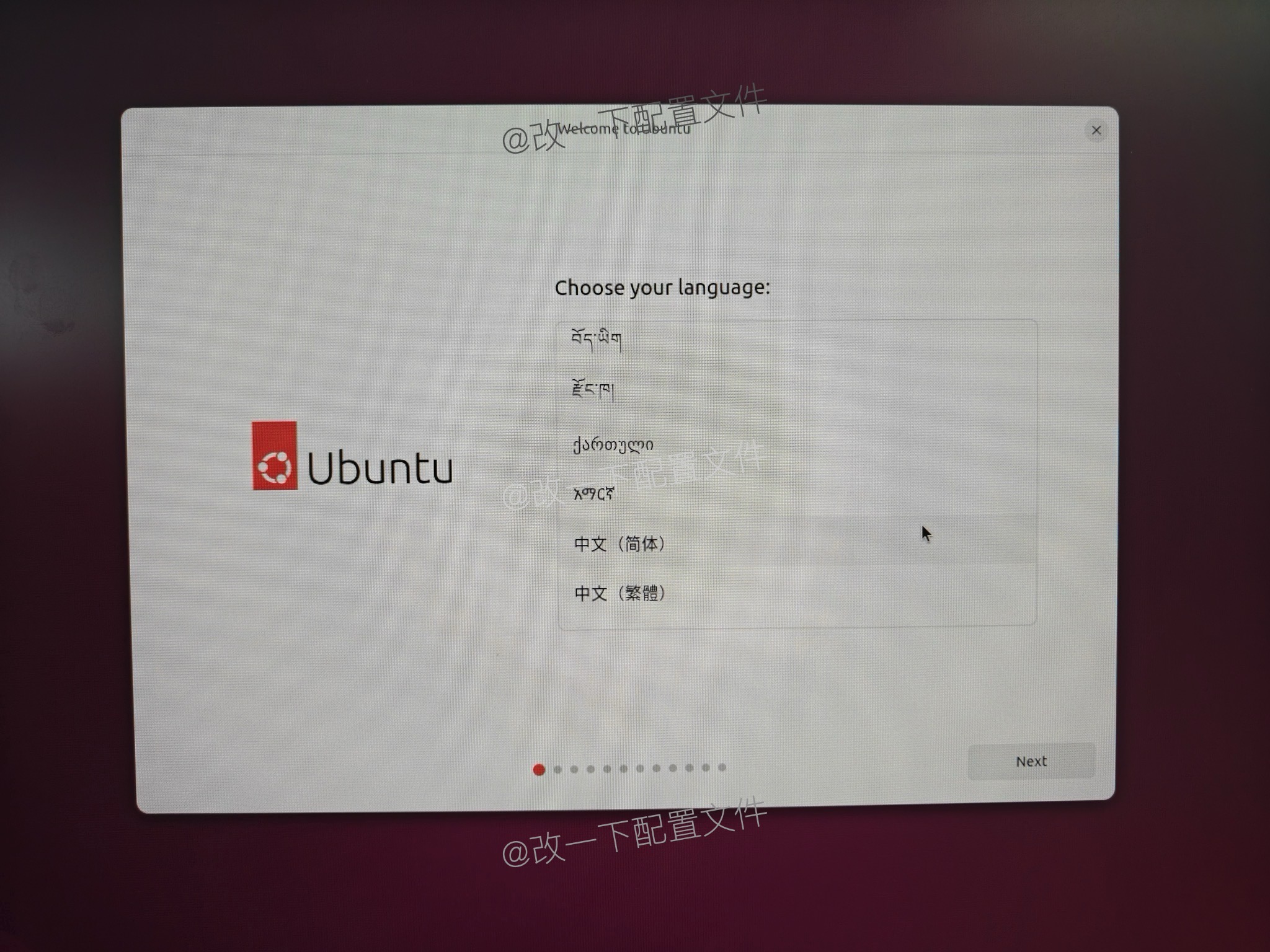
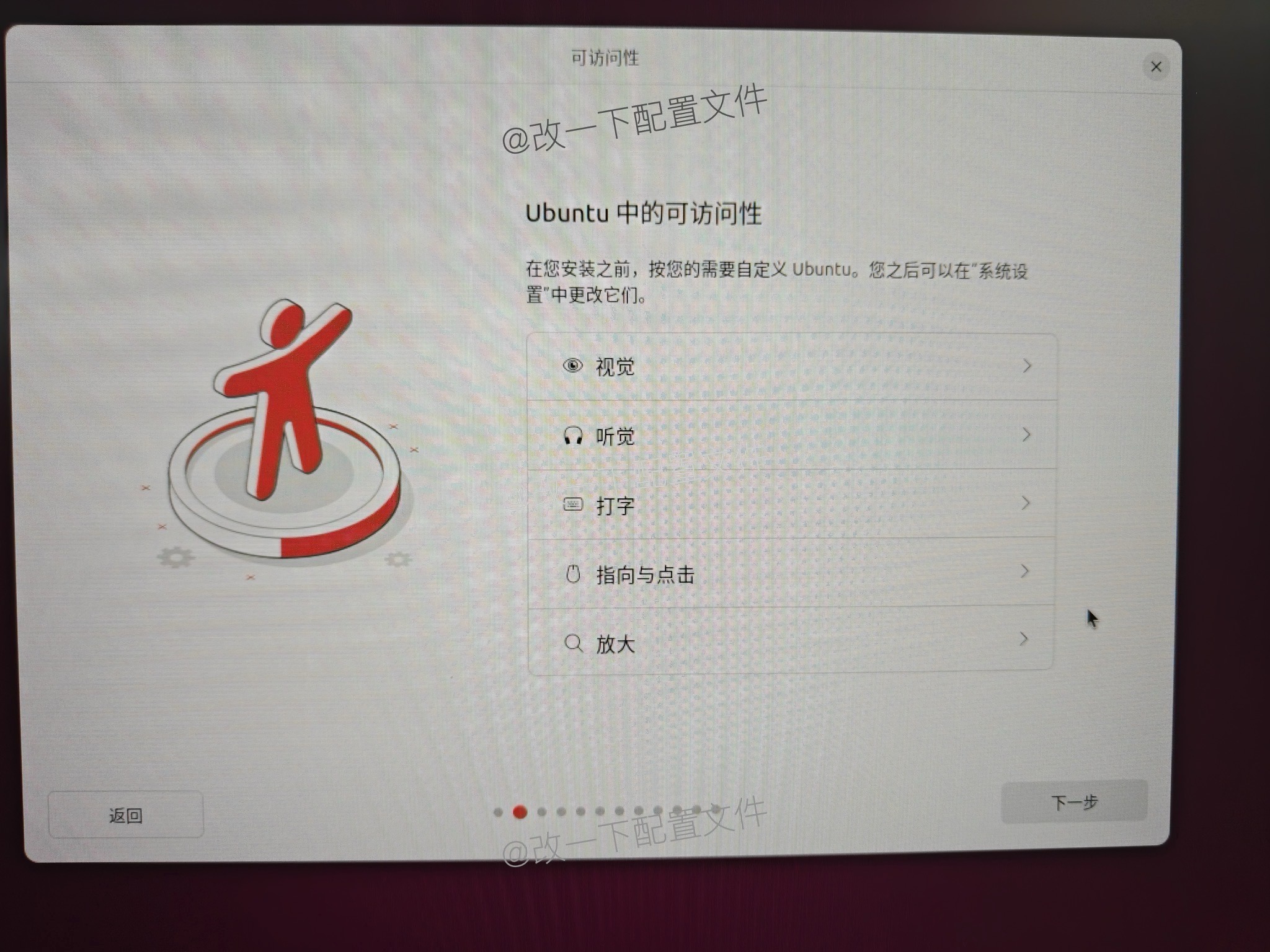
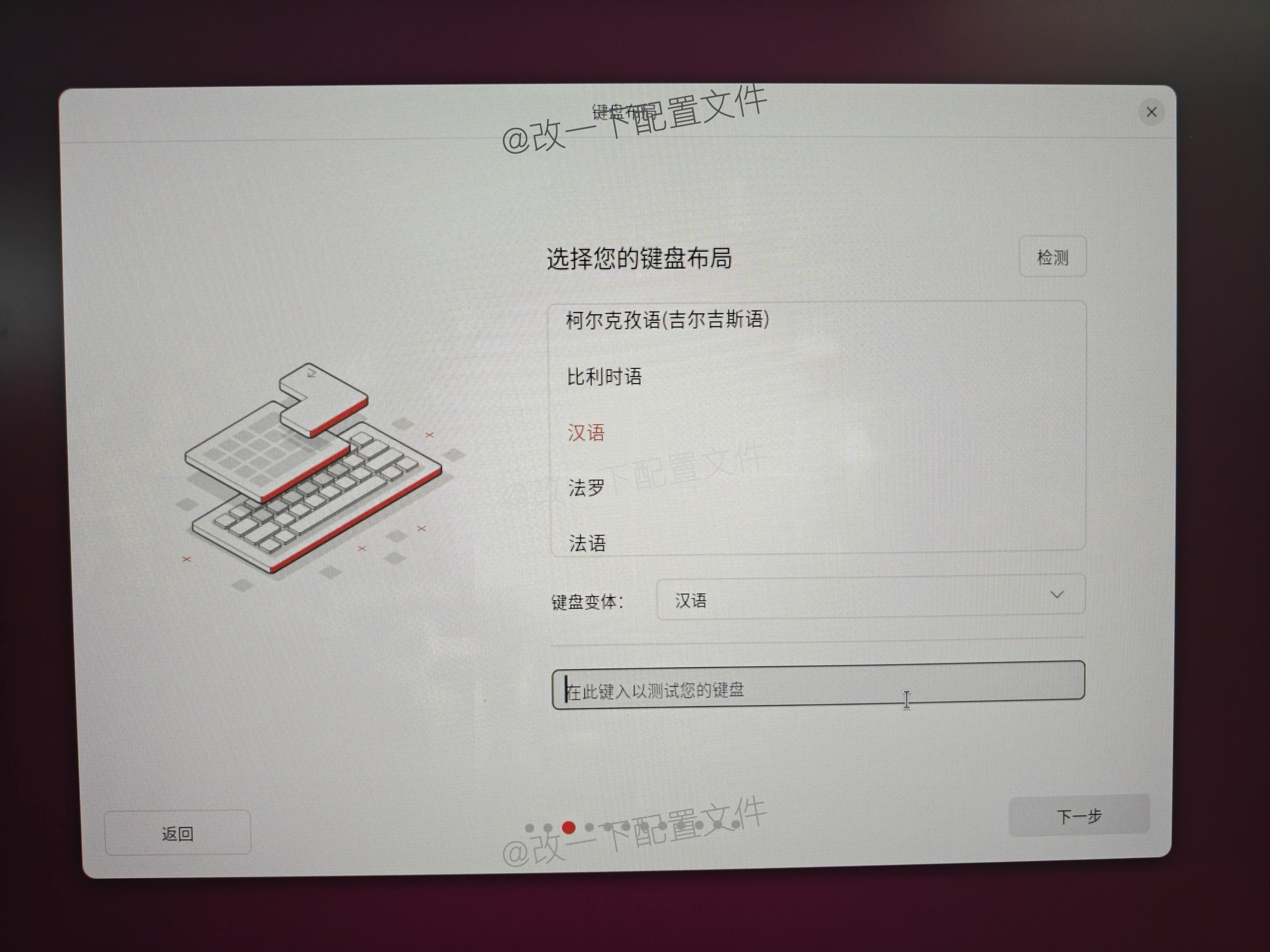
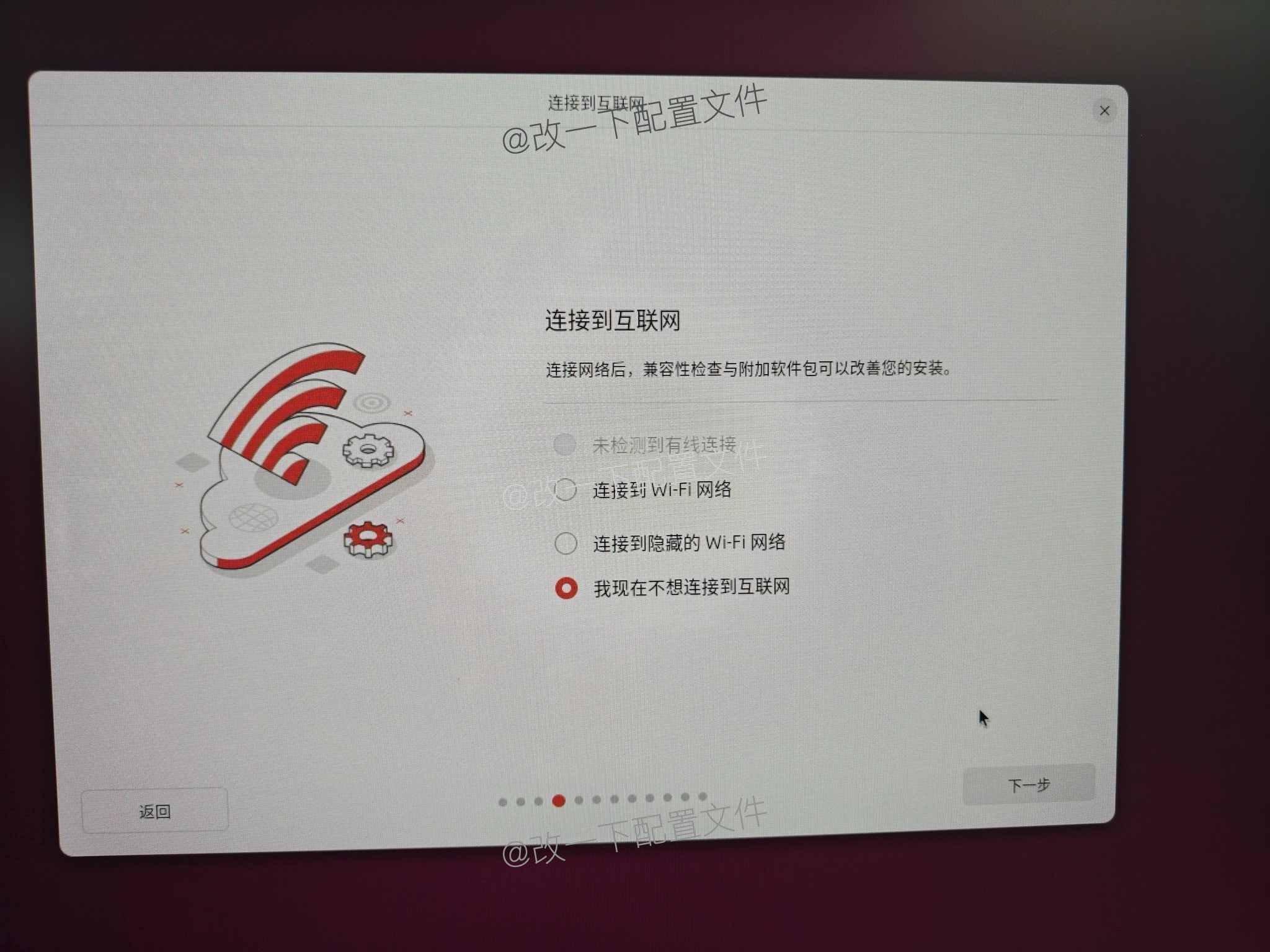
这个联网我怕内网网络会有问题,所以我就没选,大家可以看情况选择
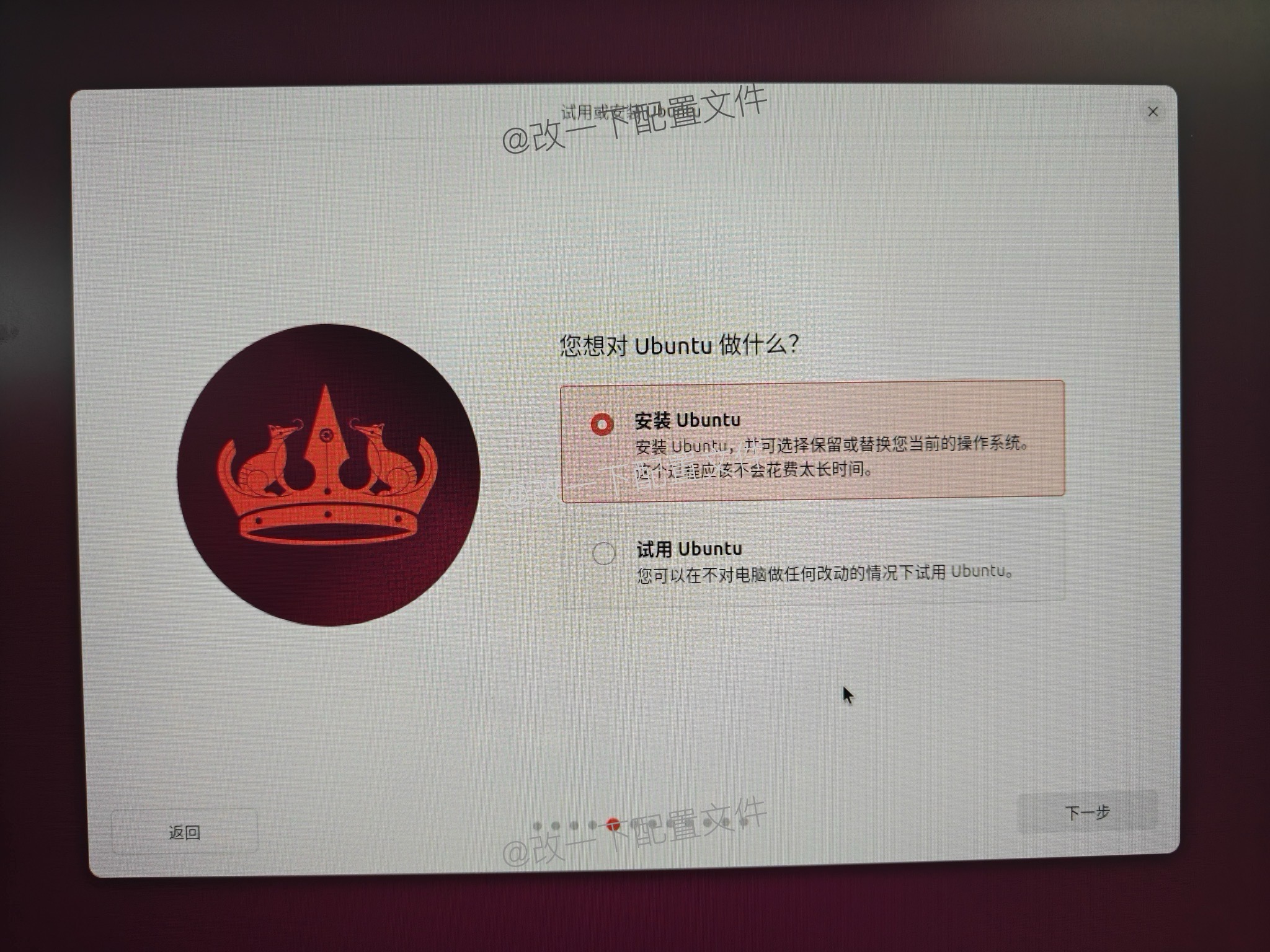
选交互式安装
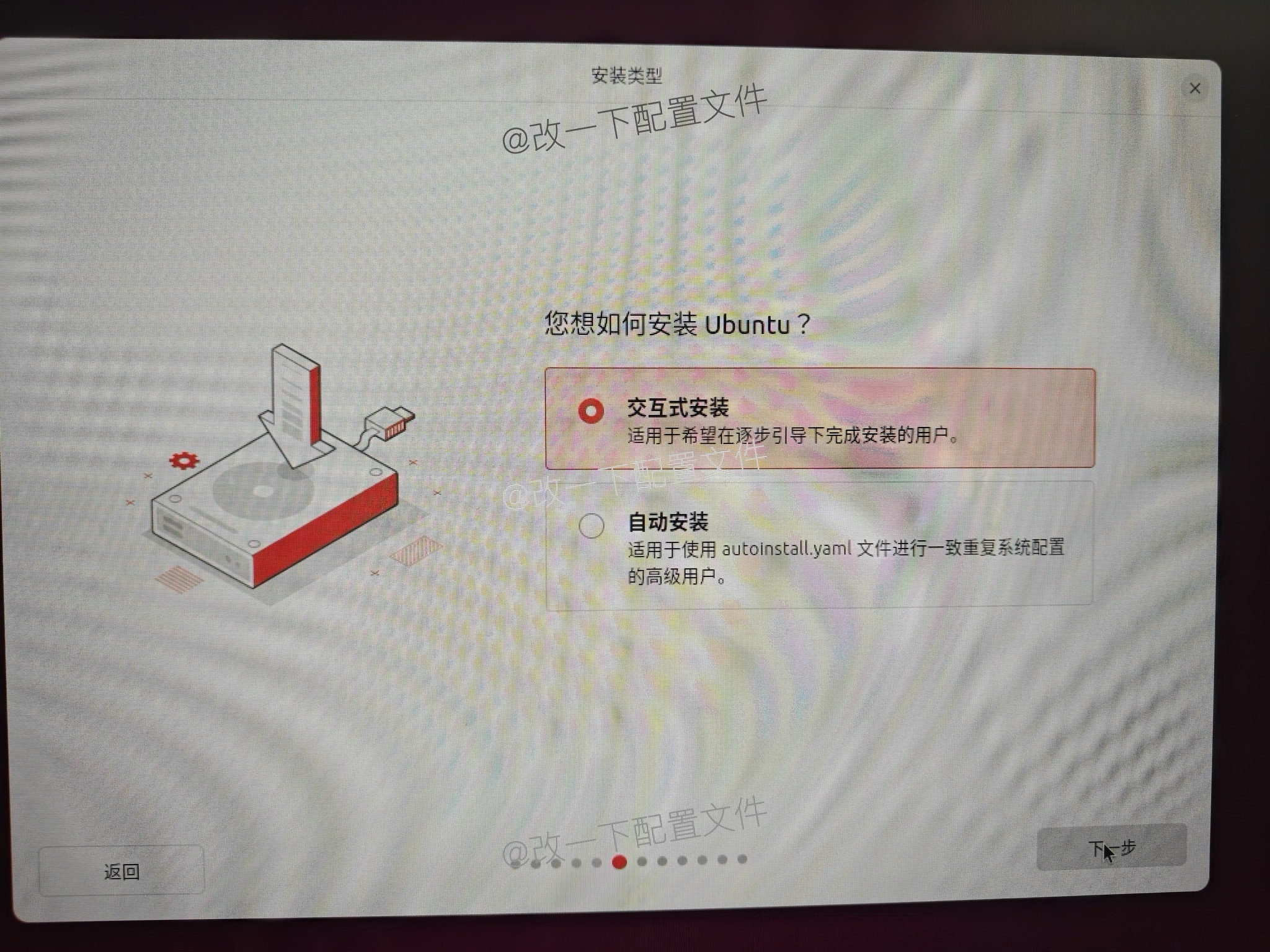
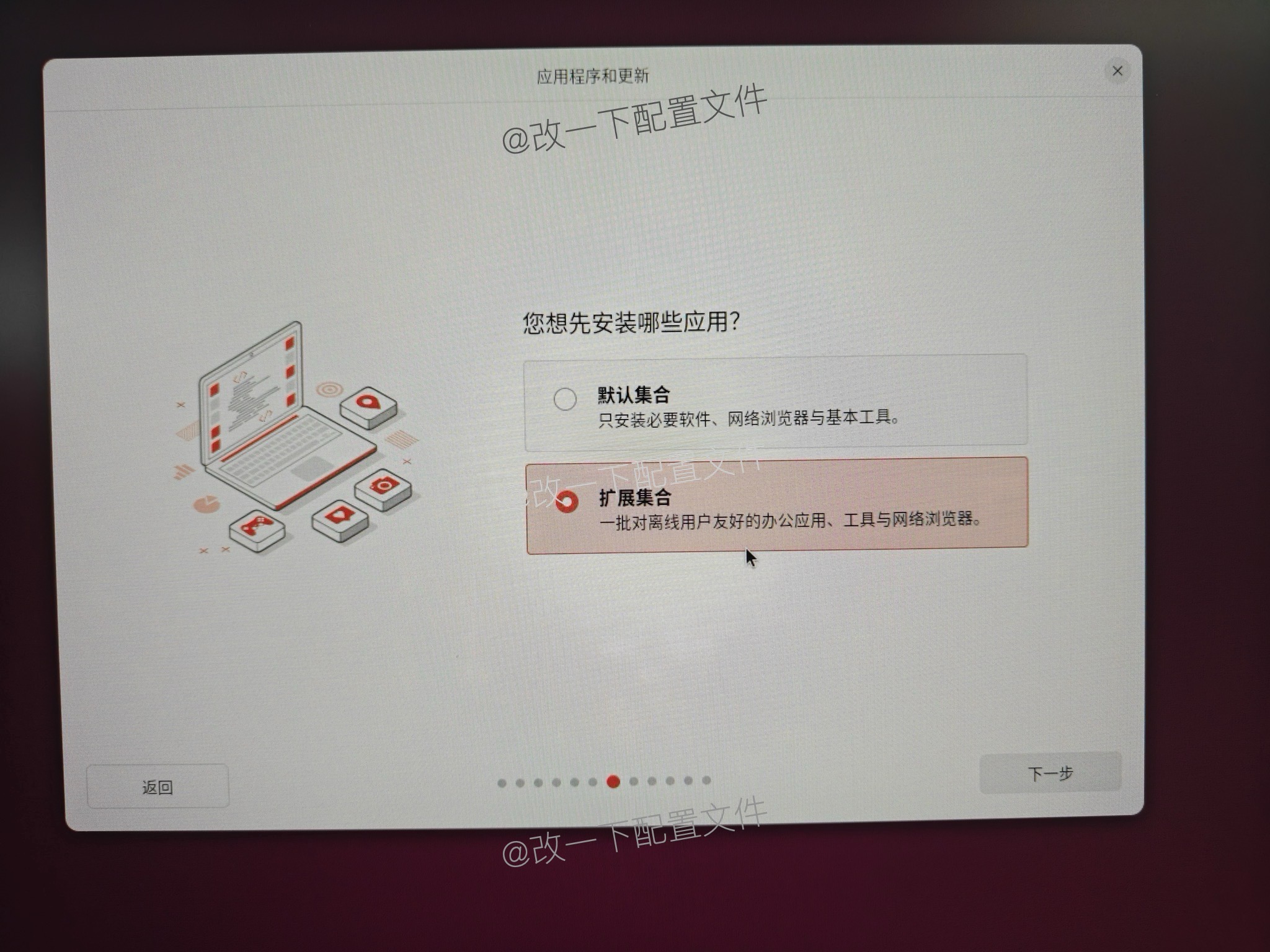
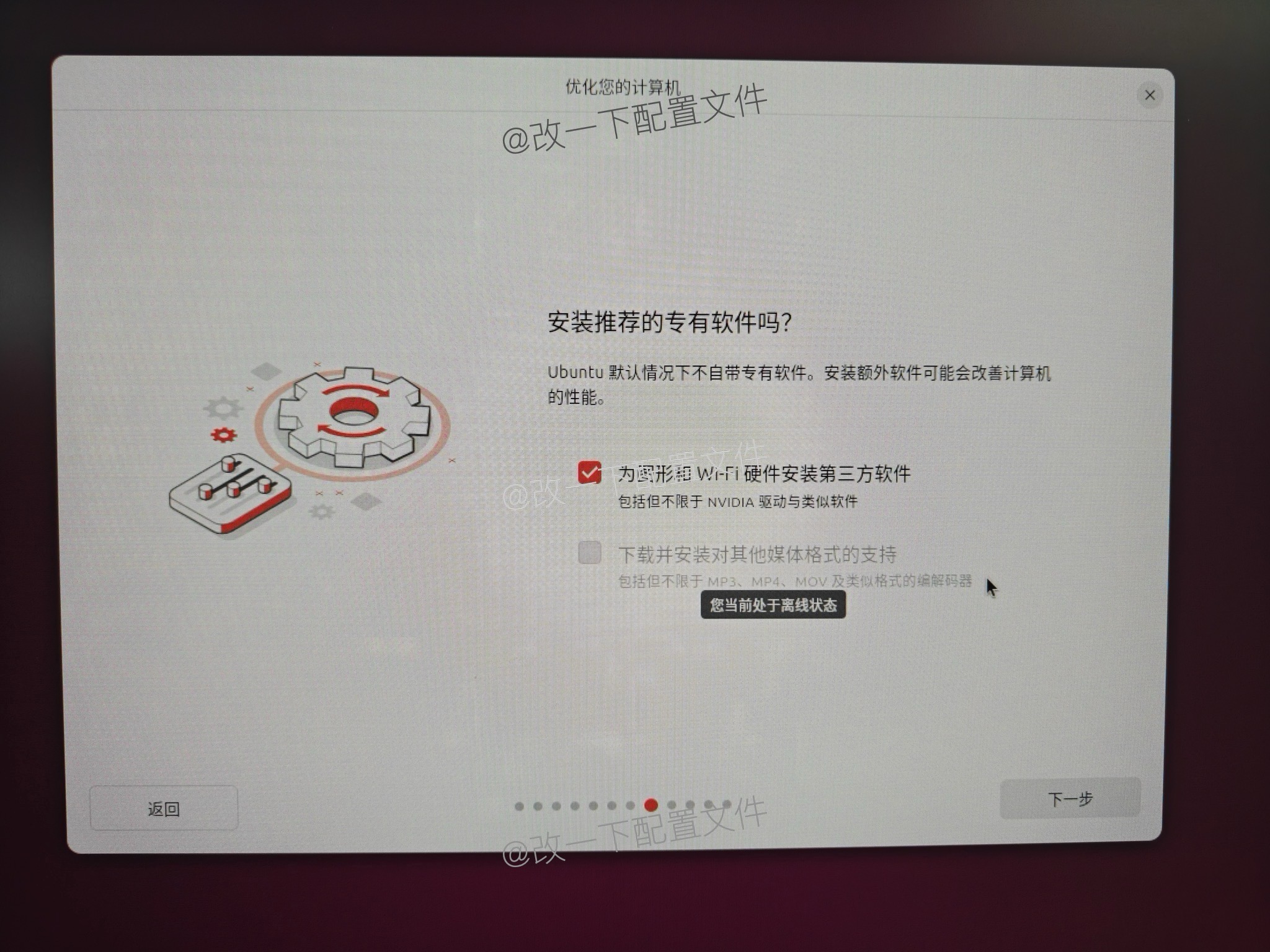
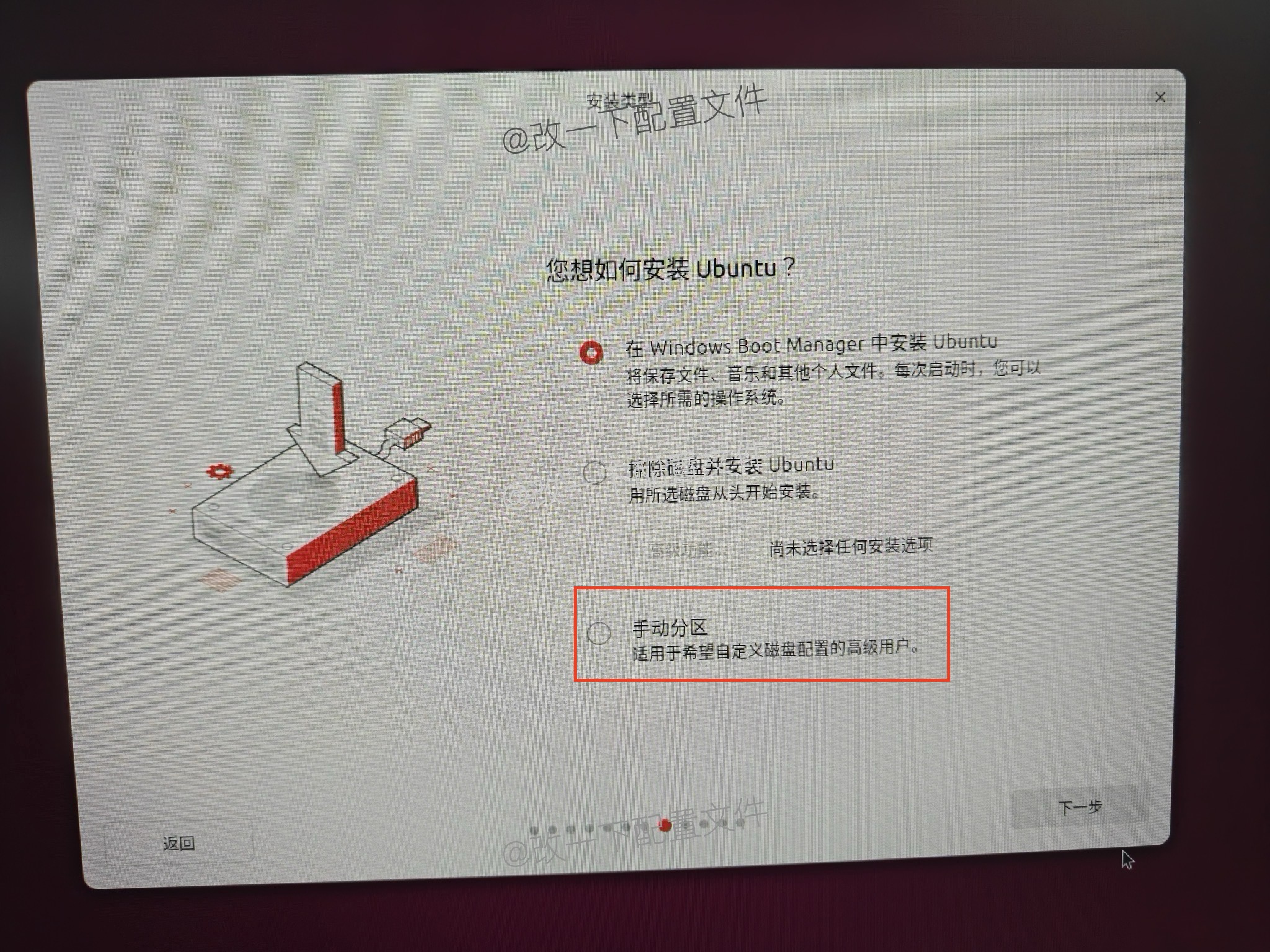
这里要选手动分区,我图片拍的不对
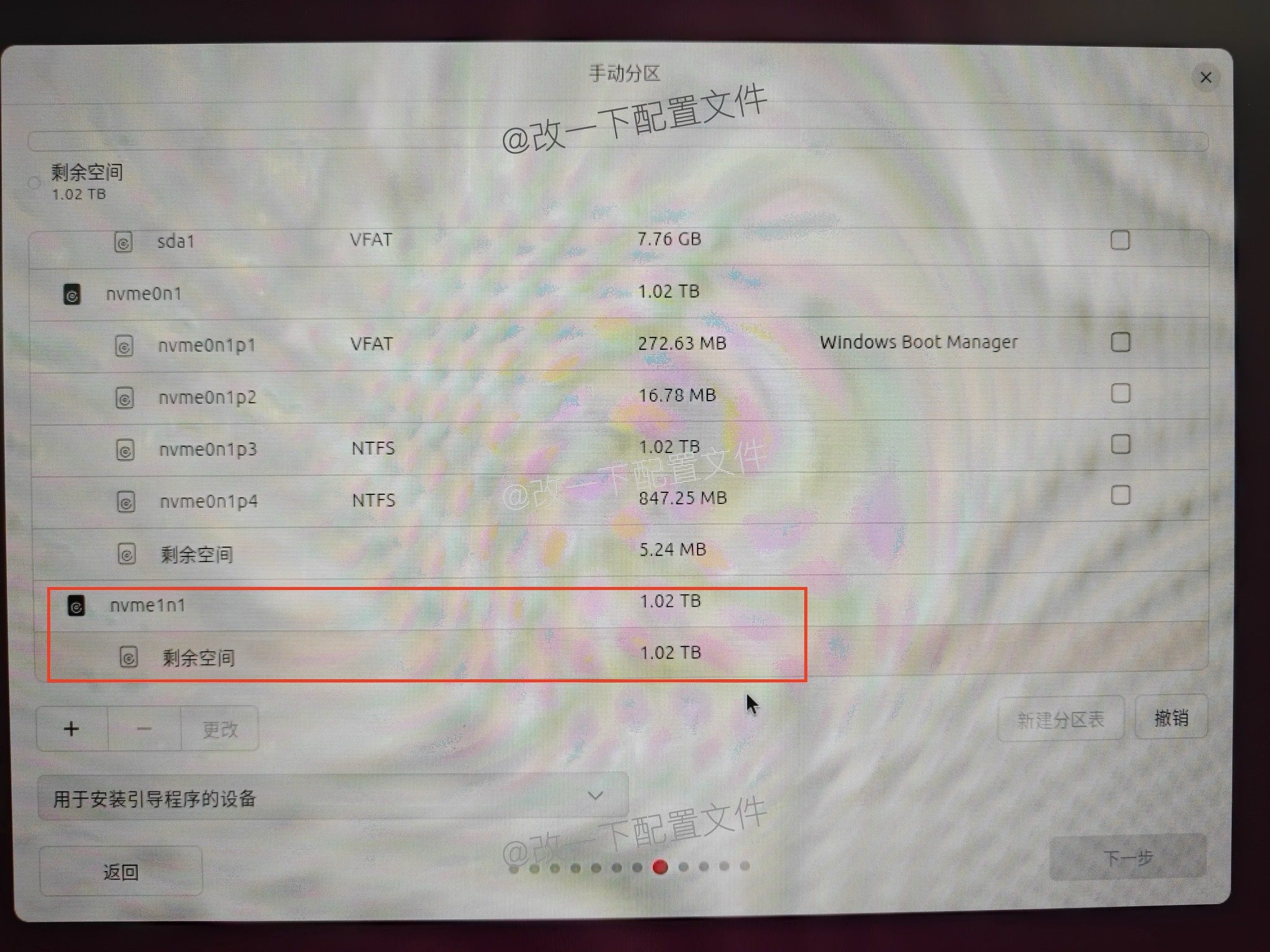
可以看到我的第二块硬盘
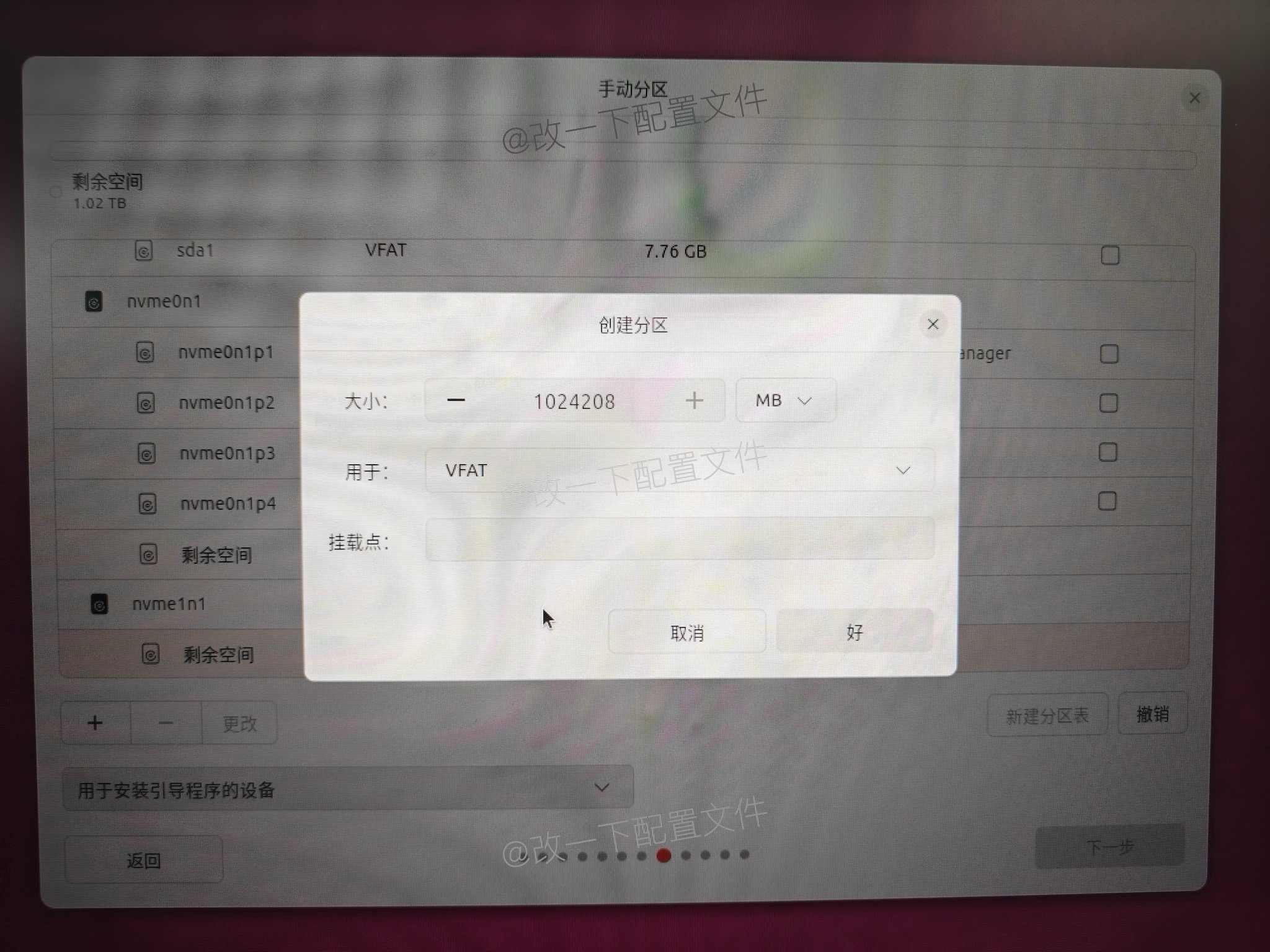
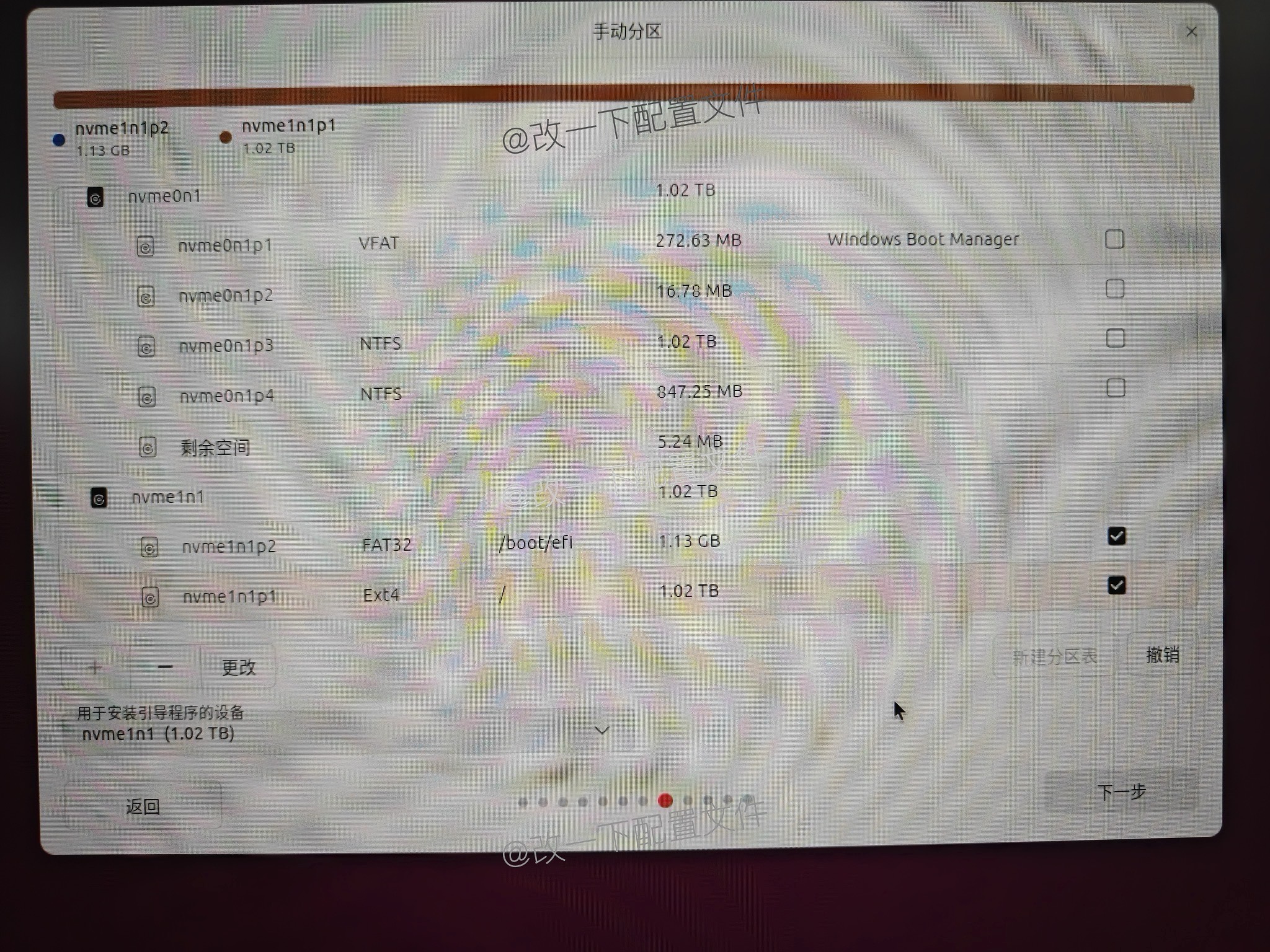
设置ubuntu的硬盘比较麻烦,我找了好多教程,选择第二块硬盘,点击左下角+号,容量选最大,选择VFAT,挂载点不用选,点击好。(这一块如果误操作了,直接点击对应的空间,删除就行)
然后你会发现自动创建了一个 /boot/efi 分区和 VFAT闲置空间。
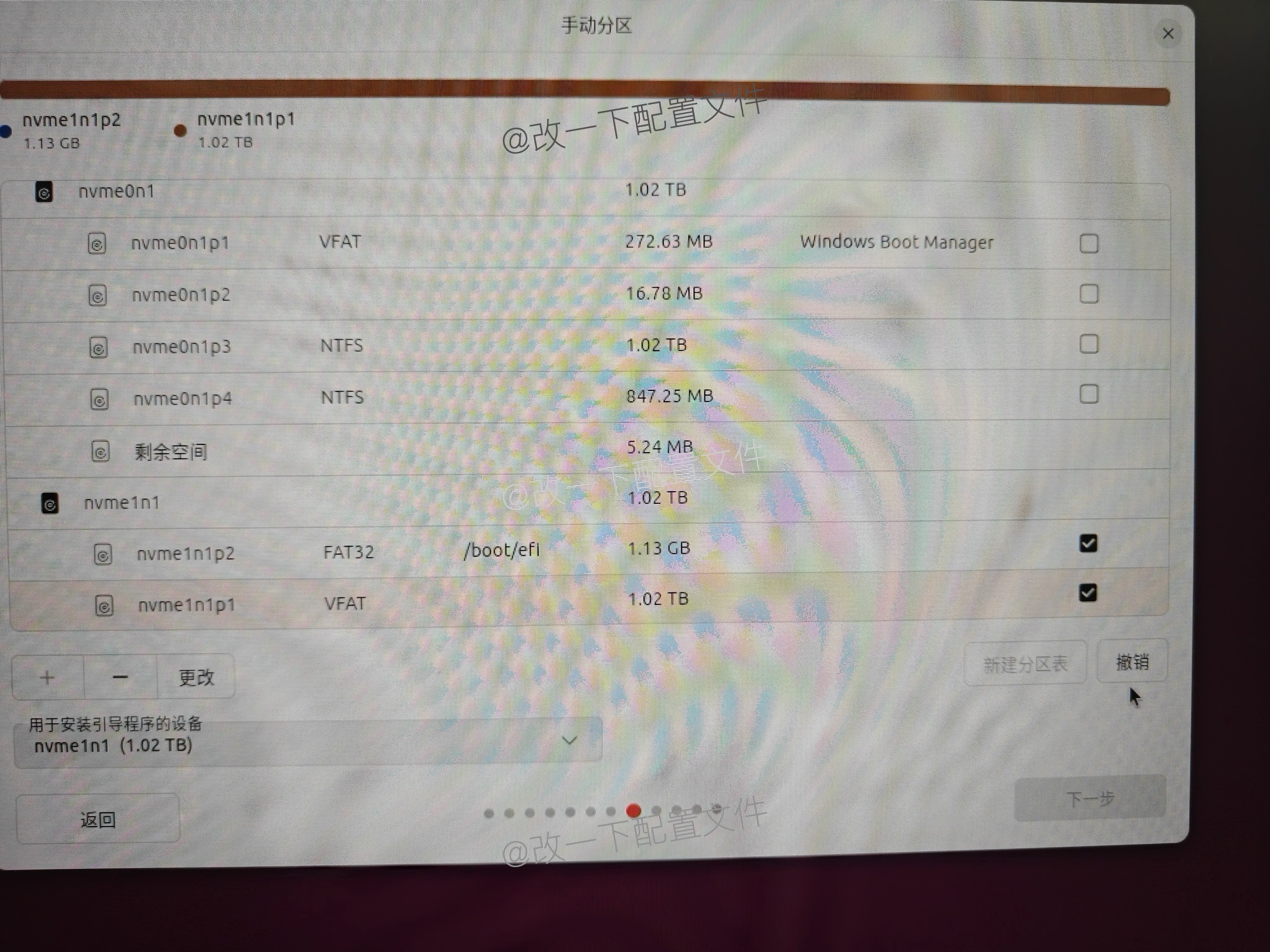
接着点击VFAT 1.02T的空间,点击左下角 +号,容量选最大,用于ext4,挂载点选 /,点击好。
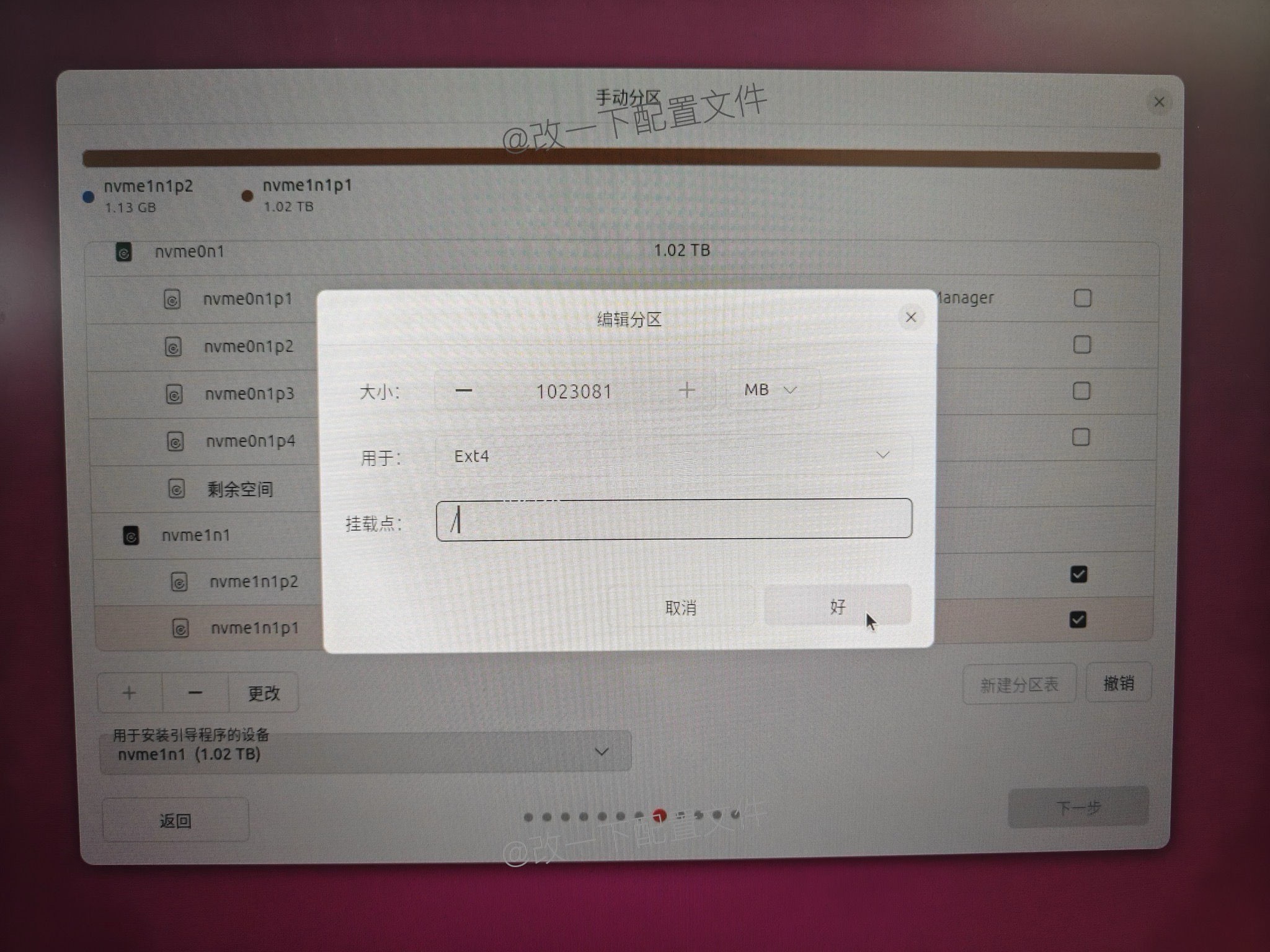
如图 /boot/efi 和 / 分区都正常了,接着进行下一步
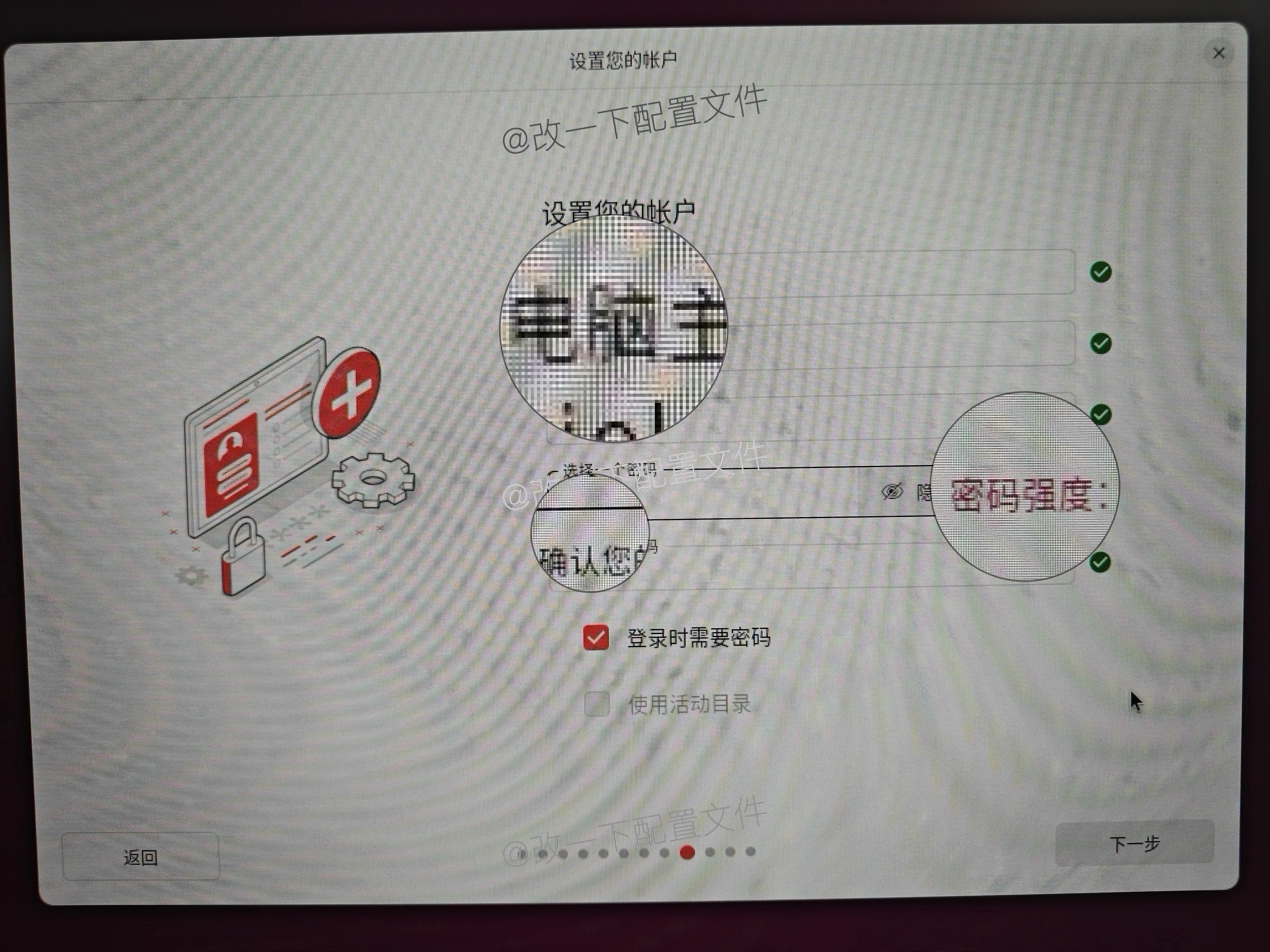
接着配置用户名和密码
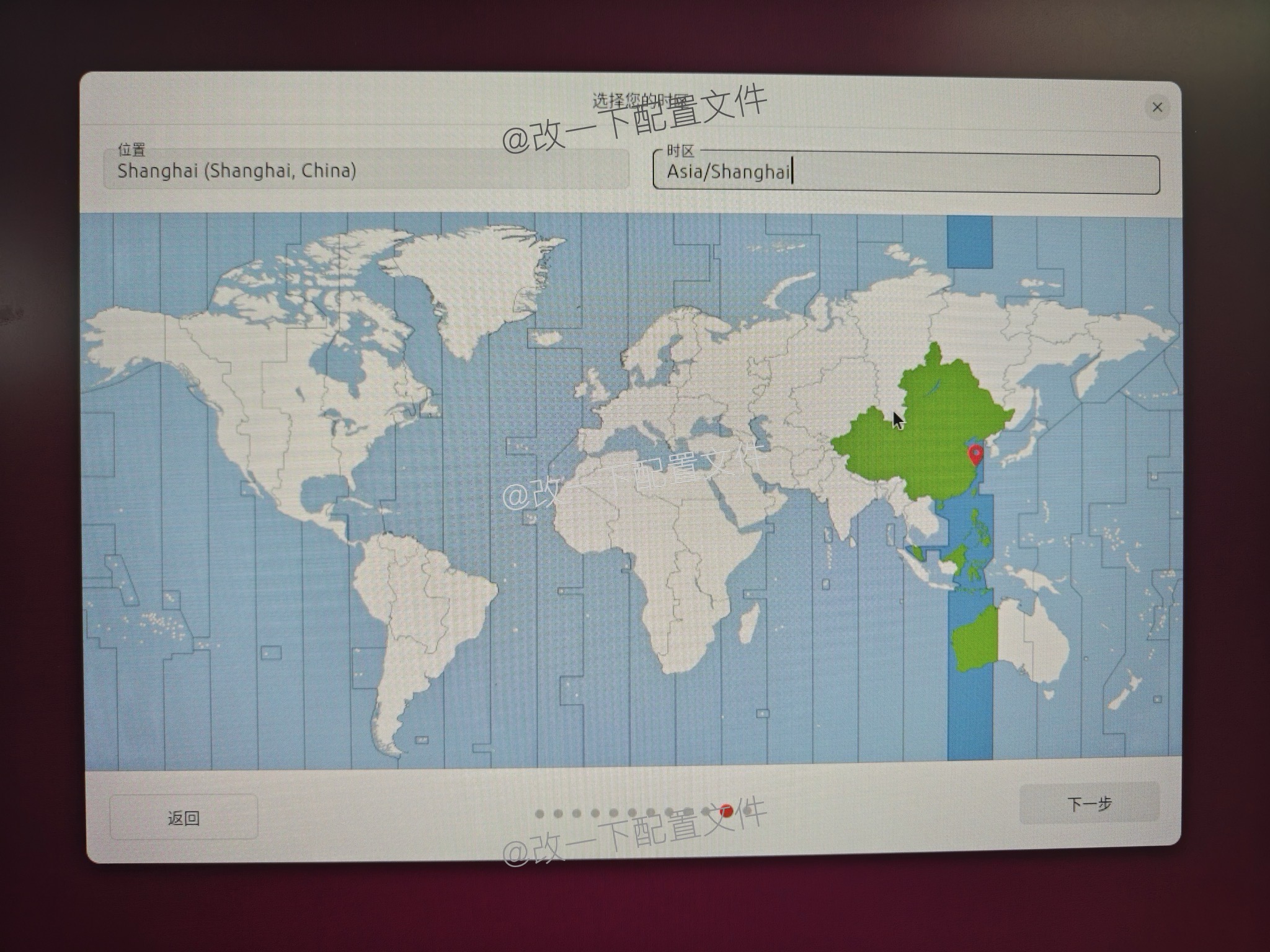
配置时区 Asia/Shanghai
选择安装
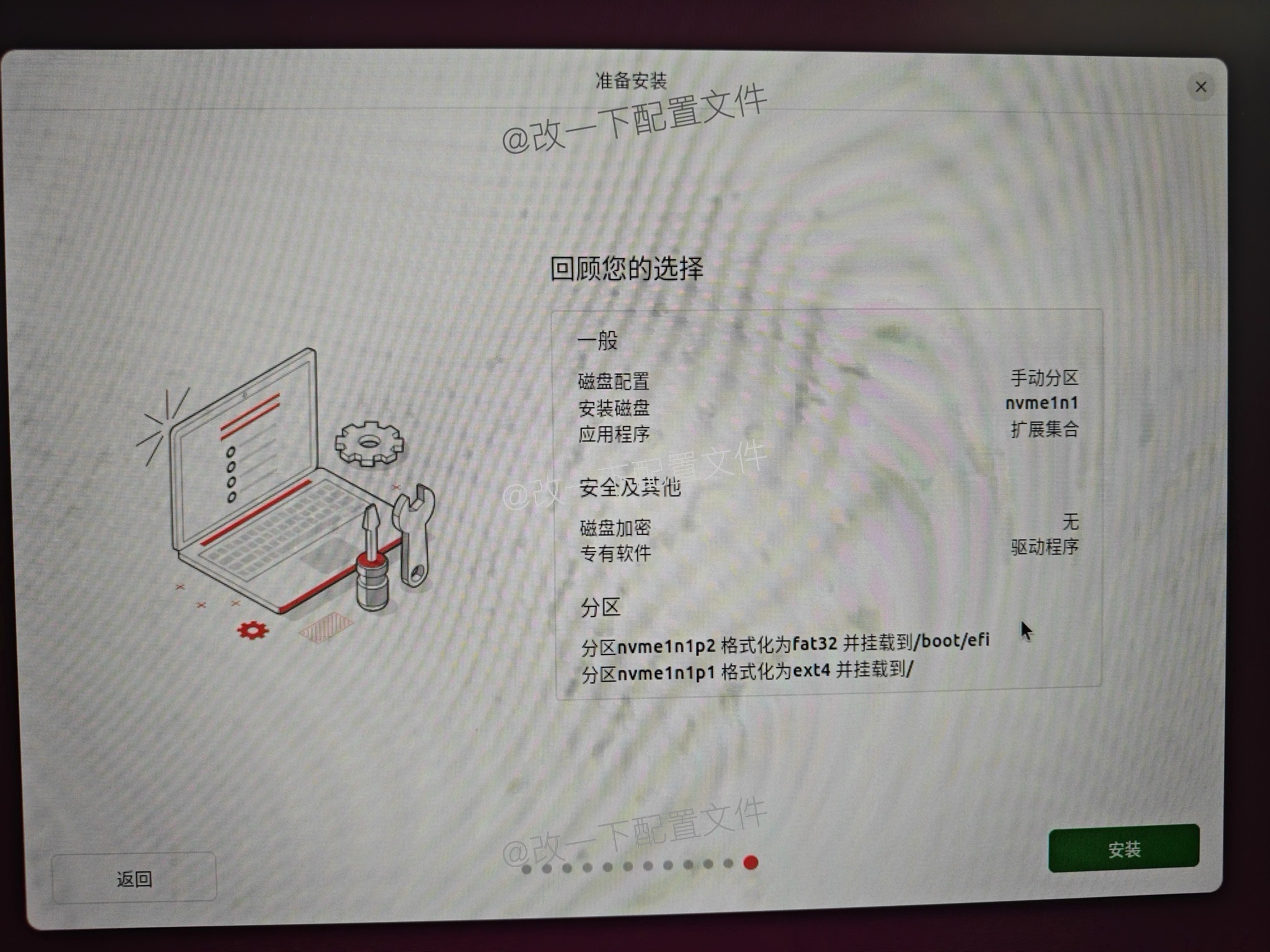
接着等就可以了
安装完成,点击重启,拔掉U盘就可以了。
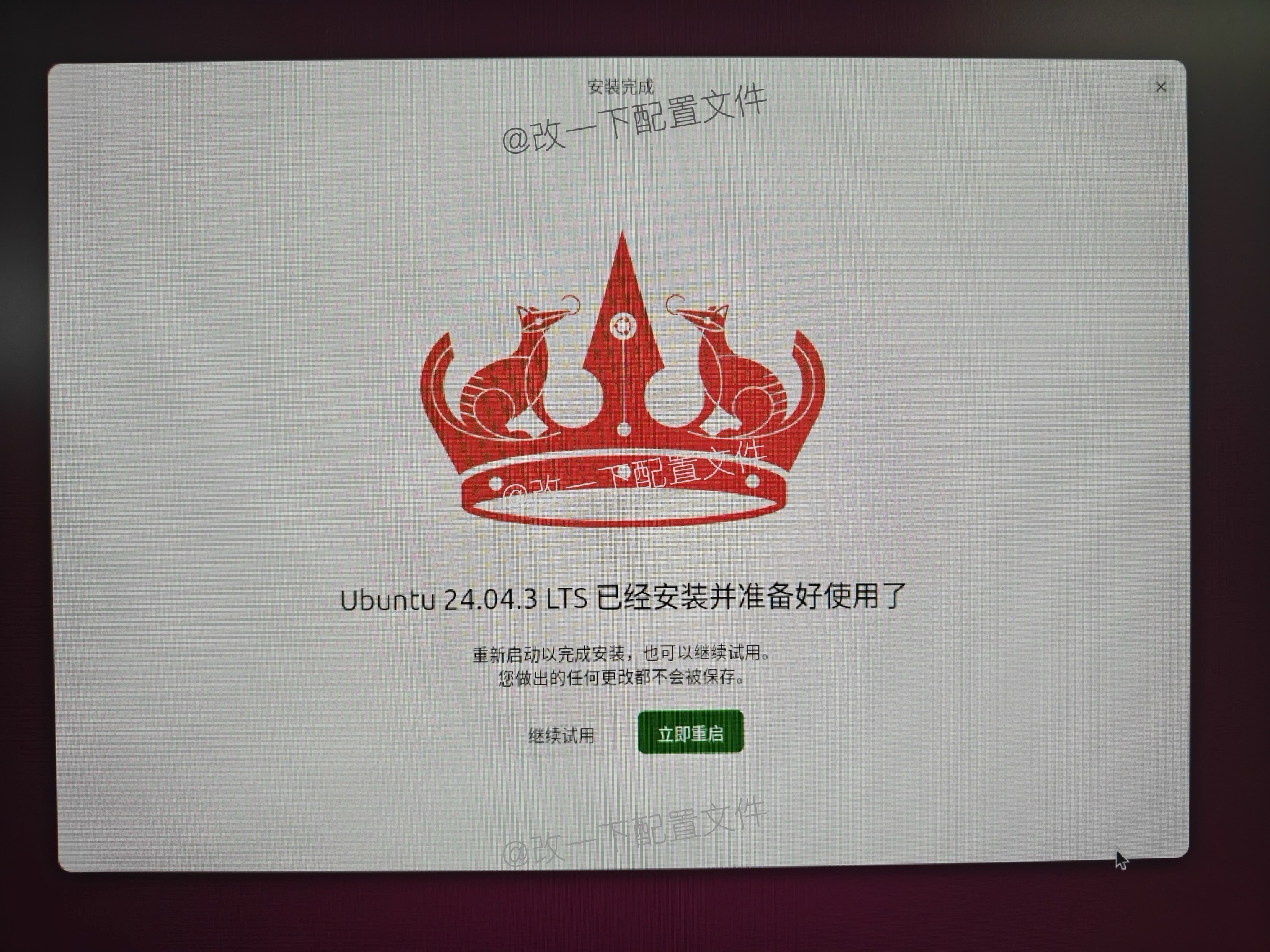
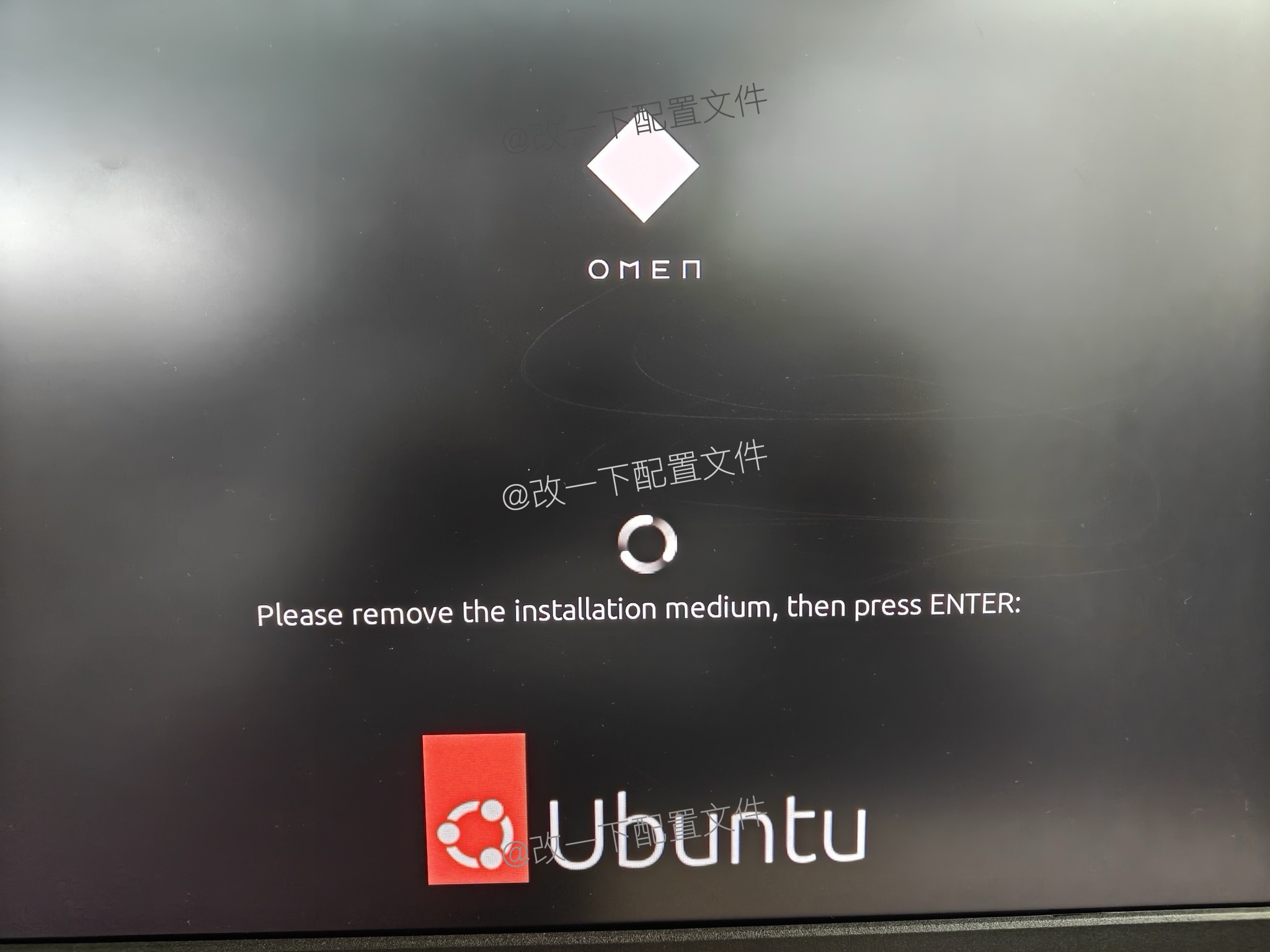
重启中,以后开机界面就有Ubuntu的logo了
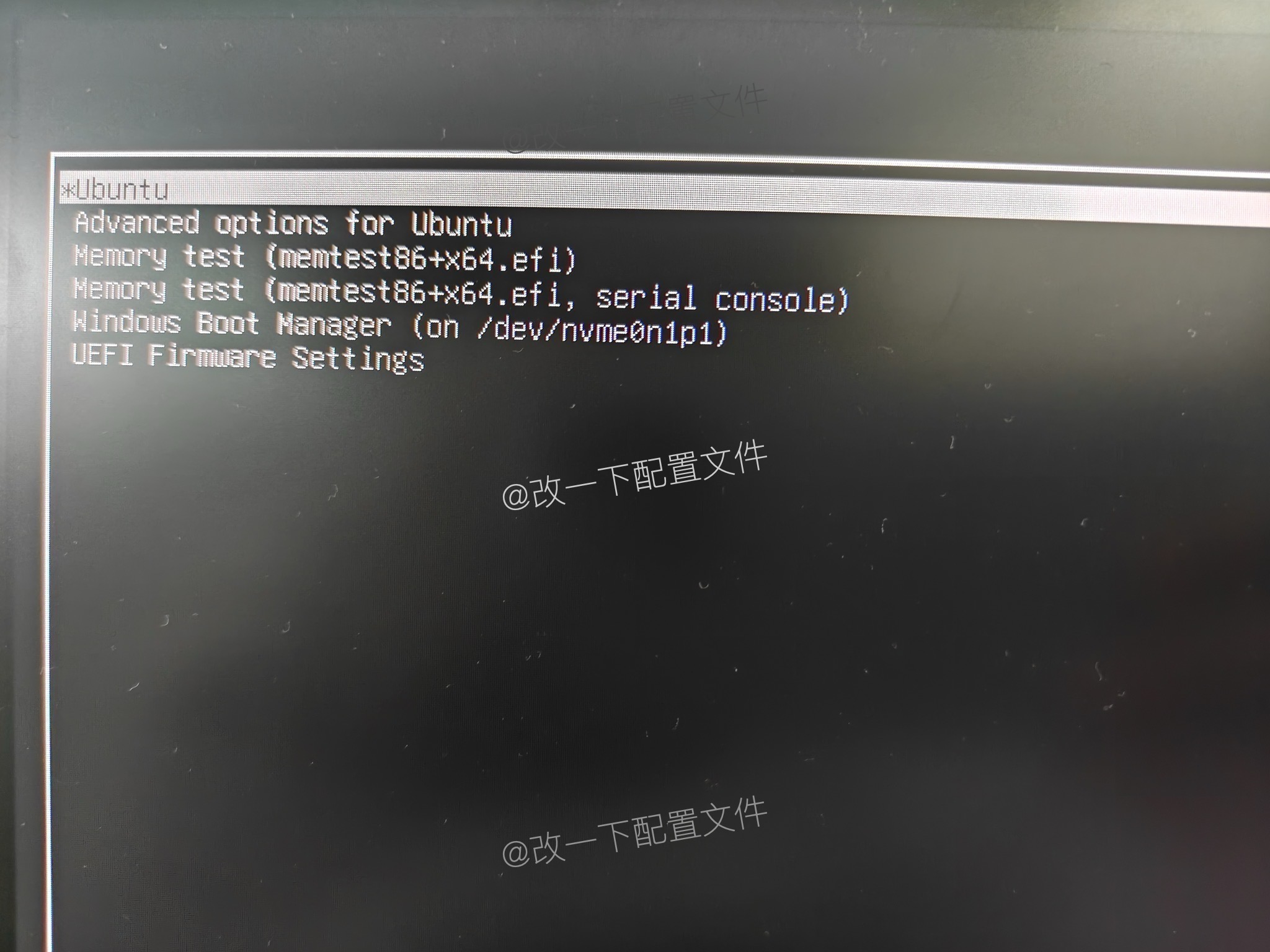
进入grub界面后啥都不用按,直接会进入,默认是进入ubuntu,很符合我的偏好,我就没有动。如果要进入windows可以按上下箭头进行选择。
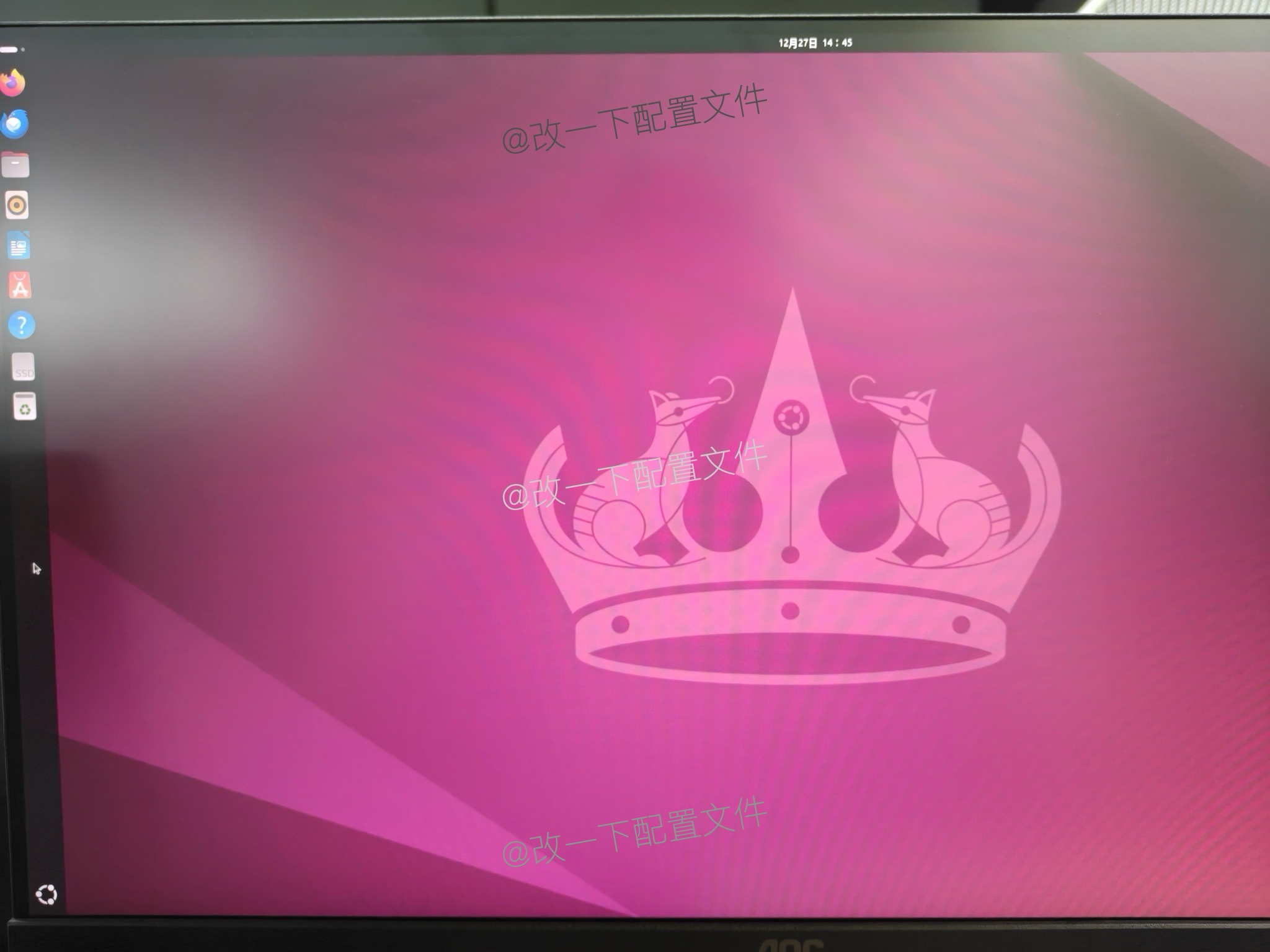
进入界面安装成功。
最后多重启几次电脑,来回切换一下系统试试别有什么问题
结尾
- 多找找资料看看,准备工作做好
- 我发现在windows里面还是能看到第二张盘,我本来想隐藏一下盘符的,结果发现隐藏不了,大家注意一下别误操作了
- 还有win11开机烦人的pin挺麻烦,我安装完ubuntu之后,切换系统进行测试,发现之前的pin失效了,又重新设置了一次pin
参考链接
- 系统盘制作过程参考:https://blog.csdn.net/yaoyut/article/details/78003061
- 1.https://www.mikekasberg.com/blog/2024/05/20/dual-boot-ubuntu-24-04-and-windows-with-encryption.html
- 2.https://www.sqlpassion.at/archive/2025/07/28/the-best-of-both-worlds-how-i-built-my-ideal-dual-boot-system-with-ubuntu-24-04-and-windows-11/
- 3.https://learn.microsoft.com/en-us/answers/questions/2100607/dual-boot-installing-ubuntu-24-04-or-22-on-windows
- 4.https://www.freecodecamp.org/news/how-to-dual-boot-windows-10-and-ubuntu-linux-dual-booting-tutorial/
- 5.https://www.linuxtechi.com/dual-boot-windows-11-and-ubuntu-24-04/
- 6.https://blog.csdn.net/TIME_LEAF/article/details/145648825

 浙公网安备 33010602011771号