
Rocky Linux 初体验
简介
Rocky Linux 是 CentOS 的一个分支,它位于 Red Hat Enterprise Linux(RHEL) 的下游。与 CentOS 一样,它提供了非常适合服务器的稳定版 Linux。它旨在作为 CentOS 的完全兼容替代品。
下载链接
如官网地址下载速度不佳,可以从阿里镜像站下载。
下载Rocky Linu镜像
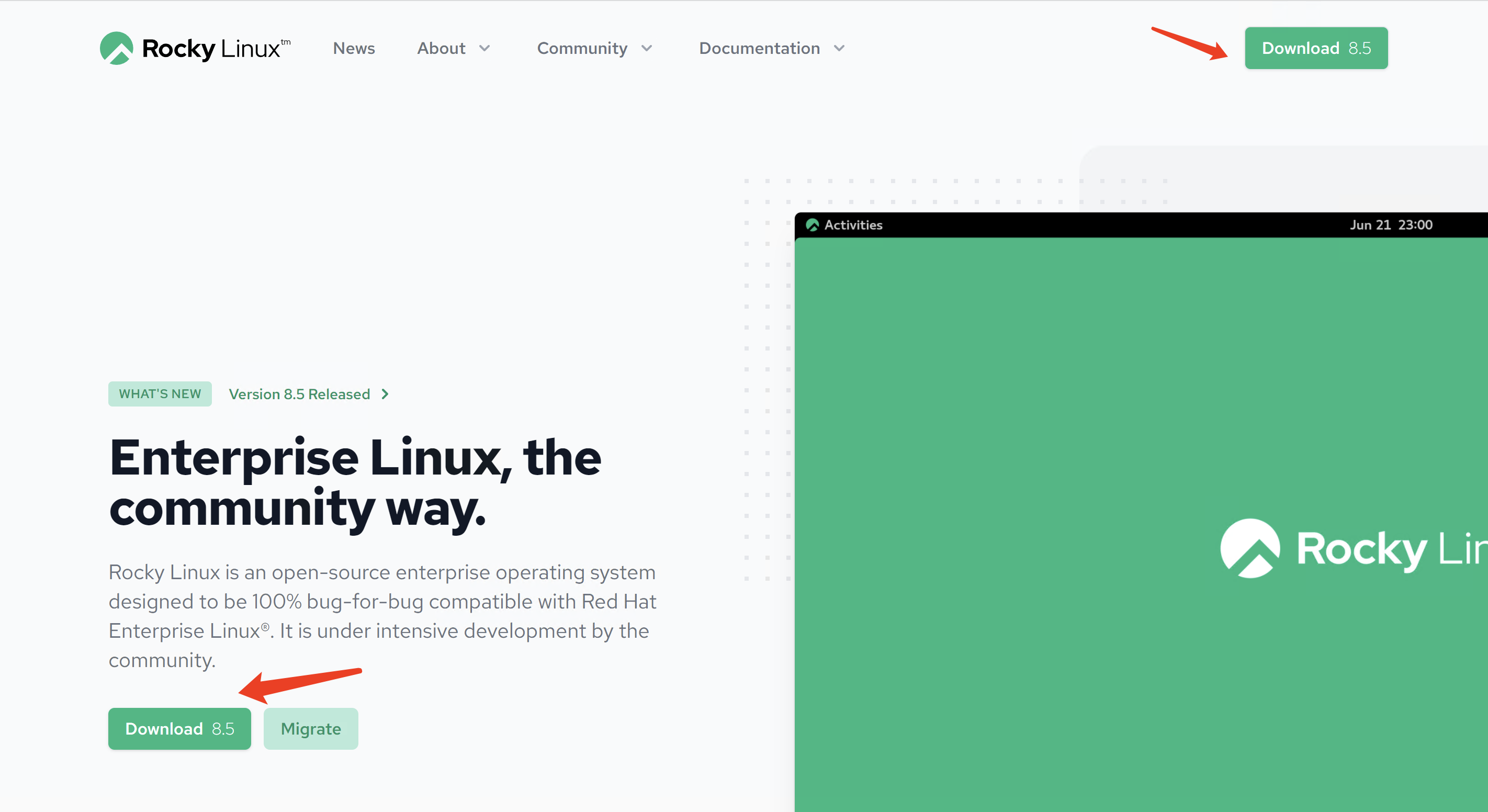
- 访问官方镜像下载地址,点击下图红色箭头处的按钮,进入下载页面。
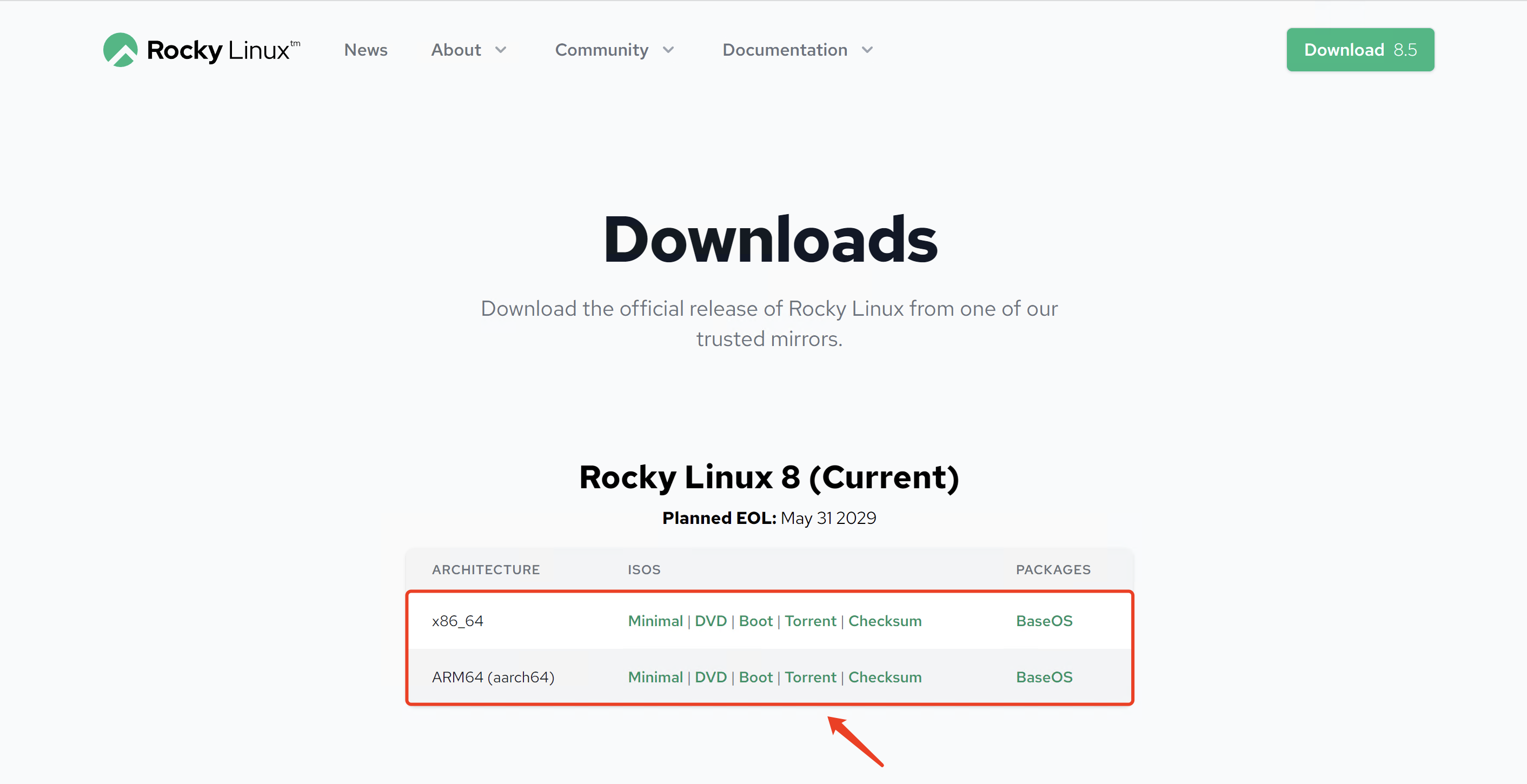
- 根据需要下载对应的系统镜像,我这里选择
X84_64,DVD的版本。
VMware安装Rocky Linux8.5
创建虚拟机
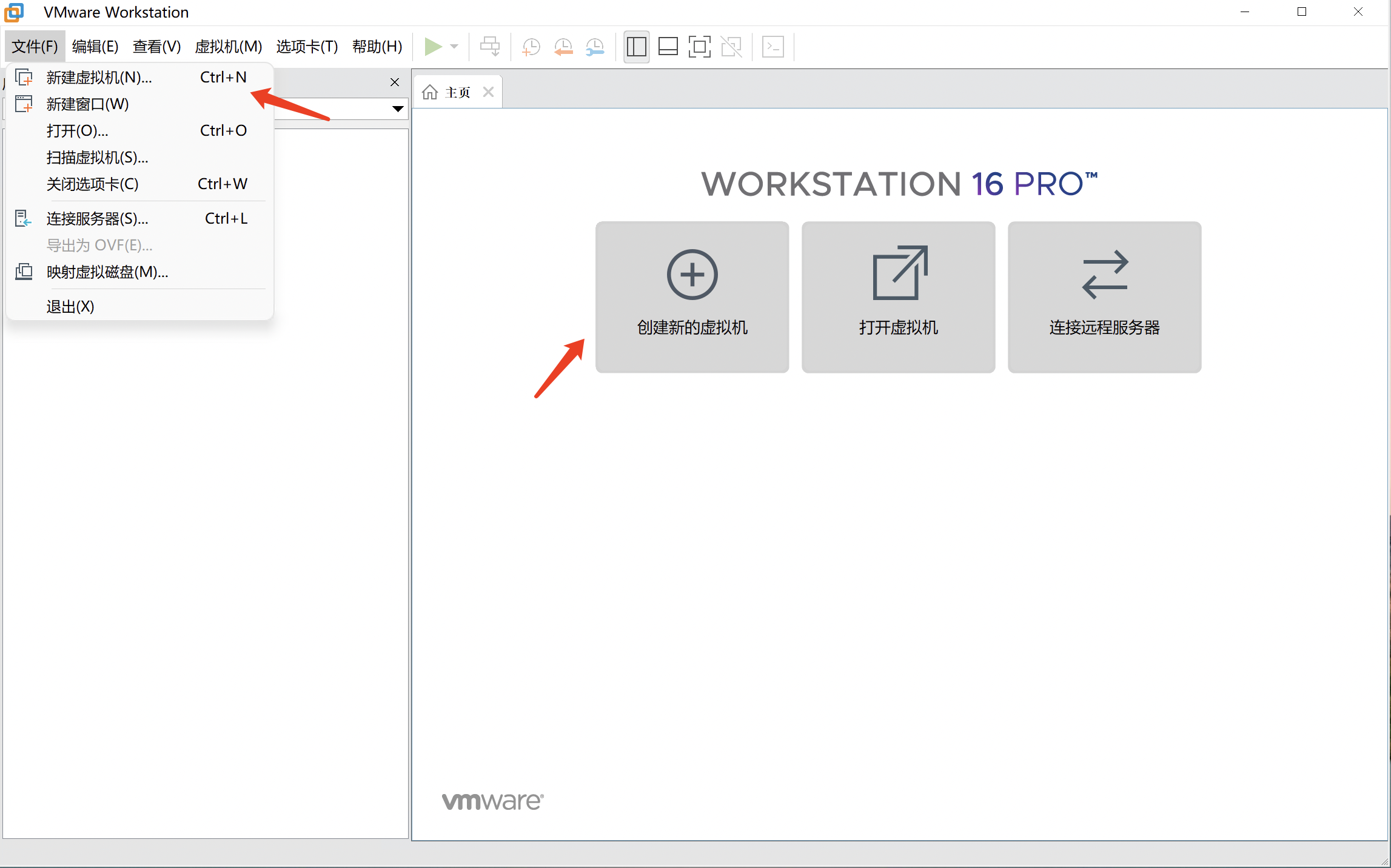
- 在VMware中新建一台虚拟机。
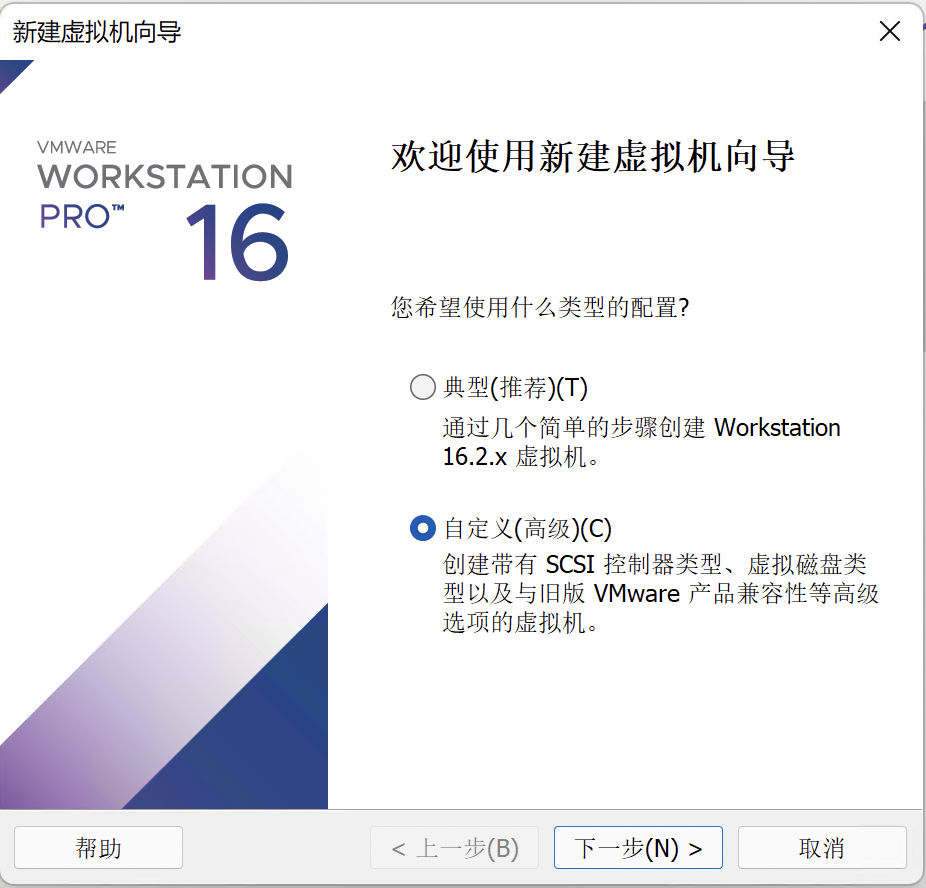
- 选择
自定义(高级),然后下一步。
- 保持默认,下一步。
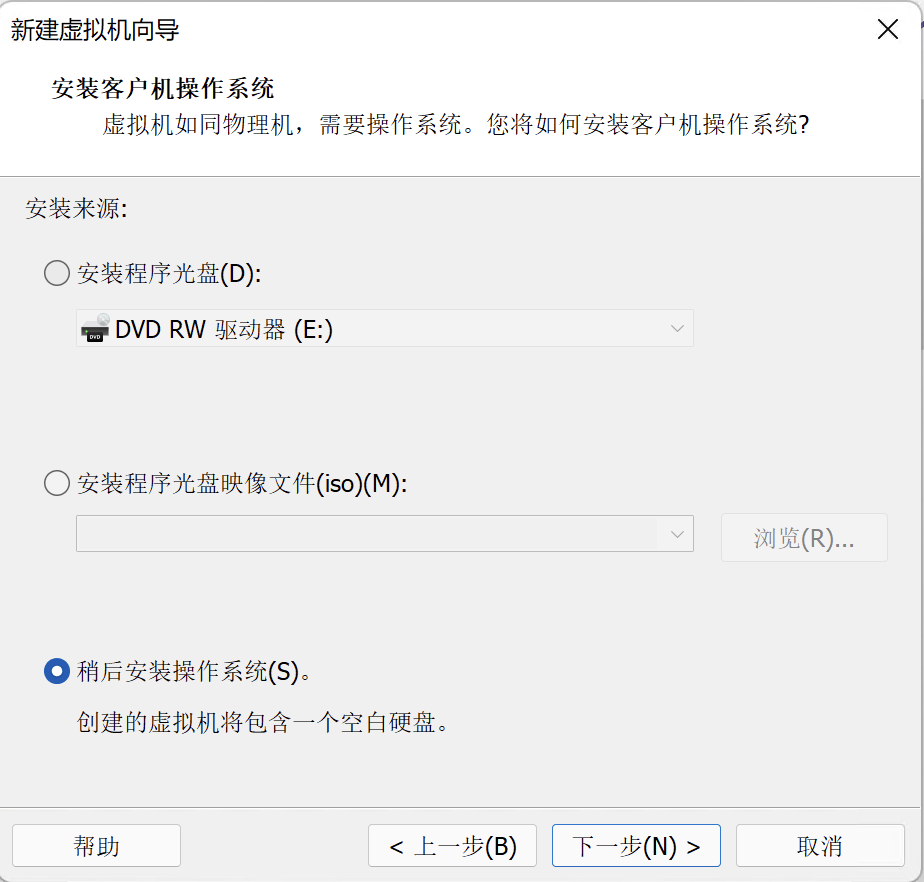
- 选择
稍后安装操作系统,然后下一步。
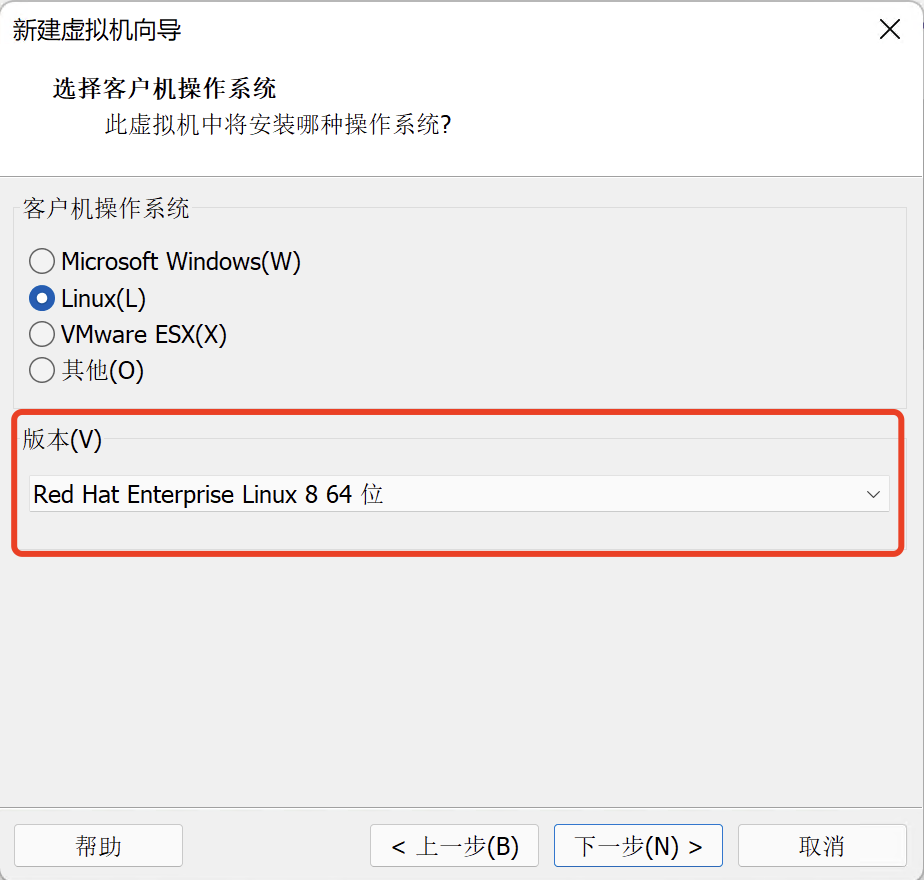
- 操作系统版本选择
Linux,Red Hat Enterprise Linux 8 64位,下一步。
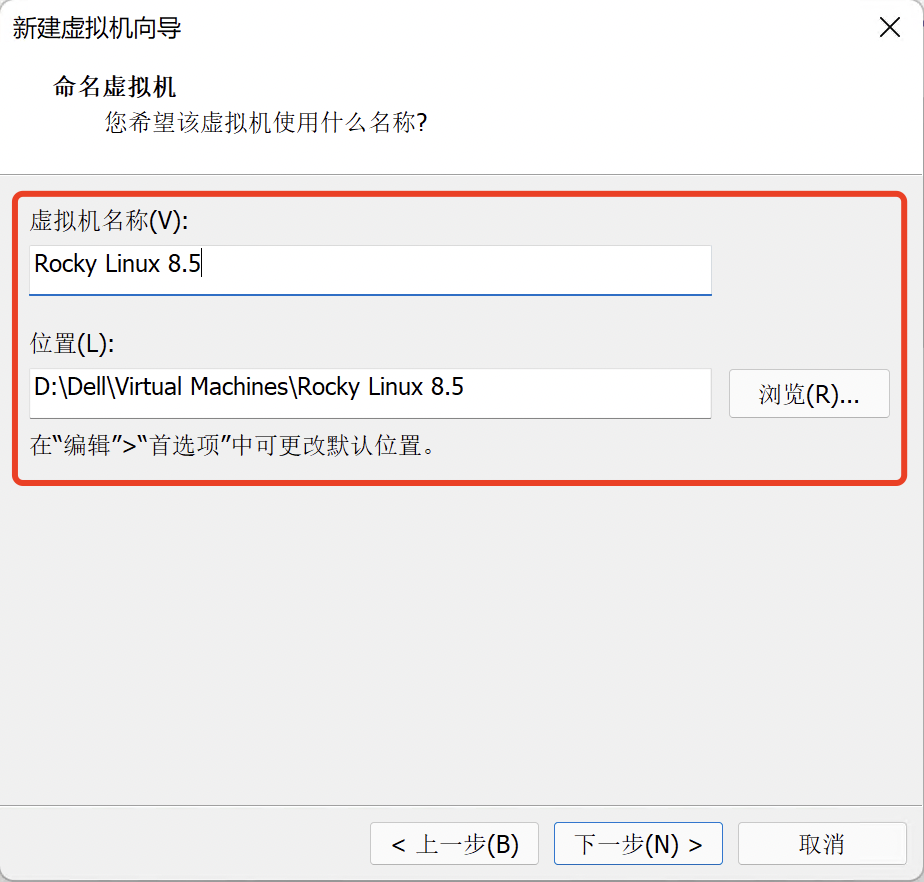
- 虚拟机名称和位置可以自定义,下一步。
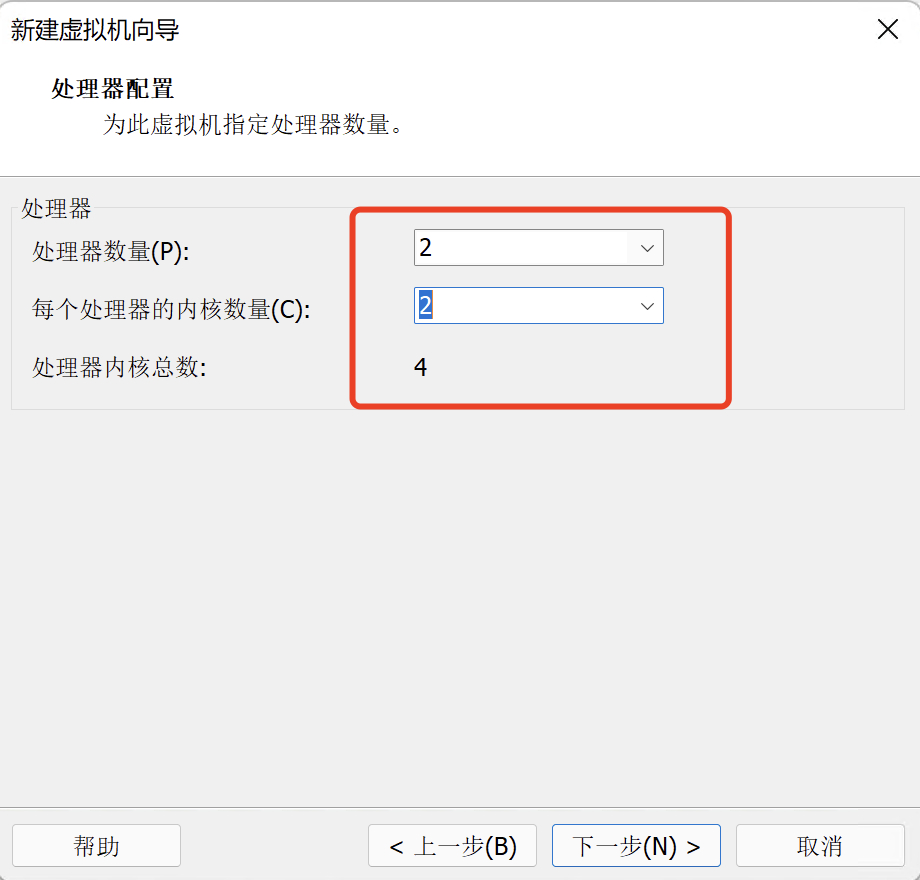
- 处理器数量和内核数量可以自定义(核数不能超过宿主机核数)
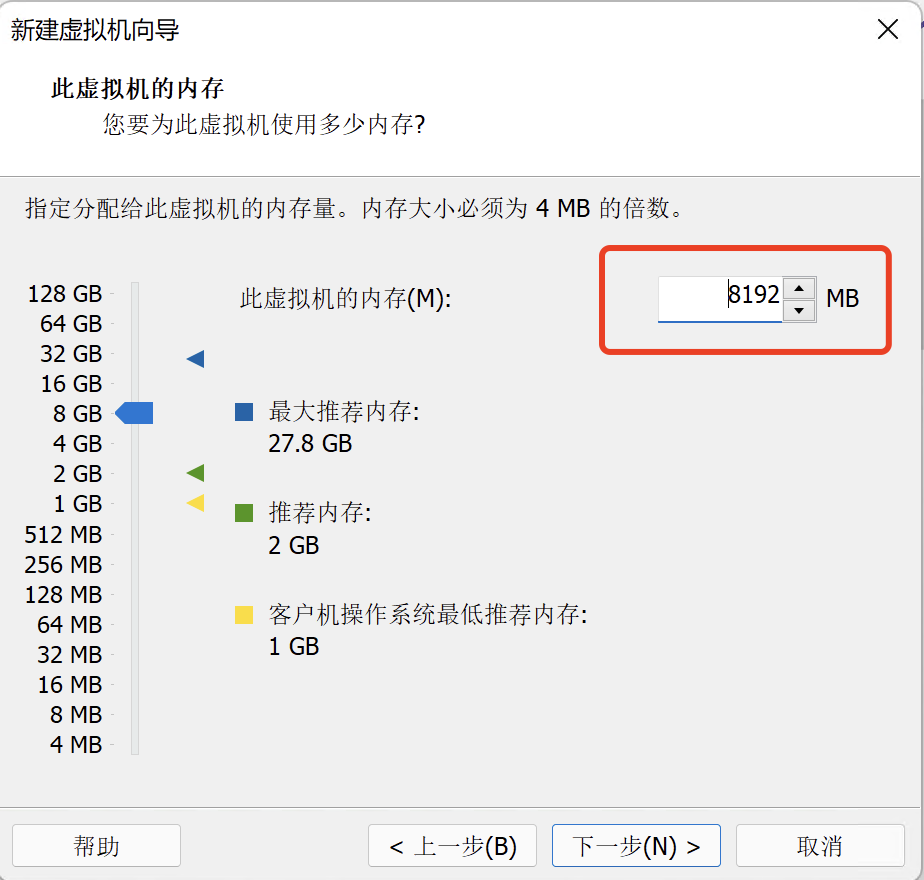
- 虚拟机内存可以自定义,建议大于
2G。
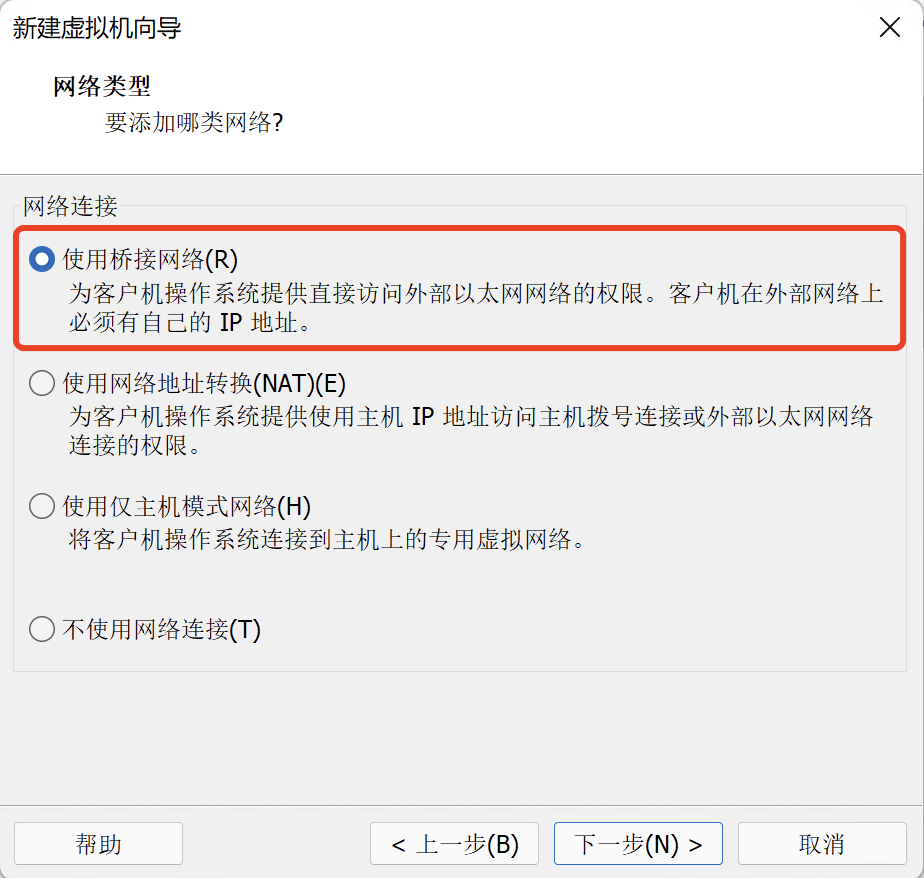
- 网络默认情况下是
NAT模式,我这里选择桥接。
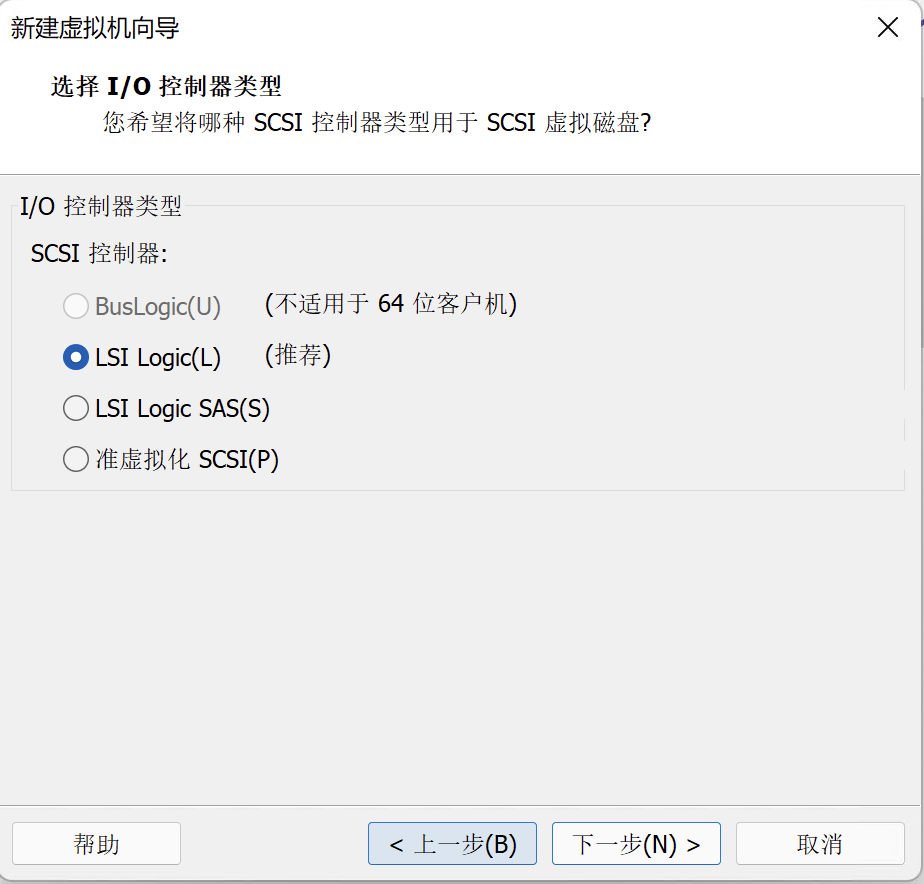
- I/O控制器类型可以保持默认,然后下一步。
- 磁盘类型默认,下一步。

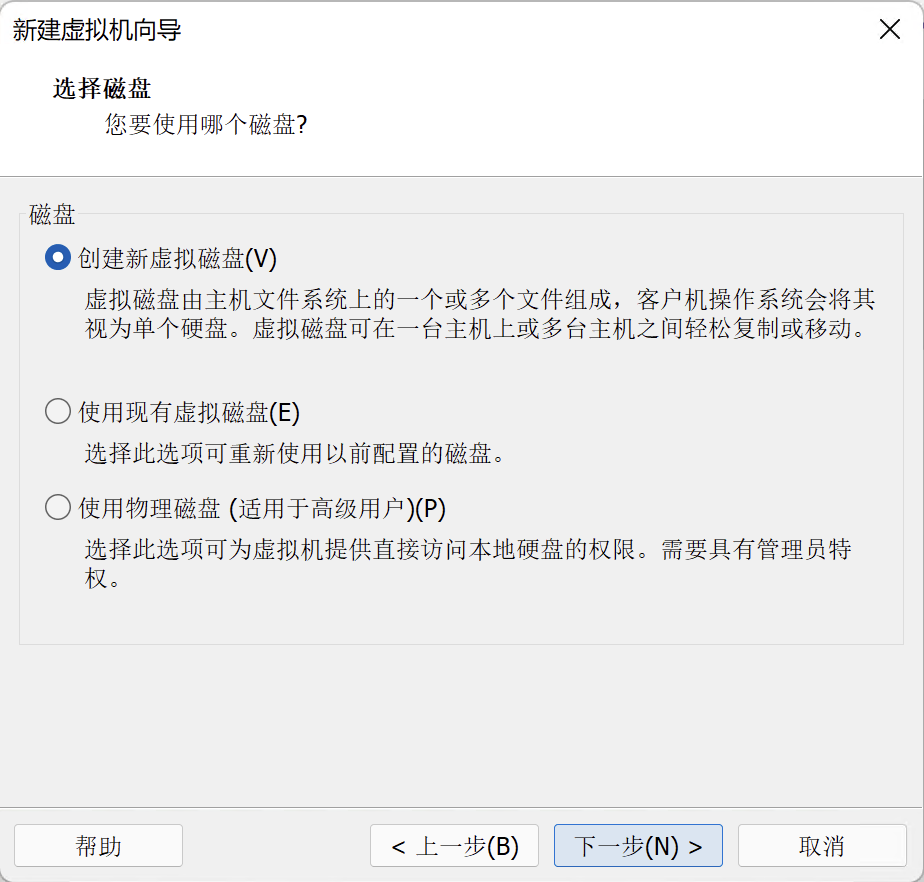
- 磁盘保持默认,下一步。
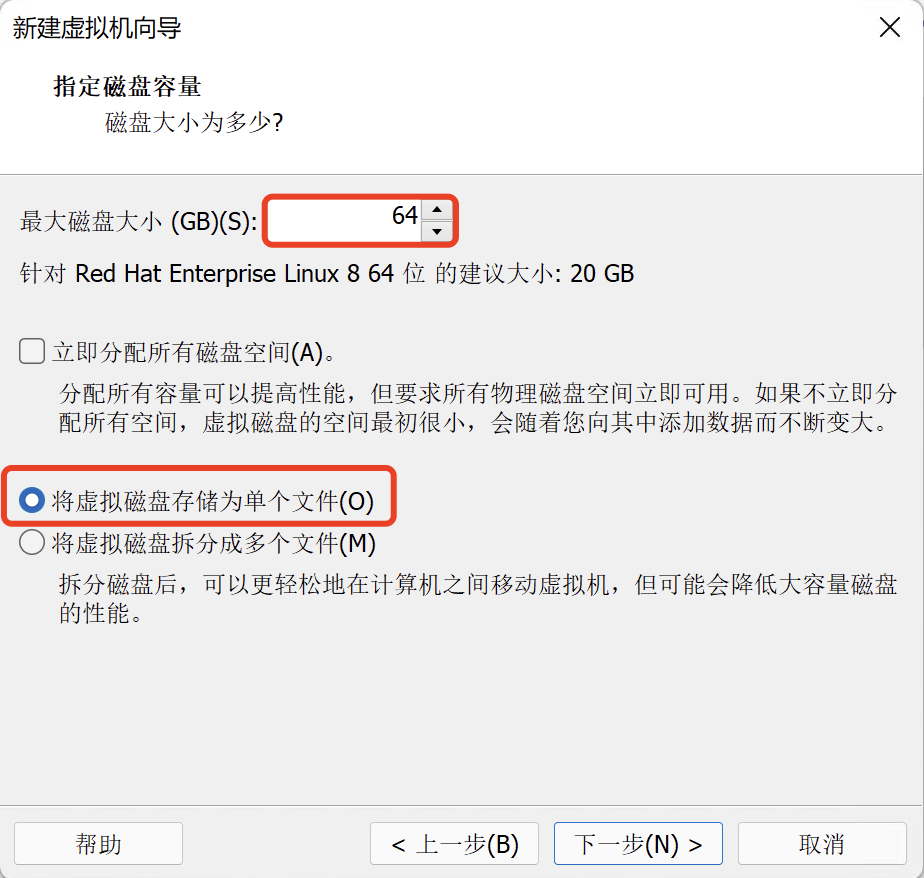
- 磁盘容量可以自定义,我这里改为
64G,然后选择将虚拟磁盘存储为单个文件。
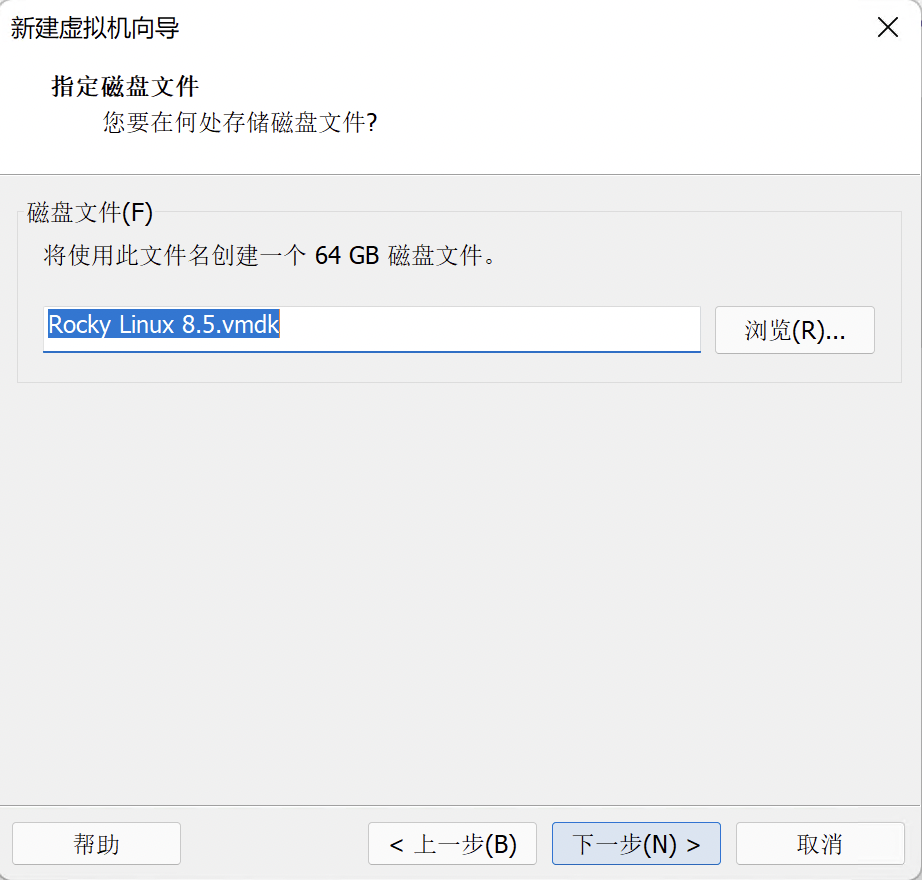
- 指定磁盘文件,保持默认就好,然后下一步。
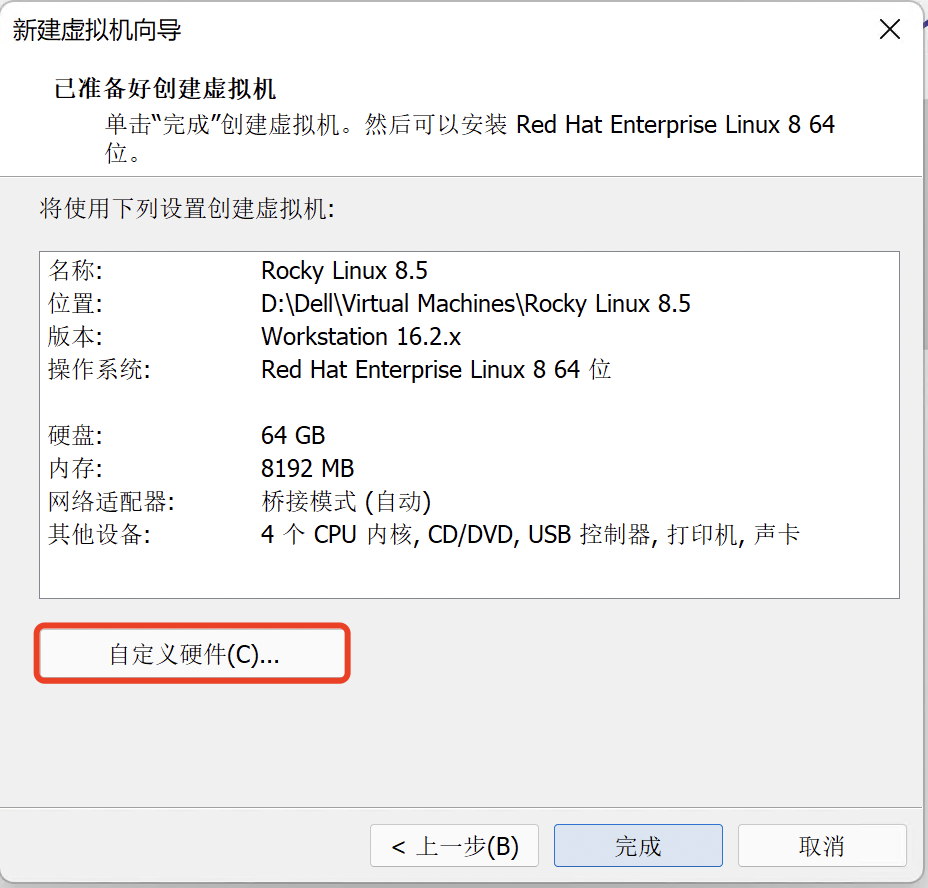
- 到这里,我们选择
自定义硬件。
- 选择刚刚下载的
Rocky Linux镜像。
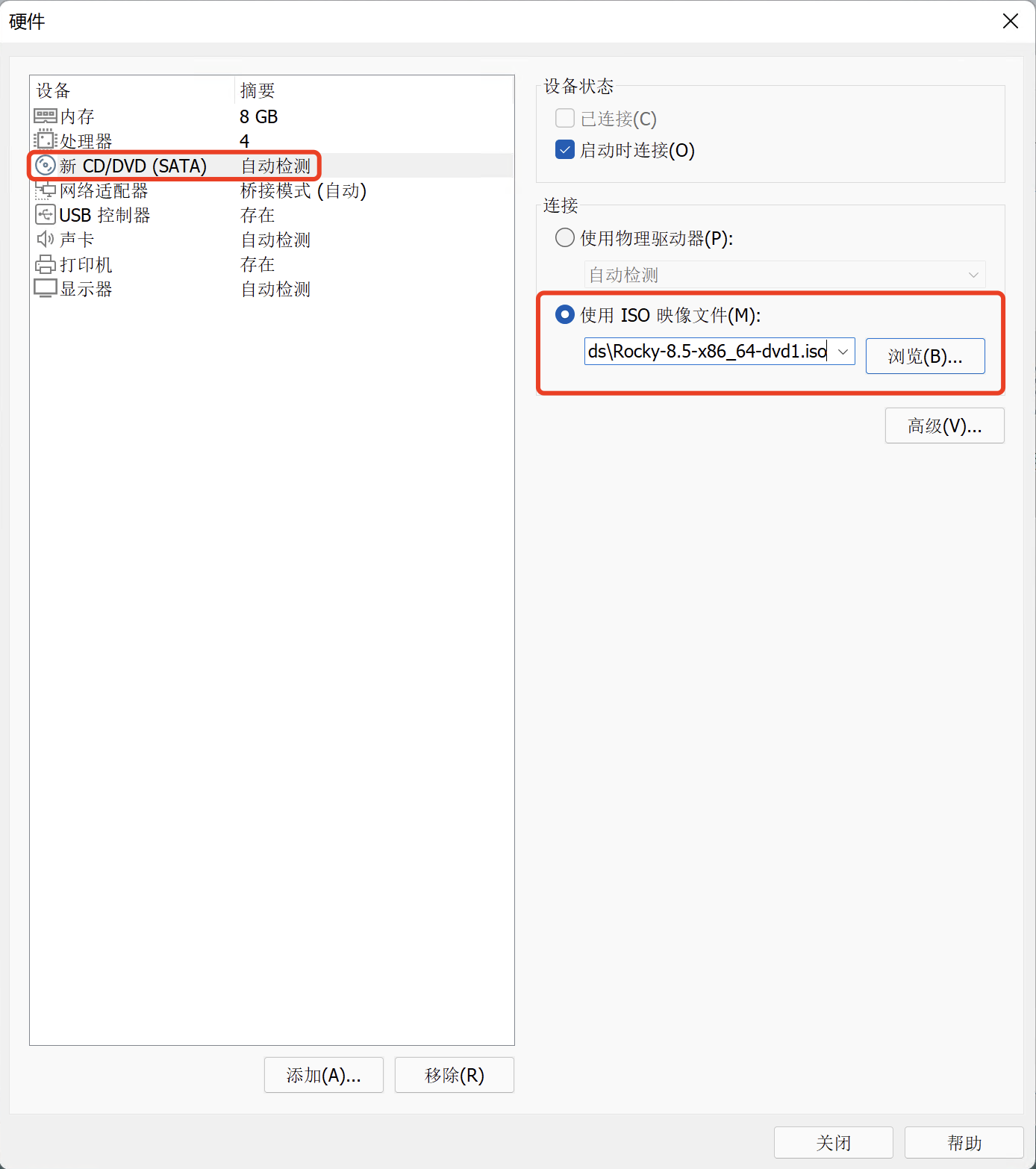
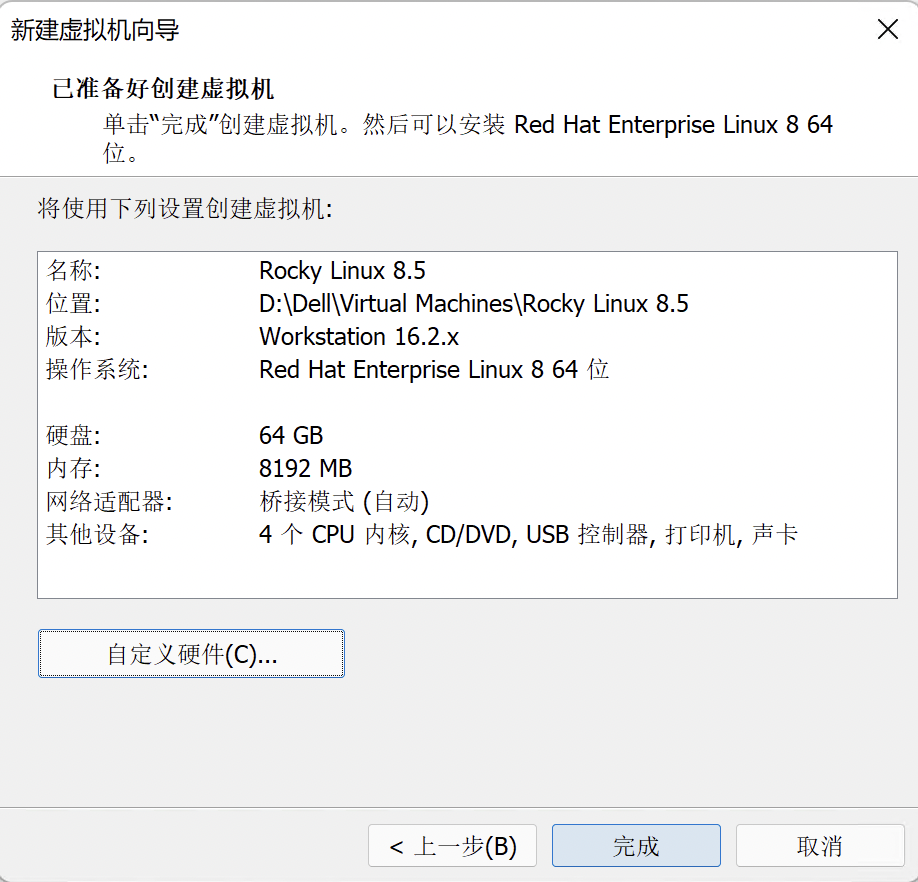
- 至此,创建虚拟机的步骤就已经完成了。
开启虚拟机
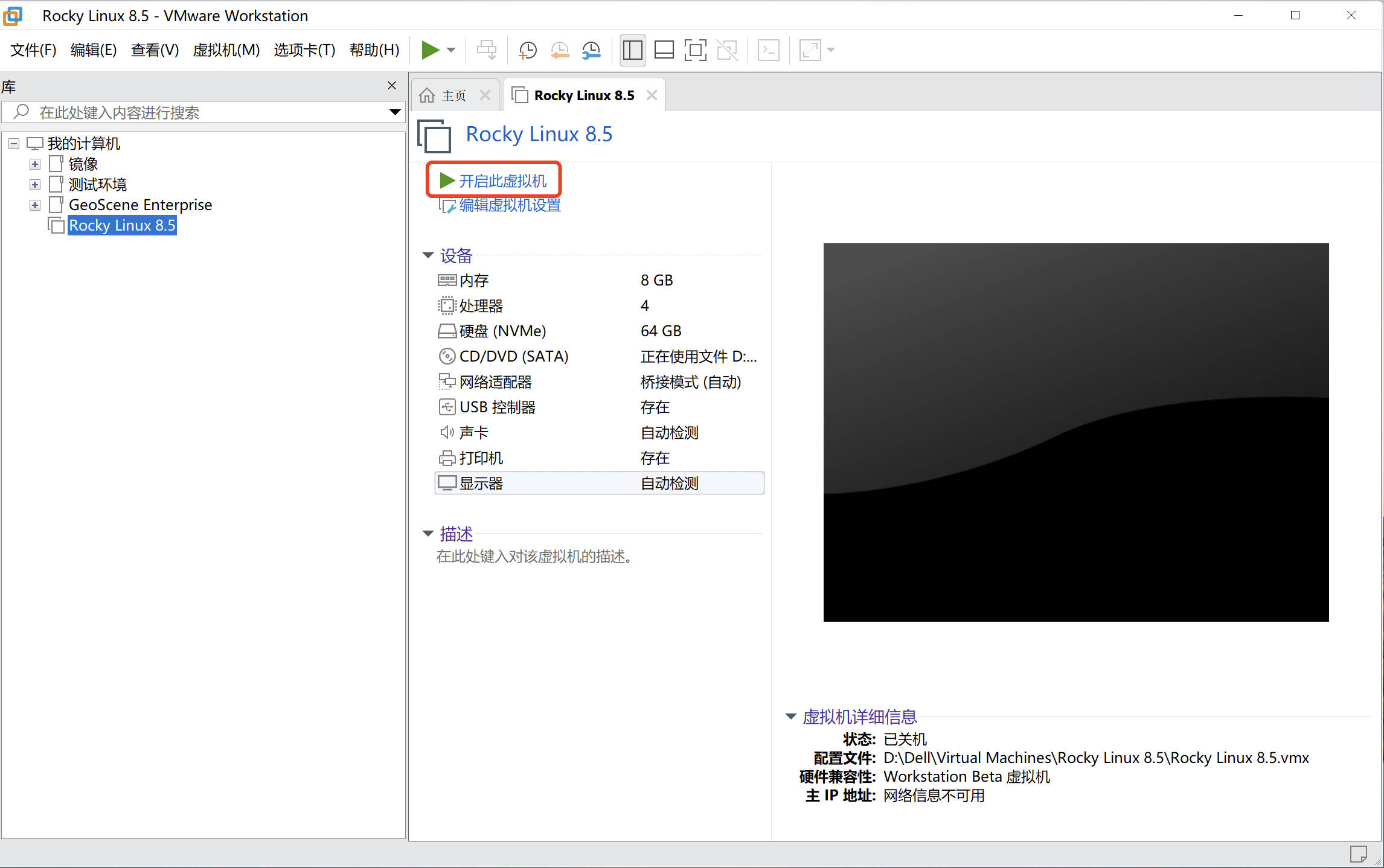
- 选择刚刚创建好的Rocky Linux虚拟机,点击
开启此虚拟机。
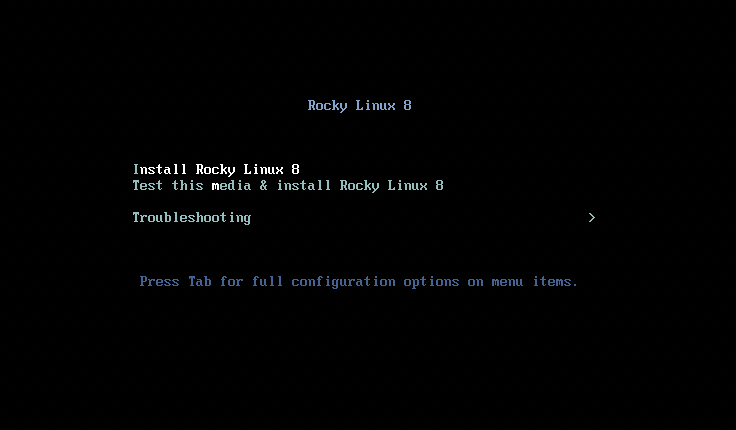
- 鼠标点击虚拟机,进入到虚拟机内部,通过方向键选择
Install Rocky Linux8,然后回车(Enter)确定。
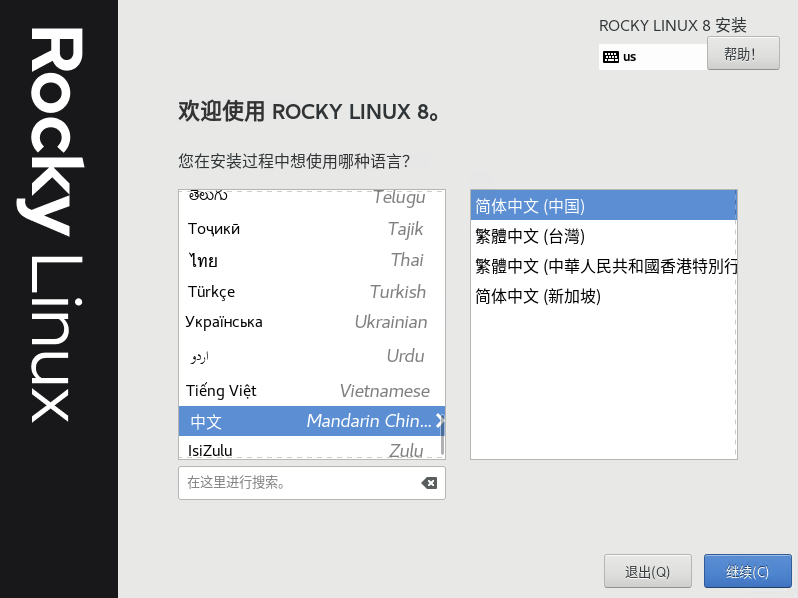
- 稍等片刻后,即可进入欢迎界面,这里我们为了演示方便,选择中文,
简体中文(中国)然后继续。
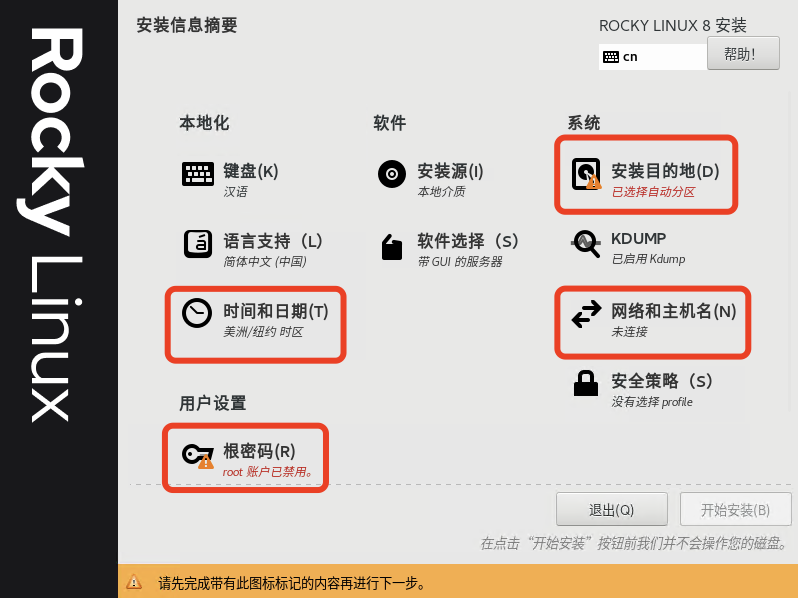
- 下图中红色框内到配置,建议修改。
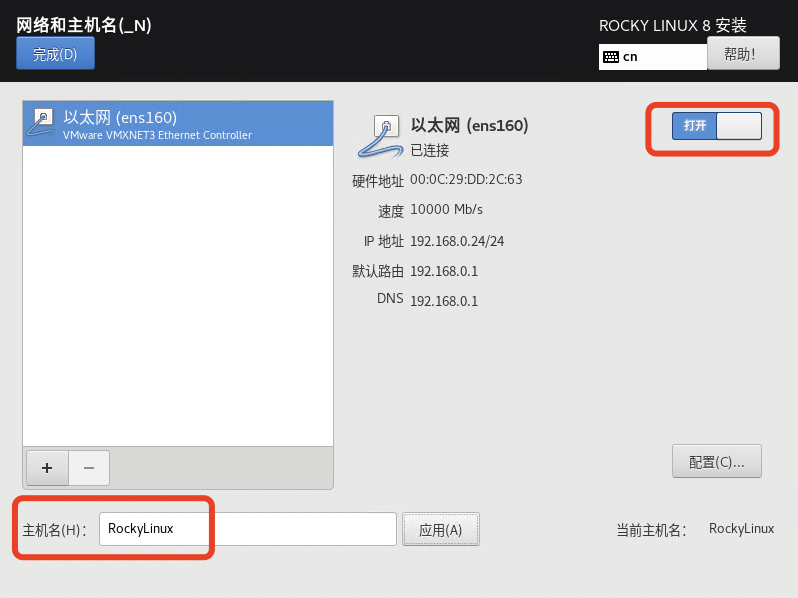
- 选择
网络和主机名,打开网络和配置主机名。
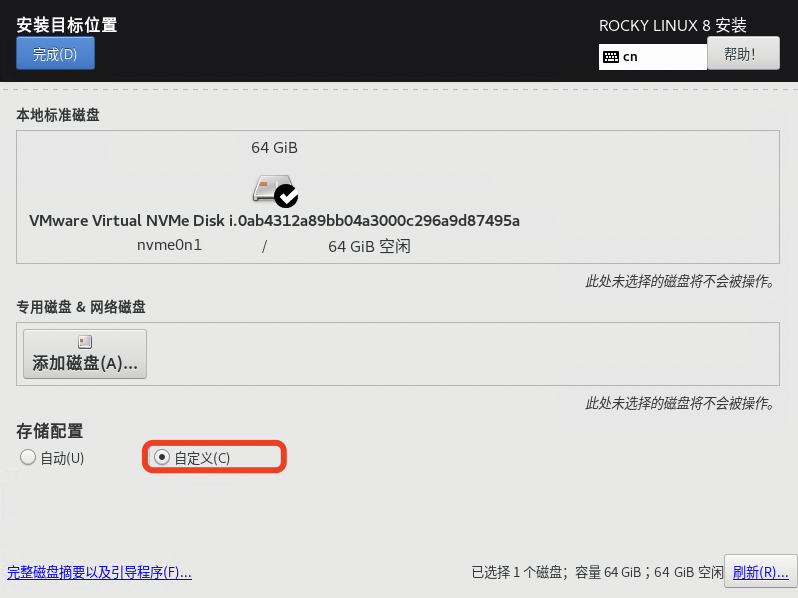
- 选择
安装目的地,可以保持自动分区,然后点击完成确认即可,这里我们自定义一下。
- 添加挂载点
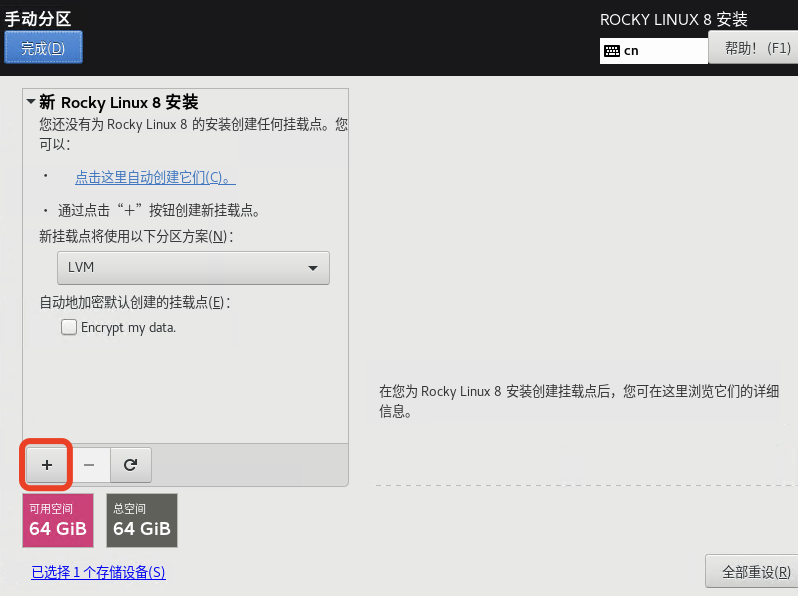
- 添加如下挂载点:
- /boot(1G)
- /swap(4G)
- / (不设置大小,会将剩余空间都分配给/ 挂载点)
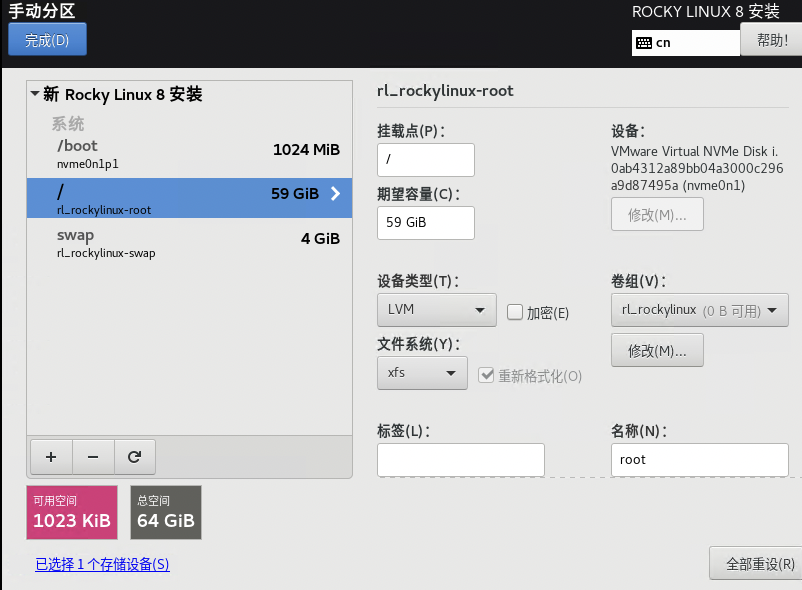
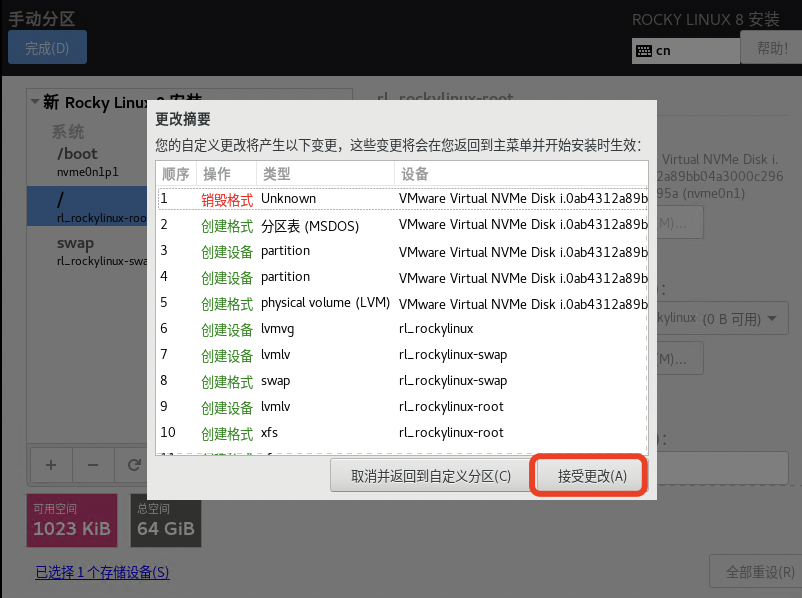
9 . 接受更改
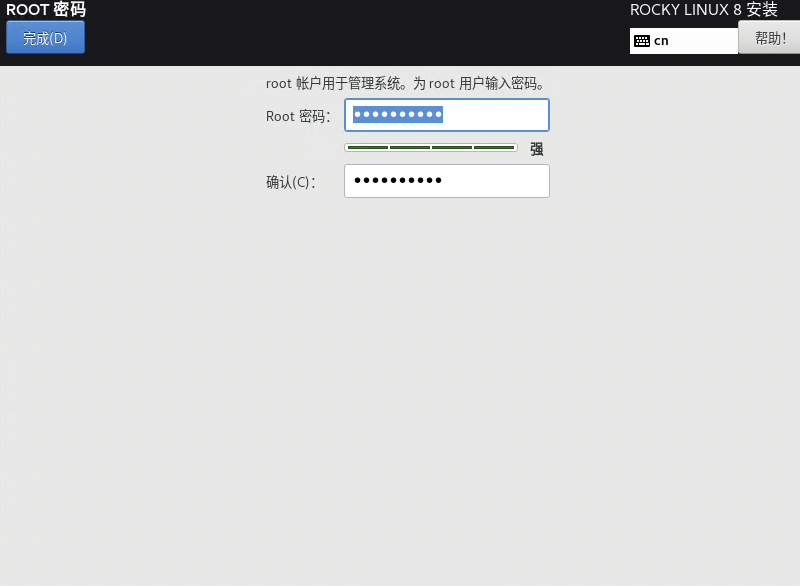
- 选择
根密码,设置ROOT用户密码。
- 选择
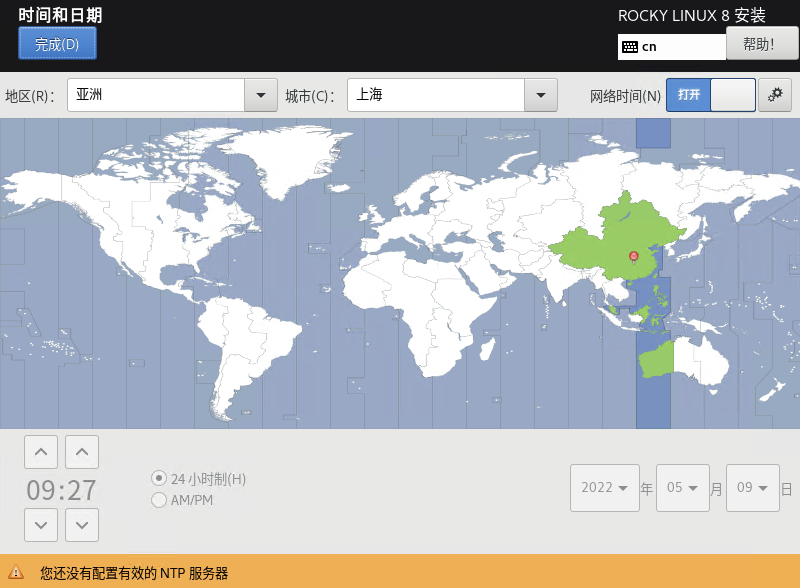
时间和日期,地区选择亚洲,城市上海,然后点击左上角完成。
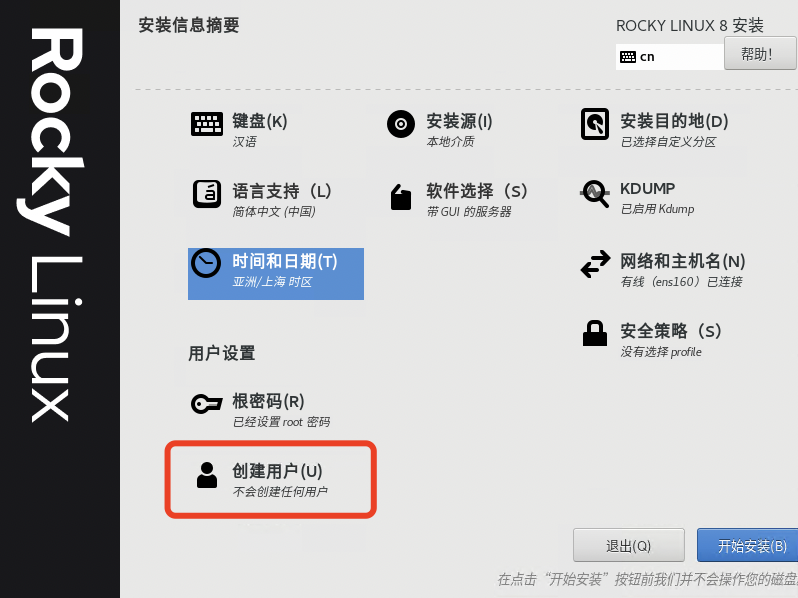
- 往下拉可以创建用户,如这一步不创建,将会在重启后再次提示创建,所以我们创建一个普通用户。
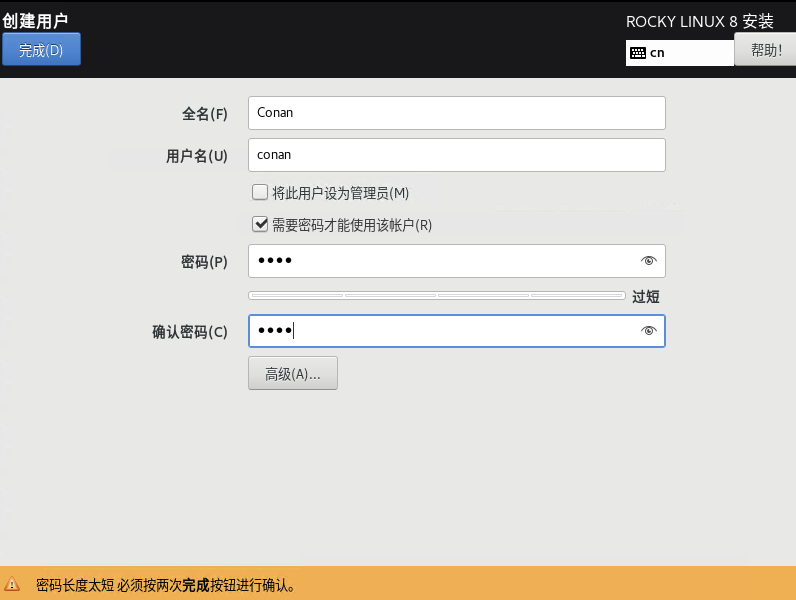
- 这里可以自定义,不建议选择将此用户设为管理员。
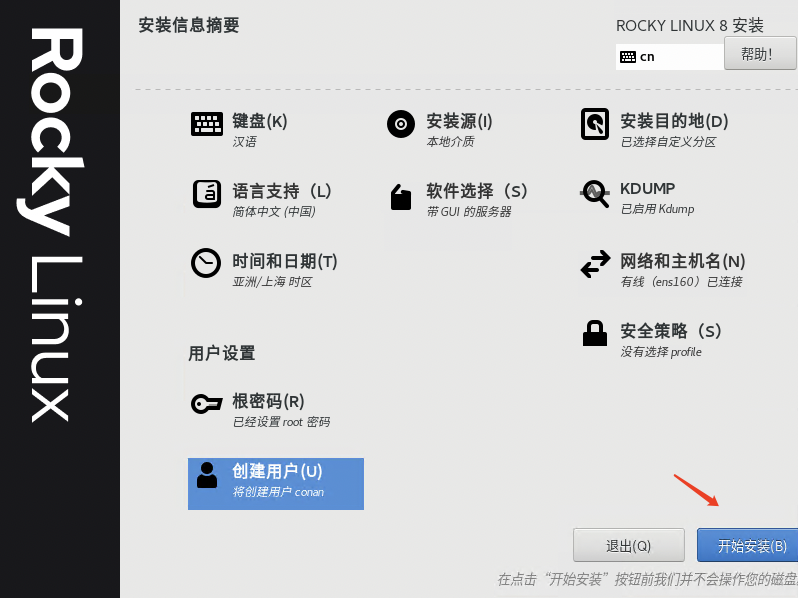
- 配置完成后,点击开始安装。
- 正在安装。
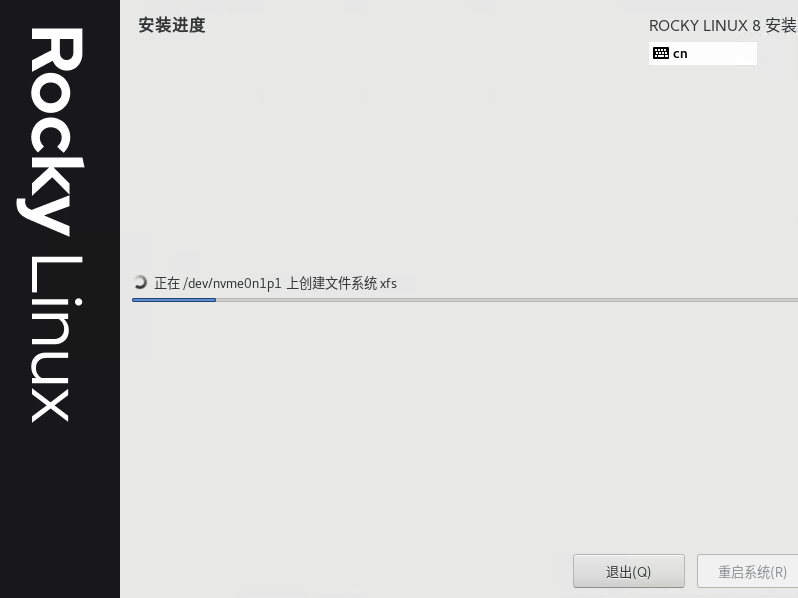
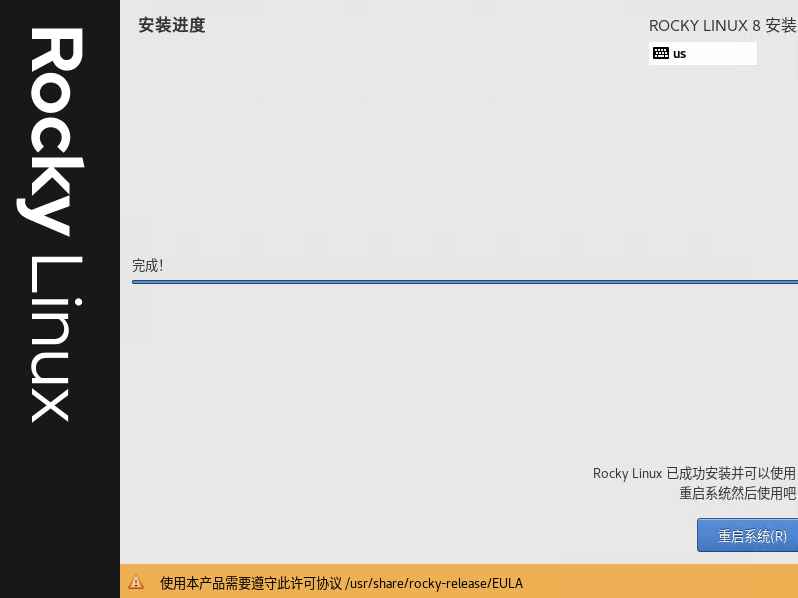
- 安装完成。
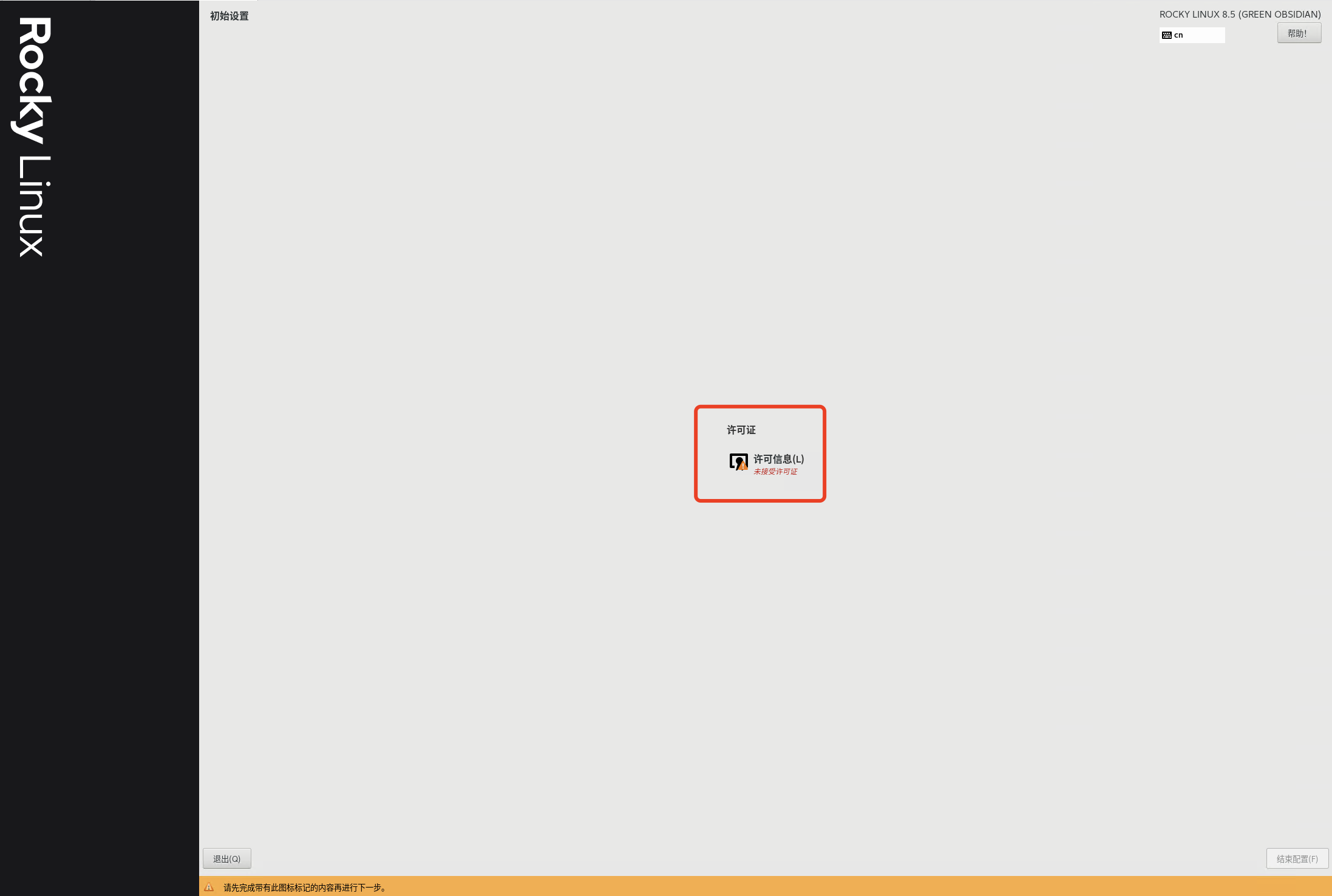
- 重启后会要求接受许可信息。
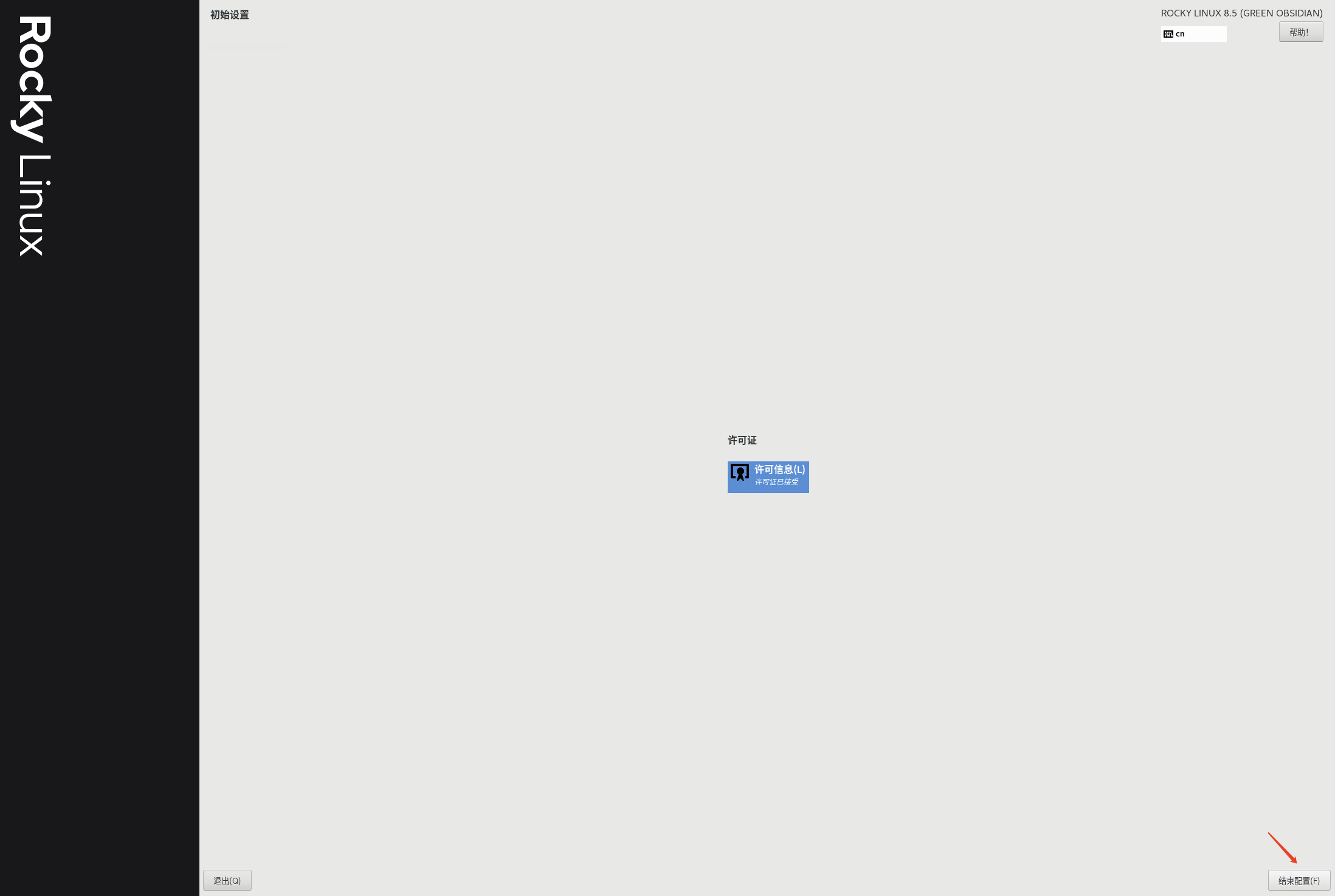
- 接受后,点击结束配置。
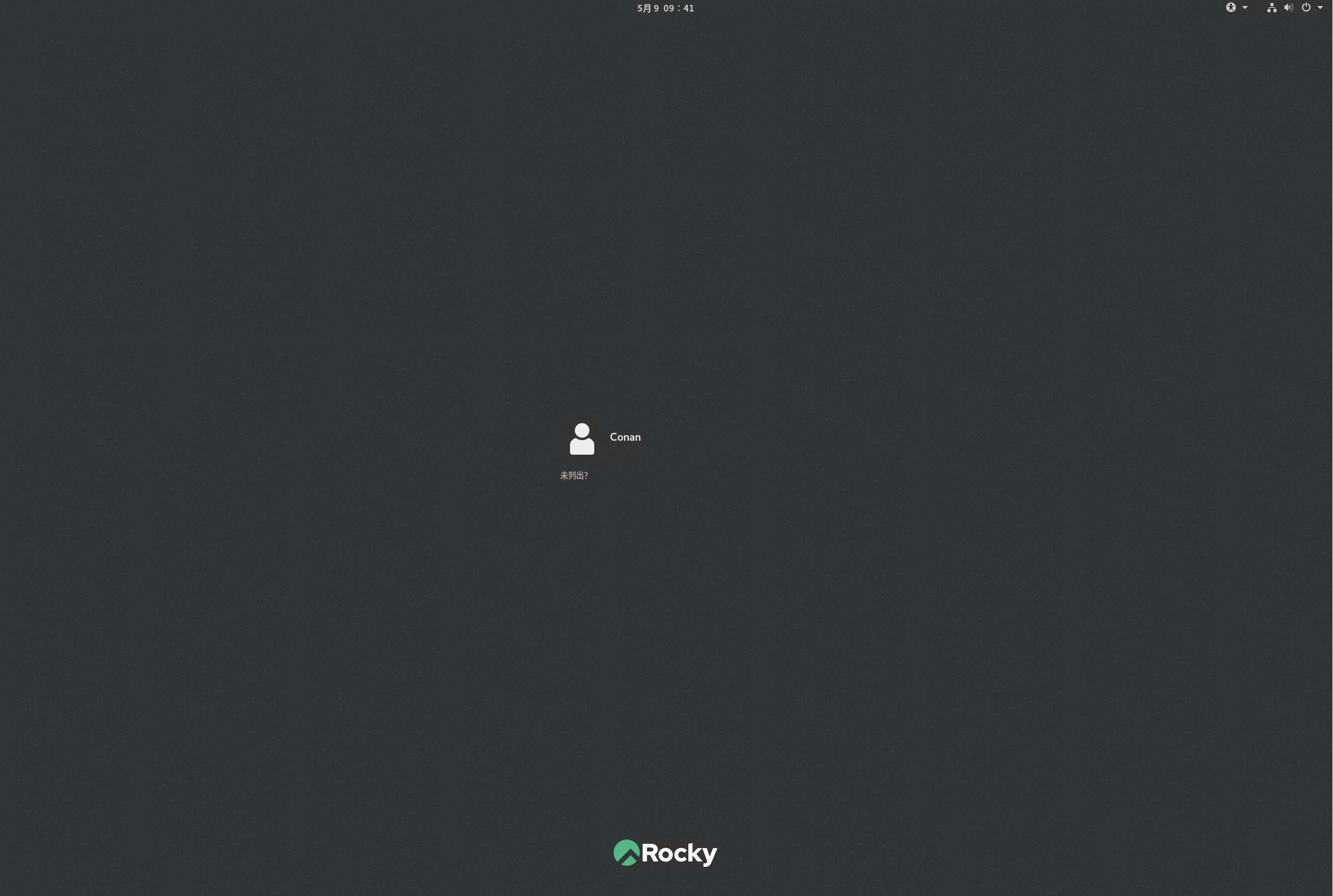
- 进入登录页面,输入密码后回车。
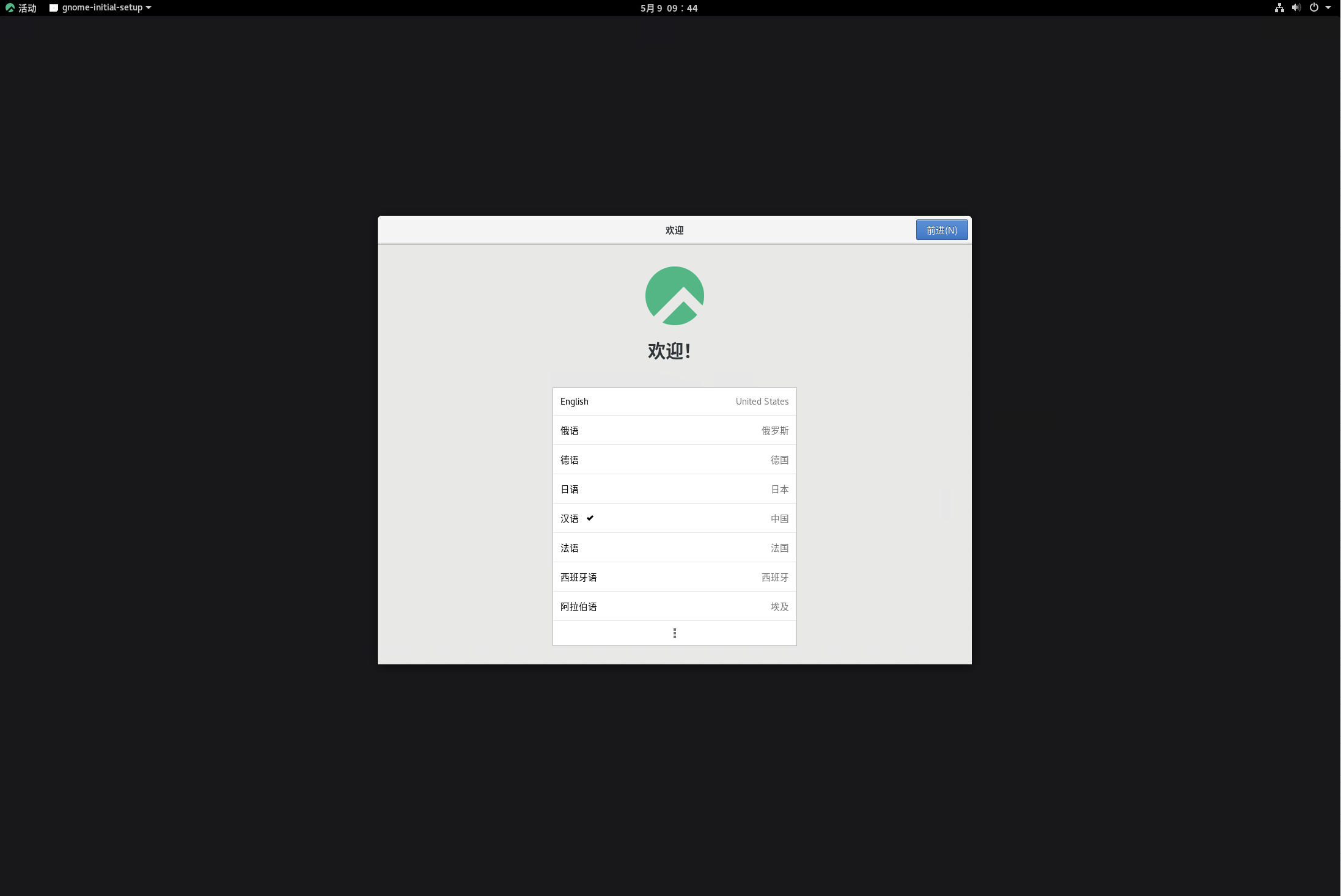
- 进入桌面,欢迎界面选择汉语,然后前进。
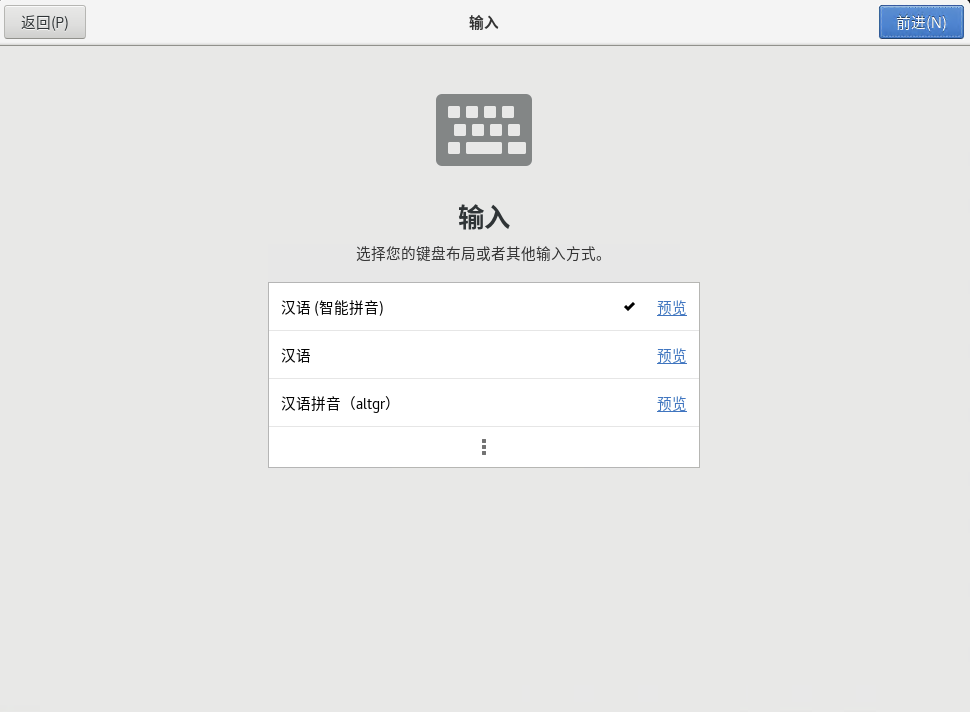
- 选择输入法,然后前进。
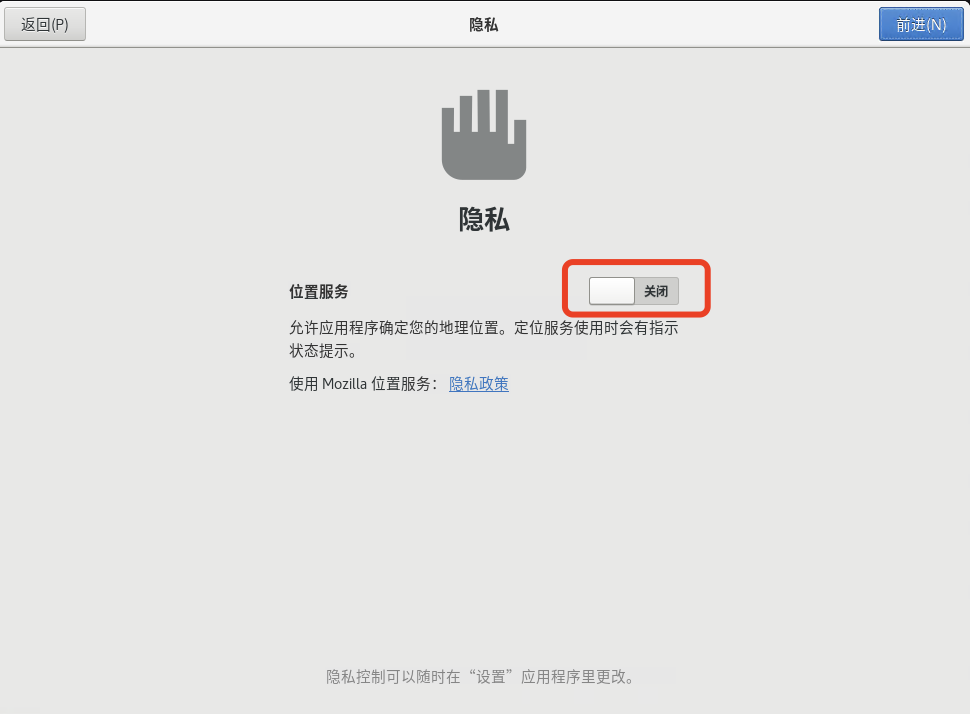
- 关闭位置服务,前进。
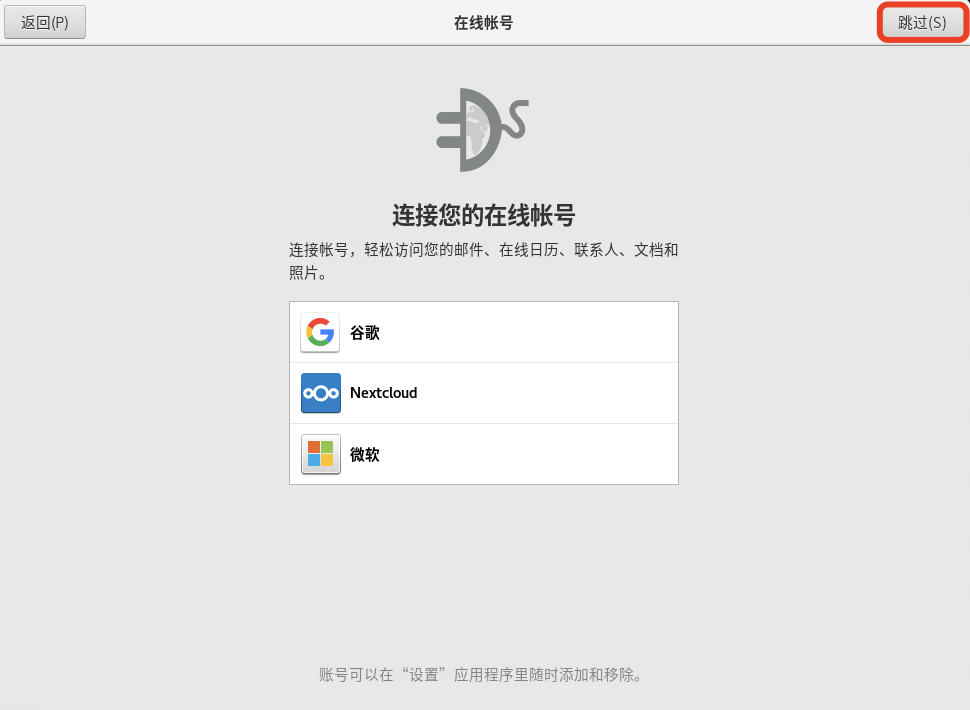
- 跳过账号登录。
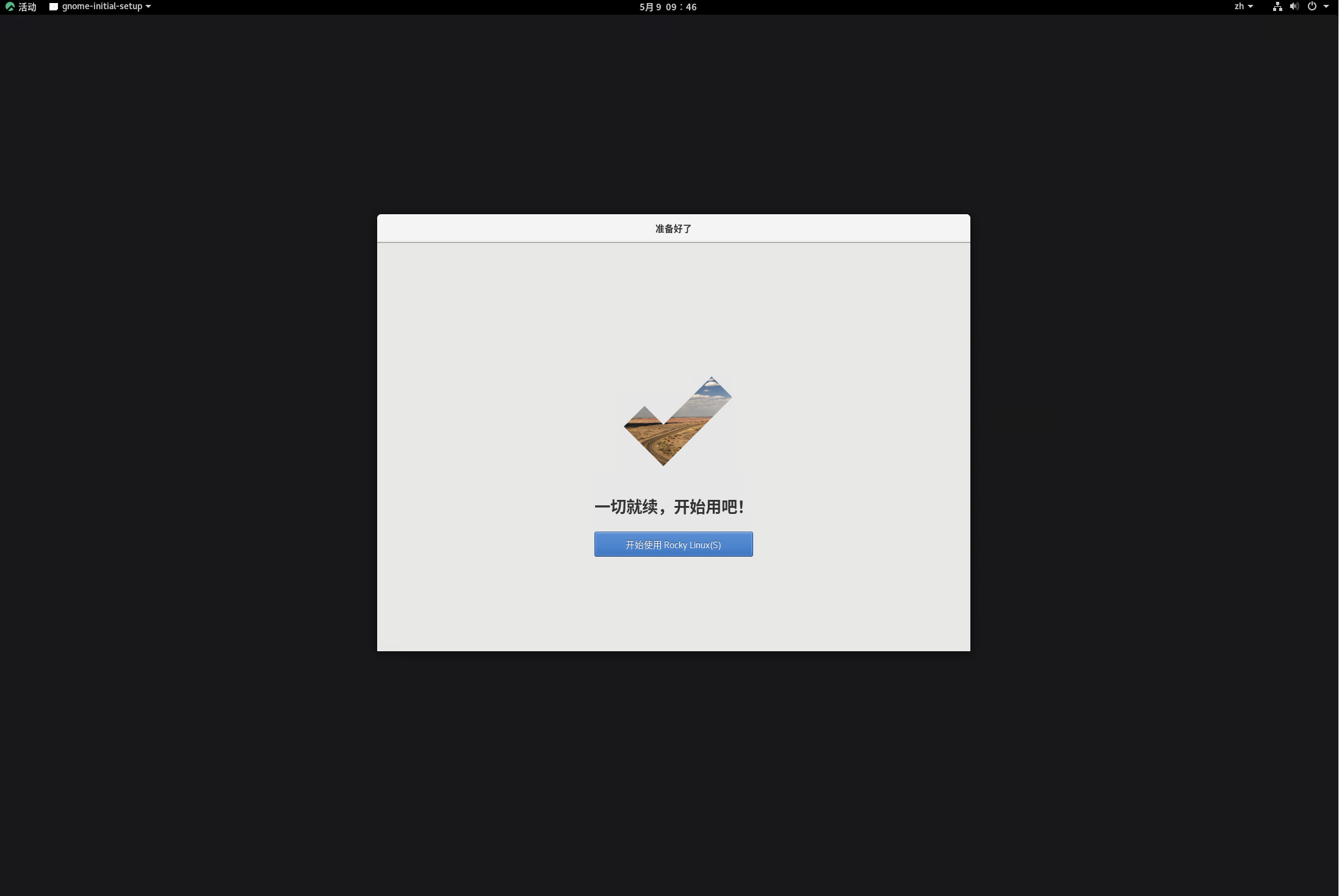
- 配置完成,开始使用。
系统安装完成后的建议操作:
- 替换默认源为阿里源。
sed -e 's|^mirrorlist=|#mirrorlist=|g' \
    -e 's|^#baseurl=http://dl.rockylinux.org/$contentdir|baseurl=https://mirrors.aliyun.com/rockylinux|g' \
    -i.bak \
    /etc/yum.repos.d/Rocky-*.repo

dnf makecache
- 后面再补充...

 浙公网安备 33010602011771号