


【赵渝强老师】使用二进制包方式安装Docker

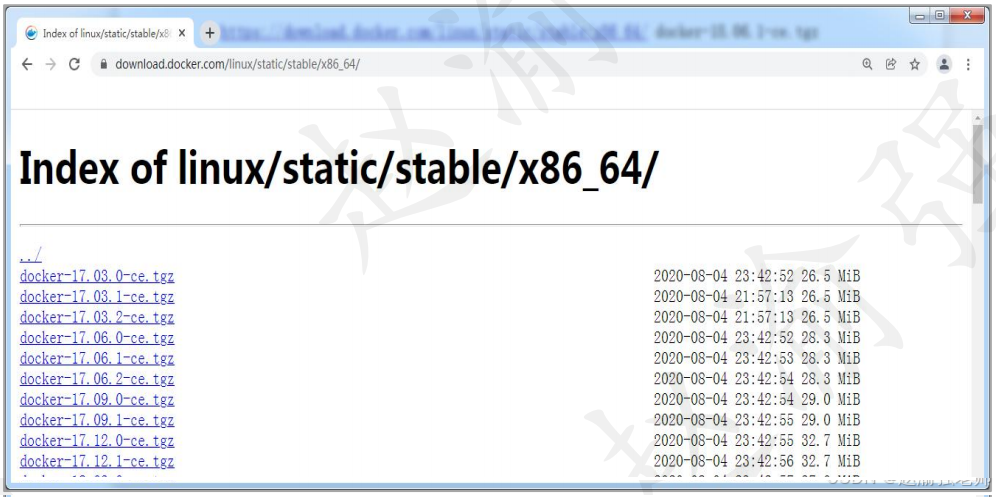
使用yum方式安装Docker非常简单,但需要连接外部的网络。而在实际的企业生产环境中,通常是不能直接访问外部的网络。这时可以使用Docker官方提供的二进制包进行Docker的离线安装。下图展示的是Docker官方提供的二进制包下载网页。
 |
|---|
| 点击这里查看视频讲解:【赵渝强老师】使用二进制包方式安装Docker |
下面是具体的安装步骤。
(1)安装wget下载工具。
yum -y install wget
(2)下载Docker安装包。
wget https://download.docker.com/linux/static/stable/x86_64/docker-20.10.9.tgz
(3)使用tar命令解压缩Docker二进制安装包。
tar -zxvf docker-20.10.9.tgz
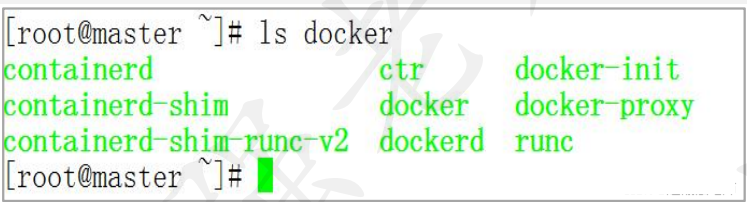
(4)查看Docker二进制包提供的执行命令,如下图所示。
ls docker
(5)将Docker的可执行命令复制到“/usr/bin/”目录下。
cp docker/* /usr/bin/
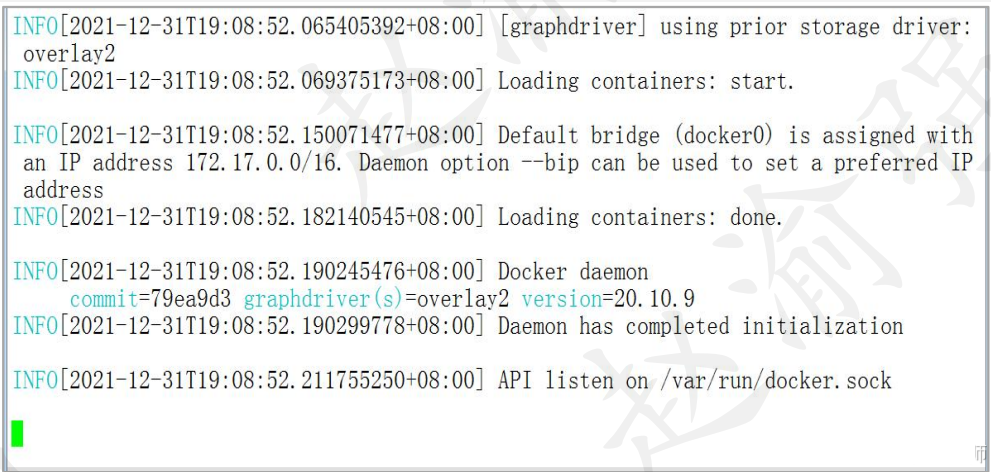
(6)执行以下命令启动Docker服务。启动成功后输出的日志信息下图所示。
/usr/bin/dockerd
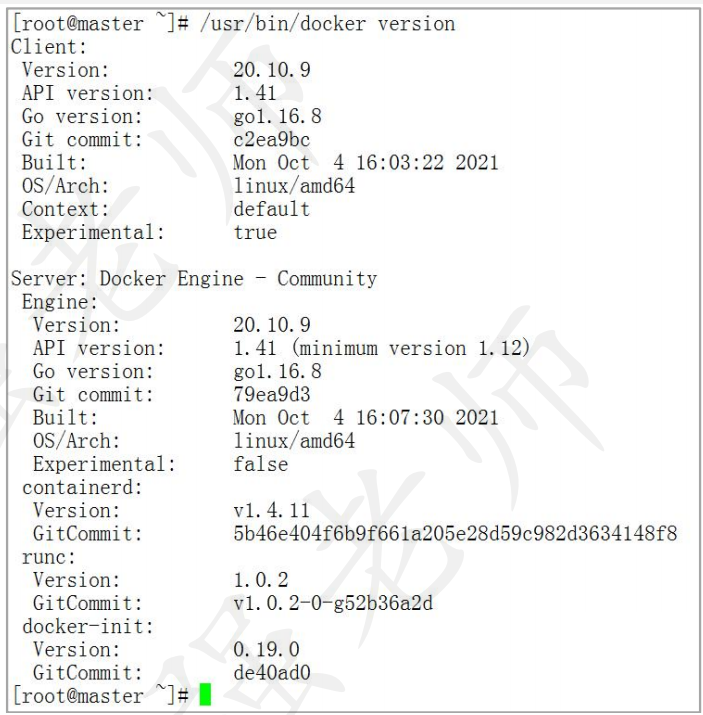
(7)新开启一个命令窗口,执行下面的语句查看Docker的版本信息(包括Docker客户端与Docker服务器端的版本),可以看到版本为20.10.9,如下图所示。
/usr/bin/docker version
提示:如果想将Docker运行在后台,则可以通过下面的方式启动Docker:
nohup /usr/bin/dockerd > /tmp/docker.log 2>&1 &
以上命令除了将Docker运行在后台以外,还会保存Docker的日志到“/tmp/docker.log”文件中。
(8)在“/etc/systemd/system/docker.service”文件中输入以下内容:
[Unit]
Description=Docker Application Container Engine
Documentation=https://docs.docker.com
After=network-online.target firewalld.service
Wants=network-online.target
[Service]
Type=notify
ExecStart=/usr/bin/dockerd
ExecReload=/bin/kill -s HUP $MAINPID
LimitNOFILE=infinity
LimitNPROC=infinity
TimeoutStartSec=0
Delegate=yes
KillMode=process
Restart=on-failure
StartLimitBurst=3
StartLimitInterval=60s
[Install]
WantedBy=multi-user.target
(9)创建 “/etc/systemd/system/docker.service” 文件后,需要给该文件添加可执行权限:
chmod +x /etc/systemd/system/docker.service
(10)启动Docker,并设置Docker为开机自启模式,如下图所示。
systemctl start docker
systemctl enable docker
到此,通过使用二进制包完成了Docker安装。不管使用yum方式还是二进制包方式,在安装完成后,Docker的使用方式是完全一样的。但在使用之前,最好验证一下Docker的环境。

 浙公网安备 33010602011771号