
AIFlowy在windows下安装部署
AIFlowy 是什么
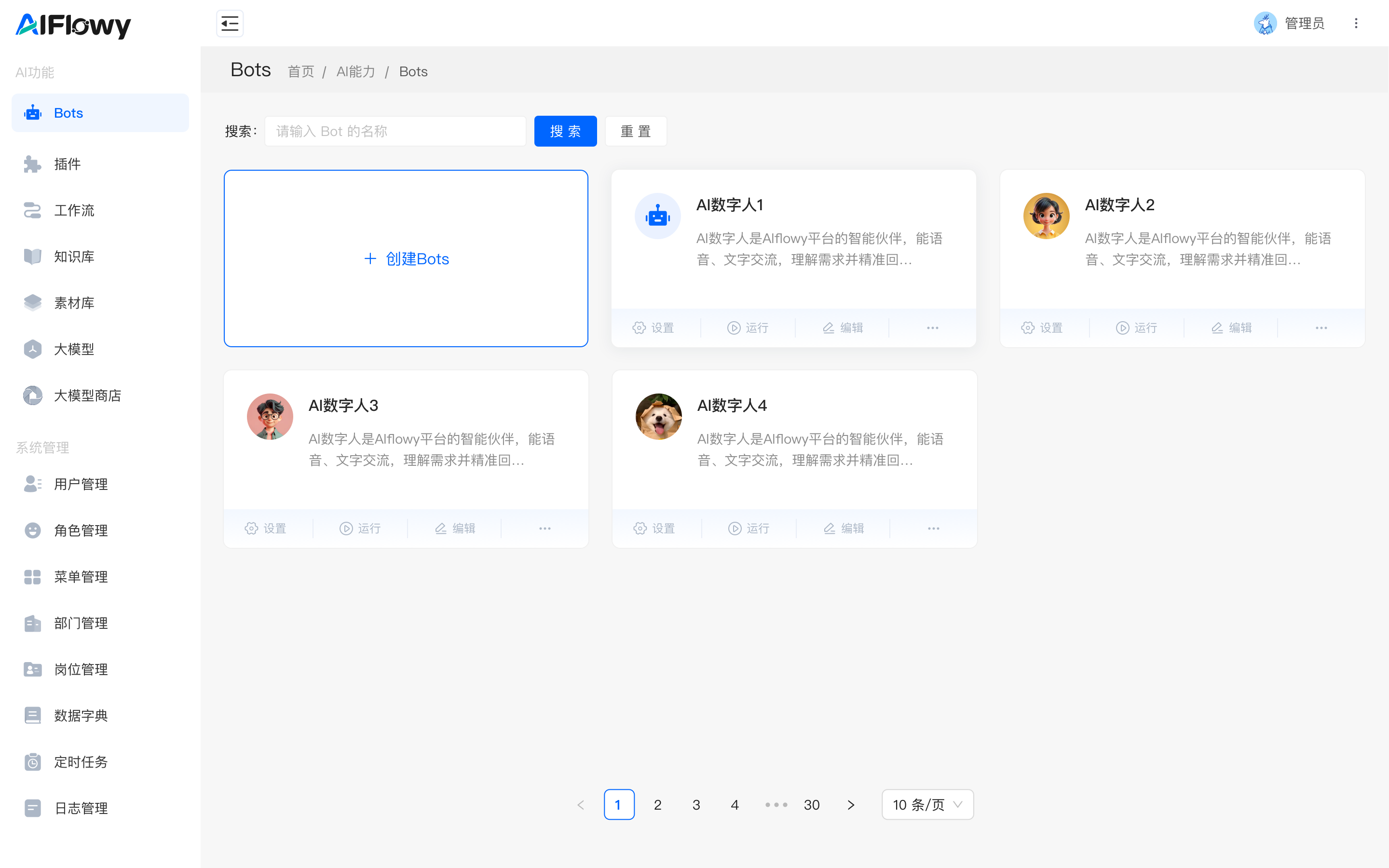
AIFlowy 是一个基于 Java 开发的企业级的开源 AI 应用开发平台 ,致力于为中国开发者和企业提供高效、开放、本土化的 AI 工具与能力。我们对标字节 Coze、腾讯元器和 Dify 等产品,但更加聚焦于中国环境下的 toB 场景深度应用与落地实践。
![bots.png]()
技术栈
- 后端:JDK 17 + SpringBoot v3 + Agents Flex + MyBatis Flex + Redis + Quartz
- 前端:Vue 3 + pnpm + Element Plus + Vue Router
AIFlowy 采用现代化技术栈,需确保您的开发环境满足以下要求:
后端(Java)
- JDK 17+(推荐 OpenJDK 17)
- Maven 3.9+
- MySQL 8.x
前端(Web)
- Node.js v22+
- pnpm v10+
💡 提示:可通过 java -version、mvn -v、node -v、pnpm -v 等命令验证版本。
第一步:开始程序中找到PowwerShell,单击右键,选择以管理员身份运行

二、创建要安装AiFlowy目录并在Shell窗口进入该目录,例如
cd D:\AI\ai_opensoursce\aiflowy

三、拉取应用代码
# 克隆项目
git clone https://gitee.com/aiflowy/aiflowy.git
cd aiflowy
四、创建数据库、修改配置
1.在 MySQL 中创建数据库(例如 aiflowy)
✅使用 utf8mb4 字符集和 utf8mb4_0900_ai_ci 排序规则。
2.执行项目根目录 /sql 下的两个脚本:
(1)00-quartz(建表及初始化)
(2)01-aiflowy-v2.ddl.sql(建表)
(3)02aiflowy-v2.data.sql(初始数据)
3.修改数据库有存储目录配置
(1)打开aiflowy-starter\aiflowy-starter-all\src\main\resources\application.yml文件
(2)修改以下内容
数据库连接信息
spring:
datasource:
url: jdbc:mysql://127.0.0.1:3306/aiflowy?useInformationSchema=true&characterEncoding=utf-8
username: root
password: 123456
(可选)配置文件存储方式
本地存储(默认)
spring:
web:
resources:
# 例如:file:/www/aiflowy/file(Linux)或 file:C:/aiflowy/file(Windows)
# static-locations: file:/your/local/path
static-locations: file:D:\AI\ai_opensoursce\aiflowy\attachment
mvc:
# !!! 注意,这里要和下面的 aiflowy.storage.local.prefix 的后面路径保持一致!
static-path-pattern: /attachment/**
aiflowy:
storage:
type: local # xFileStorage / local
# 本地文件存储配置
local:
# 示例:windows【C:\aiflowy\attachment】 linux【/www/aiflowy/attachment】
# root: /your/local/path
root: D:\AI\ai_opensoursce\aiflowy\attachment
# 后端接口地址,用于拼接完整 url
prefix: http://localhost:8080/attachment

五、启动后台和前台应用
(1)启动后台
# 构建后端
在aiflowy目录下执行如下命令
mvn clean package
# 启动后端
java -jar aiflowy-starter/aiflowy-starter-all/target/aiflowy-starter-all-2.0.9.jar
(2)启动前台管理端
在aiflowy目录下、进行aiflowy-ui-admin子目录
    # 启动前端(Vue + pnpm)
    cd aiflowy-ui-admin
    pnpm install
    pnpm dev
(3)启动前台认证中心
在aiflowy目录下、进行aiflowy-ui-usercenter子目录
# 启动用户中心(Vue + pnpm)
cd aiflowy-ui-usercenter
pnpm install
pnpm dev
(4)登录
http://localhost:5090 默认用户名口令:admin/123456


 浙公网安备 33010602011771号