


Palera1n之苹果手机越狱,iOS15-iOS16.6|15.7.6|16.4.1/17.6/18无根越狱教程
苹果越狱教程支持iOS/iPadOS 16.4、16.4.1、16.5、16.6、17.6、18系统,在Palera1n更新到v2.0.0 beta的时候其实就已经支持了iOS16.4+版本,但由于有根越狱在安装Sileo时会出现Install Failed - Status:256 错误代码,所以一直没有公布教程出来。其他越狱方式可参考:https://www.cnblogs.com/codtina/
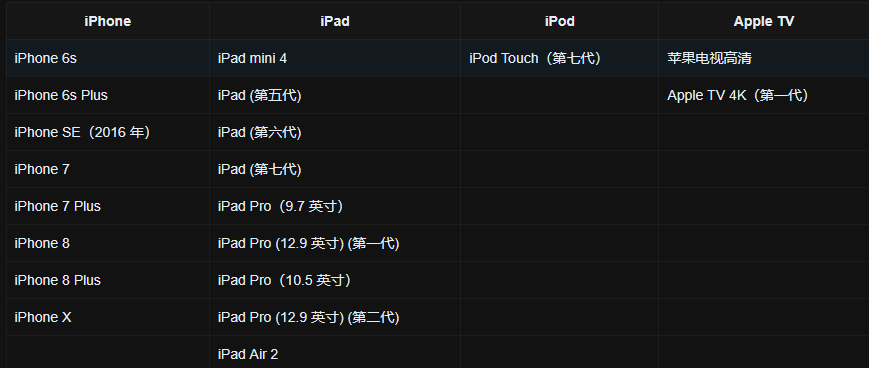
5月30日Palera1n官方发布了v2.0.0 Beta 7版本,并修复了256/512错误,你可以在Palera1n官网查看更多更新日志并下载Palera1n,其主要变更如下(7月已更新至2.0正式版兼容iOS17.6+/18系统):
本文基于Windows操作系统的操作方法。
下载地址:
如果您尝试使用Windows 的某种虚拟机软件(例如 Virtualbox、VMWare、适用于 Linux 的 Windows 子系统等),您将无法按照本指南进行操作。
如果您使用带有 AMD Ryzen CPU 的计算机,您可能会遇到问题。
如果确实遇到问题,您应该使用 Mac 或配备 Intel CPU 的计算机来遵循本指南。
要求
- 一个 64MB 或更大的 USB 驱动器
- 如果您没有 USB 驱动器,但有另一种形式的受支持的可移动可引导硬件(例如 CD 或 DVD),您可以使用它代替 USB 驱动器
- 最新版palen1x
- Ventoy
安装 Ventoy
- 下载Ventoy到电脑
- 插入您的 USB 驱动器(如果您尚未这样做),然后启动
Ventoy2Disk.exe文件 - 选择您插入的 USB 驱动器
- 此 USB 驱动器现有数据将被完全清除
- 确保事先备份所有重要数据
- 单击安装并确认可以清除 USB 驱动器
- 在该过程完成之前,请勿移除您的 USB 驱动器
- 安装完成后,将下载的 palen1x iso 文件复制到 USB 驱动器内
启动Palen1x
- 重新启动,然后进入您的 BIOS 设置并禁用安全启动,然后进入启动选择器并选择要从中启动的 USB 驱动器
- 每台电脑都不一样
- 如果您不确定,请搜索您的 PC 或主板品牌,了解如何进入 BIOS 设置
- 看到 Ventoy 屏幕后按 Enter 启动进入 palen1x
运行Palera1n
如果您使用 USB-C 转闪电数据线执行此过程,您可能会在进入 DFU 模式时遇到问题
如果确实有问题,请购买 USB-A 转闪电数据线,如有必要,还购买 USB-C 转 USB-A 适配器。
- 加载 palen1x 后,选择
palera1n - 选择
Switch,然后选择Rootless - 按下方向键
right右键后Enter,然后选择Start - 执行此操作时请确保您的设备已插入。
- 按照屏幕上的说明进入DFU 模式。
A9(X) 和更早的设备存在一个问题,即它们会在 pongoOS 中的这个过程中途卡住。要解决此问题,您需要执行以下操作:
在终端窗口中,按键盘上的Control+C
输入exit
重新执行上面Start操作
激活越狱
- 加载 palen1x 后,选择
palera1n - 选择
Switch,然后选择Rootless - 按下方向键
right右键后Enter,然后选择Start - 执行此操作时请确保您的设备已插入。
- 按照屏幕上的说明进入DFU 模式 A9X及更早设备同上。
- 设备启动后即可恢复正常
设备启动后,打开 palera1n 加载程序应用程序并点击Sileo等待安装完成后返回到主屏幕打开即可正常使用。

 浙公网安备 33010602011771号