
别再全屏找目标了!YOLO区域检测神器TrackZone
 摘要:视频目标检测常面临信息过载问题,YOLO模型会标记画面中所有对象,导致关键信息被淹没。Ultralytics的TrackZone工具可完美解决该痛点,它通过框选感兴趣区域(ROI),仅检测特定范围内的目标。演示显示:TrackZone能有效过滤干扰,提升检测速度,特别适合违停监控、出入口统计等场景。核心代码仅需20行,配合作者开发的交互式坐标框选工具,可实现零代码ROI设定。该方案大幅降低计算量,自带目标跟踪ID,是视频分析场景的轻量化解决方案。
大家好,这里是Coding茶水间。
我们在用YOLO做视频目标检测时,是不是经常被“信息过载”烦得头大?
模型很勤快地把整张画面里所有东西都给你标出来: 行人、车辆、自行车、路边的广告牌、飞过的塑料袋…… 结果呢?真正想关注的区域淹没在一堆噪声里,CPU/GPU还累得要死。
典型场景举例:
- 监控一扇门,只想知道有人进出这扇门
- 监控一条通道,只关心从通道通过的人/车
- 监控一个违停区域,只想抓停在里面的车
这时候我们其实根本不需要对整张画面进行检测,只需要对“感兴趣的区域(ROI)”进行检测就行了。
好消息是:Ultralytics 官方的 solutions 包里早就给我们准备好了神器 —— TrackZone,专治各种“只想检测局部”的需求!
TrackZone 实际效果一目了然
我们用一段普通的街头监控视频来演示:

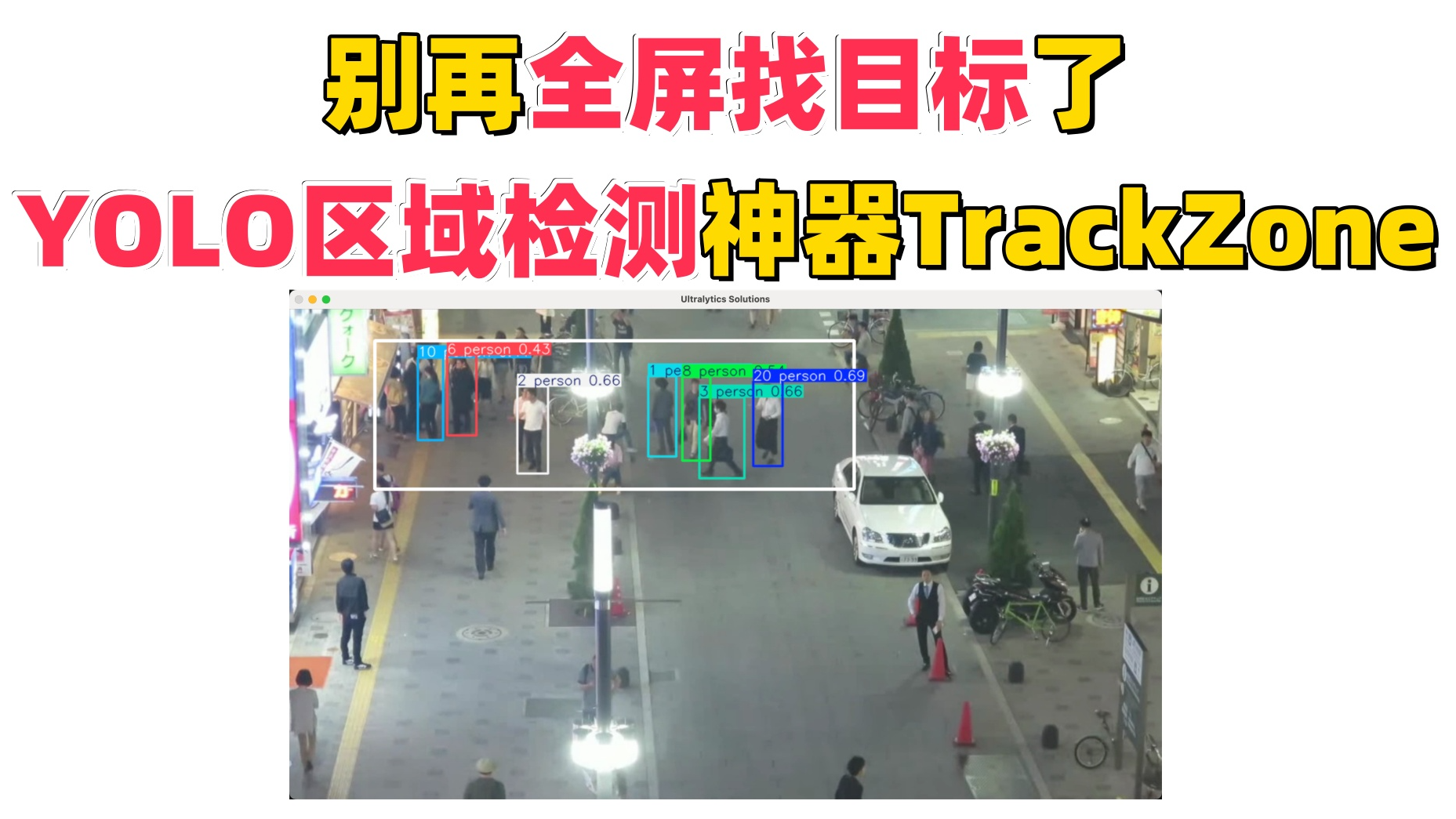
用了 TrackZone 之后(只框选左侧区域):

可以看到:
- 只有进入矩形区域的目标才会被检测和跟踪
- 每个目标都有稳定的ID
- 画面外的人再多也不影响,检测速度明显提升
这在违停检测、门口人数统计、特定通道流量统计等场景下,简直不要太好用!
核心代码超简单(20行搞定)
Python
import cv2
from ultralytics import solutions

# 打开视频文件
cap = cv2.VideoCapture("video2.mp4")
assert cap.isOpened(), "读取视频文件时出错"

# 定义感兴趣区域(四个点组成矩形,也可以是多边形)
region_points = [(125, 46), (828, 46), (828, 264), (125, 264)]

# 初始化 TrackZone
trackzone = solutions.TrackZone(
    show=True,                    # 是否显示结果窗口
    region=region_points,         # 传入区域坐标
    model="yolo11n.pt",           # 可换成 yolo11s/m/l/x 或你自己的.pt模型
    # line_width=2,               # 可选:调整框和文字粗细
)

# 开始处理视频
while cap.isOpened():
    success, im0 = cap.read()
    if not success:
        print("视频帧为空或处理已完成。")
        break

    # 只需要这一行!把当前帧丢给 trackzone 就完事
    results = trackzone(im0)

# 释放资源
cap.release()
cv2.destroyAllWindows()
真的就这么简单! 把整段代码最核心的只有一行:trackzone(im0)
最烦人的问题:坐标怎么定?
很多人看到要手动填 region_points 就头疼了: “每个视频都要去数像素点??太麻烦了吧!”
别慌,我已经给大家做了一个交互式框选小工具,完全免费开源!
运行程序后:
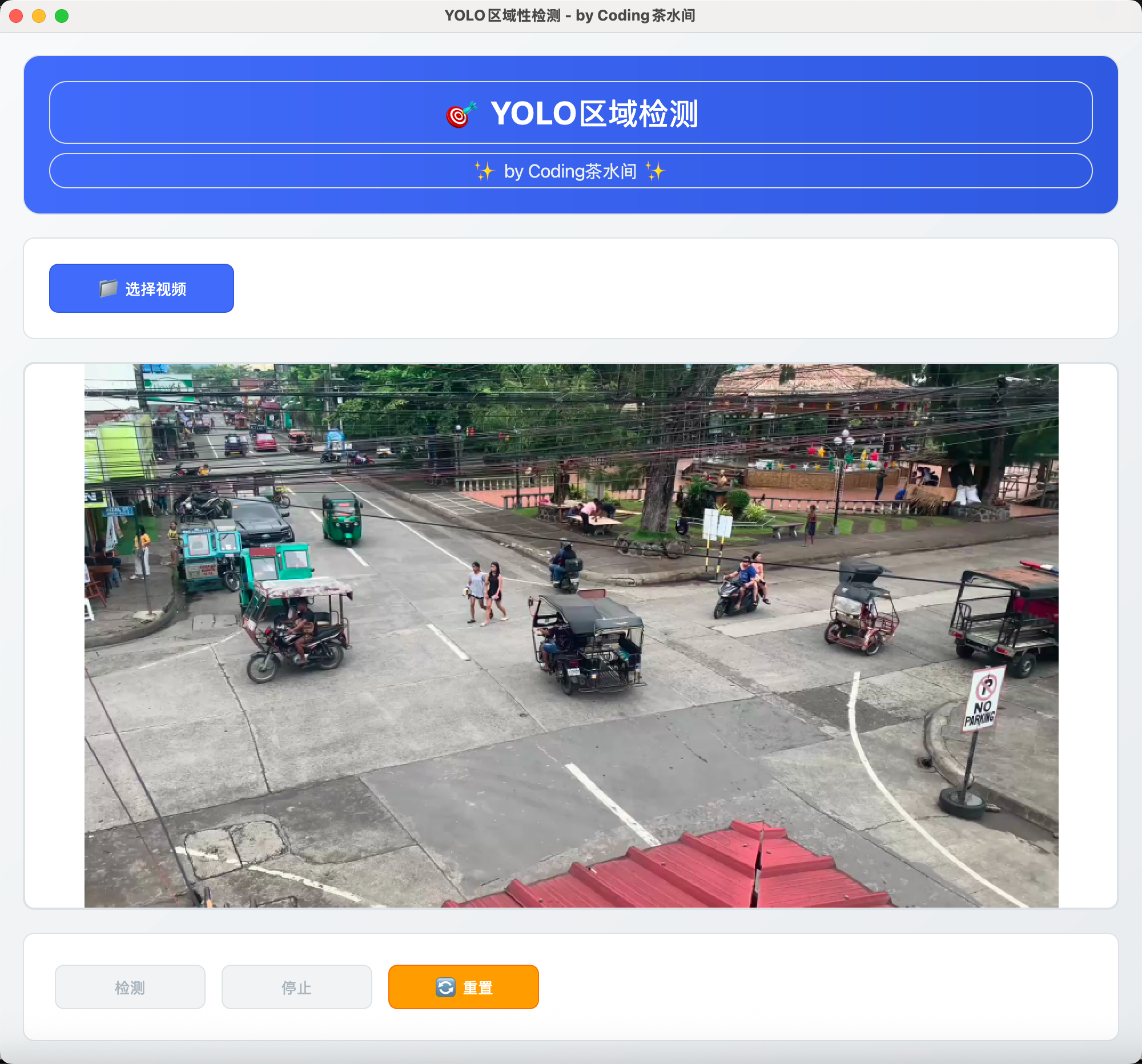
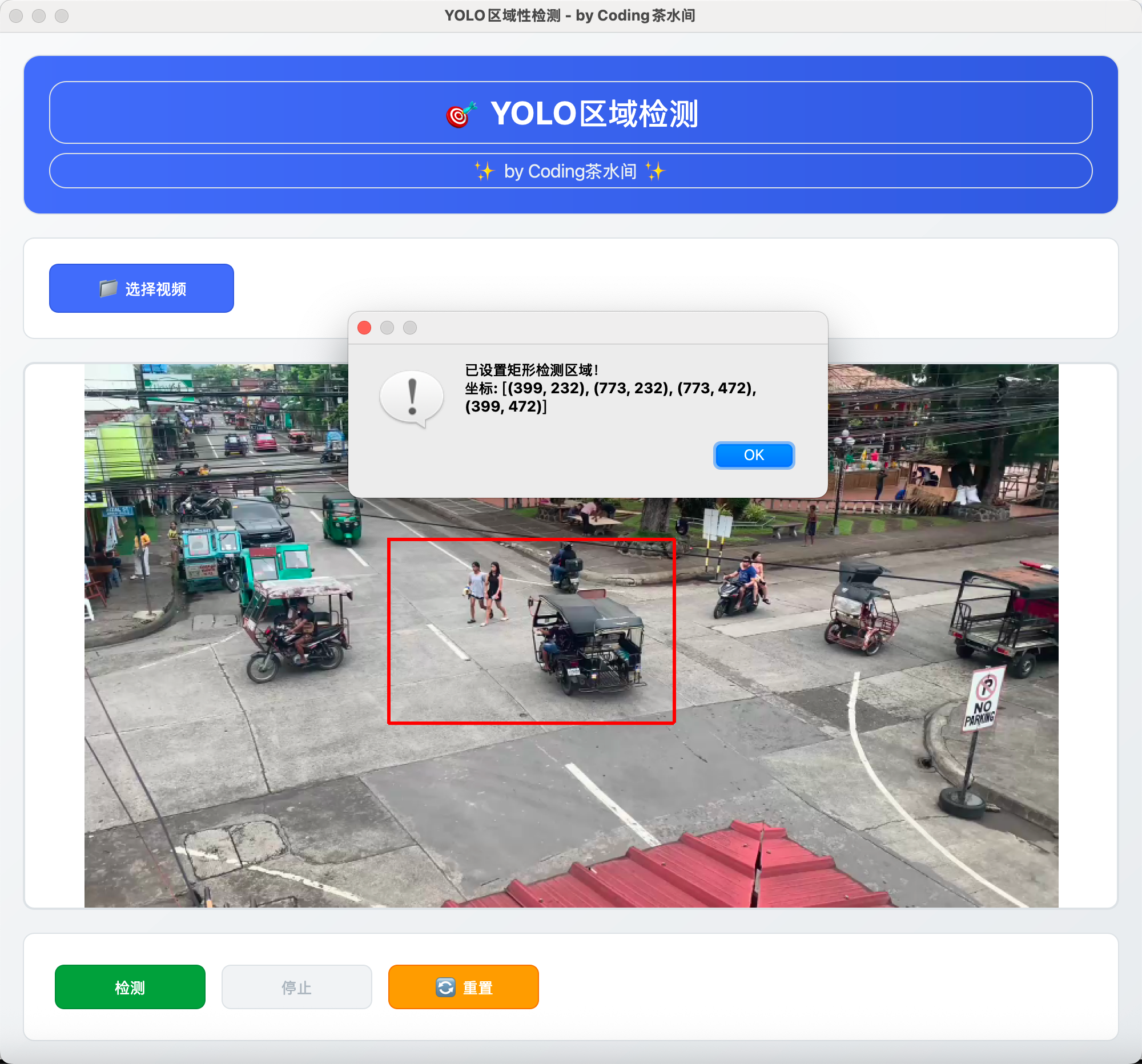
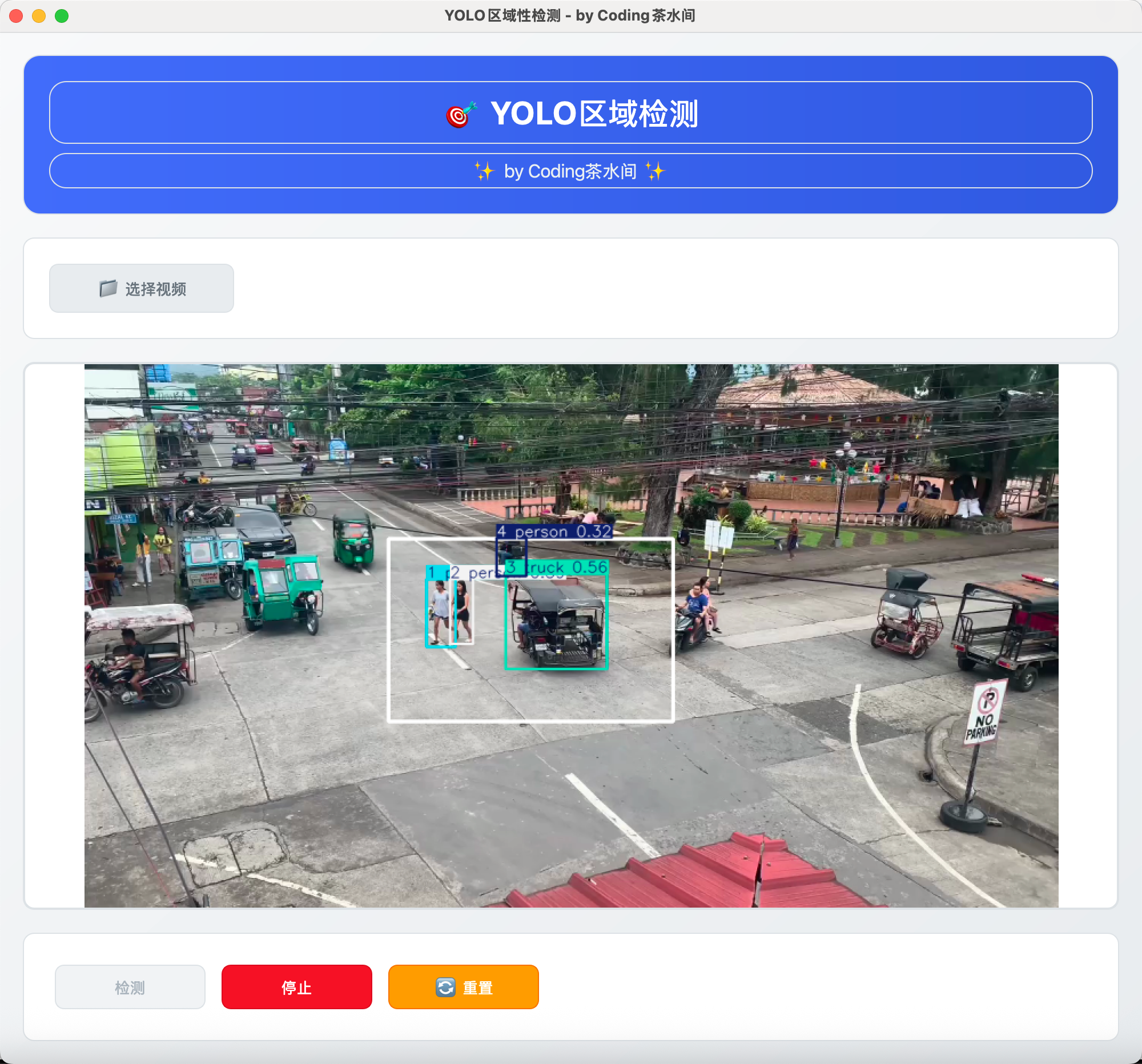
使用步骤:
- 选择视频文件
- 在第一帧上用鼠标左键拖拽框选感兴趣区域(支持矩形)
- 松开鼠标后自动显示四个顶点坐标
- 点击“开始检测” → 直接在选定区域进行YOLO检测+跟踪
整个过程零代码、纯傻瓜式操作,省时省力到飞起!
总结
TrackZone 的最大优点:
- 只检测你关心的区域,画面瞬间变干净
- 计算量大幅下降,帧率明显提升
- 自带跟踪ID,适合统计、报警等进阶需求
- 代码极简,20行就能跑通
- 配合我提供的交互式框选工具,几乎零学习成本
想要这个带界面的完整开源工具的小伙伴,麻烦先给视频三连+关注,我看到后会把代码发到你留言的邮箱里~
下期见!

 浙公网安备 33010602011771号