
Vuejs学习笔记--webpack笔记
1. webpack:模块化的打包工具
1.1 基础打包命令
webpack ./src/main.js ./dist/bundle.js
补充: commonjs和es6的导入导出区别
commonjs的导出是 modules.export = {},导入是 const x = require('xxx.js')
es6的导出是 export {},导入是 import x from 'xxx.js'
2. webpack配置
2.1 webpack安装
2.1.1 安装Node.js
2.1.2 全局安装webpack(先指定版本是3.6.0,因为vue cli2 依赖此版本)
npm install webpack@3.6.0 -g
2.1.3 局部安装(后续学了再更)
- -save -dev 是开发依赖,项目打包后不需要继续使用
cd 对应目录
npm install webpack@3.6.0 -save -dev
补充:基本Nodejs命令
- 安装项目依赖:node install
- 初始化package.json:node init
- 导入path模块:const path = require('path')
2.2 webpack配置--默认入口和出口,打包js文件
2.2.1 创建webpack.config.js文件
2.2.2 配置默认 入口文档 和 出口文档、路径
- entry:入口
- output:出口
const path = require('path')

module.exports = {
    entry: './src/main.js',
    output: {
        path: path.resolve(__dirname, 'dist'),
        filename: 'bundle.js',
    },
}
2.2.3 简化命令 打包(终端输入webpack,优先按照全局的依赖包版本打包)
webpack
2.2.4 项目实际应用:打开package.json(“scripts”:脚本),“scripts”中添加自定义命令,关联实际执行的命令即可。
{
    "name": "meetwebpack",
    "version": "1.0.0",
    "description": "",
    "main": "webpack.config.js",
    "scripts": {
        "test": "echo \"Error: no test specified\" && exit 1",
        "build": "webpack"
    },
    "author": "",
    "license": "ISC"
}
2.2.5 执行使用:(通过脚本输入npm run build ,优先在本地的node_modules/bin路径下找对应命令,如果没有找到才会全局寻找)
npm run build
2.3 webpack配置--loader
目的:打包css,图片,将ES6转为ES5,将TypeScript转为ES5代码,scss和less转css,将jsx、vue文件转为js等等
2.3.1 基本使用
- 不同的文件使用的loader不同,中文文档参考:https://www.webpackjs.com/,英文文档参考:https://webpack.js.org/
- 通过npm安装使用的loader
- 在webpack.config.js中的module关键字下进行配置
2.3.2 打包css文件和less文件为例:
- 路径:中文文档 -- LOADERS -- 样式 -- css-loader 就能看到详细的使用说明
- 安装:npm install --save-dev css-loader@3.6.0 / npm install --save-dev style-loader@1.1.3 / npm install --save-dev less-loader@4.1.0 less@3.9.0
- 配置:webpack.config.js 文件中添加 module 属性,
- 注意:css-loader 只负责将css文件加载,style-loade 负责将样式添加到DOM元素中,使用多个loader时,是从右向左读取
- 常见错误:
- 终端提示:Module build failed: TypeError: this.getOptions is not a function
- 解决方案:一般是版本过高导致,降低loader版本即可
const path = require('path')

module.exports = {
    entry: './src/main.js',
    output: {
        path: path.resolve(__dirname, 'dist'),
        filename: 'bundle.js',
    },
    module: {
        rules: [
            {
                test: /\.css$/,
                // css-loader 只负责将css文件加载
                // style-loade 负责将样式添加到DOM元素中
                // 使用多个loader时,是从右向左读取
                use: ['style-loader', 'css-loader'],
            },
            {
                test: /\.less$/,
                use: [
                    {
                        loader: 'style-loader', // creates style nodes from JS strings
                    },
                    {
                        loader: 'css-loader', // translates CSS into CommonJS
                    },
                    {
                        loader: 'less-loader', // compiles Less to CSS
                    },
                ],
            },
        ],
    },
}
2.3.3 打包图片文件:
- 安装:npm install --save-dev url-loader@1.1.2 / npm install --save-dev file-loader@3.0.1
- 配置:webpack.config.js 文件中添加 module 属性。limit属性:限制图片的大小
- 说明:当加载的图片,小于limit时,会将图片编译成base64字符串格式。当加载的图片 ,大于limit时,需要使用file-loader模块进行加载,图片会打包到dist文件夹下。
- 常见问题:
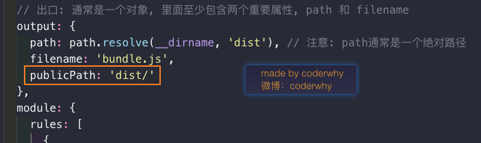
- 当图片大于limit时,打包成功后,图片仍不显示。---------------> 在webpack.config.js配置文件的 output选项中 加上以下配置:publicPath: 'dist/'
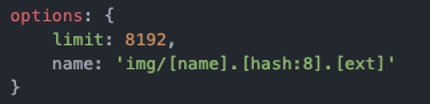
- 将打包的图片重命名。---------------> 在webpack.config.js配置文件的 options选项中 加上以下配置:name: 'img/[name].[hash:8].[ext]'
2.3.4 打包ES6语法转为ES5
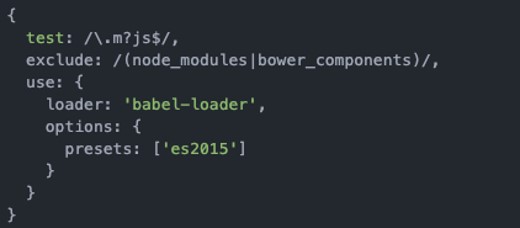
- 安装:npm install --save-dev babel-loader@7 babel-core babel-preset-es2015
- 配置:webpack.config.js文件
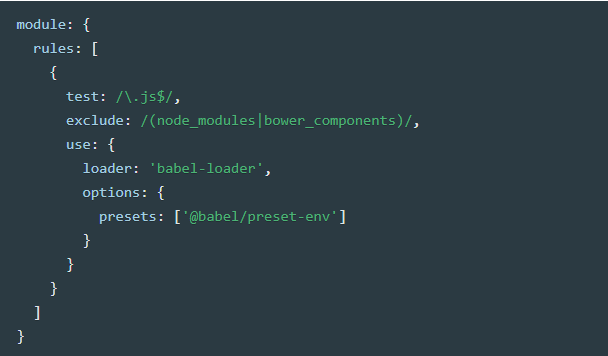
- 官网安装:npm install babel-loader babel-core babel-preset-env webpack
- 官网配置:webpack.config.js文件
- 注意:如果这样配置,就会去找.bablerc的文件,具体这个文件是啥,会在脚手架的课程的学习到
2.4 webpack配置--Vuejs:
2.4.1 安装
npm install vue@2.5.21 --save
2.4.2 常见报错:
[Vue warn]: You are using the runtime-only build of Vue where the template compiler is not available.
Either pre-compile the templates into render functions, or use the compiler-included build.

(found in <Root>)
原因:vue构建版本的时候,构建两类:一个是runtime-only,一个是runtime-compiler。
runtime-only --> 代码中,不可以有任何的template
runtime-compiler --> 代码中,可以有template,因为compiler可以用于编译template
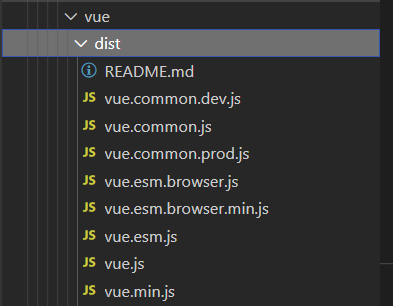
解决方案:在webpack.config.js配置文件下的module.exports添加resolve属性
module.exports = {
    entry: './src/main.js',
    output: {},
    module: {},
    resolve:{
      alias:{
      'vue$':'vue/dist/vue.esm.js'
      }
    }
}
这个配置的意思是,当我们在代码中通过import Vue from 'vue'这种代码引入vue的时候,会去webpack的配置文件当中看看,vue是否指向了具体的文件夹,我们是指向了具体的文件夹vue/dist/vue.esm.js。这个时候,就不会按照默认的方式,寻找文件了。配置了之后,就会去node_modules目录当中,找到vue。见下图
2.4.3 常识内容:
SPA(simple page web application)单页面富应用:一般只有一个html代码。
多个页面是通过路由(vue-router)进行跳转的。这个路由,我们称之为前端路由。
2.4.4 实际项目应用:
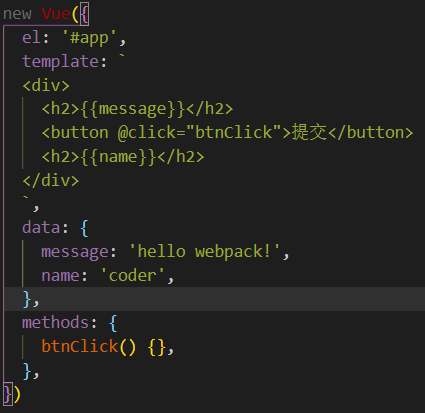
问题:目前的代码方式,无论是data数据还是自定义组件等,都是需要频繁的修改index.html文件,后续不希望频繁修改html文件
解决:①index.html文件中,只保留<div id="app"></div>
②在Vue实例中,定义一个template属性,将展示数据放在template属性下(编译之后,el和template同时存在时,会将template 的内容替换el属性对应html标签),如下图
2.4.5 代码优化:
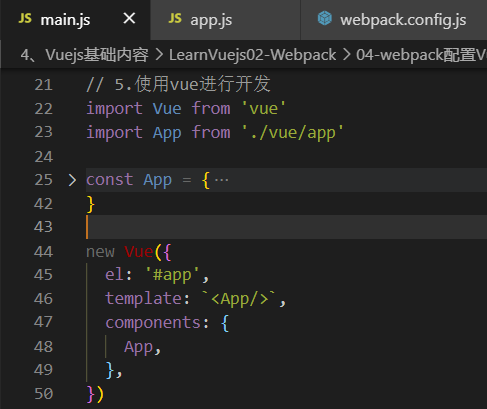
- 通过组件的方式,将template、data、methods等属性放在组件中
- 在Vue实例中引用组件,并在tamplate属性中使用组件
- 将组件的内容单独封装到一个js文件中,通过import方式引入,原组件可以去除(const App可以删了)
2.4.6 最终方案:
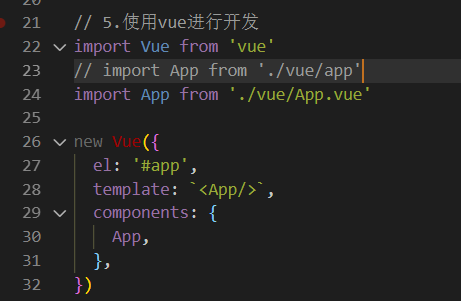
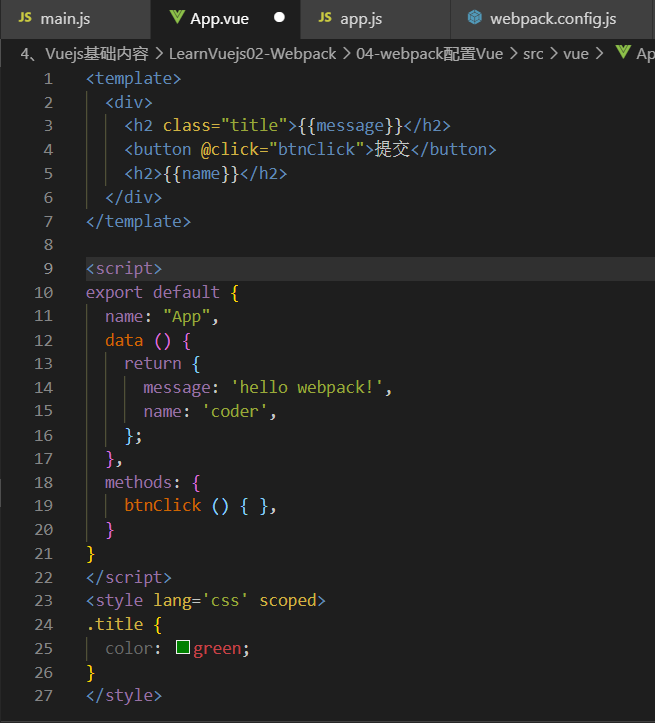
将js文件内容,抽离到单独的一个vue文件中,最终如下图所示:
此时编译仍会报错,需要安装打包vue的loader文件
2.4.7 webpack配置--打包vue文件
-
安装:npm install --save-dev vue-loader@15.4.2 vue-template-compiler@2.5.21
- 配置:webpack.config.js文件
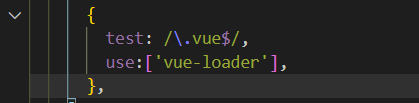
- 注意:vue-loader从14版本后,要使用vue-loader还需要配置插件,如果不想使用配件,可以使用低版本的vue-loader。npm install --save-dev vue-loader@13.0.0 vue-template-compiler@2.5.21
3. webpack的Plugin:
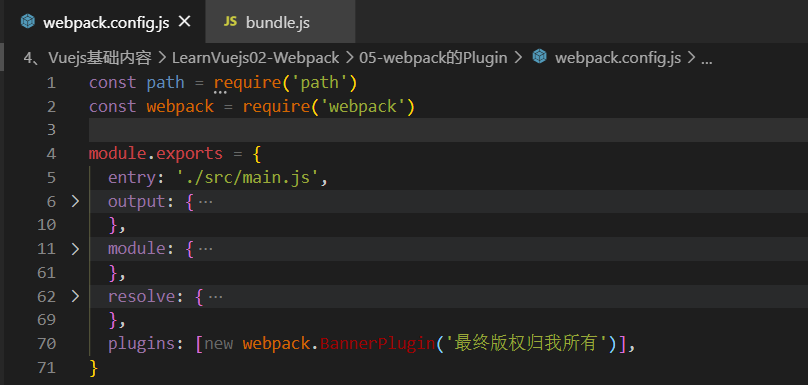
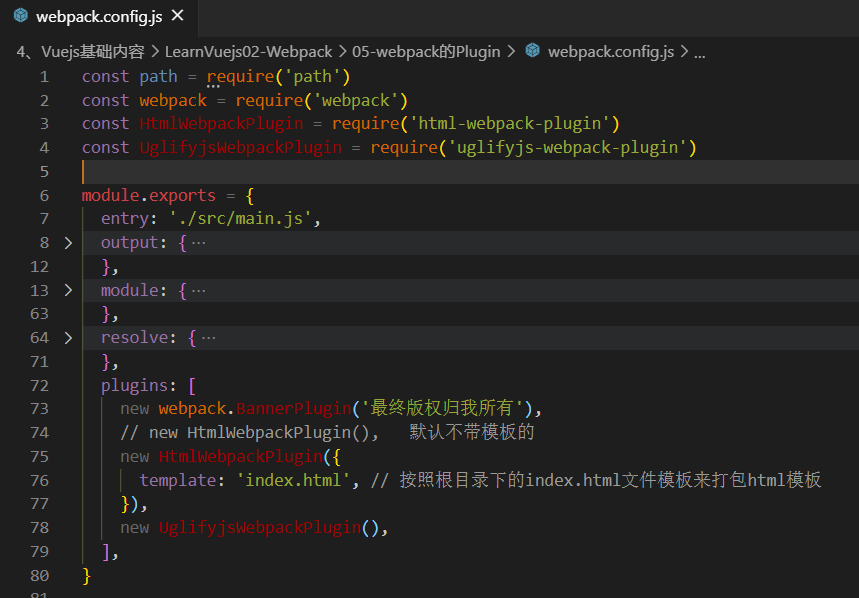
3.1 版权声明plugin
类型:webpack内置plugin
导入:const webpack = require('webpack')
配置:module.exports = { plugins: [new webpack.BannerPlugin('最终版权归我所有')],}
3.2 打包html的plugin
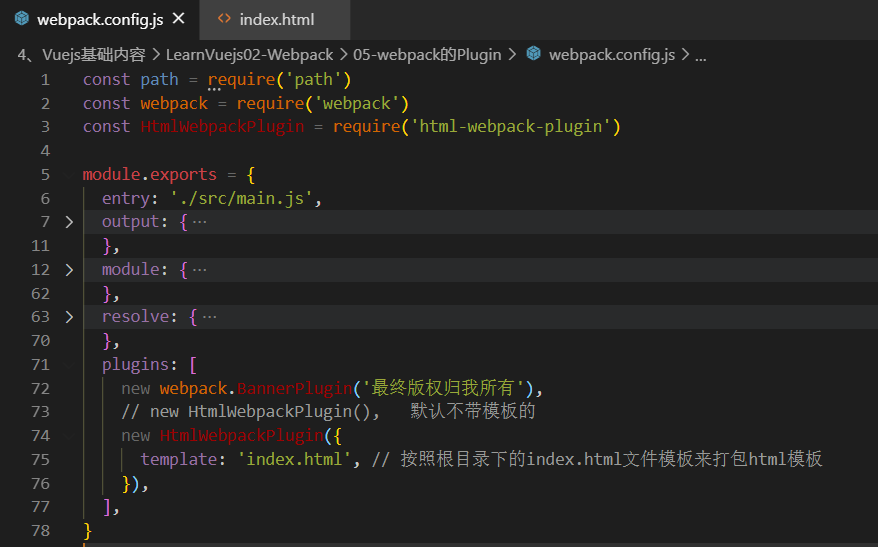
类型:npm下载
命令:npm install html-webpack-plugin@3.2.0 --save-dev
导入:const HtmlWebpackPlugin = require('html-webpack-plugin')
配置:webpack.config.js文件下
3.3 压缩JS的plugin
类型:npm下载
命令:npm install uglifyjs-webpack-plugin@1.1.1 --save-dev
导入:const UglifyjsWebpackPlugin = require('uglifyjs-webpack-plugin')
配置:webpack.config.js文件下
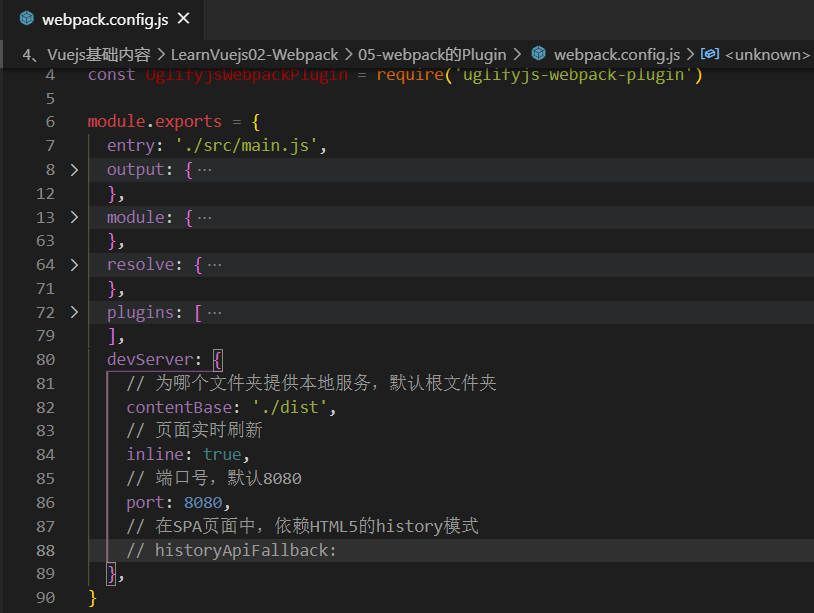
3.4 搭建本地服务器进行测试的plugin
类型:npm下载
命令:npm install webpack-dev-server@2.9.3 --save-dev 因为要跟cli2匹配:webpack@3.6.0+webpack-dev-server@2.9.3
配置:webpack.config.js文件下,如下图
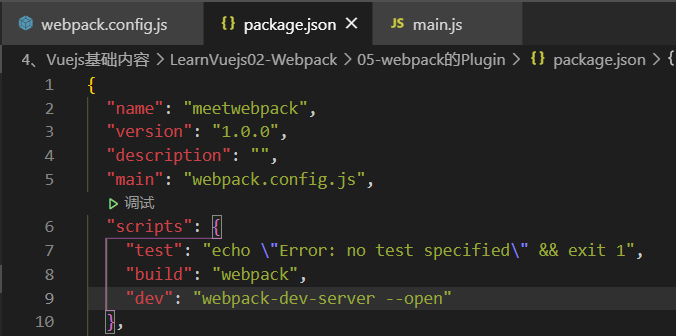
问题:直接使用webpack-dev-server,会报错。原因:只要你是在终端当中输入的命令,默认都是去全局当中寻找对应的命令程序的。
解决:./node_modules/.bin/webpack-dev-server
优化:在package.json文件中配置脚本后,执行 npm run dev 即可
4. webpack配置文件的分离
4.1 配置文件分离
4.1.1 新建三个文件:base.config.js,dev.config.js,prod.config.js
- base.config.js当中准备放置一些公共的配置
- dev.config.js当中放置的是开发时候需要用到的webpack的配置
- prod.config.js当中放置的是编译时候需要用到的webpack的配置
4.1.2 配置文件组合
- 开发时候需要的配置文件组合是dev.config.js+base.config.js
- 编译时候需要的配置文件组合是prod.config.js+base.config.js
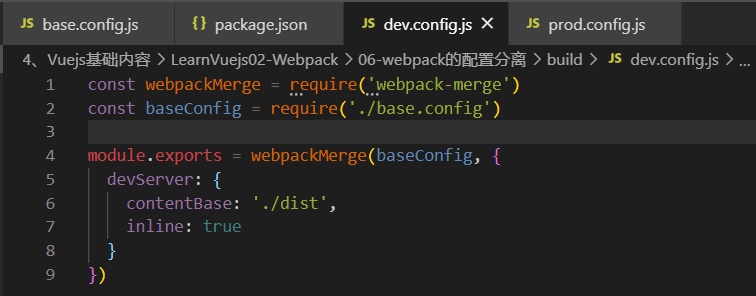
4.2 安装webpack-merge合并包
4.2.1 命令:npm install webpack-merge@4.1.5 --save-dev
4.2.2 dev.config.js+base.config.js合并:导入webpack-merge包+公共配置,进行合并
4.2.3 prod.config.js+base.config.js合并:导入webpack-merge包+公共配置,进行合并
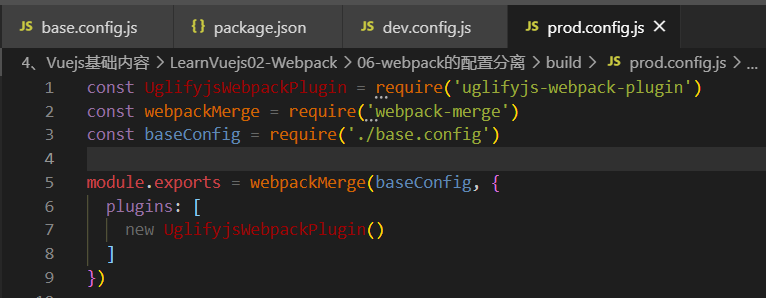
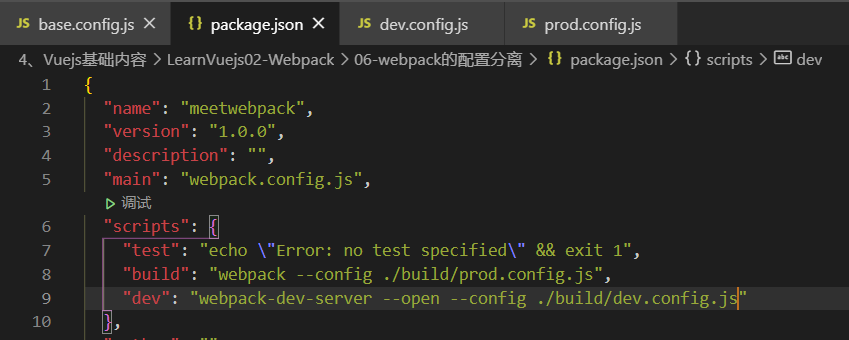
4.3 修改package.json中脚本的打开路径
背景:原来的webpack.config.js 没有用了,所以可以删除了,但删除之后,直接打包会报错
解决:将默认从webpack.config.js 打开,修改为从指定文件中打开
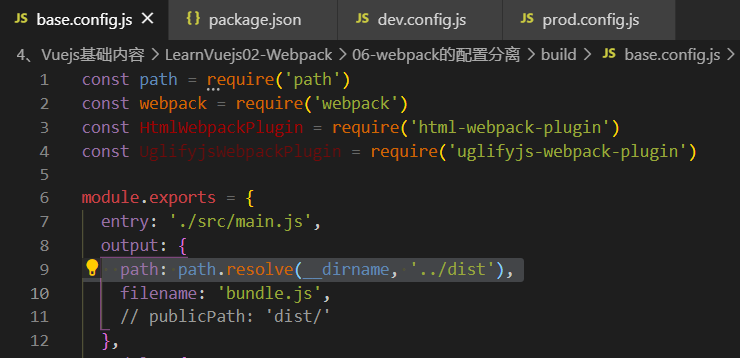
4.4 修改base.config.js文件中的path路径
原因:按照原路径path: path.resolve(__dirname, 'dist')打包,最终会建在build文件夹下
解决:要将打包文件,放在根目录下,需这样修改:path: path.resolve(__dirname, '../dist'),

 浙公网安备 33010602011771号