
Camstar禁用SSL,使用Http替代Https登录Portal
前提:
1.Camstar安装正常并正常可以通过浏览器打开登录
2.适用Camstar版本: 8.3 / 8.5 / 8.9 (问就是别的版本没用过)
默认安装完成的地址:
https://localhost/CamstarPortal/default.htm#/login
Step 1 : 进入系统注册表修改相关信息
Camstar InSite Server
进入注册表:regedit
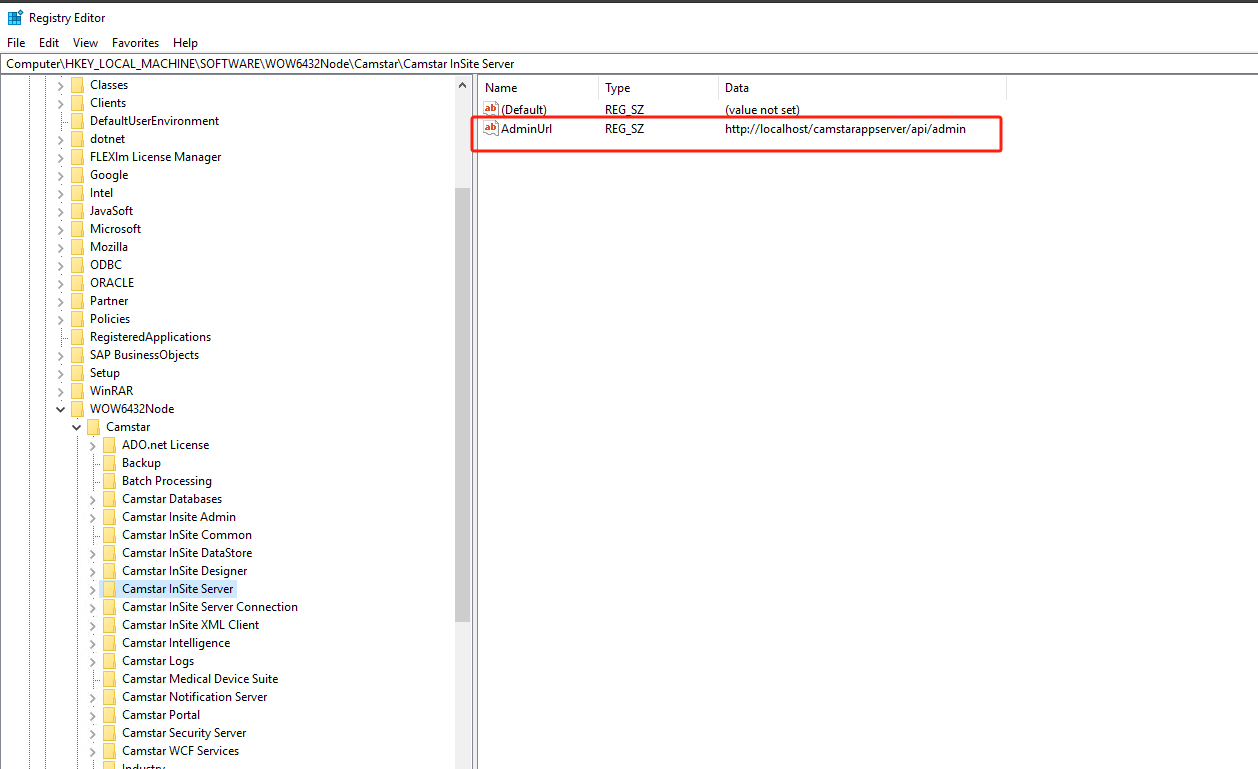
找到路径:"HKEY_LOCAL_MACHINE\SOFTWARE\WOW6432Node\Camstar\Camstar InSite Server"
新增String Value
Name:AdminUrl
Type:REG_SZ
Data:http://<<FQDN>>/camstarappserver/api/admin
示例:http://localhost/camstarappserver/api/admin
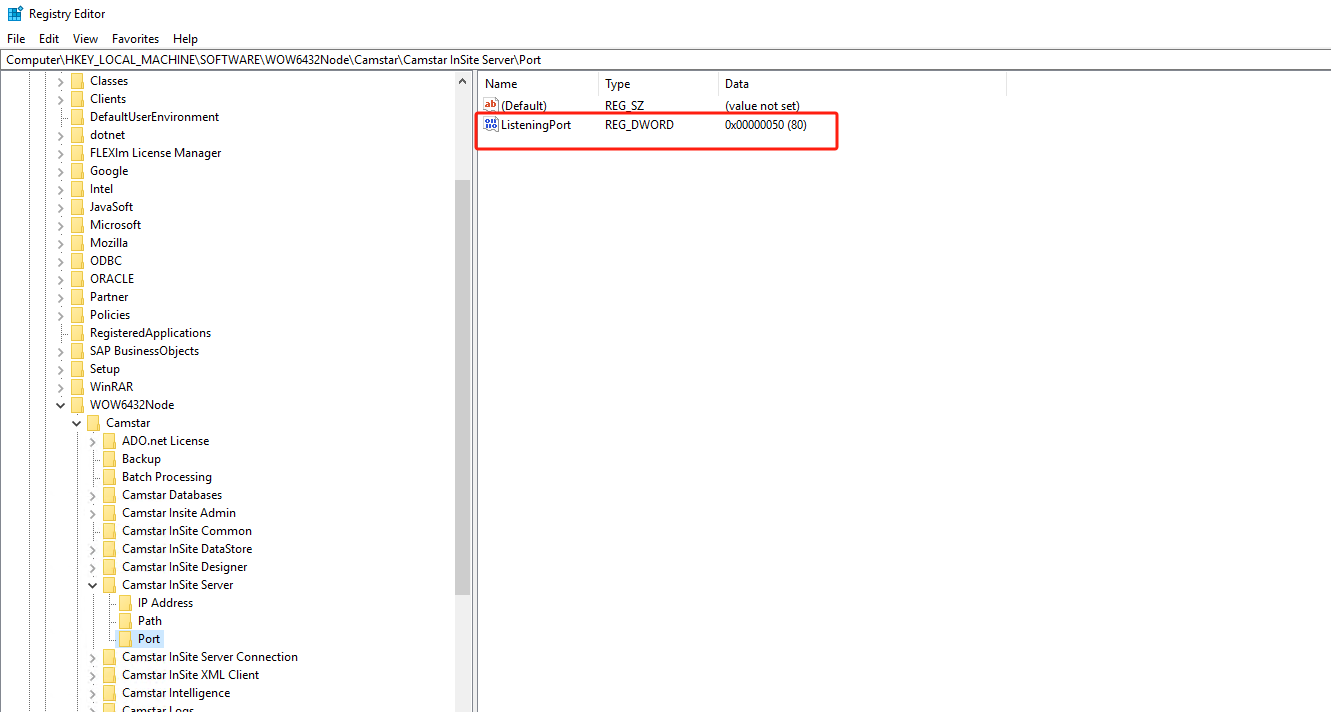
路径:"HKEY_LOCAL_MACHINE\SOFTWARE\WOW6432Node\Camstar\Camstar InSite Server\Port"
更改端口为 80(输入50)
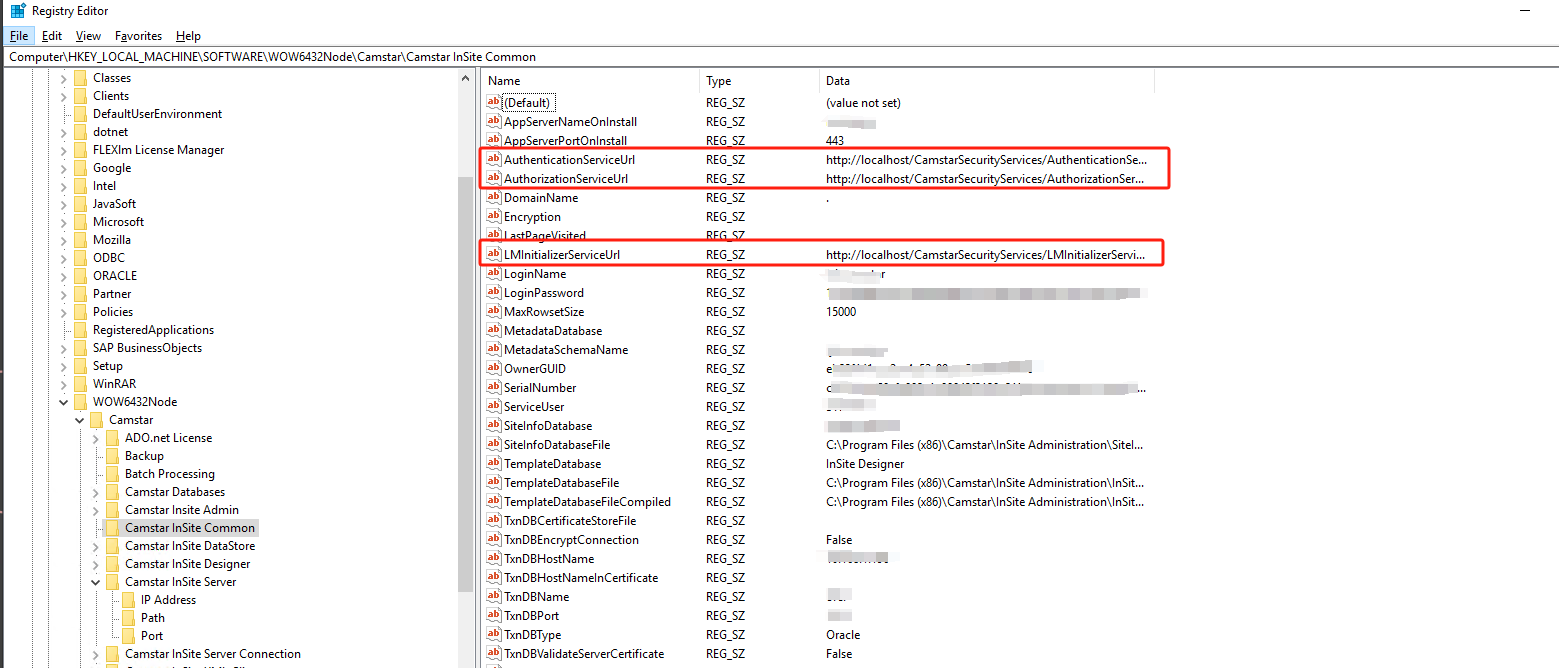
Camstar InSite Common
将URL中的https更改为http:
    路径1:"HKEY_LOCAL_MACHINE\SOFTWARE\WOW6432Node\Camstar\Camstar InSite Common" ——>AuthenticationServiceUrl
    路径2:"HKEY_LOCAL_MACHINE\SOFTWARE\WOW6432Node\Camstar\Camstar InSite Common" ——>AuthorizationServiceUrl
    路径3:"HKEY_LOCAL_MACHINE\SOFTWARE\WOW6432Node\Camstar\Camstar InSite Common" ——>LMInitializerServiceUrl
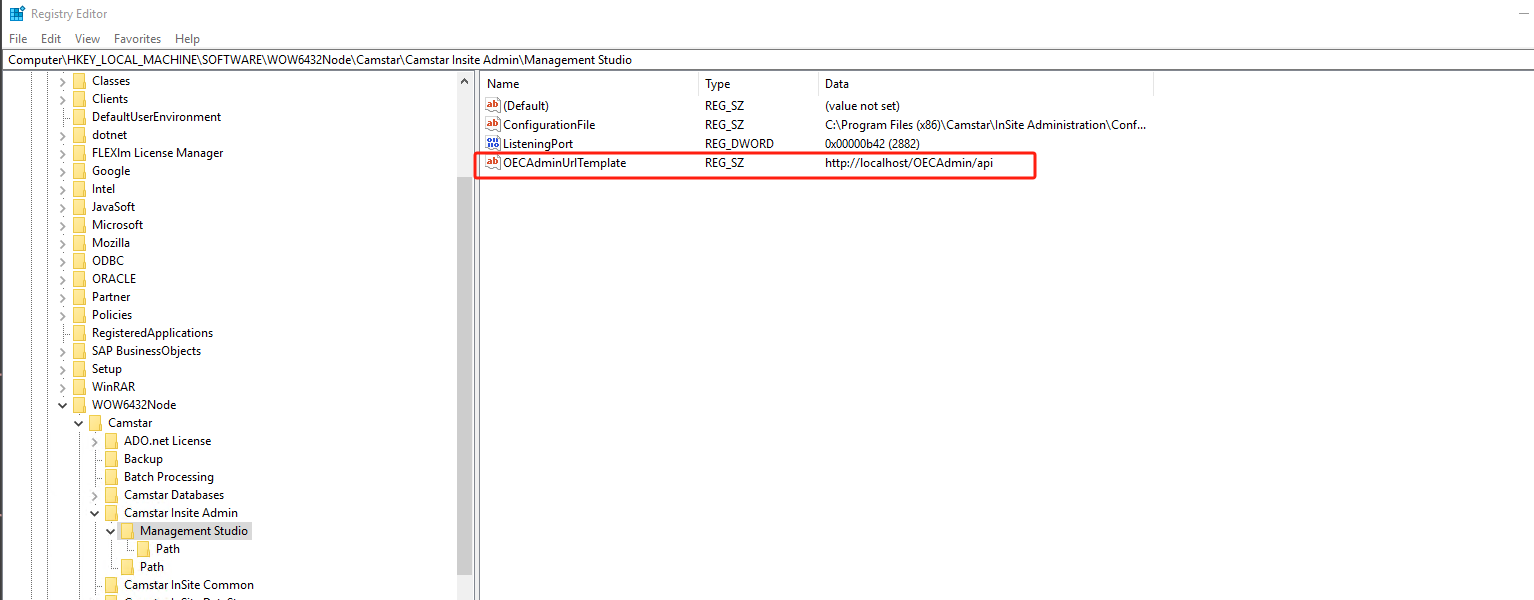
Management Studio 新增String Value
路径:"HKEY_LOCAL_MACHINE\SOFTWARE\WOW6432Node\Camstar \Camstar Insite Admin\Management Studio"
    选中“Management Studio”——>Edit——>New——>String value
    Name:OECAdminUrlTemplate
    Type:REG_SZ
    Data:http://<<FQDN>>/OECAdmin/api
    示例:http://localhost/OECAdmin/api
Step 2 : 修改Camstar Portal几个配置文件
路径1:C:\Program Files (x86)\Camstar\InSite Administration\WCFServicesGenerator\WCFBuilderLauncher.exe.config
把配置文件里面的端口:443 改成 : 80
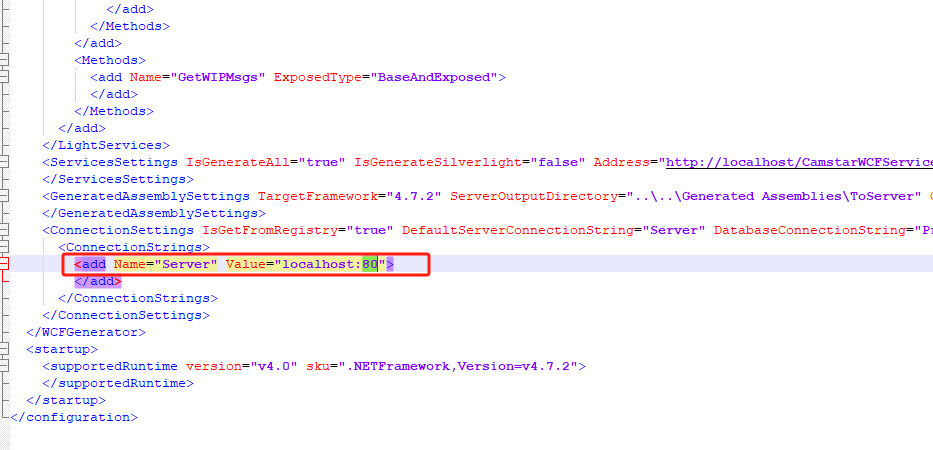
路径2:C:\Program Files (x86)\Camstar\InSite Administration\WCFServicesGenerator\WCFBuilder.exe.config
把配置文件里面的端口:443 改成 : 80
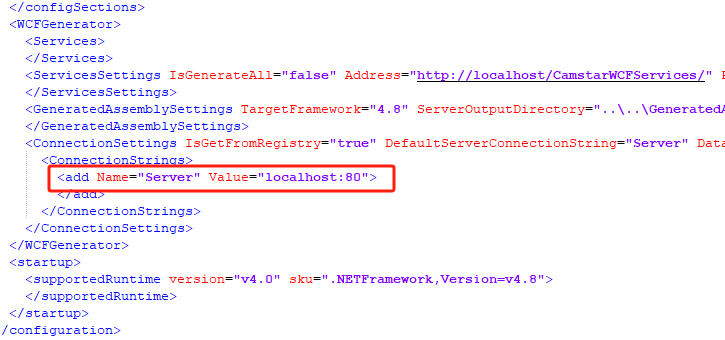
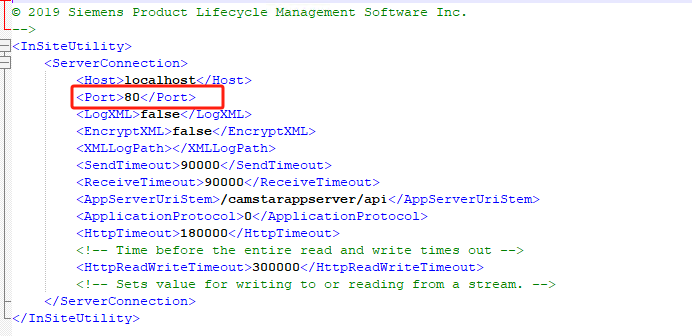
路径3:C:\Program Files (x86)\Camstar\InSite Utility\XMLClientConfig
路径4:C:\Program Files (x86)\Camstar\Camstar Portal\web.config
把文件内的 requireSSL="true" 改成:requireSSL="false" (出现了都要替换)

// 如果你用的8.9版本还需要做下面几个操作 :
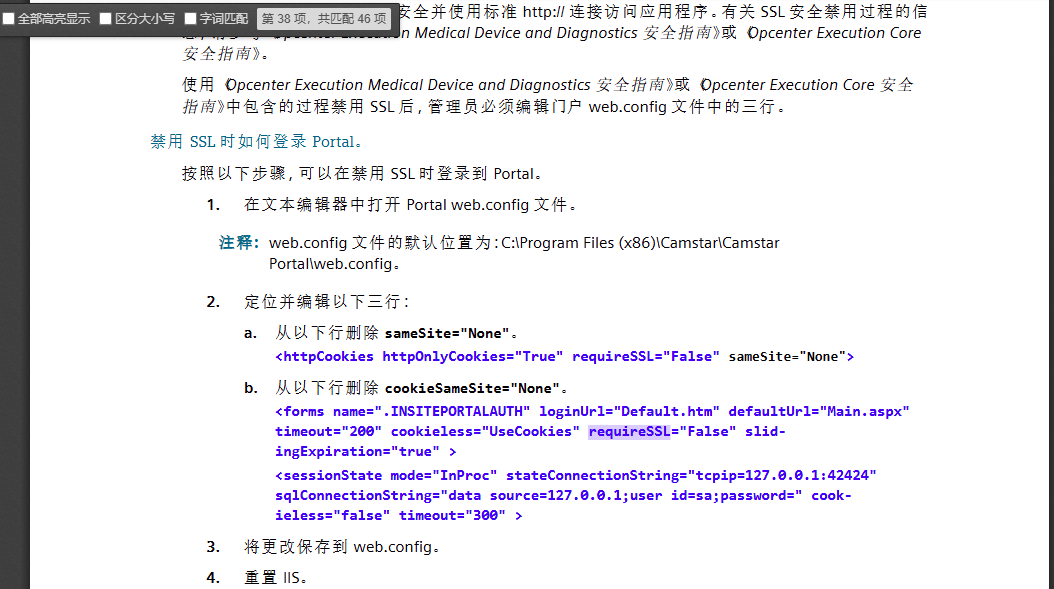
// 从以下行删除 samesite="None"
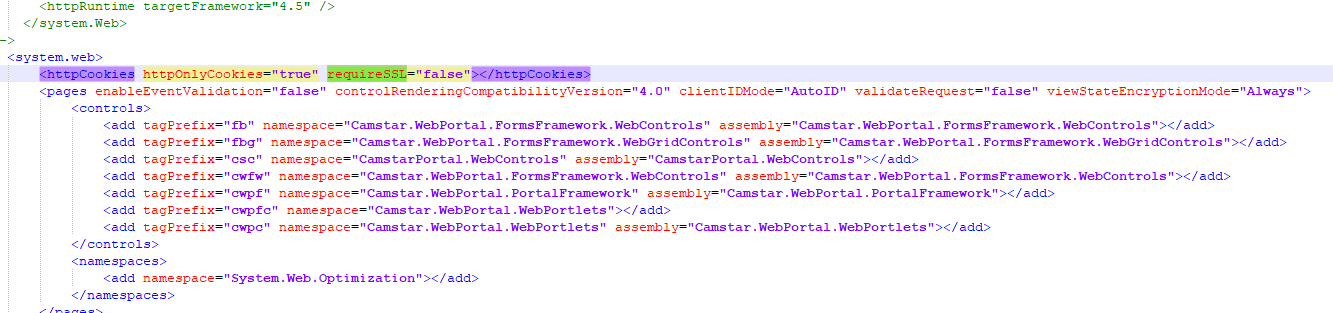
// 从以下行删除 cookieSamesite="None'

// 找到此文件内 :
<service behaviorConfiguration="DefaultBehaviorSSL" 并修改为 <service behaviorConfiguration="DefaultBehavior"
// 找到此文件内
<endpoint address="" binding="basicHttpBinding" bindingConfiguration="DefaultBindingSSL" 并修改为 <endpoint address="" binding="basicHttpBinding" bindingConfiguration="DefaultBinding"
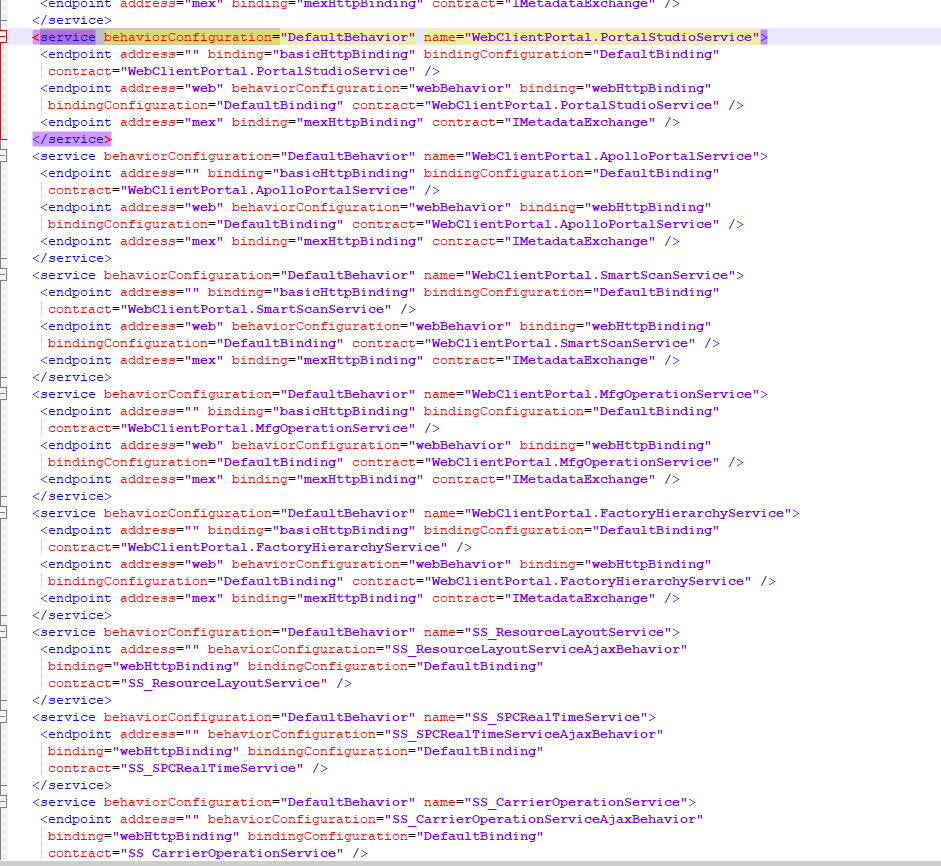
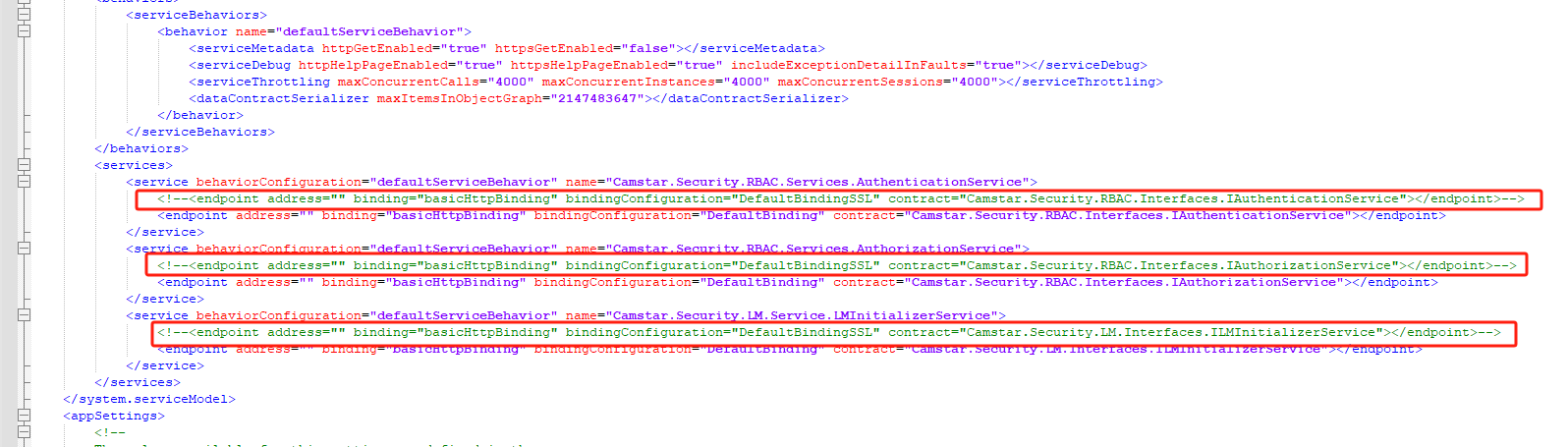
路径5 C:\Program Files (x86)\Camstar\Camstar Security Server\Web.config
注释此3行代码:
<endpoint address="" binding="basicHttpBinding" bindingConfiguration="DefaultBindingSSL" contract="Camstar.Security.RBAC.Interfaces.IAuthenticationService"></endpoint>
<endpoint address="" binding="basicHttpBinding" bindingConfiguration="DefaultBindingSSL" contract="Camstar.Security.RBAC.Interfaces.IAuthorizationService"></endpoint>
<endpoint address="" binding="basicHttpBinding" bindingConfiguration="DefaultBindingSSL" contract="Camstar.Security.LM.Interfaces.ILMInitializerService"></endpoint>
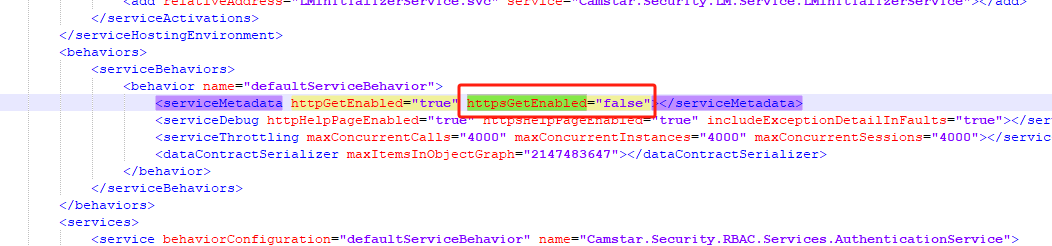
// 如果你用的8.9版本还需要做下面这个操作 :
# httpsGetEnabled设置为false

<serviceMetadata httpGetEnabled="true" httpsGetEnabled="false"></serviceMetadata>
Step 3 :取消IIS中的Require SS (5个都要设置)
# 1.CamstarAppServer
# 2.CamstarPortal
# 3.CamstarSecurityServices
# 4.CamstarWCFservices
# 5.CMSAdmin
下面的操作重复5次
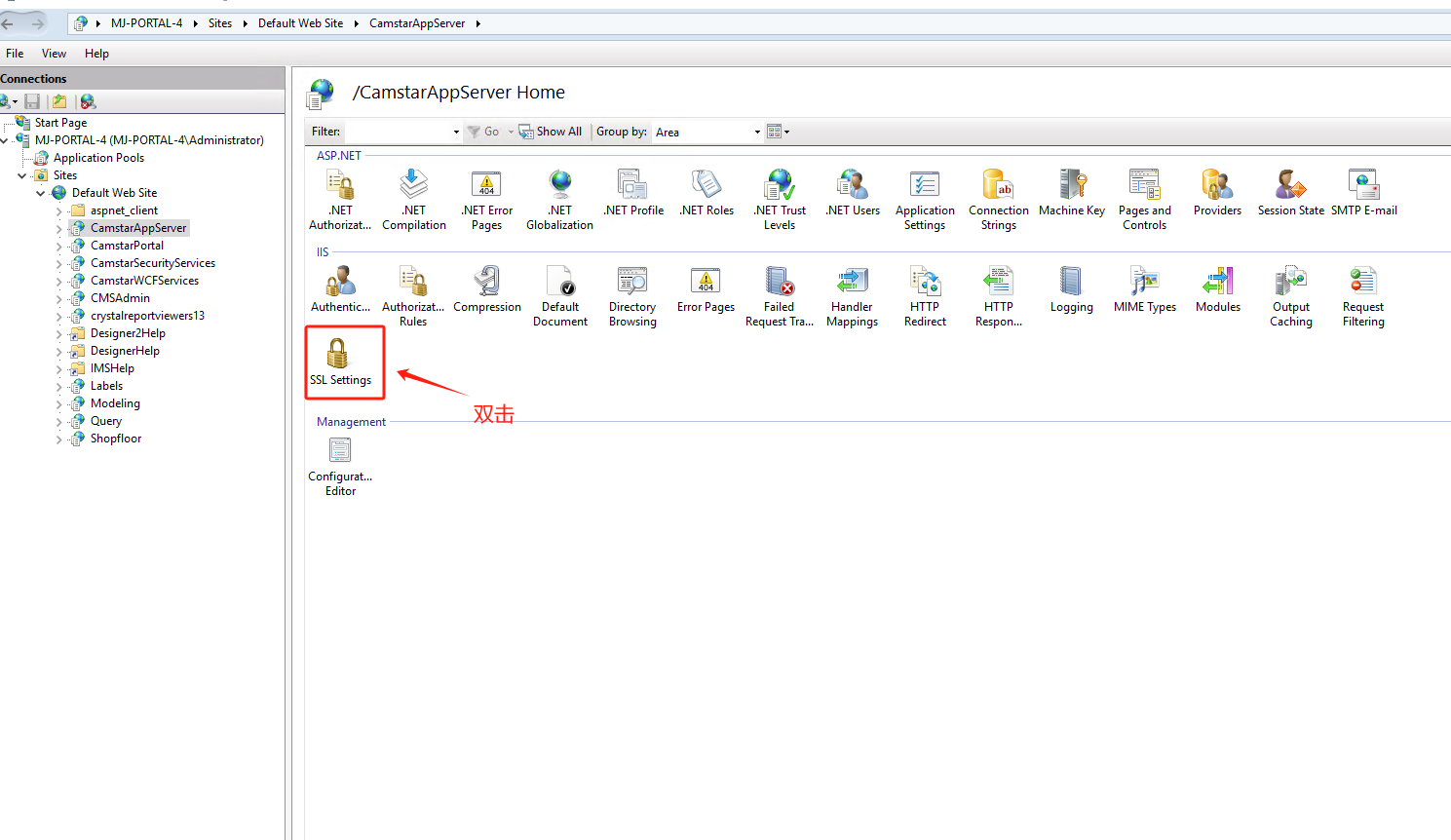
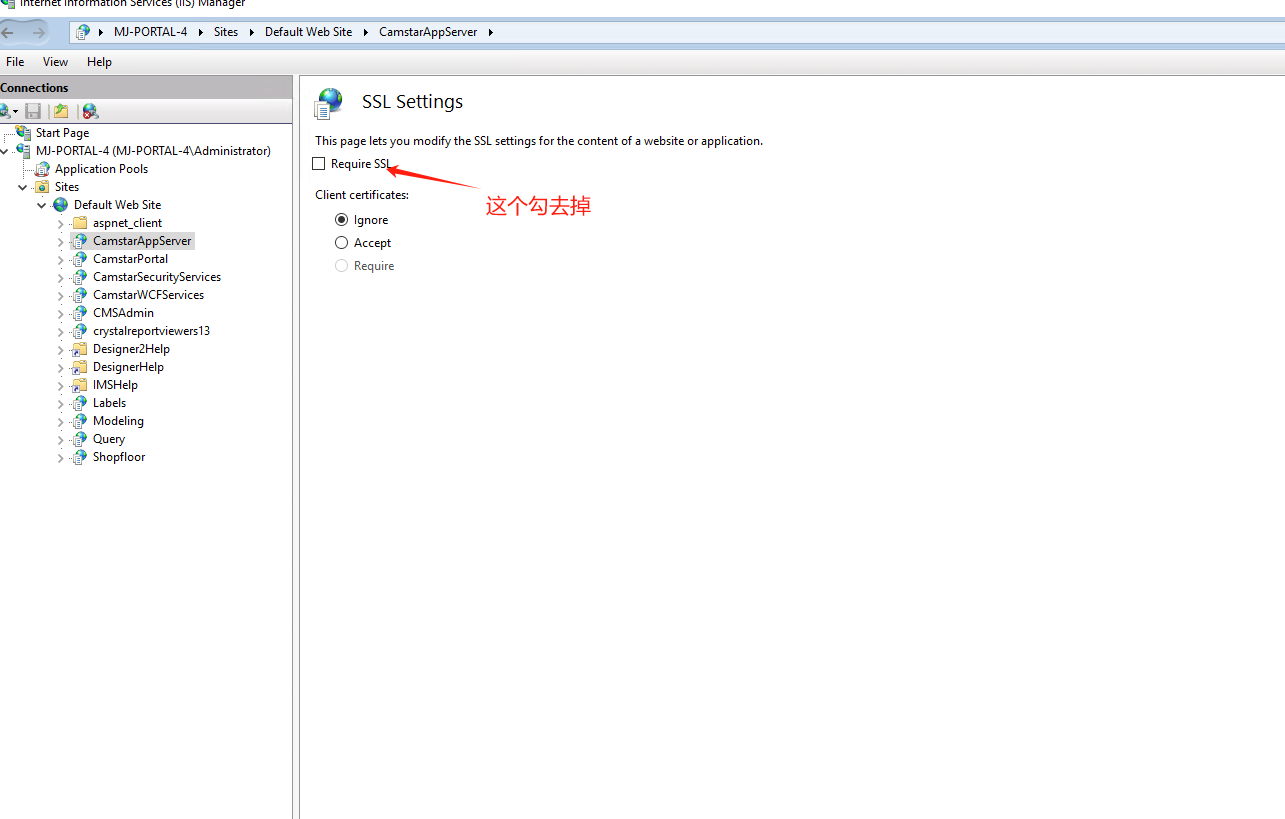
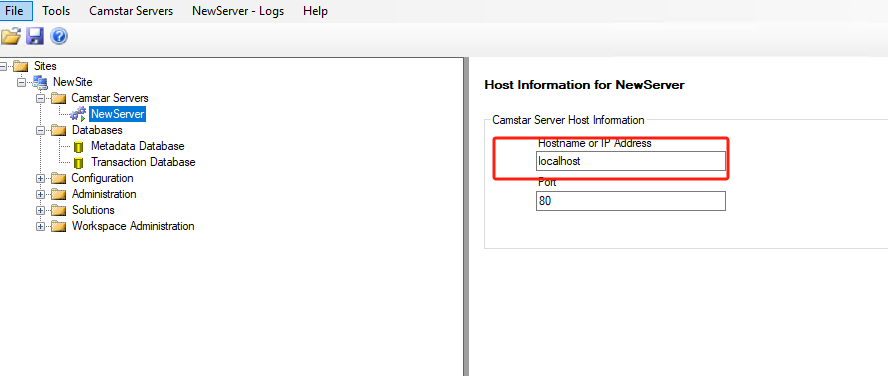
Step 4 : Camstar的Management Studio将服务端口改为80
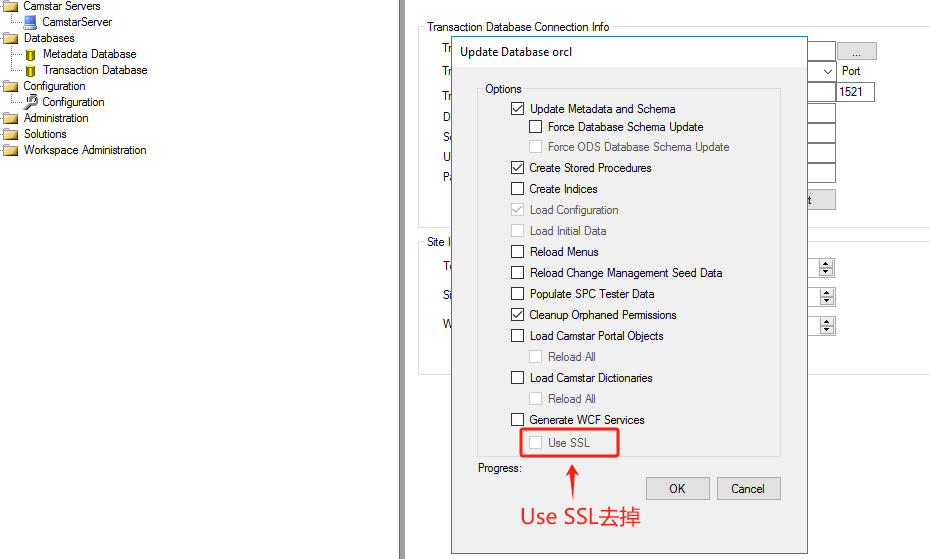
取消勾选Use SSL (8.3/8.5) :
取消勾选Encrypt Web Traffic (8.9) :
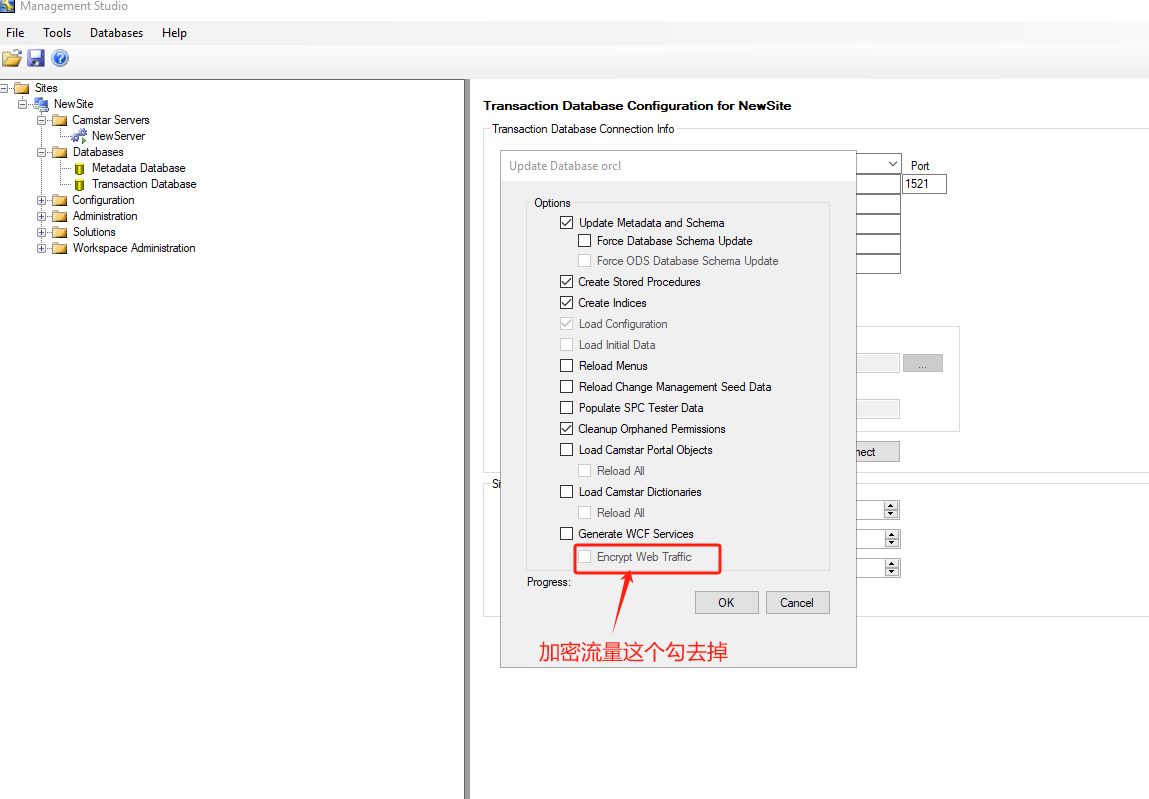
都改完之后执行一次MDB的更新。
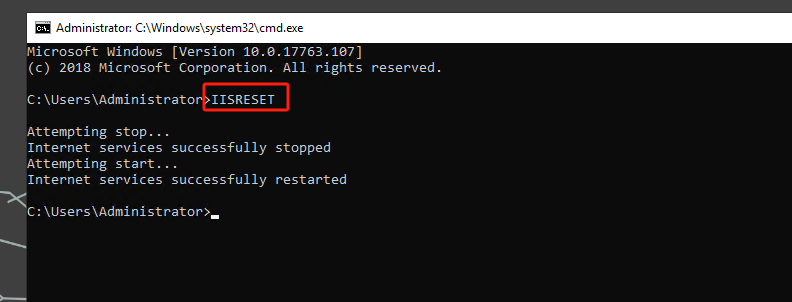
Step 5:重置一下IIS: IISRESET
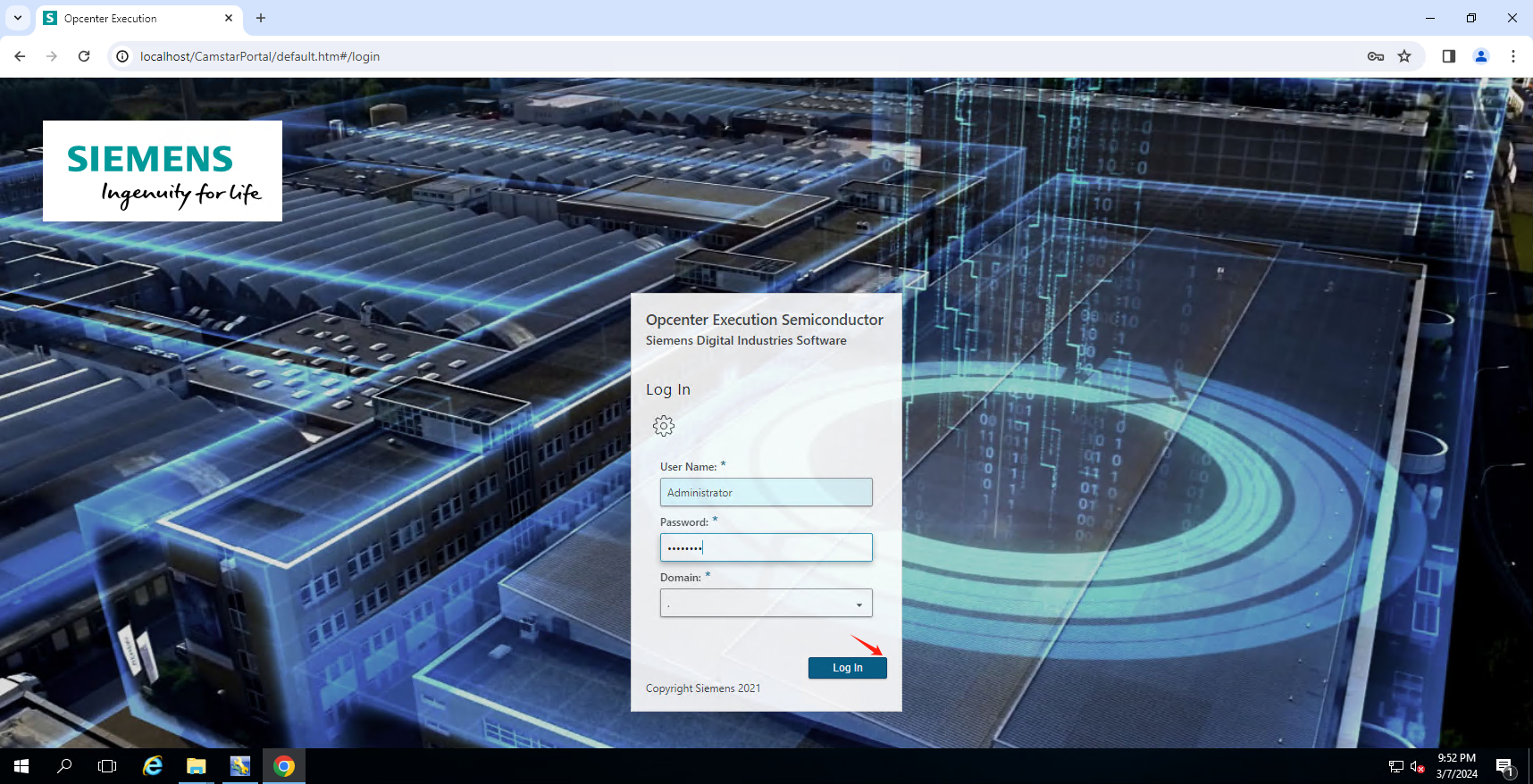
修改Portal地址到浏览器进行访问
(https改成http):[http://localhost/CamstarPortal/default.htm](https://localhost/CamstarPortal/default.htm)
// 使用原来的地址域名那里会空,没法登录,前缀改成http就好了
大功告成
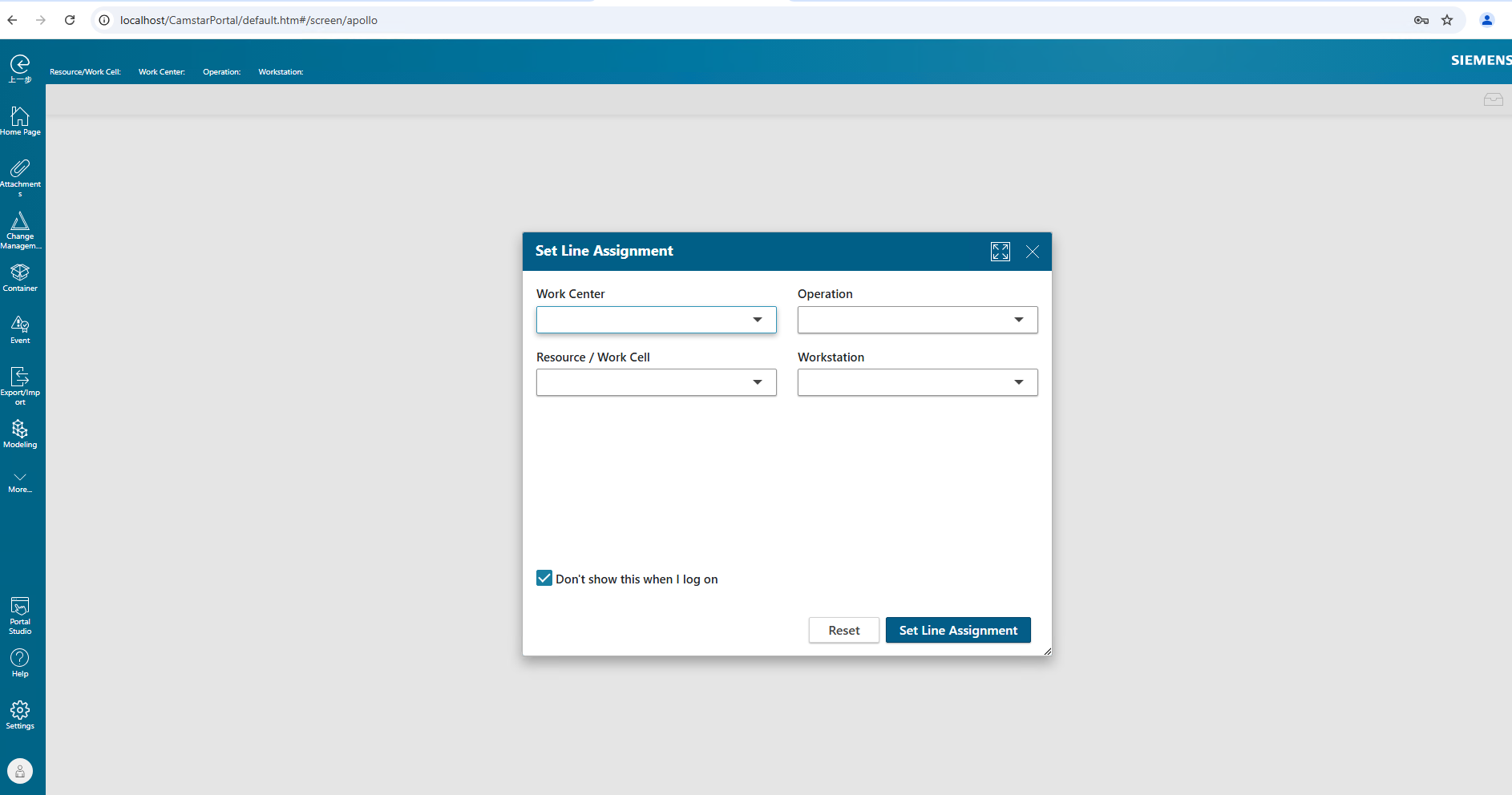
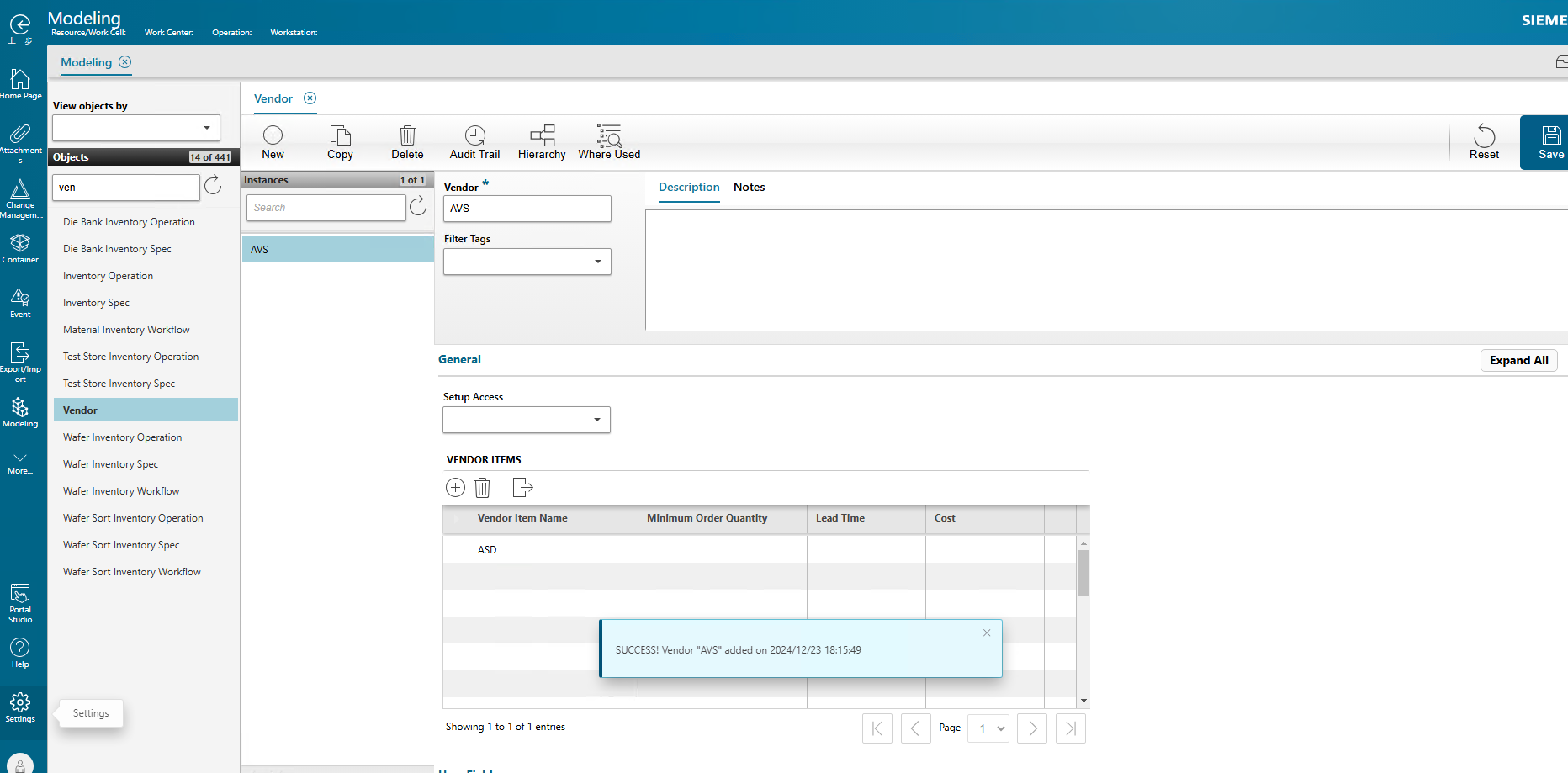
确保万无一失可以随便找个建模加条数据测试一下:

 浙公网安备 33010602011771号