
docker 在x86上build arm 镜像
好——你想在 x86 主机上构建 ARM 镜像(比如为 Raspberry Pi 或者 ARM 服务器构建 linux/arm64 / linux/arm/v7)。下面给出一套实用、可直接复制执行的步骤、常用命令、以及常见问题与优化建议,覆盖从环境准备到构建、打包、推送的全流程。
一步到位(推荐:使用 Docker Buildx + QEMU 模拟)
这个方法最通用:buildx 会用 QEMU 做用户态仿真,把在 x86 主机上构建 ARM 镜像变得透明。
- 安装 QEMU / binfmt(在 Debian/Ubuntu 上):
sudo apt-get update
sudo apt-get install -y qemu-user-static binfmt-support
- 注册 QEMU 二进制到内核的 binfmt_misc(这步让内核能自动用 QEMU 运行 ARM 二进制):
docker run --rm --privileged multiarch/qemu-user-static --reset -p yes
如果你用的是 rootless docker 或者有安全策略,可能需要额外权限或调整。
- 创建并启用 buildx 构建器(推荐使用
docker-container驱动):
docker buildx create --name mybuilder --driver docker-container --use
docker buildx inspect --bootstrap
- 构建(示例:同时构建 arm64 与 armv7 并推到 registry):
docker buildx build \
  --platform linux/arm64,linux/arm/v7 \
  -t yourhubname/yourimage:tag \
  --push \
  .
说明:
--platform指定目标架构;也可以只写linux/arm64。--push会直接把多架构镜像推到 registry(会创建 manifest)。- 若只想把单一架构的镜像加载到本地 docker,可以用
--load(注意:--load不能与多个平台一起使用,只能单个平台)。
单平台并加载到本地示例:
docker buildx build --platform linux/arm64 -t myimage:arm64 --load .
如果你只想生成一个 tar 文件(例如导入到别的机器):
docker buildx build --platform linux/arm64 -t myimage:arm64 --output type=tar,dest=./myimage-arm64.tar .
Dockerfile 的小提示
- 一般不需要修改 Dockerfile,buildx + QEMU 会在构建时仿真执行。
- 如果希望更显式地指定运行时平台(可选):
FROM --platform=linux/arm64 ubuntu:24.04
- 如果你的镜像里编译本地二进制(例如使用
go build/gcc),仿真会慢,推荐交叉编译(见下节优化)。
性能与替代方案(优化建议)
-
仿真很慢:QEMU 在构建编译步骤时会慢很多。如果你频繁编译建议:
- 在 Dockerfile 中使用交叉编译(如 Go 的
GOOS=linux GOARCH=arm64、gcc 的交叉编译链)。 - 在 CI 中使用原生 ARM runner(例如 GitHub Actions 的
runs-on: ubuntu-latest+buildxwith qemu 或直接用self-hostedARM runner),或用云的 ARM 实例(AWS Graviton / 架构兼容的 runner)。
- 在 Dockerfile 中使用交叉编译(如 Go 的
-
缓存:使用
--cache-from/--cache-to与 buildx 的远程缓存以加速多次构建。 -
多阶段构建:把耗时的编译放在 builder stage,再把编译产物拷到最终镜像,能减少镜像体积和调试成本。
常见问题与解决
error: Cannot run binary file/ 运行时报错:说明 binfmt 未正确注册,重跑第二步multiarch/qemu-user-static。operation not permitted:在受限环境下运行--privileged的容器会被拦住,需要 root 权限或调整安全策略。--load与多平台冲突:记得--load只能用于单个平台构建;多平台必须--push(或输出为 tar)。- 构建失败并提示 “qemu: uncaught target signal” 等:通常是仿真层面问题,先确认 QEMU 版本、重新注册 binfmt,或在 Dockerfile 中避免直接运行需要仿真的 heavy 程序(改为交叉编译)。
例子:为 Raspberry Pi 构建 armv7 镜像并推到 Docker Hub
# 1) 准备 qemu & 注册
sudo apt-get install -y qemu-user-static binfmt-support
docker run --rm --privileged multiarch/qemu-user-static --reset -p yes

# 2) buildx builder
docker buildx create --name pi-builder --driver docker-container --use
docker buildx inspect --bootstrap

# 3) 构建并推送
docker buildx build \
  --platform linux/arm/v7 \
  -t yourhubname/yourpiimage:latest \
  --push \
  .
buildx 走代理
👌 明白了,你是想在 Docker Buildx 构建镜像时走代理(比如或者公司内网 HTTP 代理)。
这个需求挺常见的,特别是用 buildx 拉取国外依赖时。
✅ 方法 1:在构建时传代理参数
最直接的方式,在 docker buildx build 里用 --build-arg 传入代理:
docker buildx build \
  --build-arg http_proxy=http://127.0.0.1:7890 \
  --build-arg https_proxy=http://127.0.0.1:7890 \
  --build-arg no_proxy=localhost,127.0.0.1 \
  -t myimage:latest .
然后在 Dockerfile 里也要把这些 ARG 声明出来,否则不会生效:
ARG http_proxy
ARG https_proxy
ARG no_proxy
这样 build 阶段的 apt-get、pip 等命令就能走代理。
✅ 方法 2:配置 BuildKit 守护进程代理(推荐)
buildx 实际上是通过 BuildKit 容器来构建的,你可以给 BuildKit 配置环境变量,让它始终使用代理。
-
找到当前 builder 名称:
docker buildx ls假设是
pi-builder。 -
编辑或创建 BuildKit 配置文件,比如
~/.docker/buildx/instances/pi-builder/config.json:{ "driver": "docker-container", "driver-opts": [ "image=moby/buildkit:latest" ], "env": [ "HTTP_PROXY=http://127.0.0.1:7890", "HTTPS_PROXY=http://127.0.0.1:7890", "NO_PROXY=localhost,127.0.0.1" ] } -
重启 builder:
docker buildx rm pi-builder
docker buildx create --name pi-builder --driver docker-container --use
docker buildx inspect --bootstrap
这样以后 pi-builder 构建时默认都会走代理。
✅ 方法 3:直接给 BuildKit 容器设置代理
如果你知道 builder 的容器 ID,可以直接修改环境变量:
docker exec -it <buildkit-container-id> sh
export HTTP_PROXY=http://127.0.0.1:7890
export HTTPS_PROXY=http://127.0.0.1:7890
不过这种方式 不持久,容器重启就没了,不如方法 2 稳定。
🔑 总结
- 临时用:
--build-arg http_proxy=... - 长期配置:修改 buildx builder 的
config.json或driver-opts,让它始终走代理。 - 如果只是
apt-get、pip等命令要代理,Dockerfile 里要显式加ARG http_proxy。
推荐
docker buildx create \
  --name mybuilder \
  --driver docker-container \
  --driver-opt env.http_proxy="http://10.1.9.181:7890" \
  --driver-opt env.https_proxy="http://10.1.9.181:7890" \
  --driver-opt env.no_proxy="localhost,127.0.0.1,.aliyun.com" \
  --use
20251011更新
docker buildx build 交叉编译无法load本地,只能push
- 首先需要一个dockerhub 账户
- 通过docker login -u username登录
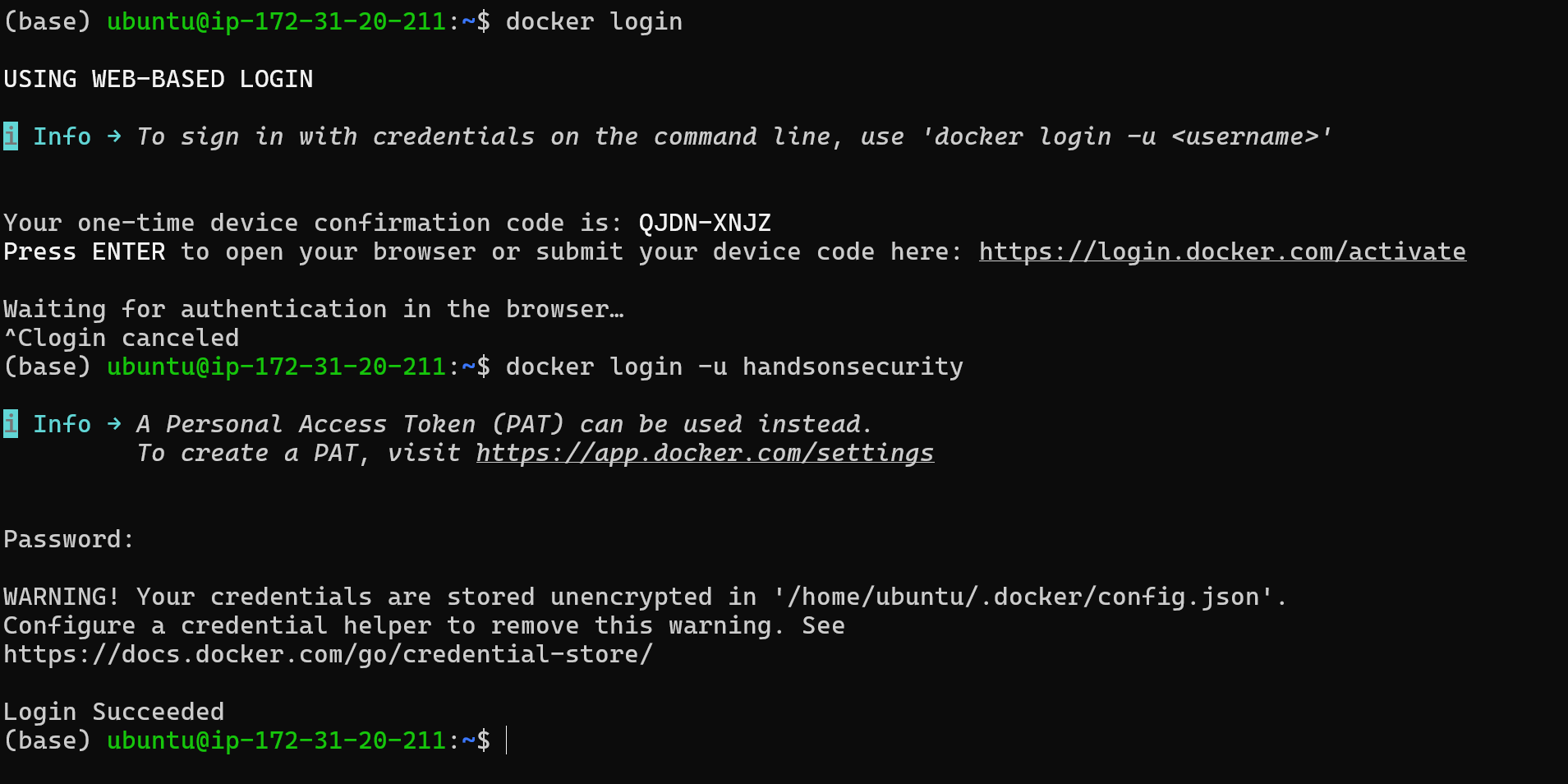
- 然后使用交叉编译命令
docker buildx build --platform linux/amd64,linux/arm64 -t handsonsecurity/seed-server24.04:flask --push .

 浙公网安备 33010602011771号