
学习笔记(软路由虚拟机openwrt)
准备工具 https://sspai.com/post/78201#! 参考实现
虚拟磁盘转换工具,starwind v2v image converter 绿色版
https://www.xitongtiandi.net/soft_gj/28223.html
openwrt 固件下载,选择对应版本
https://fw.koolcenter.com/iStoreOS/x86_64/
网络拓扑
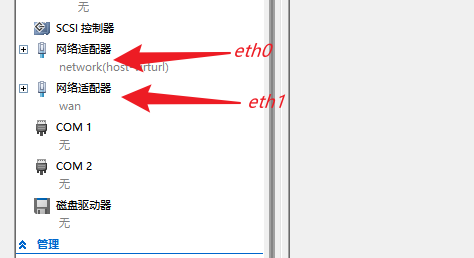
需要一个上级网络连接光猫,一个内部网络,作为主机和虚拟机通信的桥梁
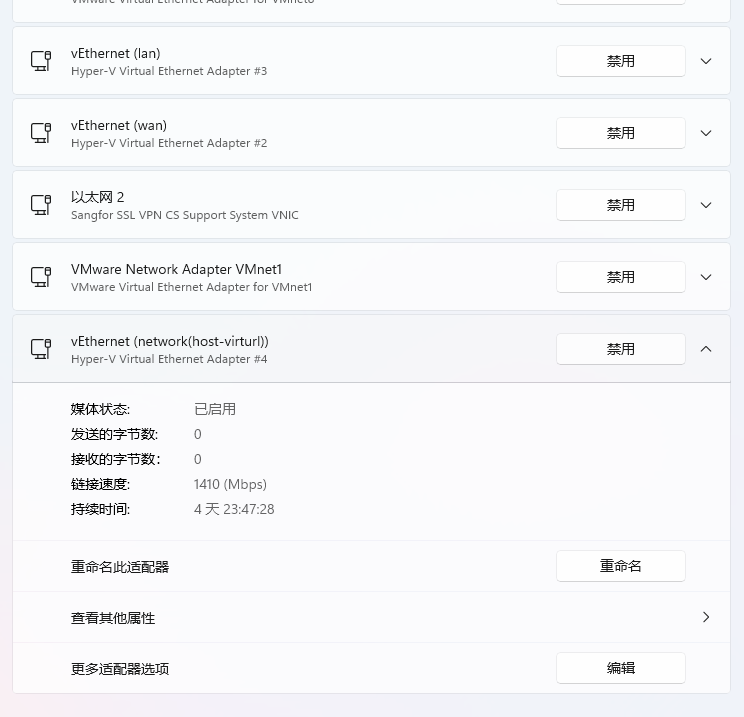
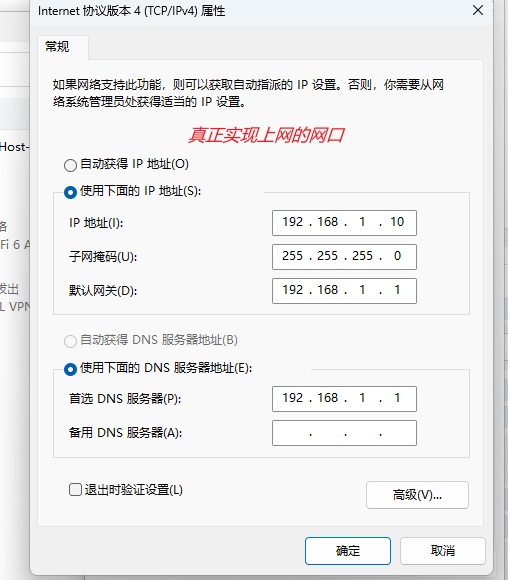
最重要的一步,打开主机网络适配器,将内部网口设置一个ip地址
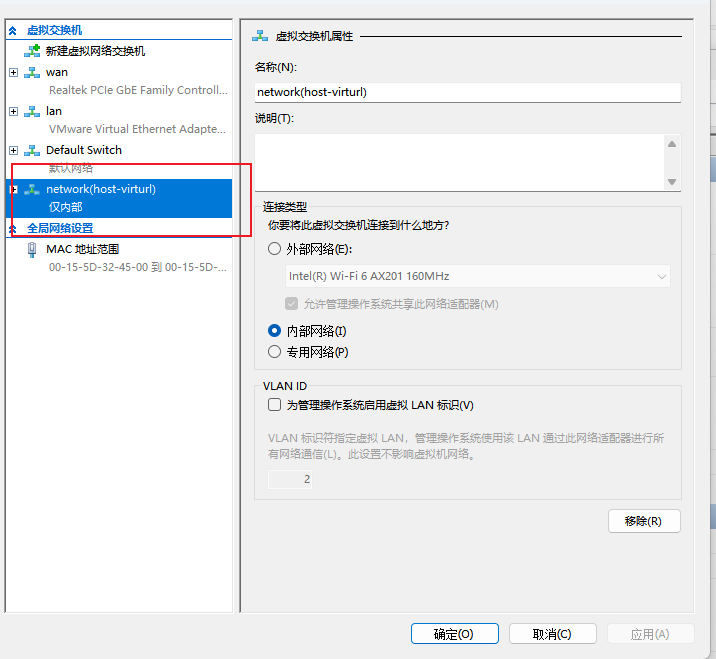
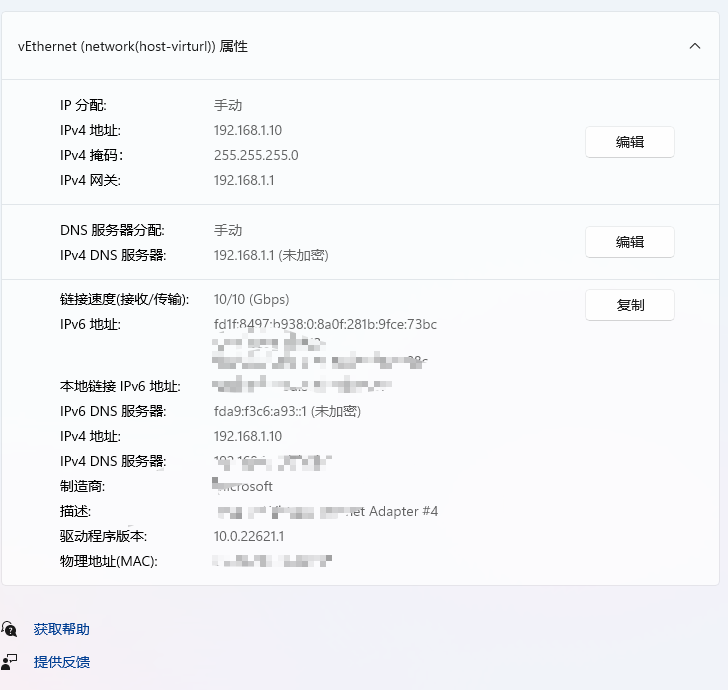
注意和openwrt里面的lan口的ip设置成一个网络,就可以就行路由访问到openwrt管理界面
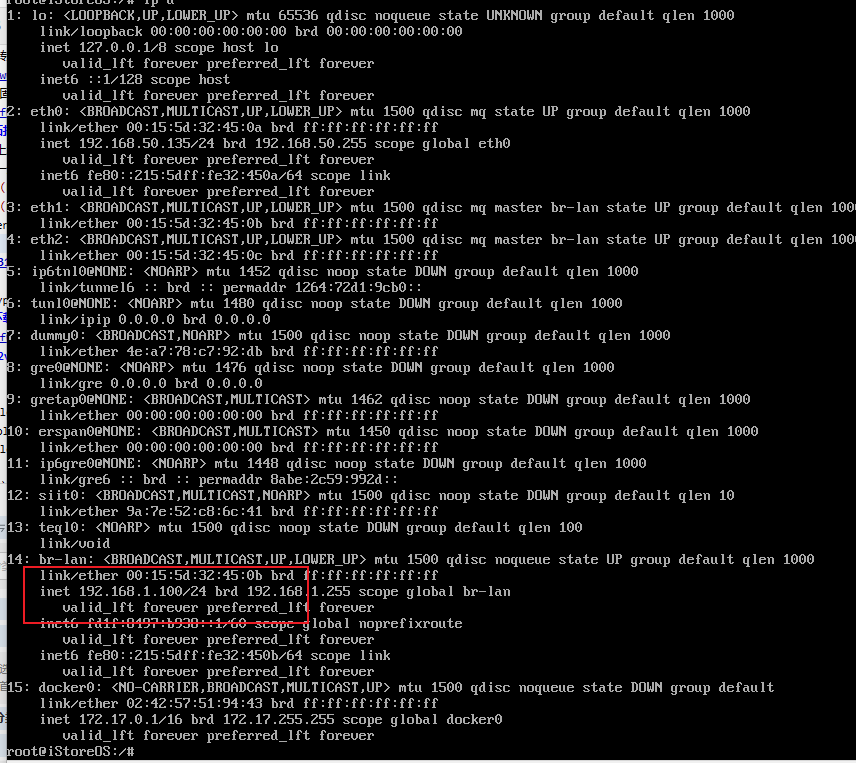
网络配置
vim /etc/config/network
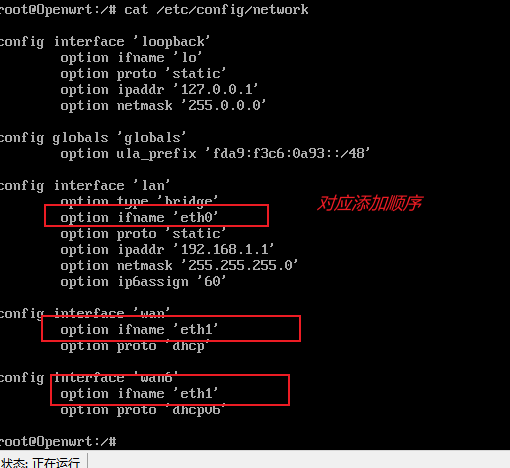
更新 20231226
单网卡 hyper-v 用上面的固件我尝试失败了,今天尝试ledx86固件
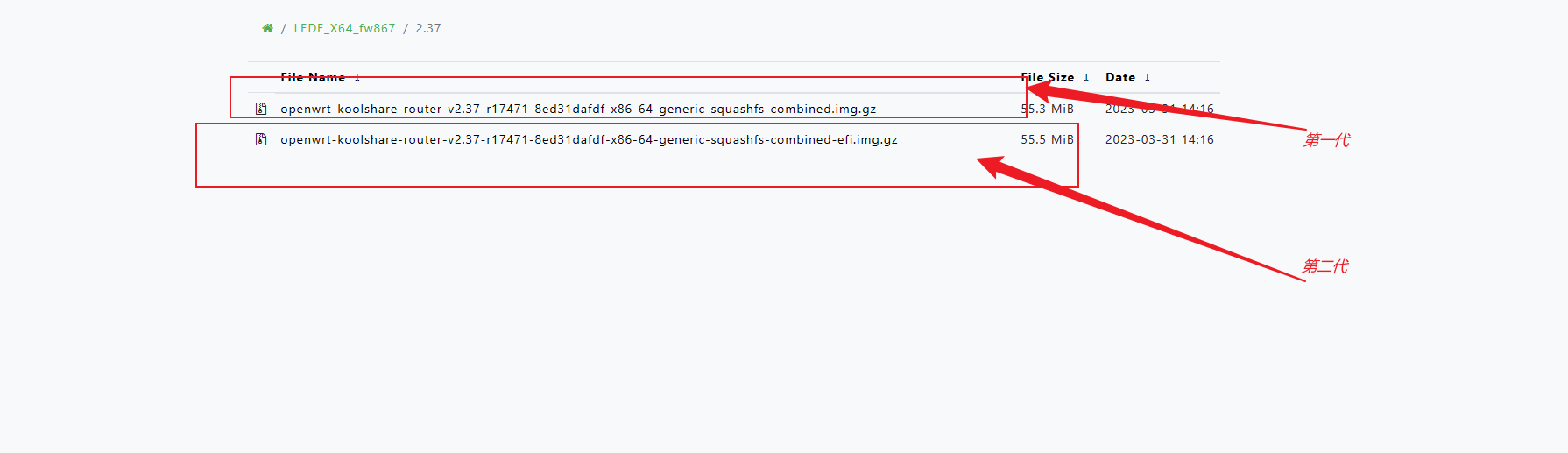
镜像下载地址
https://fw.koolcenter.com/LEDE_X64_fw867/2.37/
然后v2vConver 转换
转换步骤
Local file
选择从koolshare下载的文件
Local file
VHD/VHDX
这一步比较关键VHDX growable image和VHDX pre-allocated image这两个选项都是可以的,区别在于虚拟硬盘的空间是否可以增长。但是另外两个选项就不可以选了,我在安装过程中发现似乎只可以使用VHDX的虚拟硬盘。
** 注意
如果下载的是uefi版镜像或虚拟硬盘,自然选择第二代启动方式。
第二代启动方式情况下,先不急于启动虚拟机,在虚拟机设置 > 安全 > 启用安全启动的选项勾掉。
接下来到了最关键的一步,配置虚拟交换机
虚拟交换机
最重要的一步,修改内部网络ip网段和openwert的lan一样的网段,和软路由一样,这样才能访问
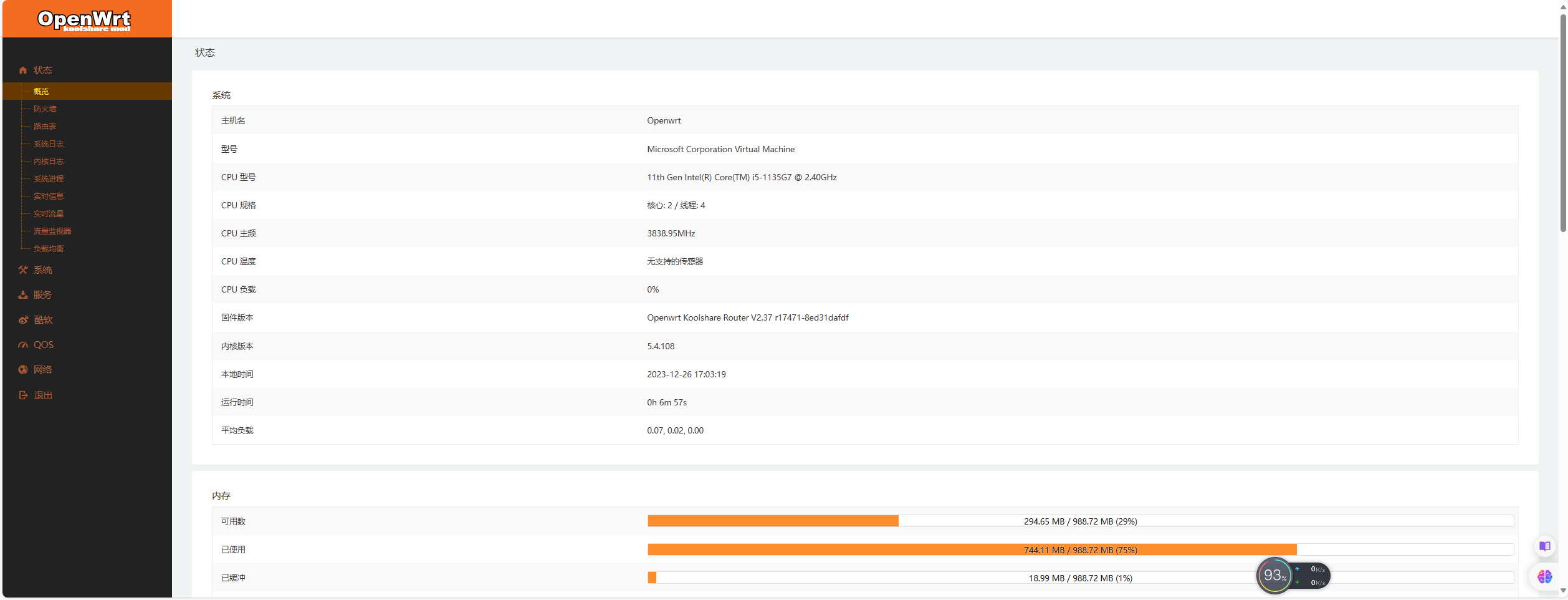
密码是koolshare
成功进入
开启ssh连接
ssh只能开启lan口的
主机通过wrt上网的设置
网口wan,选择不共享
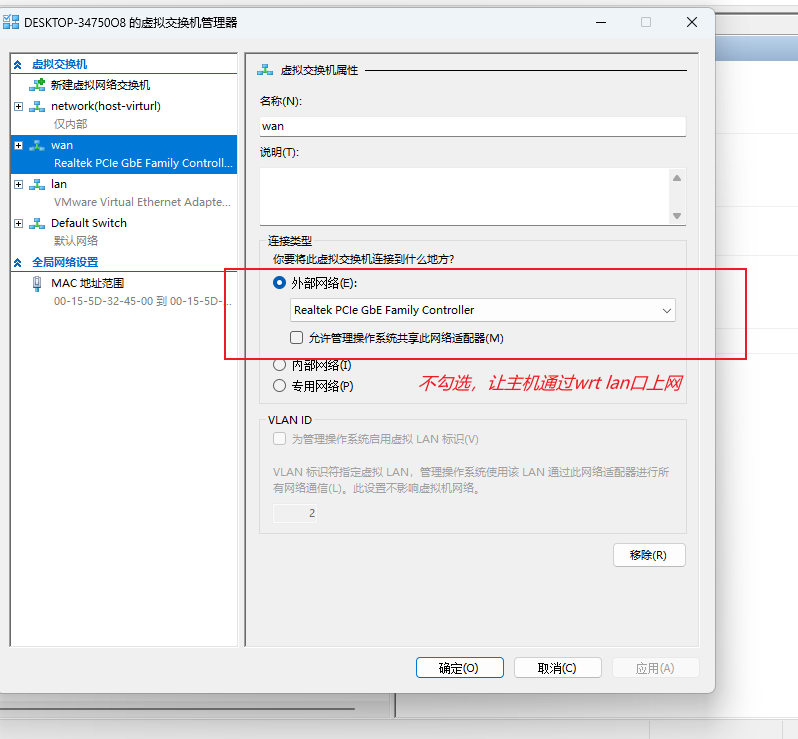
主机wan口不设ip,取消ip 设置
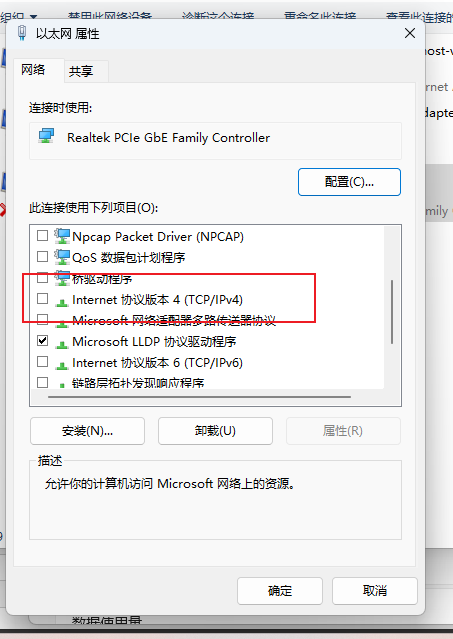
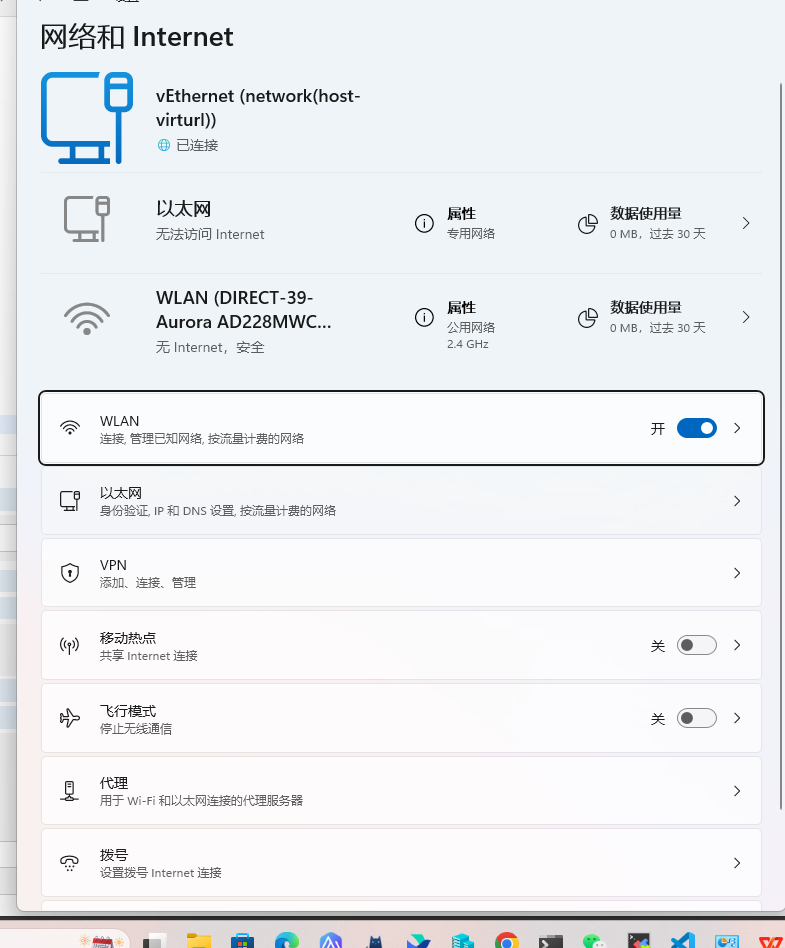
通过内部网络上网,内部网络网关设为wrt lan 口ip

 浙公网安备 33010602011771号