Image Lab下载安装教程(附安装包)Image Lab 6.1超详细图文安装教程
前言
最近实验室里需要分析一些凝胶电泳的数据,我找了好几款软件对比后,还是觉得Image Lab最好用。作为一名经常做蛋白质和核酸分析的科研人员,我想跟大家分享一下Image Lab安装教程的全过程。这款专业的凝胶成像分析软件确实解决了我很多实验分析的难题,希望我的经验能帮到同样需要安装Image Lab的朋友们。
Image Lab下载安装步骤详解
首先,我们需要下载Image Lab的安装包。我找到了一个可靠的下载链接:
有了安装包,接下来就是安装过程了。说实话,整个过程并不复杂,我一步步带大家走一遍:
-
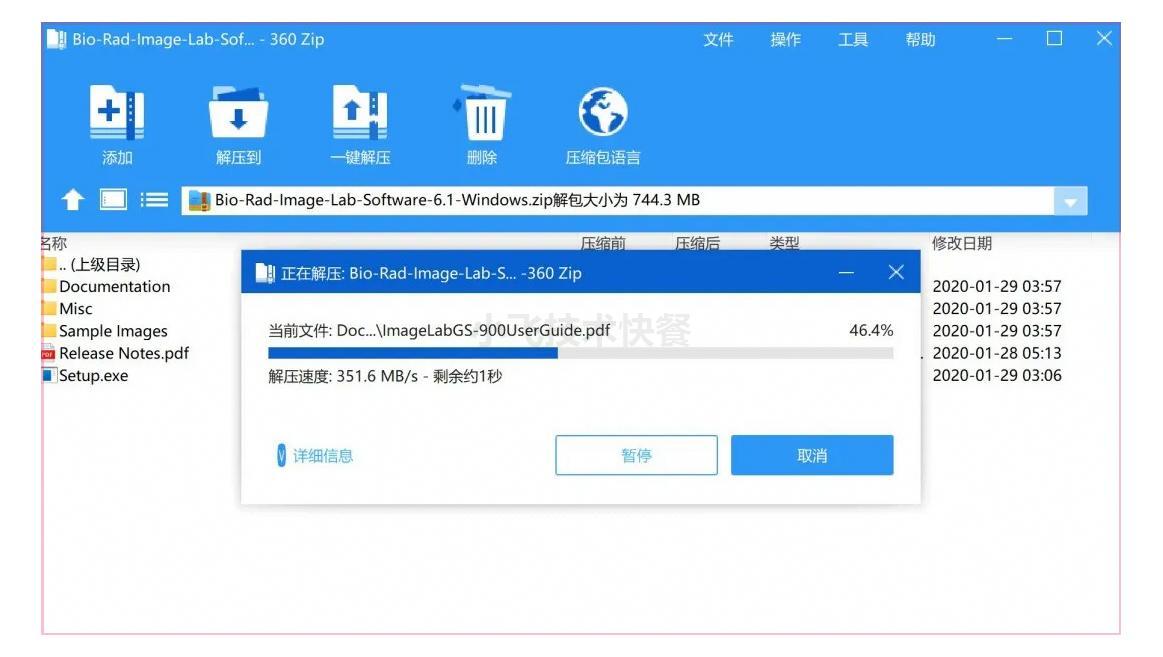
第一步当然是把下载好的安装包解压出来。我习惯解压到桌面,方便找。
![图片]()
-
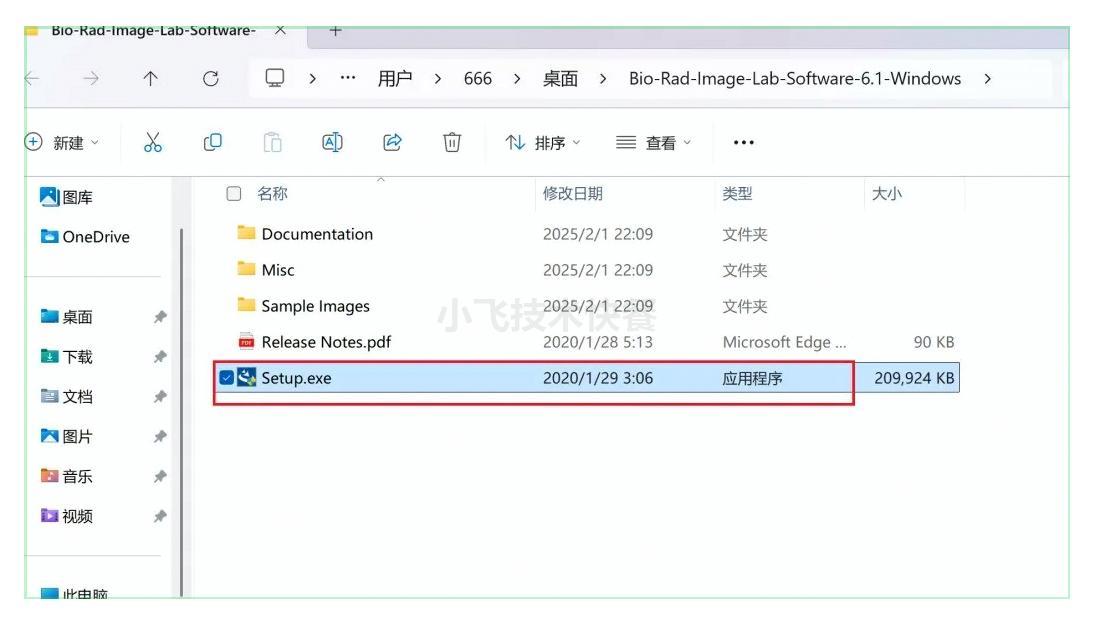
解压完成后,找到并双击"Image Lab 6.1"开始安装。
![图片]()
-
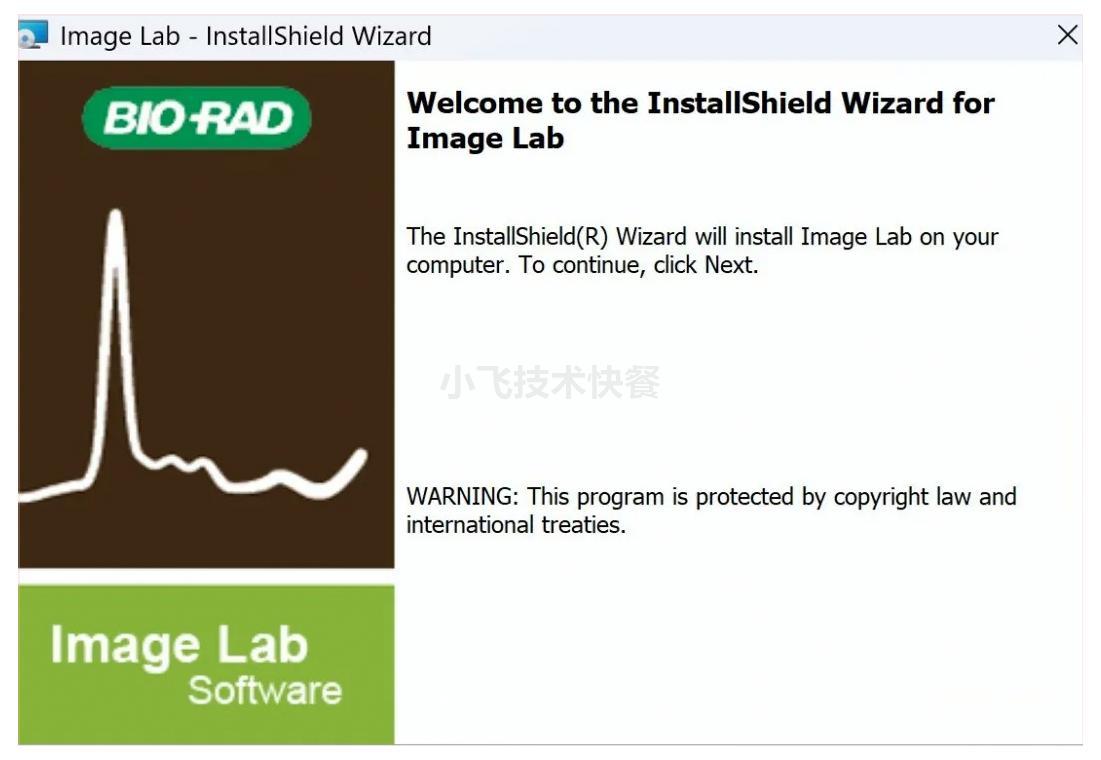
看到安装向导界面后,直接点击右下角的"Next"按钮继续。
![图片]()
-
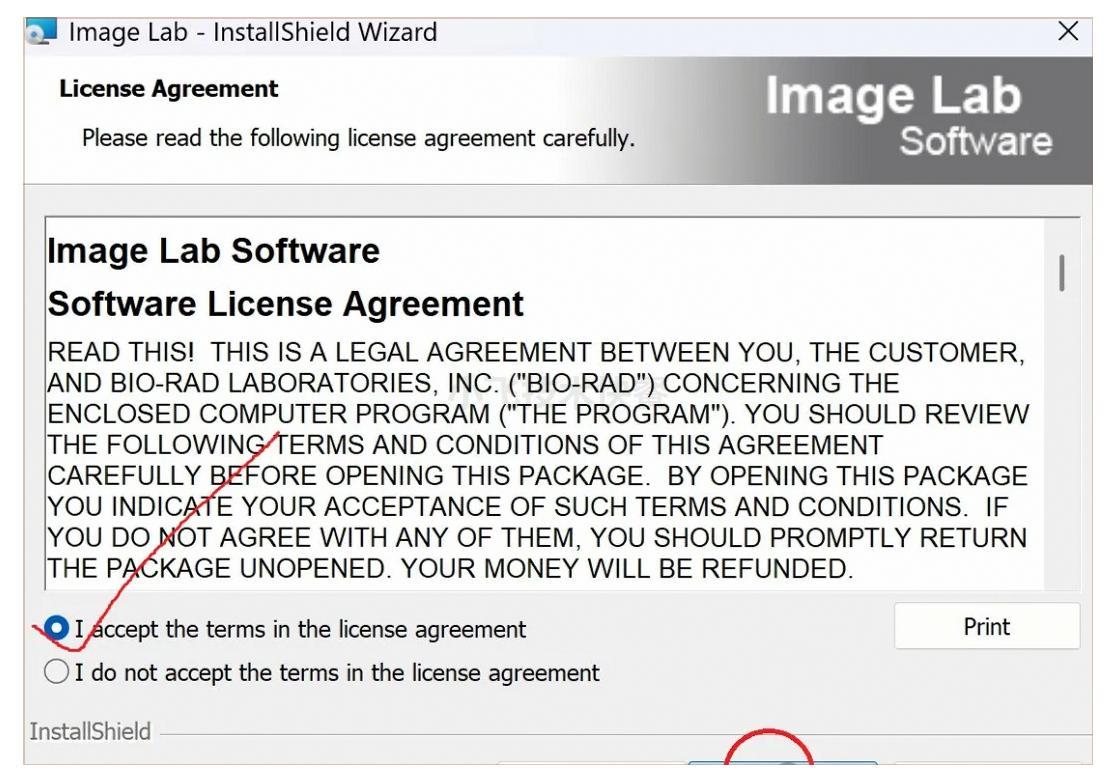
到了协议界面,勾选"I accept..."(我同意),然后点击"Next"进入下一步。这一步其实我都没看协议内容就点了,反正安装软件嘛,都是这样。
![图片]()
-
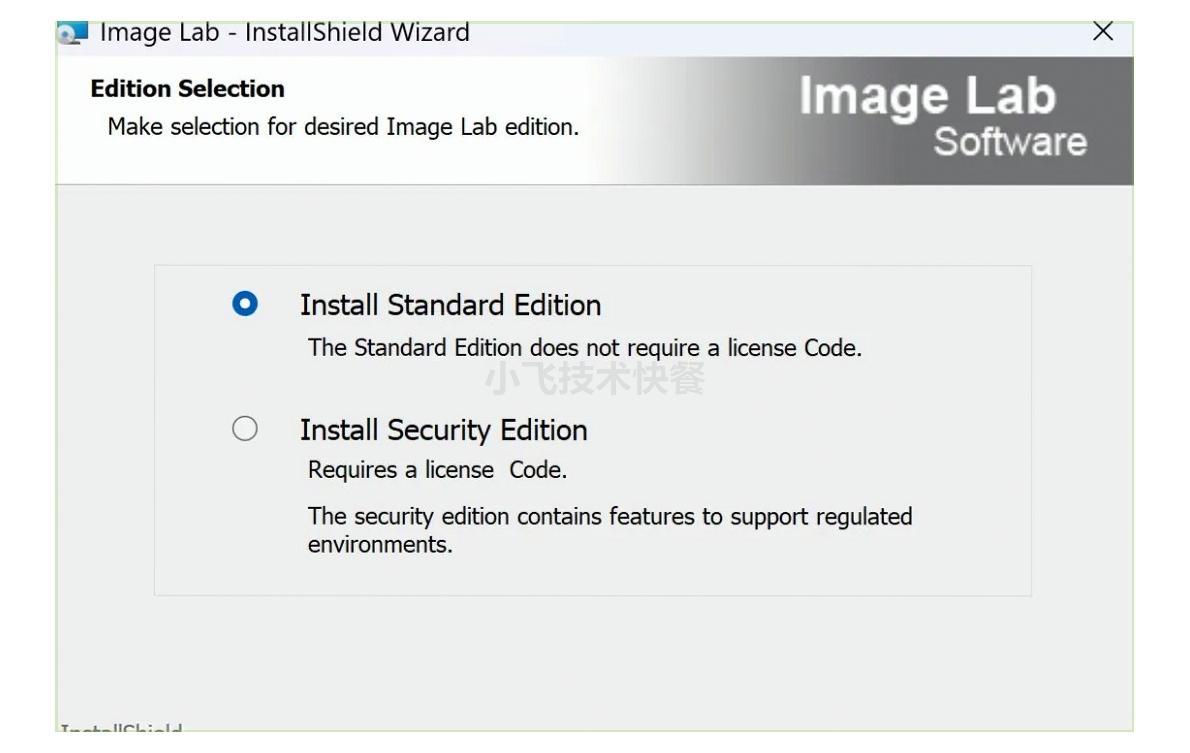
继续点击右下角"Next"按钮。这一步设置我没做修改,用默认的就挺好。
![图片]()
-
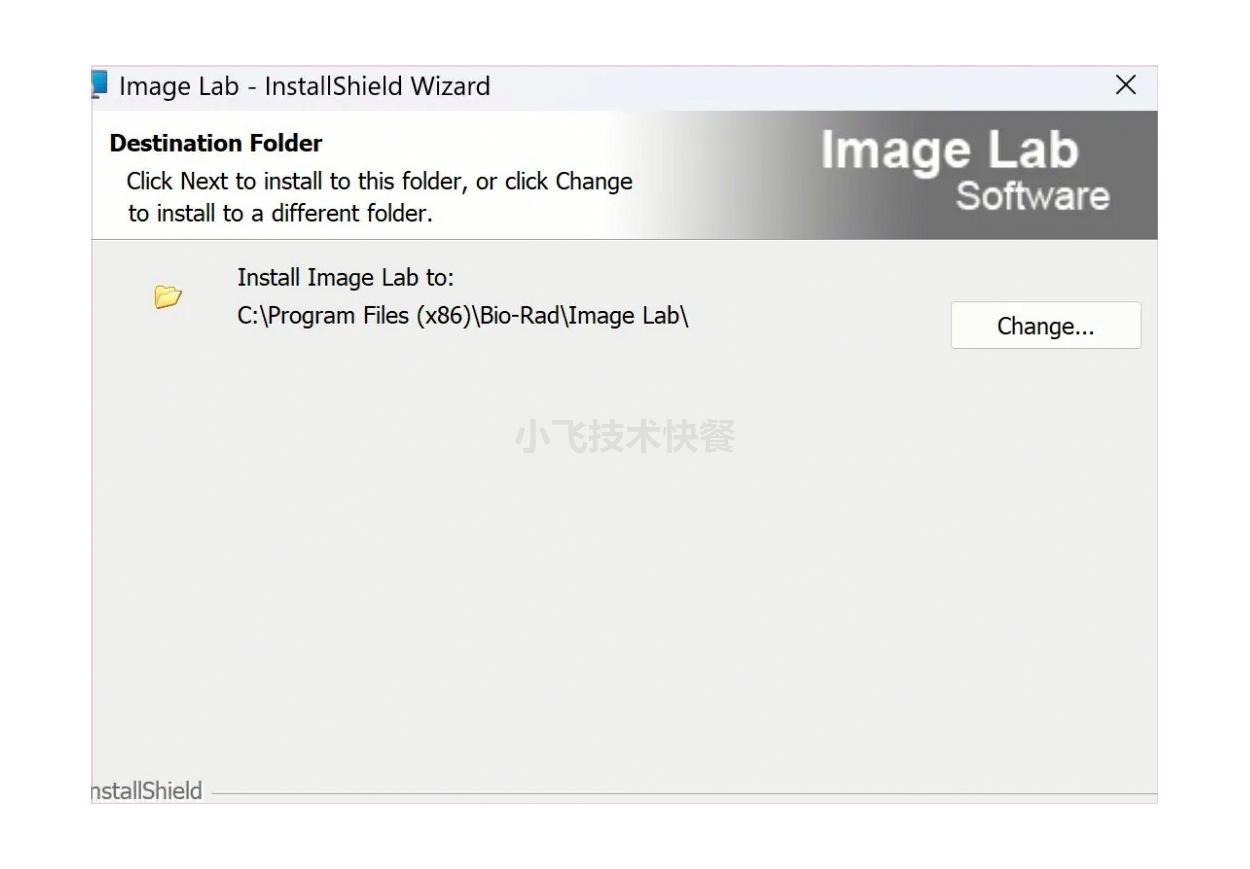
再次点击右下角"Next"进入下一步。感觉就是一路Next,很简单。
![图片]()
-
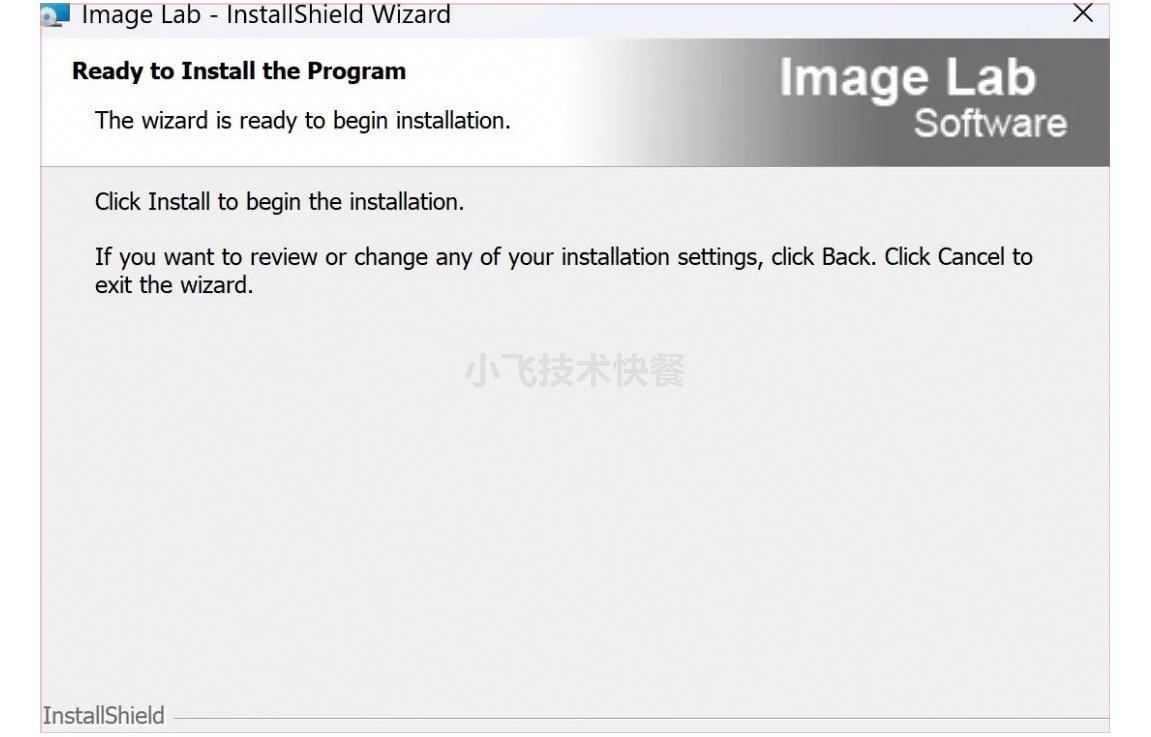
终于到了最后一步,点击右下角"Install"开始正式安装。
![图片]()
-
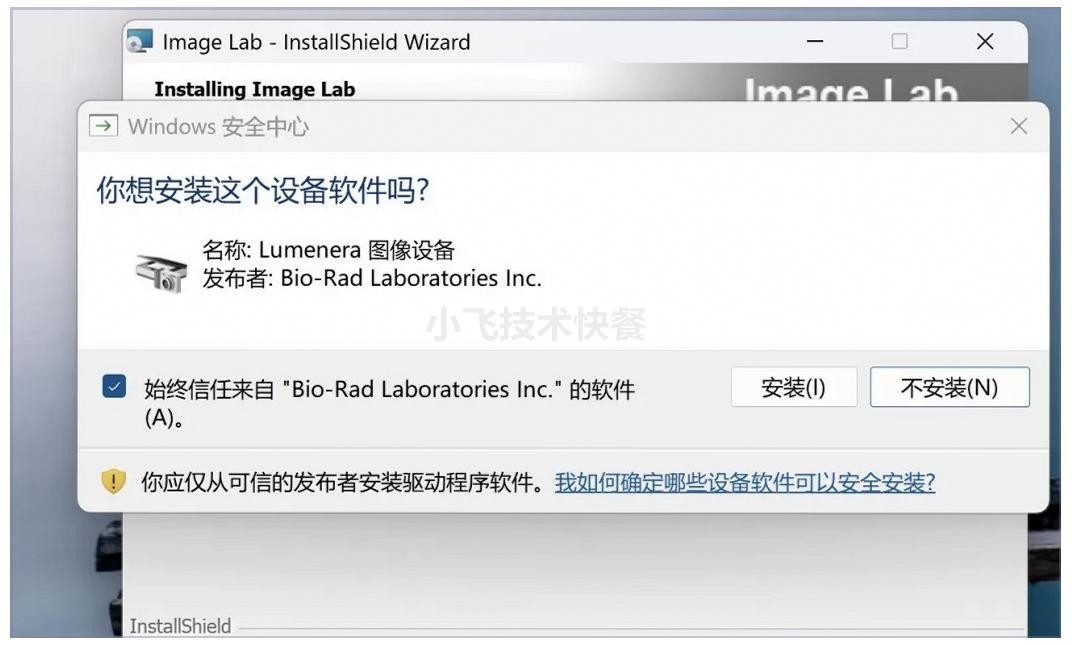
安装过程中可能会弹出这样的提示框,我都是直接点"安装"的。这些应该是一些驱动程序,必须安装才能正常使用软件。
![图片]()
-
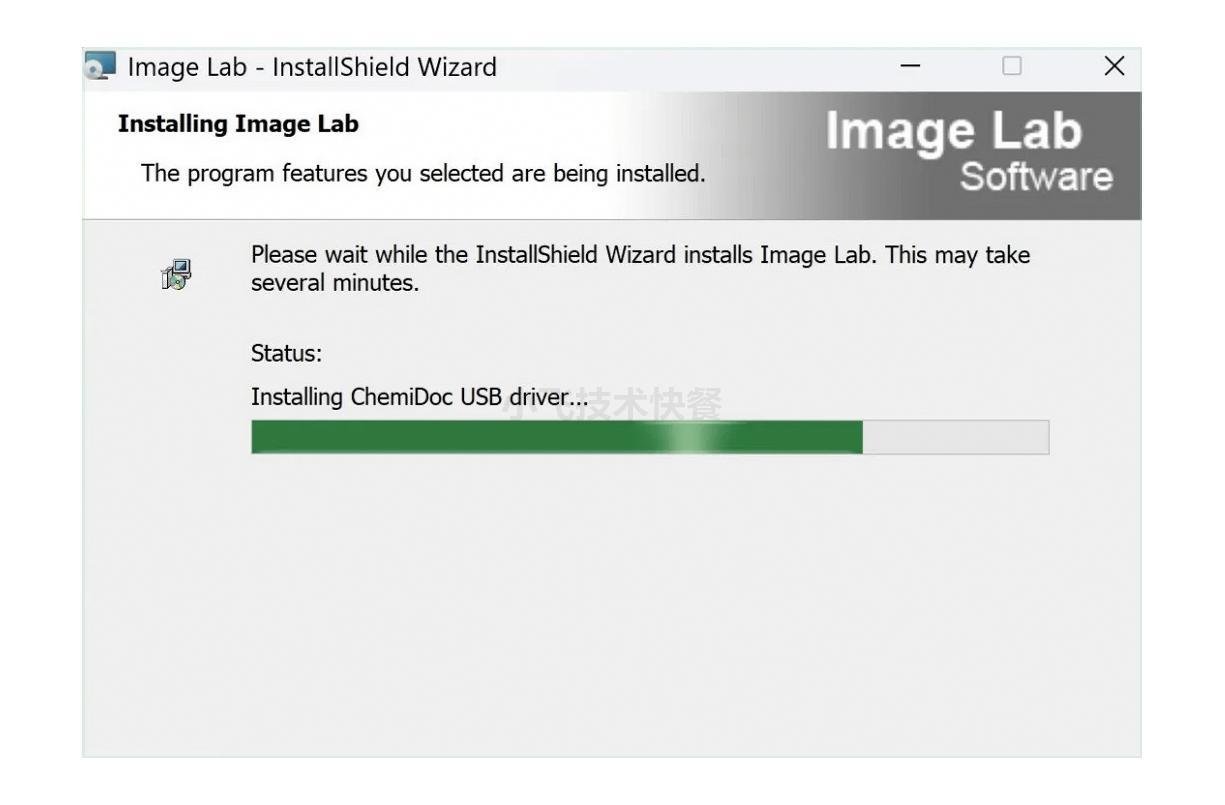
然后就是等待安装完成了...我趁这个时间去泡了杯咖啡。
![图片]()
-
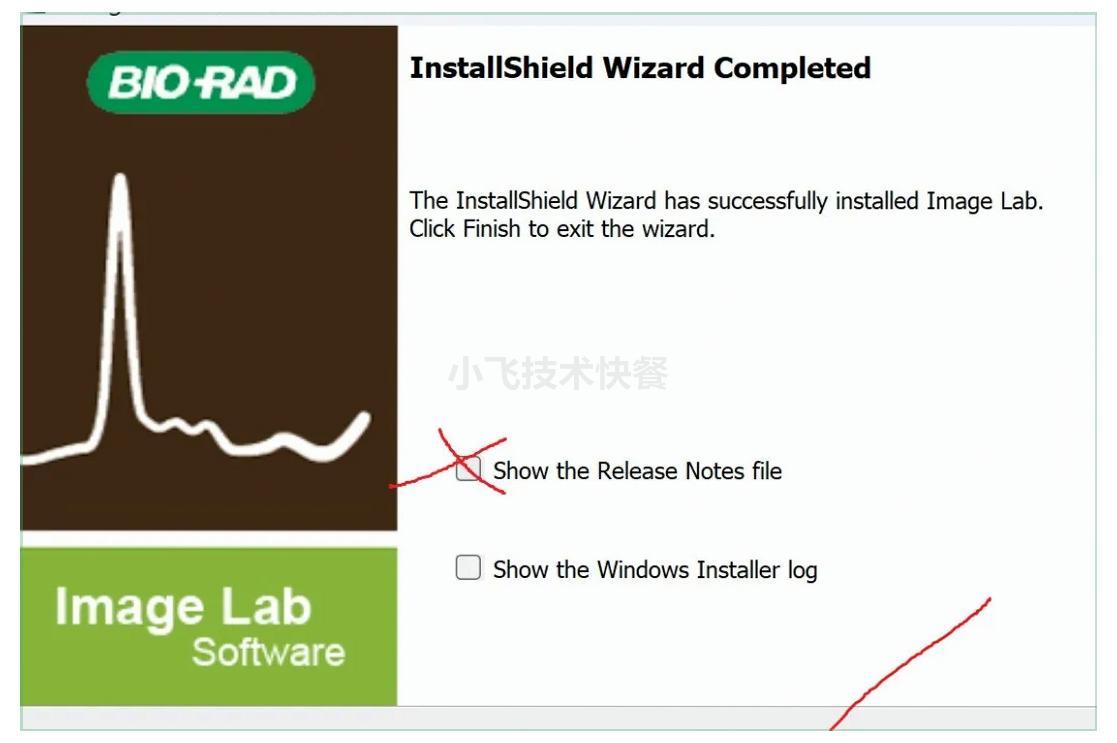
安装完成后,我习惯性地取消勾选"Show..."(不需要立即查看什么说明文档),然后点击右下角"Finish"完成安装。
![图片]()
-
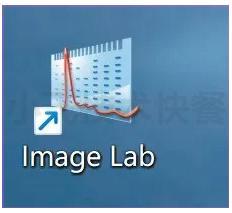
最后一步,双击桌面上新创建的Image Lab图标就可以开始使用软件了。
![图片]()
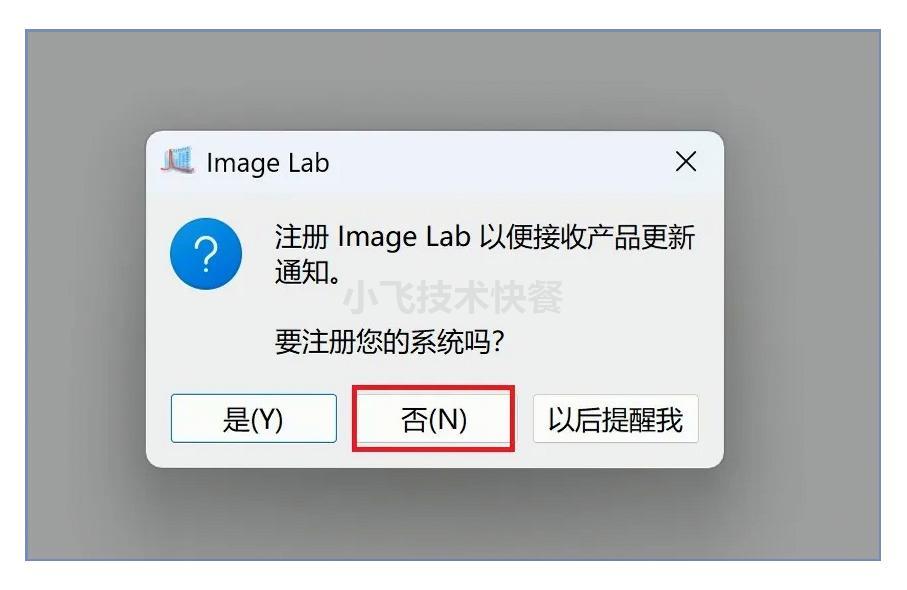
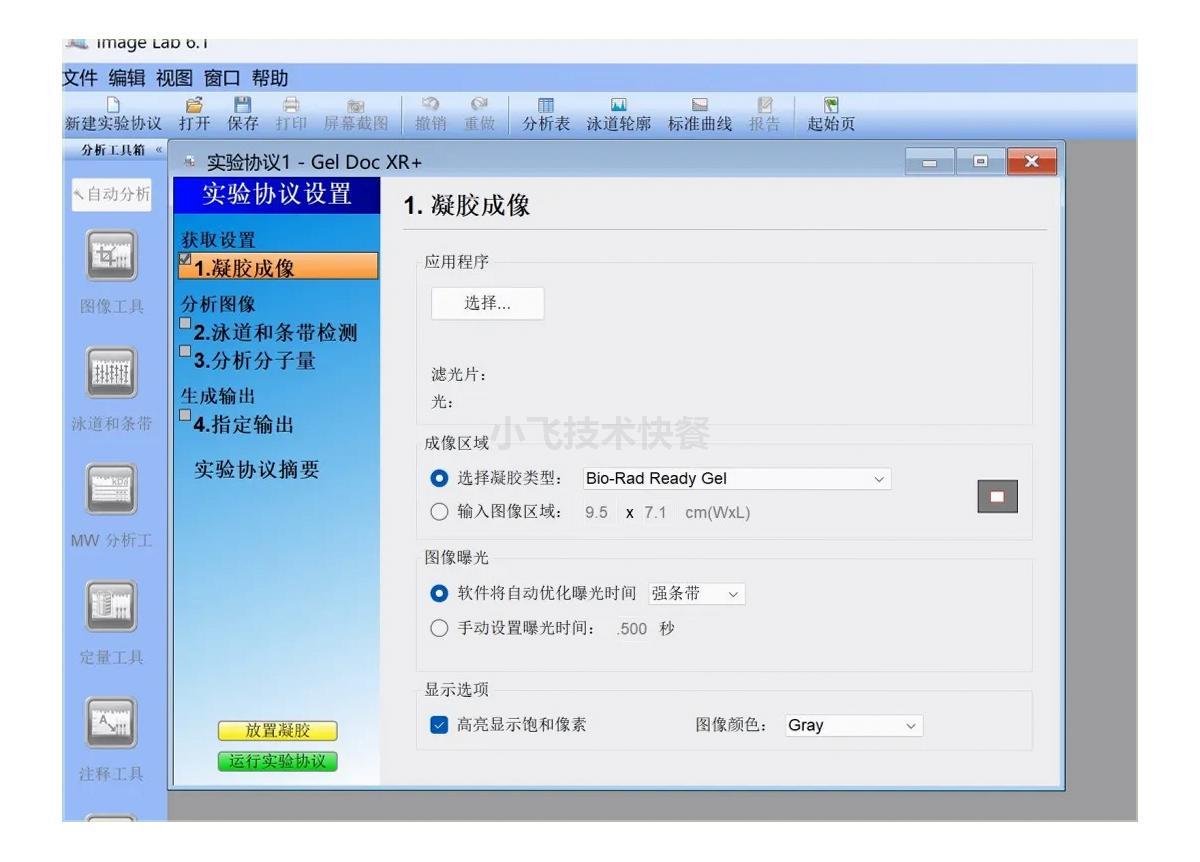
如果遇到这个弹窗,直接点击【否】按钮就行。第一次我点了"是"结果软件启动出了点问题,重新来过才发现要点"否"。
这样,Image Lab 6.1就成功运行起来了!整个安装过程其实很简单,基本就是不断点"下一步"。
常见问题解决指南
在使用Image Lab的过程中,我遇到过一些小问题,这里分享几个解决方案:
-
软件启动时提示"无法找到硬件设备" - 这种情况通常是因为驱动程序没有正确安装。解决方法是重新运行安装包中的驱动安装程序,或者尝试重启电脑后再安装。
-
分析结果不准确 - 有时候背景噪声会影响分析精度。我一般会先调整软件中的背景去除选项,选择"滚动球"或"盒式"方法进行背景校正,然后再进行定量分析,这样结果会更准确。
希望我分享的这份Image Lab安装教程和使用经验能帮到大家!无论是刚接触凝胶成像分析还是已经使用一段时间的朋友,掌握好Image Lab这款专业软件的安装和基本操作,都能让你的实验分析工作事半功倍。

 浙公网安备 33010602011771号