2025最新【JDK 22】一键安装教程,开发环境配置完全指南(Windows系统适用)
JDK 22作为Java开发必备环境,其安装是你踏上编程之旅的第一步。本文提供详细的JDK 22下载安装步骤,帮助你快速配置Java开发环境,无论你是编程新手还是经验丰富的开发者都能轻松上手。
JDK 22安装包下载
JDK 22安装教程
步骤1:解压并运行JDK安装程序
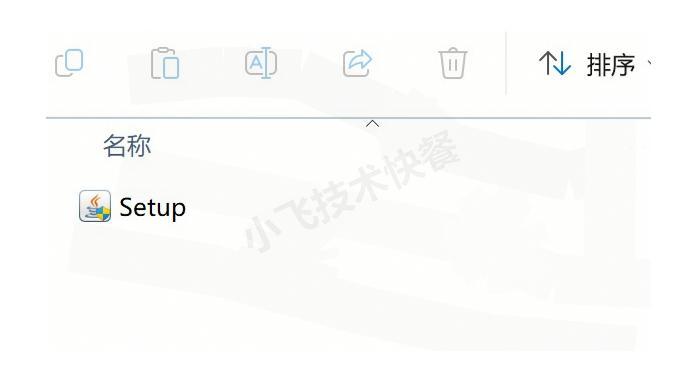
下载好JDK 22安装包后,先解压文件。找到解压后的文件夹,然后在安装程序上点击鼠标右键,选择【以管理员身份运行】选项。这一步很关键,管理员权限能避免后续安装过程中的各种权限问题!
步骤2:确认JDK安装选项
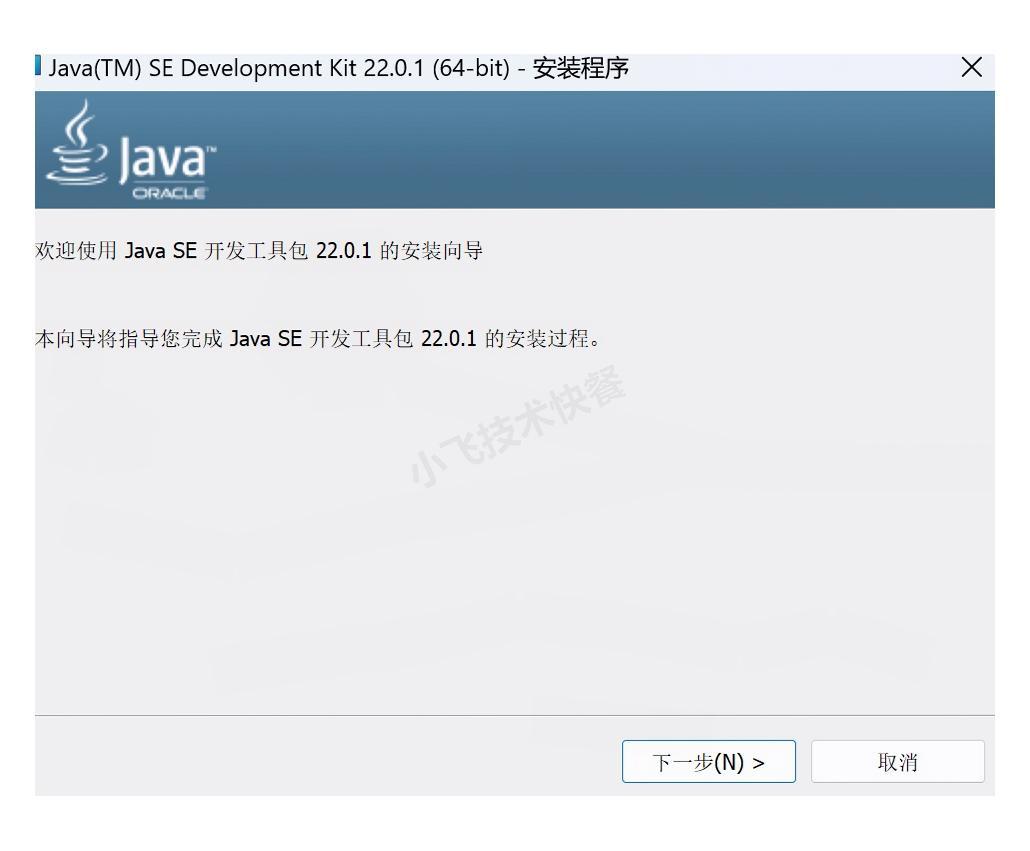
安装向导启动后,会看到JDK 22的安装界面。这时候只需点击【下一步】按钮继续安装流程。系统会自动为你选择最适合的安装配置,对于大多数用户来说默认选项就足够了。
步骤3:等待安装完成
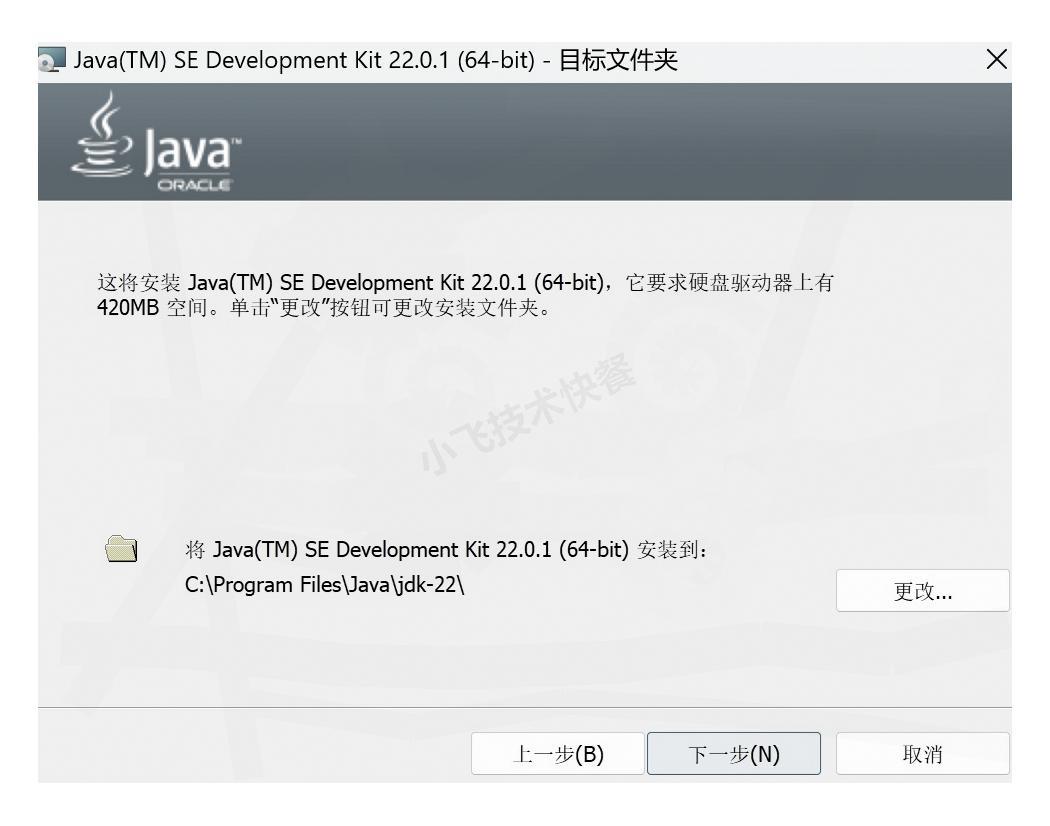
点击下一步后,安装程序会自动开始安装JDK 22到你的电脑上。这个过程一般不会太长,但具体时间取决于你的电脑性能。安装过程中请不要关闭安装窗口或执行其他大型程序,以免影响安装质量。
步骤4:完成JDK安装
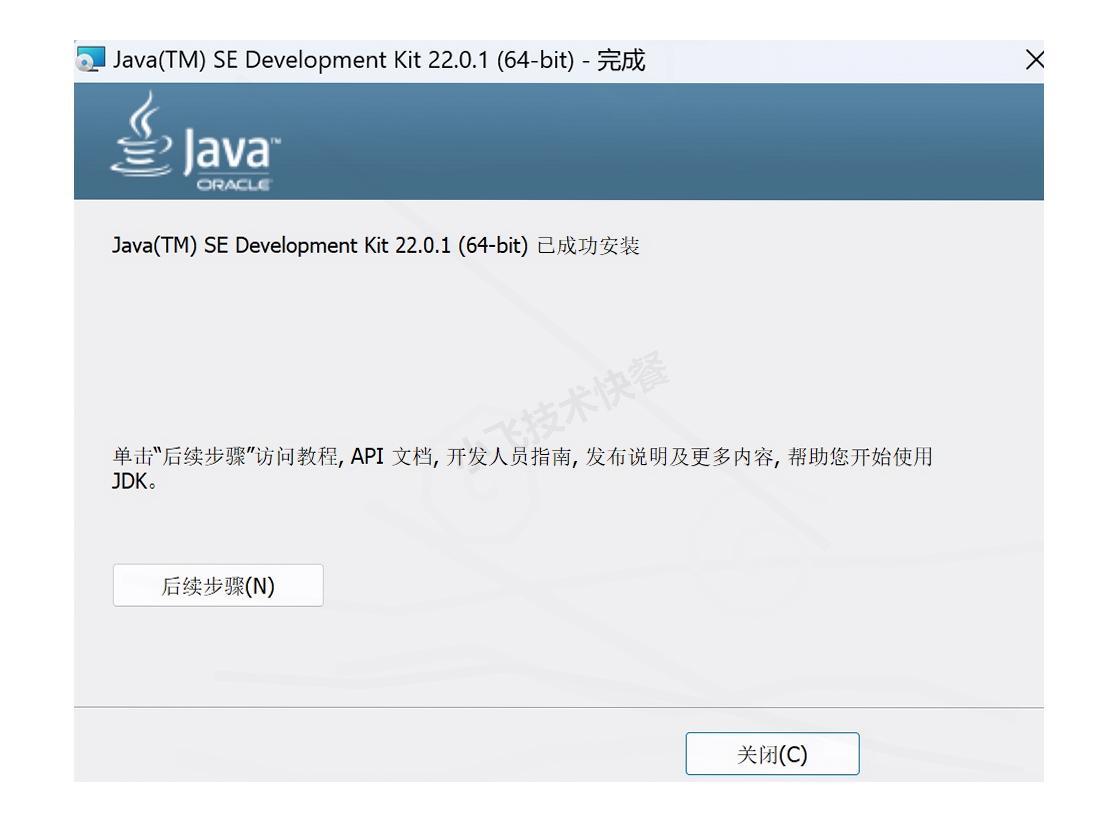
当看到安装完成的界面时,说明JDK 22已成功安装到你的系统中了!此时只需点击【关闭】按钮即可结束安装向导。恭喜你,Java开发环境的核心部分已经安装完毕!
步骤5:验证JDK安装是否成功
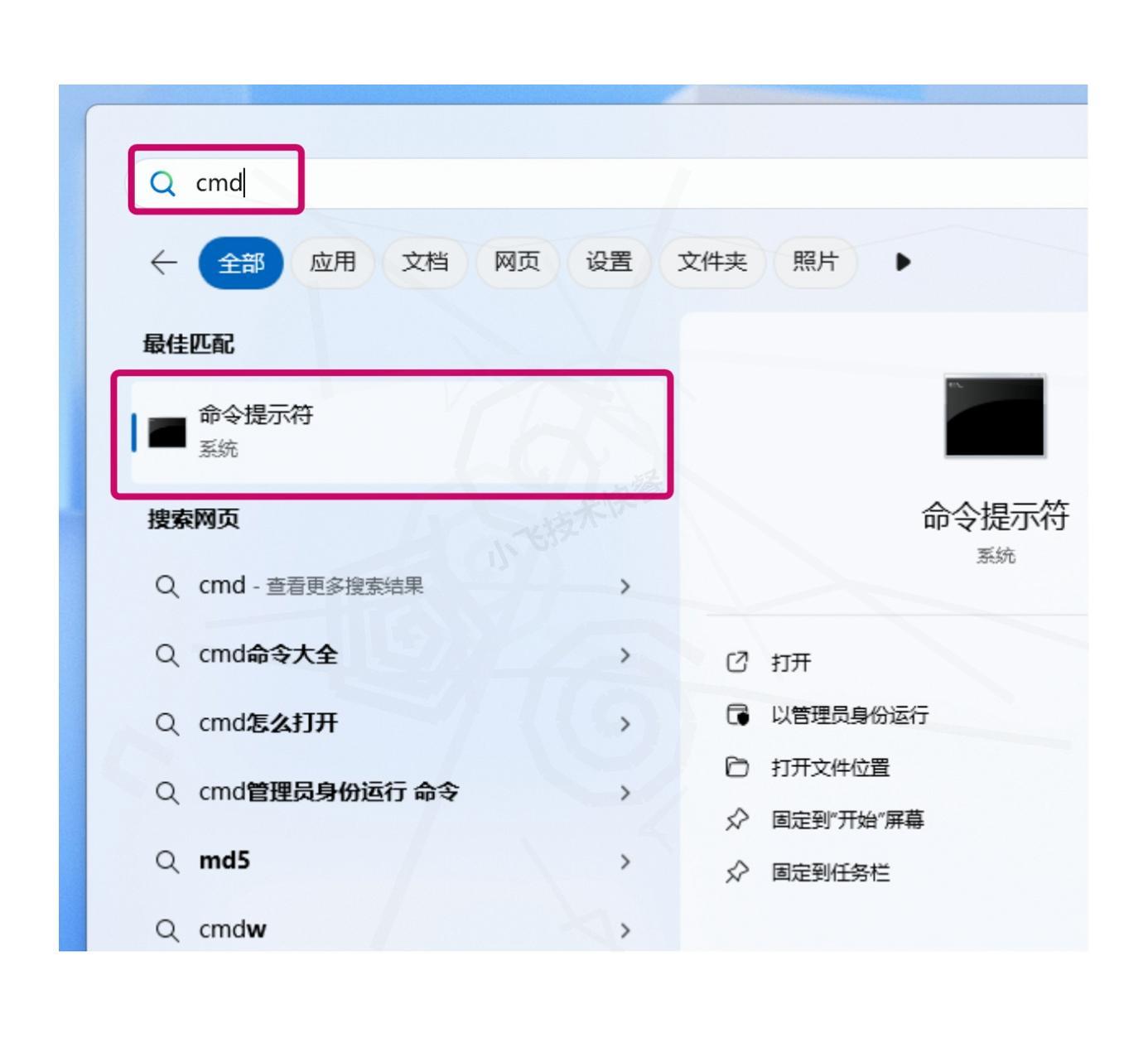
安装后,我们需要验证JDK是否正确安装。在Windows任务栏的搜索框中输入cmd,然后点击【命令提示符】程序打开终端窗口。这一步可以检测系统是否能正确识别你安装的Java环境。
步骤6:检查Java版本信息
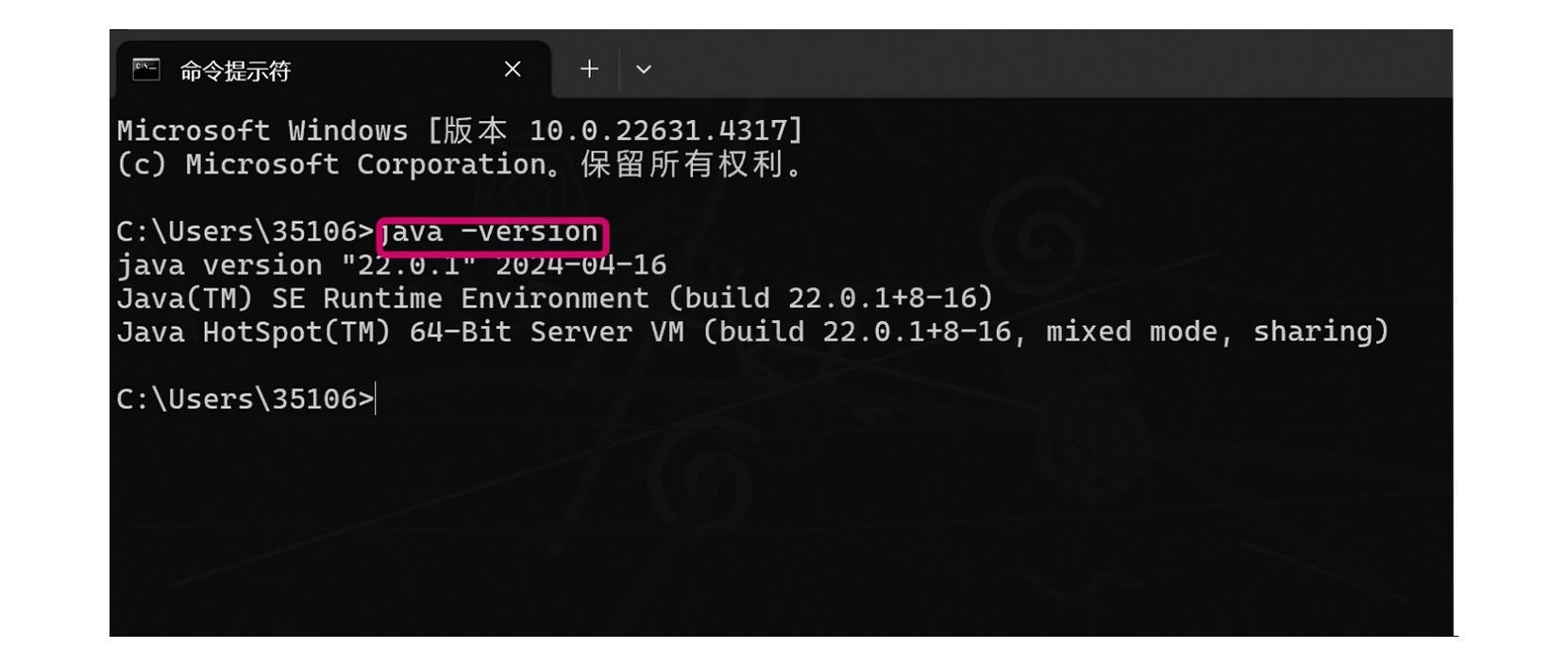
在命令提示符窗口中,输入【Java -version】命令,然后按Enter键执行。如果屏幕上显示出JDK 22的版本信息,那么恭喜你,JDK安装已经彻底成功了!现在你可以开始你的Java编程之旅了。
Java环境变量配置常见问题
安装JDK后,有些用户可能会遇到"java不是内部或外部命令"的错误提示。这通常是因为系统环境变量没有正确配置。解决方法很简单:右键点击【此电脑】,选择【属性】,然后点击【高级系统设置】,在打开的窗口中选择【环境变量】。找到Path变量并编辑,添加JDK的bin目录路径(通常是C:\Program Files\Java\jdk-22\bin)。设置完成后重新打开命令提示符,Java命令就能正常工作了。
Java开发入门建议
对于刚接触Java编程的新手,建议从以下几个方面入手:首先安装一个好用的Java IDE(如IntelliJ IDEA或Eclipse),这些工具能大大提高编程效率;其次,从基础语法学起,理解变量、数据类型、控制流等概念;最后,通过实际项目练习,比如制作一个简单的计算器或小游戏。记住,编程学习是一个循序渐进的过程,保持耐心和持续练习是成功的关键!

 浙公网安备 33010602011771号