MATLAB 下载安装教程(附安装包)2025超详细MATLAB R2025a图文安装教程
本文为大家带来MATLAB R2025a的完整下载安装教程,帮助你快速上手这款强大的数学建模和仿真工具。无论你是想用MATLAB绘制函数图像,还是进行复杂的仿真分析,这篇教程都能帮你解决安装这一关键第一步。
MATLAB R2025a软件简介
MATLAB R2025a是当前工程计算领域的顶级软件,集成了强大的矩阵计算、数据可视化和交互式编程环境。它的核心优势在于能将复杂的数学模型转化为直观的图形表示,特别适合做图像处理和数据分析工作。对科研人员和工程师来说,这是一款必不可少的专业工具。
这个版本的界面经过全面优化,操作更加流畅直观。特别是对新手友好的智能代码提示功能,让你在编写function函数时不再一头雾水。同时,全新的绘图引擎让你能轻松创建高质量的可视化图表,对于需要进行MATLAB画图的用户来说是个不小的福音。
MATLAB R2025a安装步骤
① 下载并解压安装包
MATLAB下载地址:https://pan.quark.cn/s/338f4cc7ccea
下载完成后,找到安装包并解压到一个你容易找到的位置。
② 启动安装程序
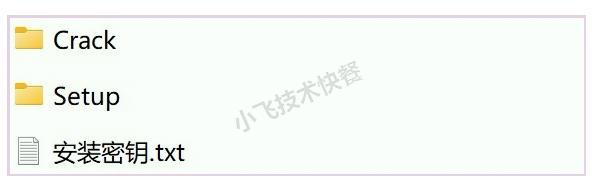
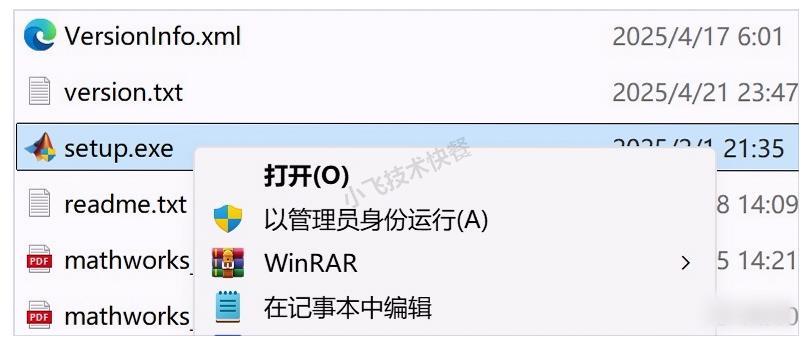
解压后,进入Setup文件夹,找到setup程序。
右键点击setup,选"以管理员身份运行"。这一步很关键,不然可能会遇到权限问题。
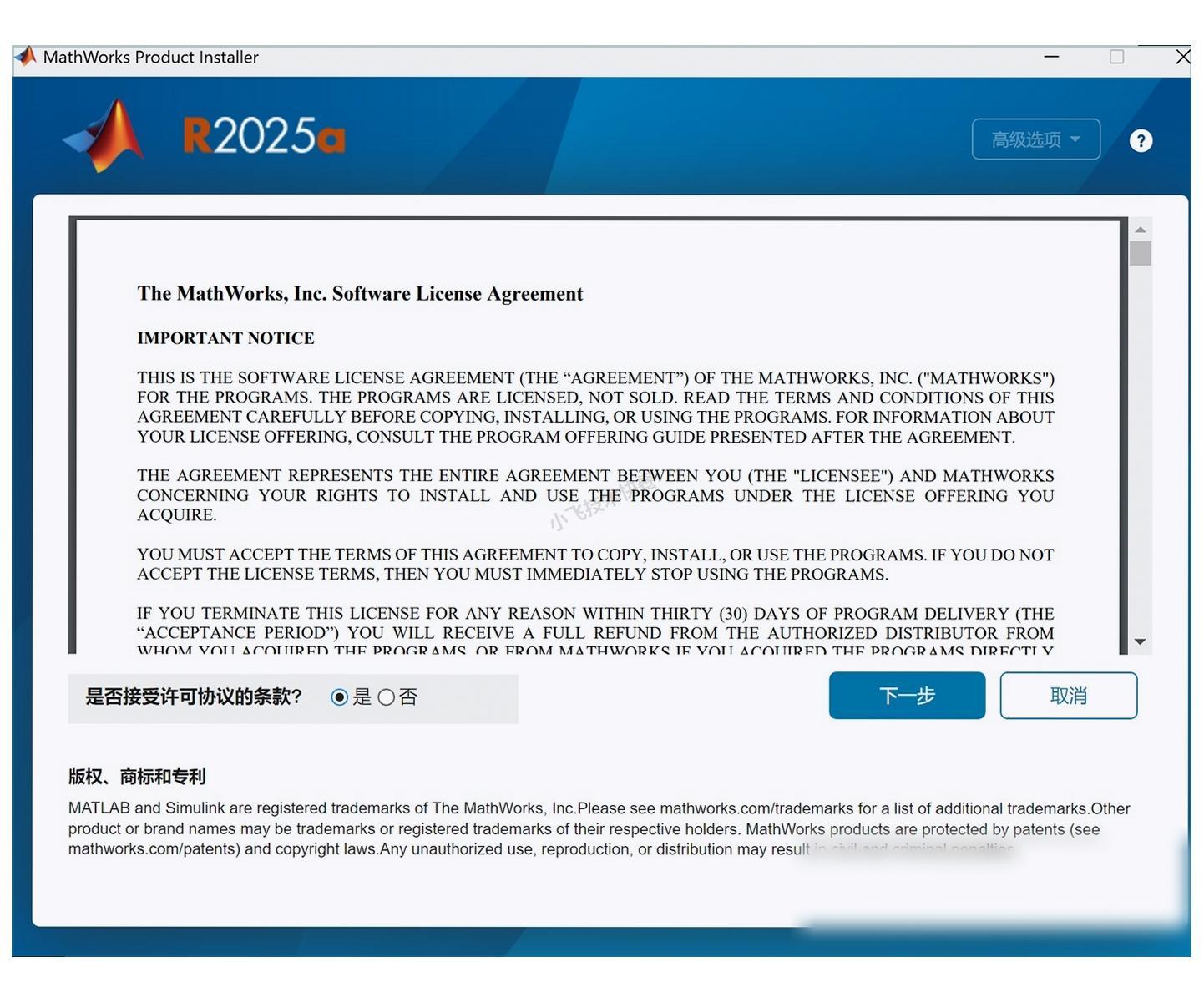
③ 接受协议并继续
在弹出的窗口中选"是",然后点"下一步"继续。
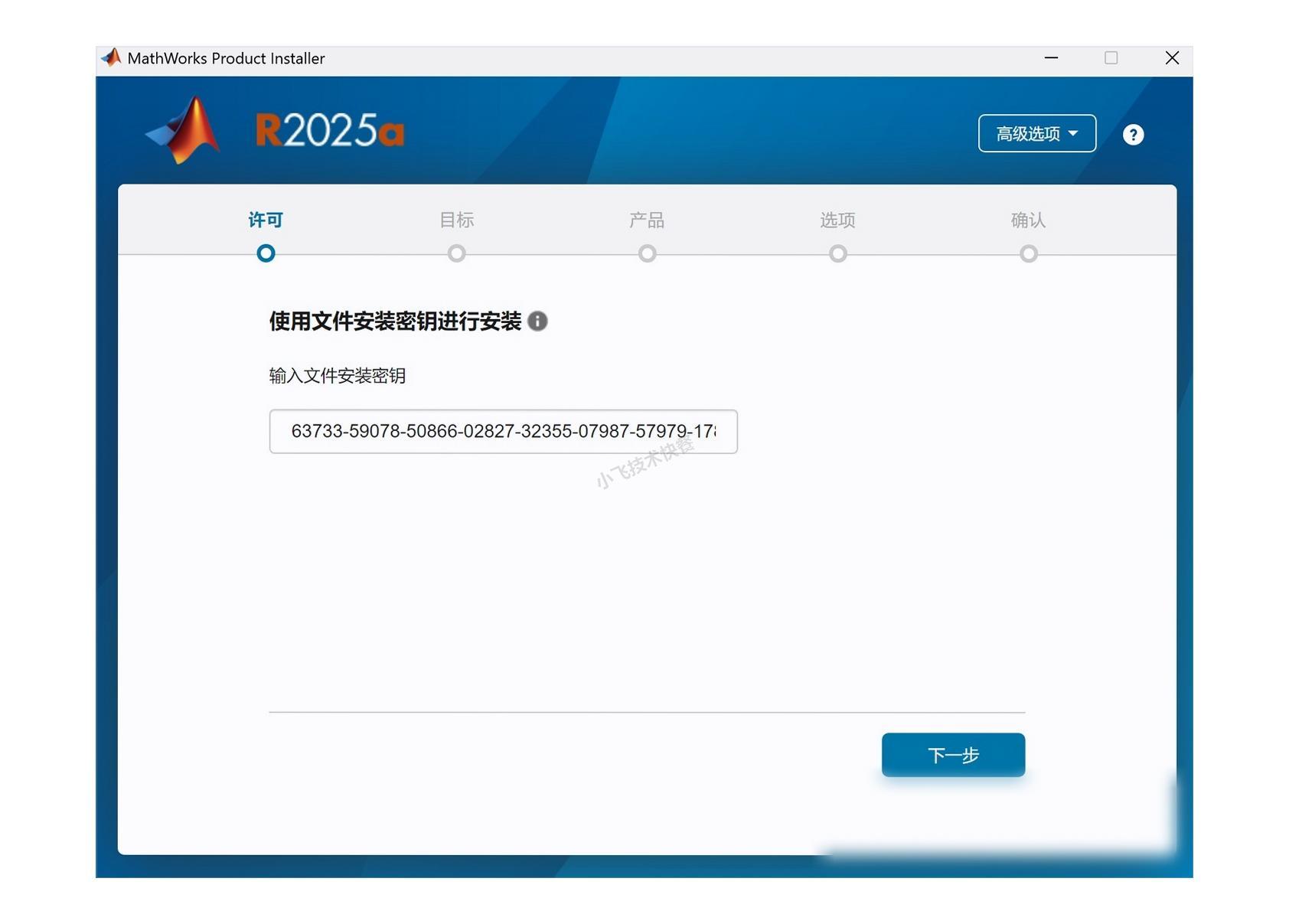
④ 输入安装密钥
这一步需要输入文件安装密钥。安装包里有密钥,直接复制粘贴就行。
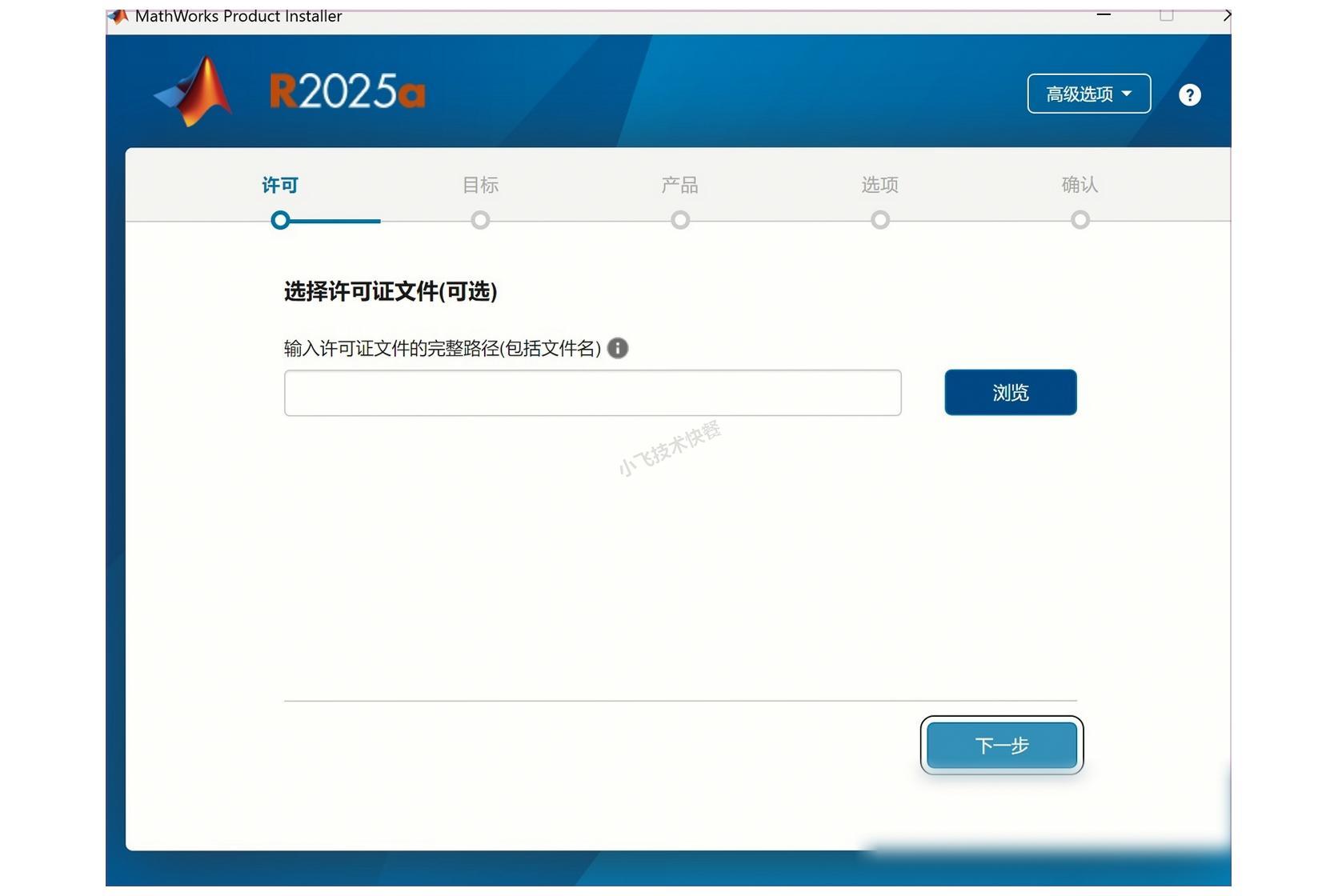
⑤ 选择许可证文件
点击"浏览"按钮,找到安装包。
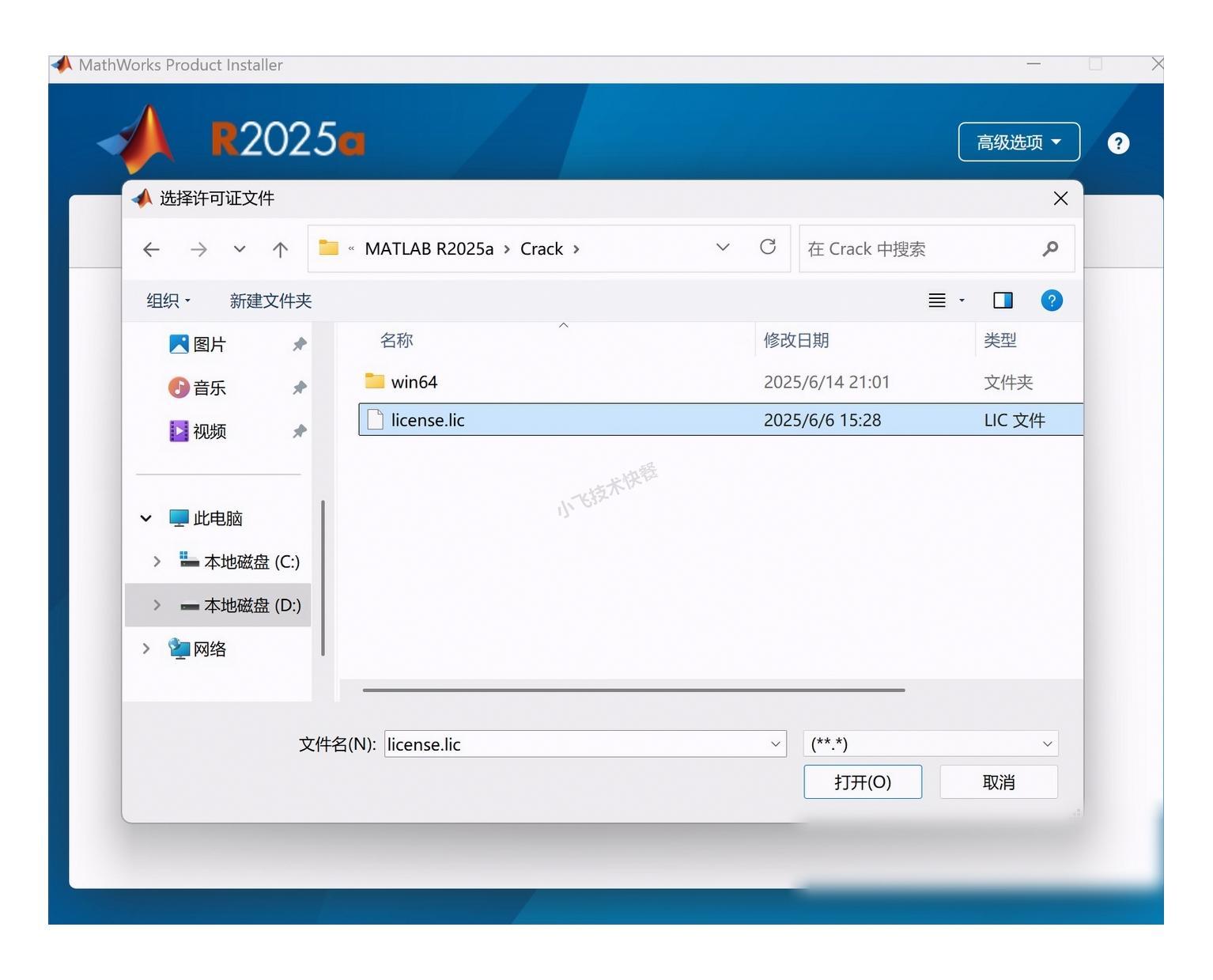
在Crack文件夹下找到license.lic文件,选中后点"打开"。
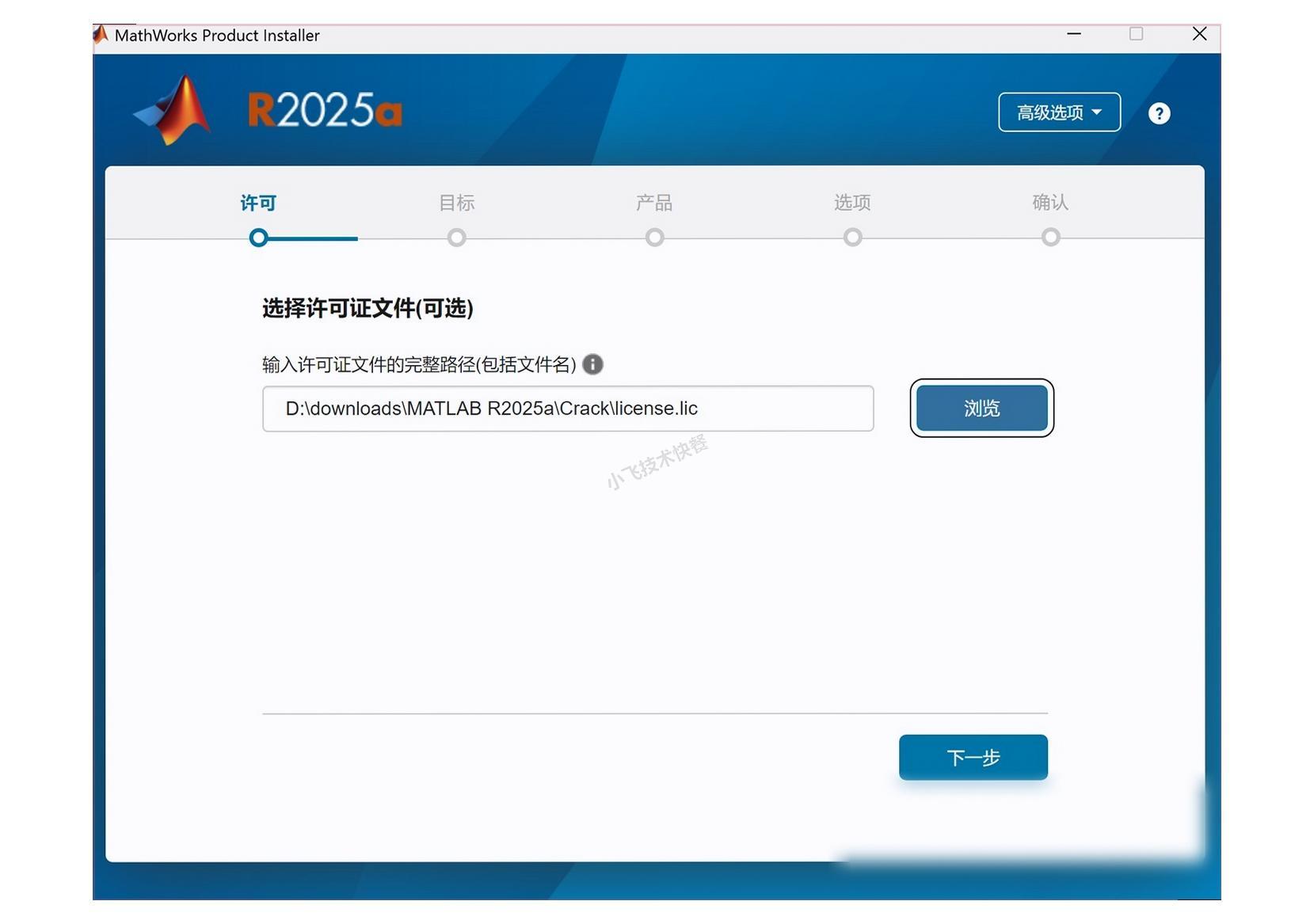
⑥ 继续安装流程
点击"下一步"继续。
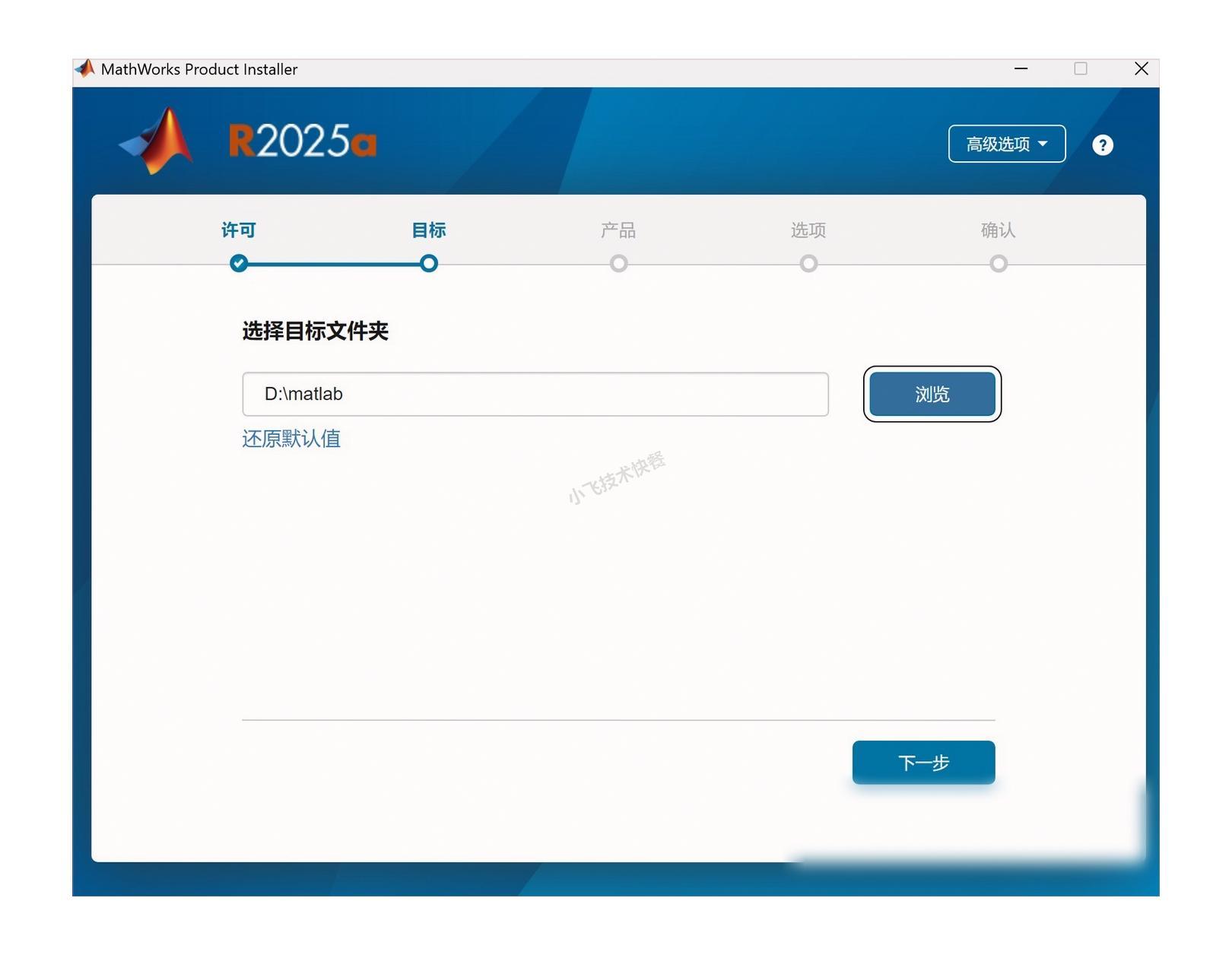
⑦ 选择安装路径
选择一个你喜欢的安装路径,最好是空间比较大的盘,因为MATLAB安装后体积不小。选好后点"下一步"。
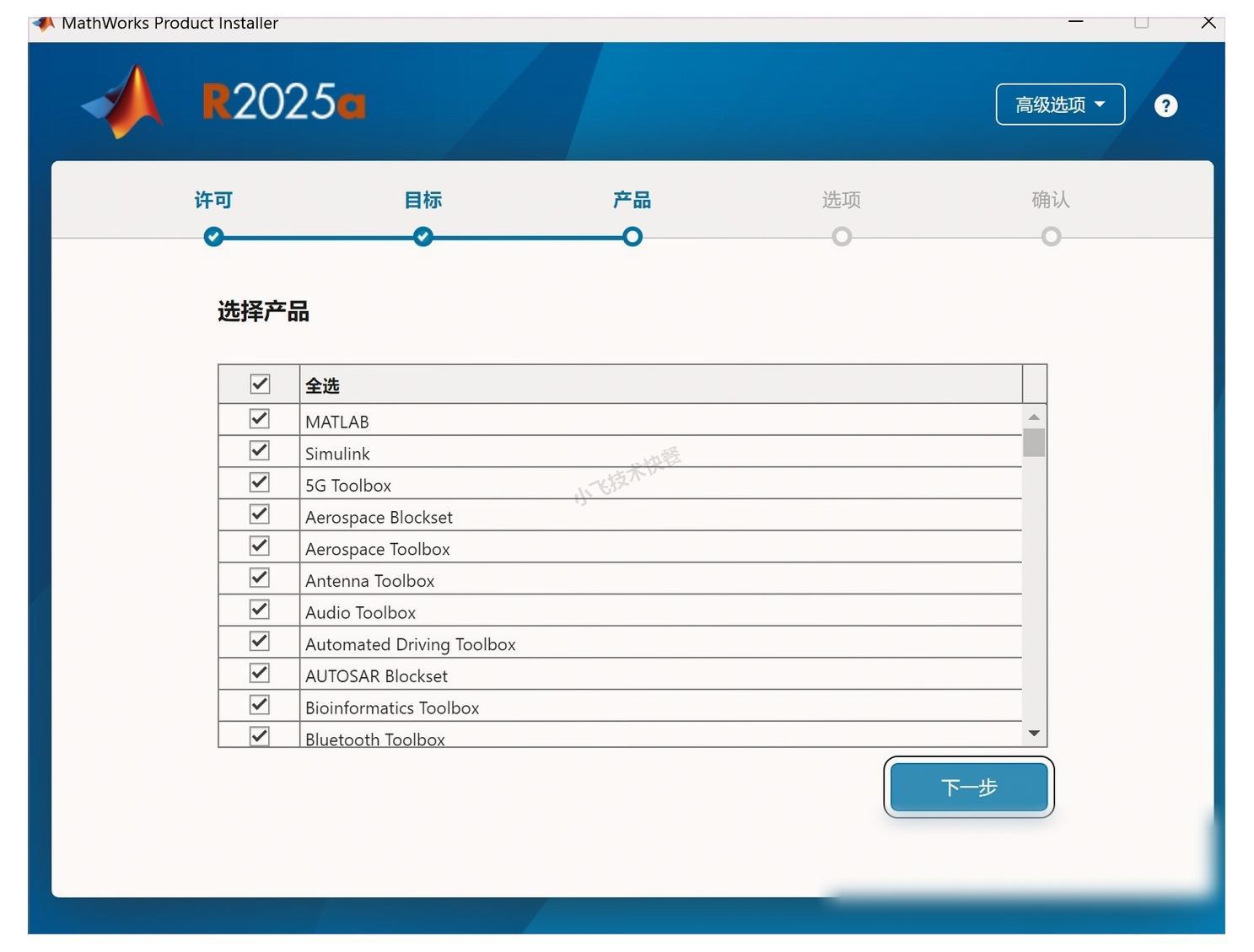
⑧ 确认产品选择
确认需要安装的组件后,点"下一步"。默认选项就挺好的,如果你有特定需求可以调整。
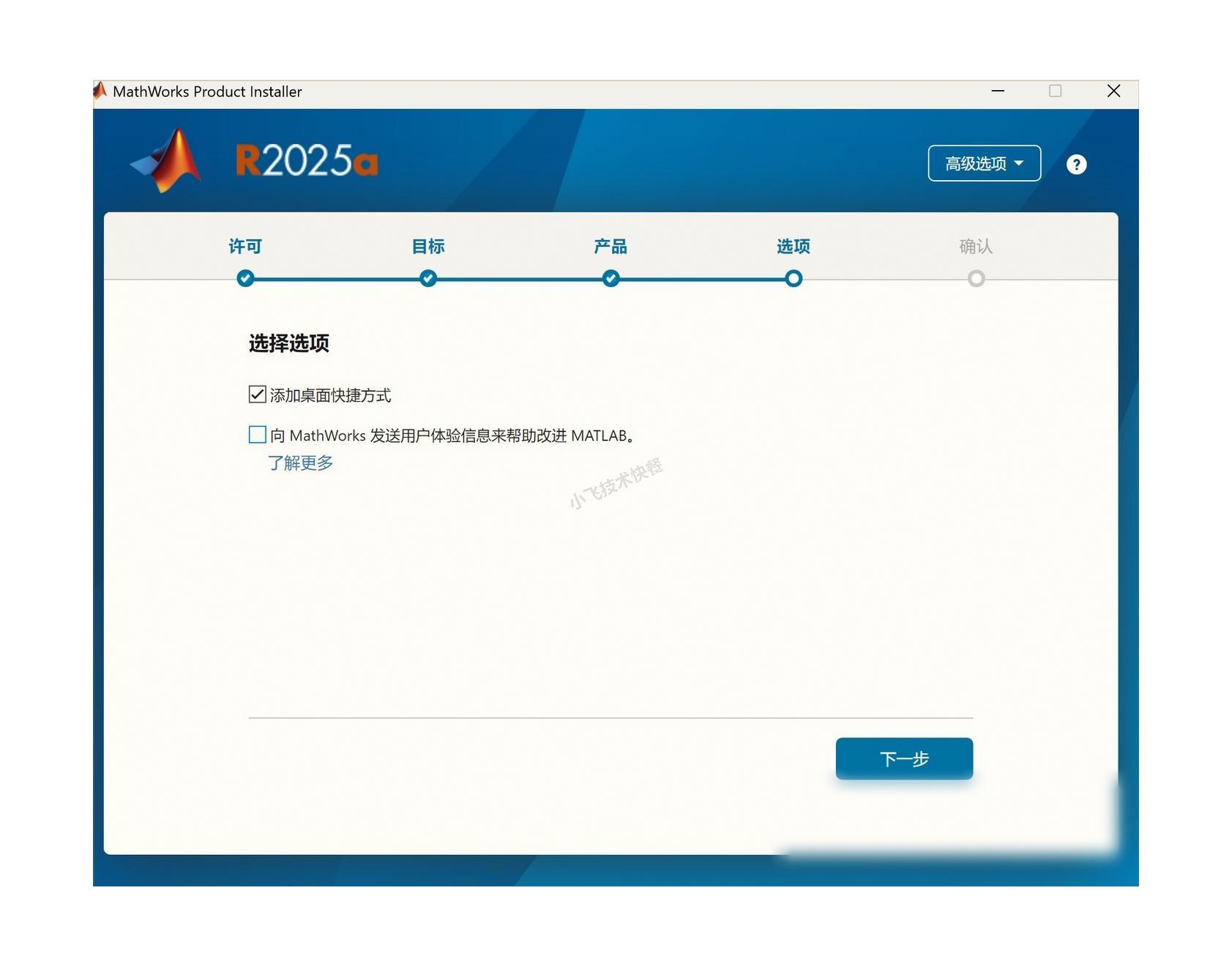
⑨ 配置安装选项
勾选"添加桌面快捷方式",这样安装完成后就能在桌面直接找到软件图标。
顺便把"向MathWorks发送用户体验信息"这一项取消勾选,没必要让软件收集你的使用数据。
完成后点"下一步"。
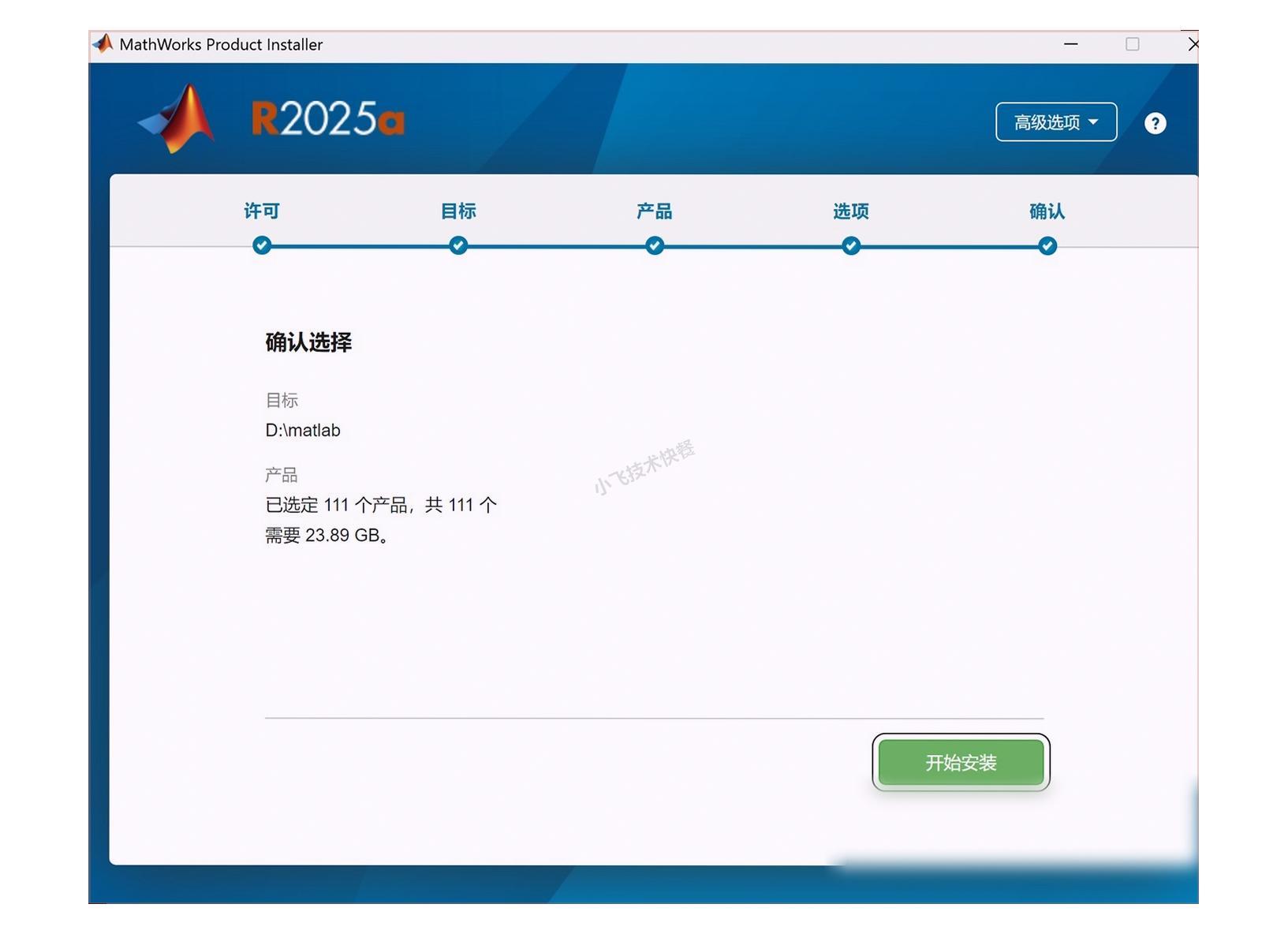
⑩ 开始正式安装
点击"开始安装",然后耐心等待安装过程完成。
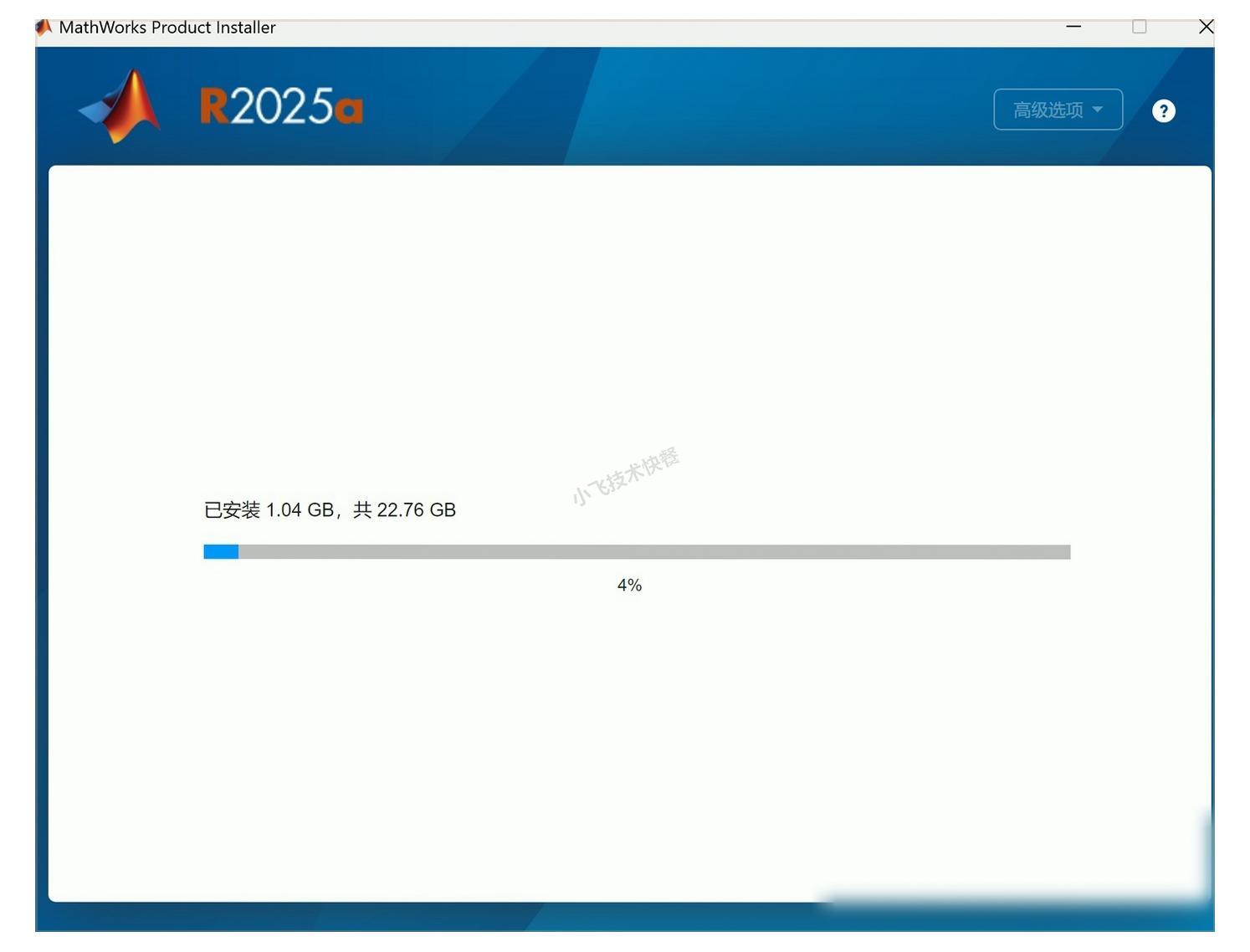
安装过程可能需要一段时间,取决于你的电脑配置。
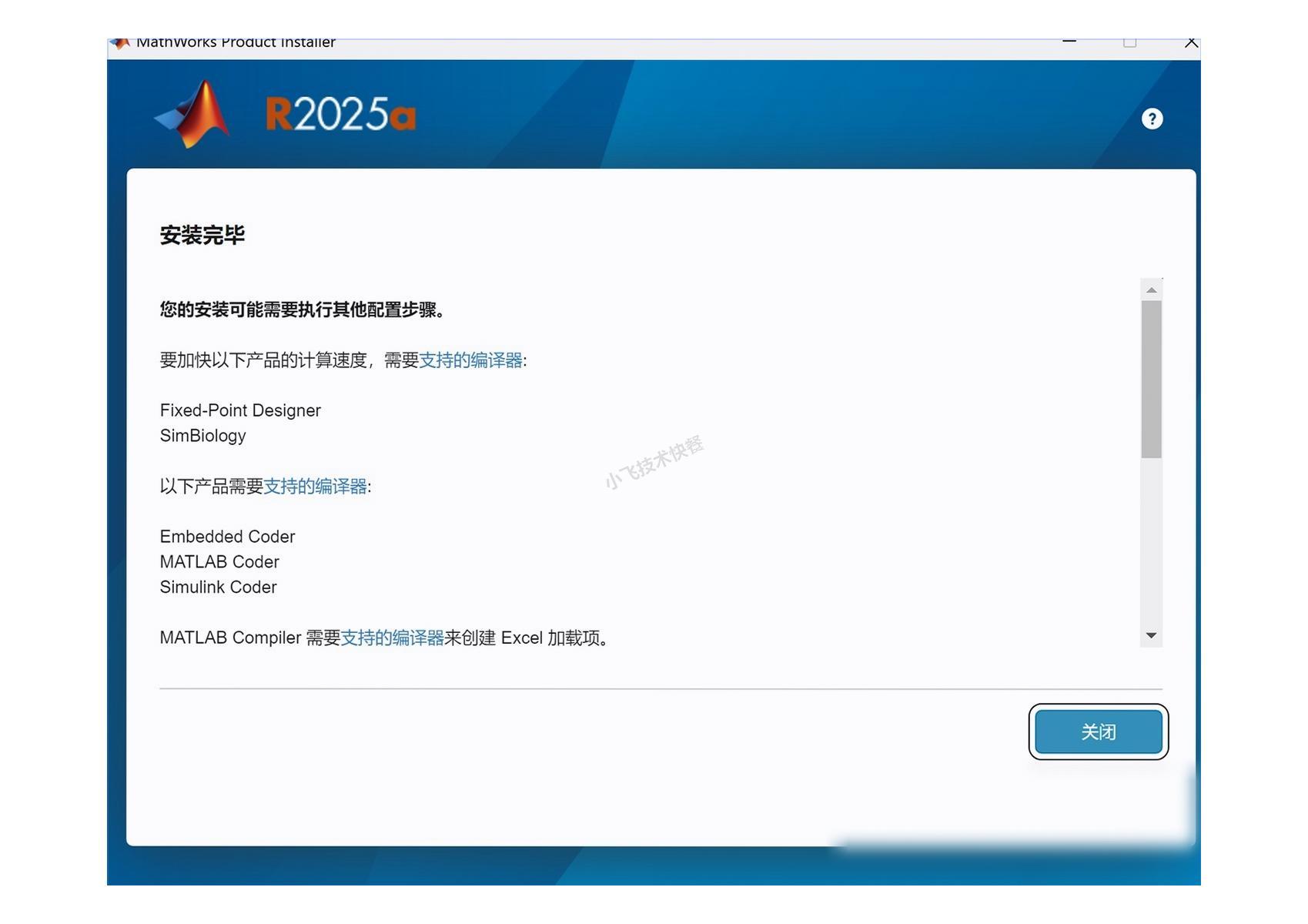
⑪ 完成基础安装
安装完成后,点击"关闭"按钮。
⑫ 配置额外文件
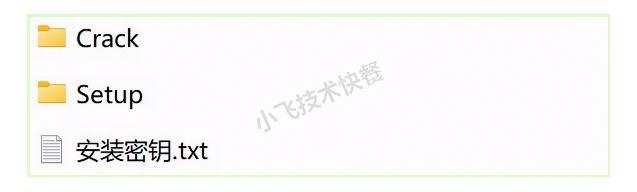
回到安装包,打开Crack文件夹。
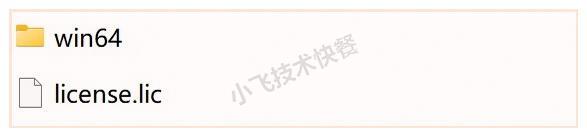
右键点击win64文件夹,选择"复制"。
⑬ 定位安装目录
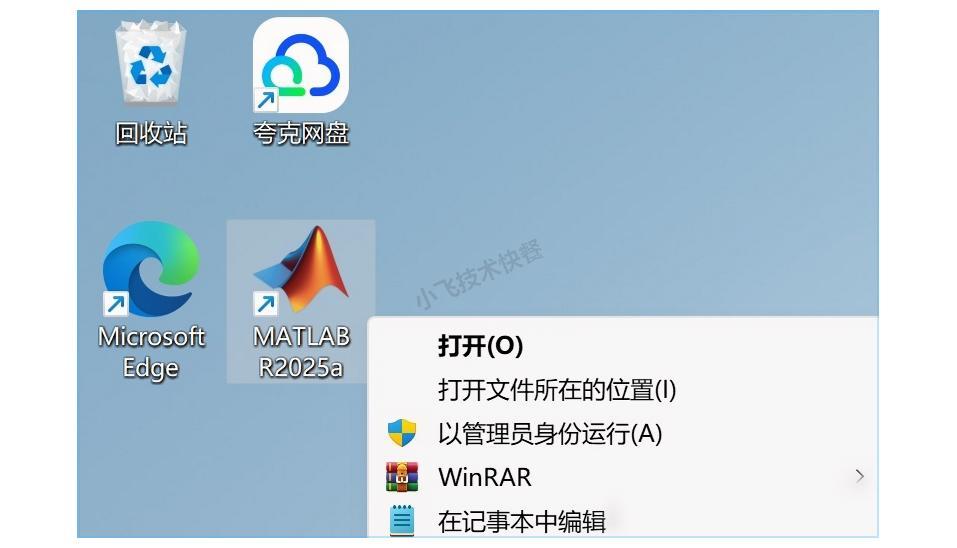
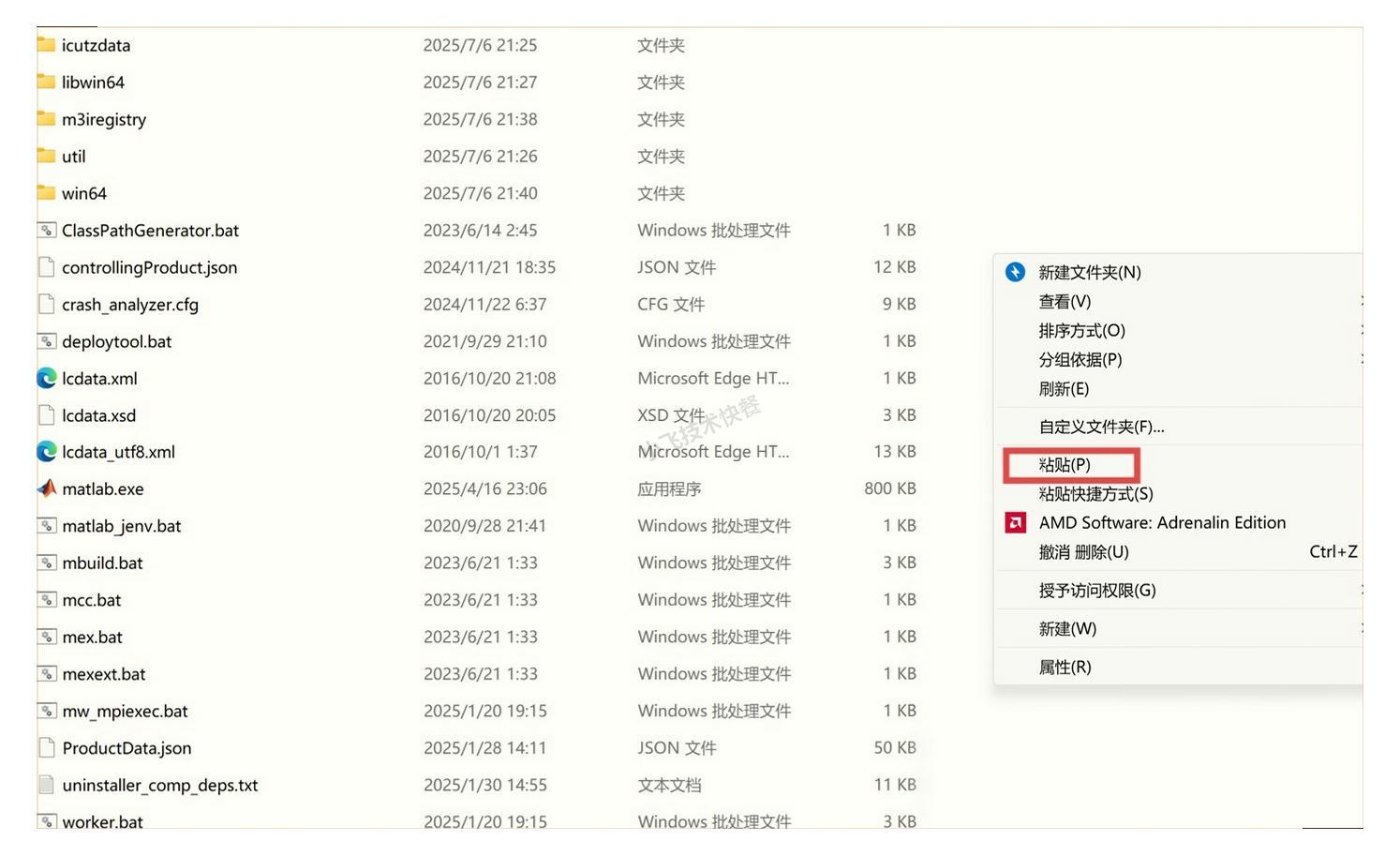
回到桌面,右键点击MATLAB图标,选择"打开文件所在的位置"。
⑭ 替换关键文件
在打开的文件夹空白处右键,选择"粘贴"。
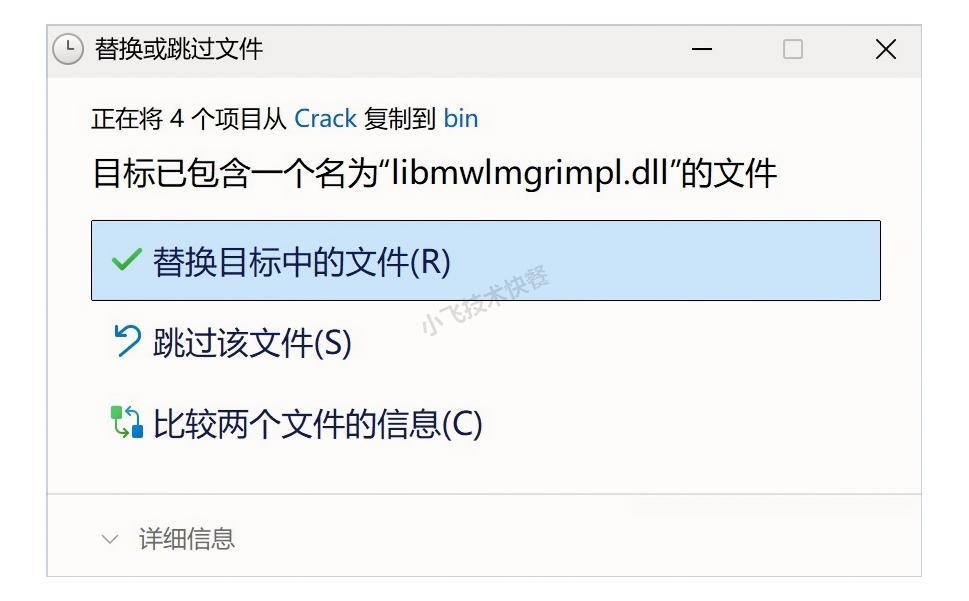
弹出提示时,选择"替换目标中的文件"。
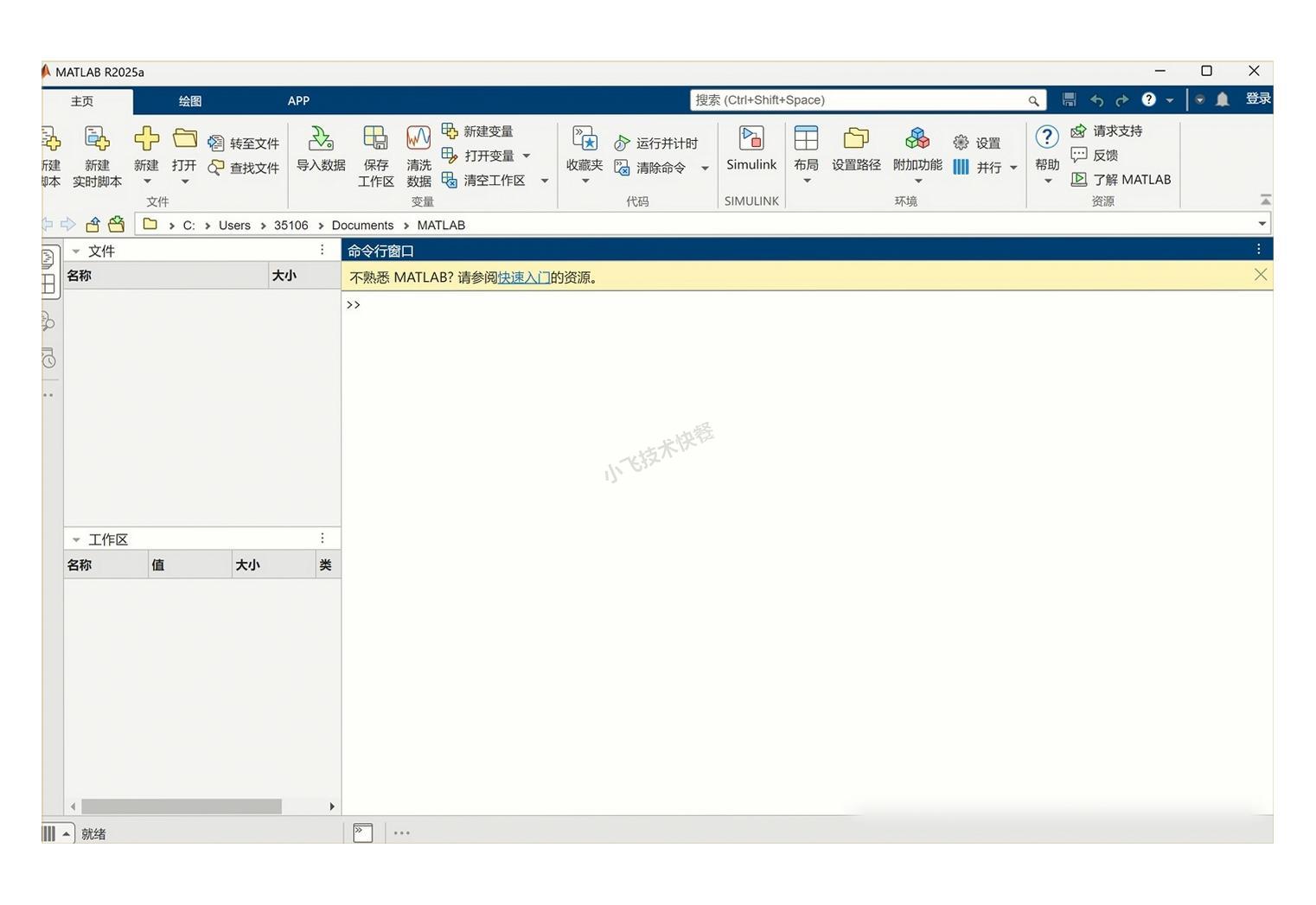
⑮ 安装完成
到这一步,MATLAB R2025a就安装成功了!你可以双击桌面图标启动软件。
安装包下载
如果你还没有安装包,可以通过以下链接下载:
总结
通过本教程,相信你已经成功安装了MATLAB R2025a。MATLAB绘图功能强大,不管你是想绘制函数图像还是处理复杂数据可视化,都能轻松应对。下一步,建议你尝试一些简单的MATLAB仿真案例,或者学习MATLAB function函数的用法,这对提升你的技能很有帮助。希望这篇MATLAB安装教程对你有所帮助!

 浙公网安备 33010602011771号