Materials Studio下载与安装教程(附安装包)2025最新版详细图文安装教程
前言
在材料科学研究领域,Materials Studio作为一款强大的分子材料计算模拟软件备受科研人员青睐。如果你正在寻找一款能够构建和模拟各类材料原子与分子模型的专业工具,Materials Studio绝对值得一试。本文将为大家提供详细的Materials Studio安装教程,帮助你从零开始完成Materials Studio下载安装的全过程,即使是软件使用新手也能轻松掌握这款专业分子模拟软件的安装方法。
Materials Studio 2024 安装教程
安装准备工作
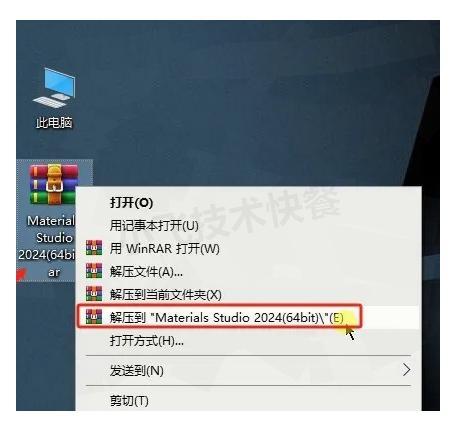
① 首先解压安装包:右击【Materials Studio 2024(64bit).rar】压缩包,选择【解压到 Materials Studio 2024(64bit)】。别着急,解压可能需要一点时间,取决于你电脑的性能。
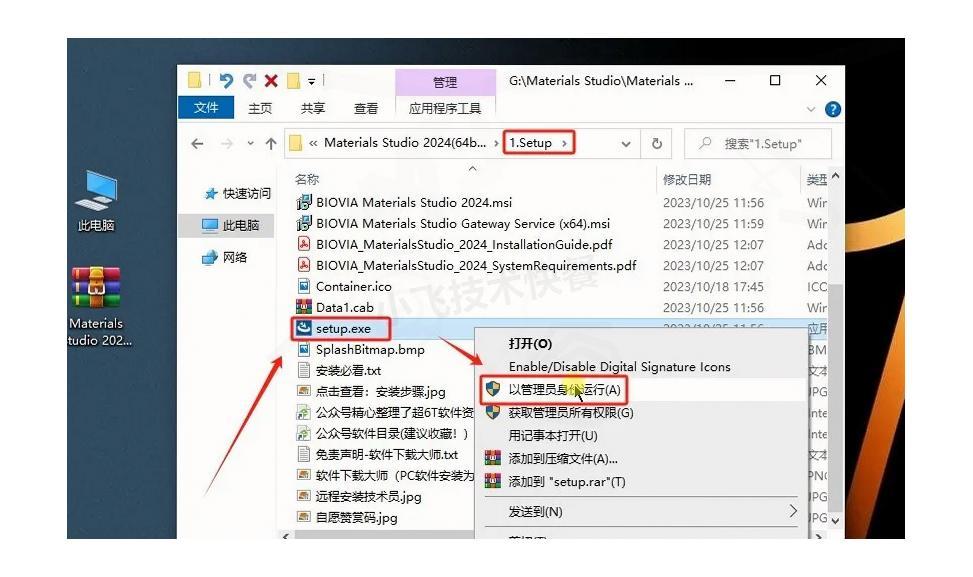
② 解压完成后,打开【Materials Studio 2024(64bit)】文件夹,双击进入【1.Setup】文件夹,然后右击【setup.exe】选择【以管理员身份运行】。这一步很关键,一定要用管理员权限哦!
软件安装流程
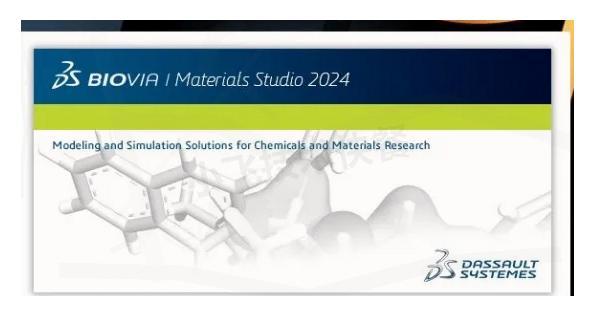
步骤1:安装程序开始加载,稍等片刻就会出现安装向导界面。
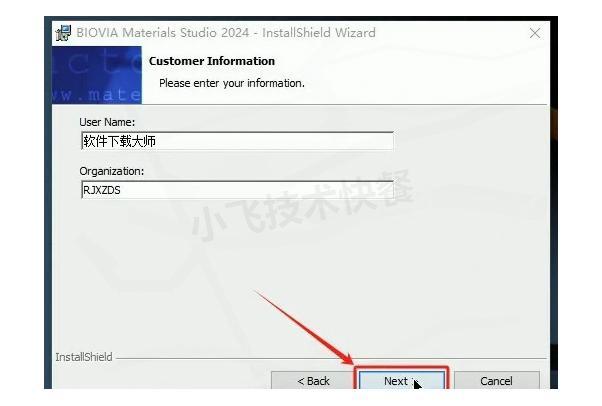
步骤2:看到欢迎界面后,直接点击【Next】按钮继续。

步骤3:在许可协议界面,点击【Next】继续。
步骤4:安装路径选择是个重要环节。如果你想自定义安装位置,点击【Change】按钮修改。
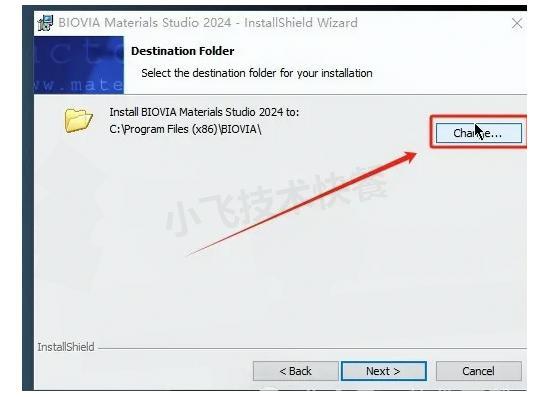
步骤5:在路径地址中,你可以把第一个字符C改为其他盘符(比如改成D,软件就会安装到D盘)。设置完成后点击【OK】确认。建议安装在非系统盘,给C盘减负!
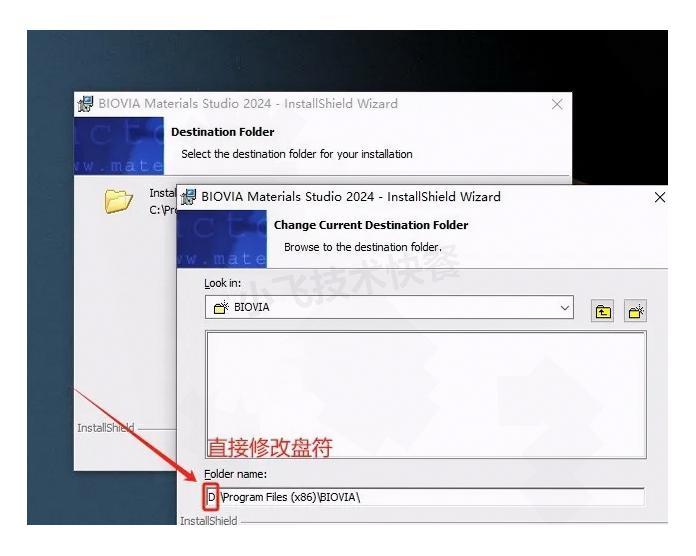
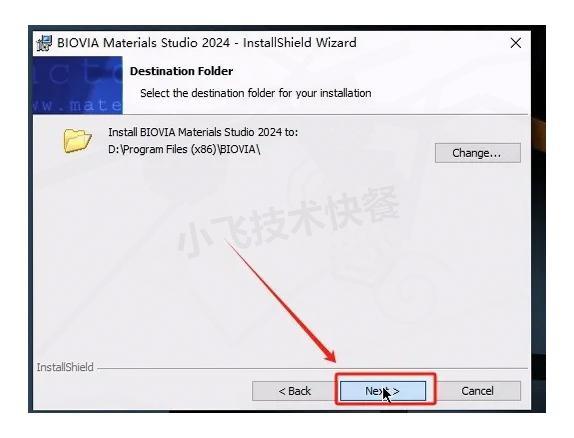
步骤6:确认安装路径后,点击【Next】继续。
步骤7:设置选项界面,保持默认设置,点击【Next】继续。
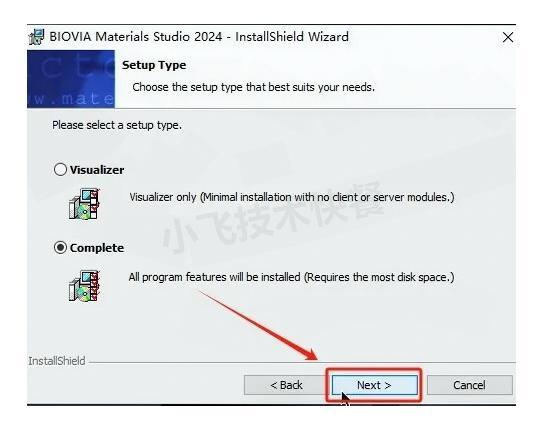
步骤8:再次确认设置,点击【Next】开始安装。
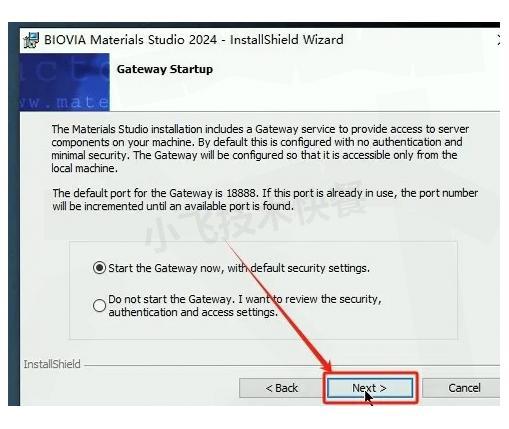
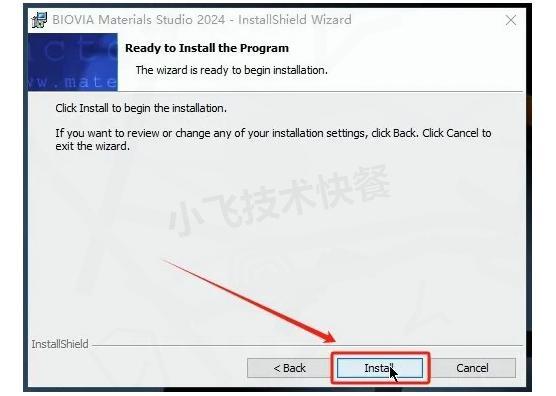
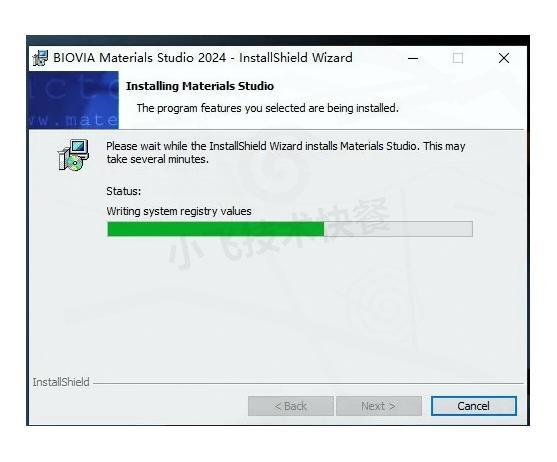
步骤9:Materials Studio开始安装中,这个过程可能需要几分钟时间,请耐心等待。这时可以去泡杯咖啡,稍作休息~
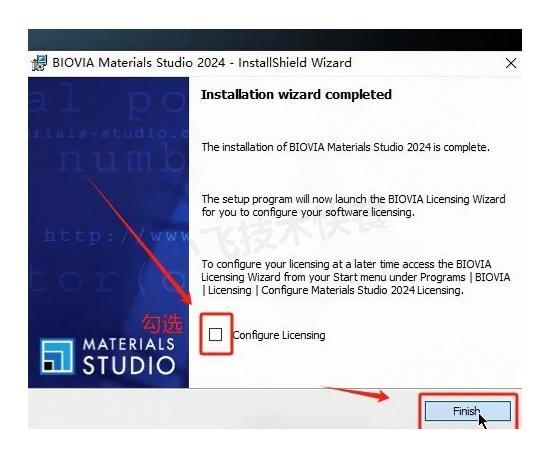
步骤10:安装完成后,取消勾选【Configure...】选项,直接点击【Finish】完成安装主程序。
创建桌面快捷方式
第一个快捷方式:
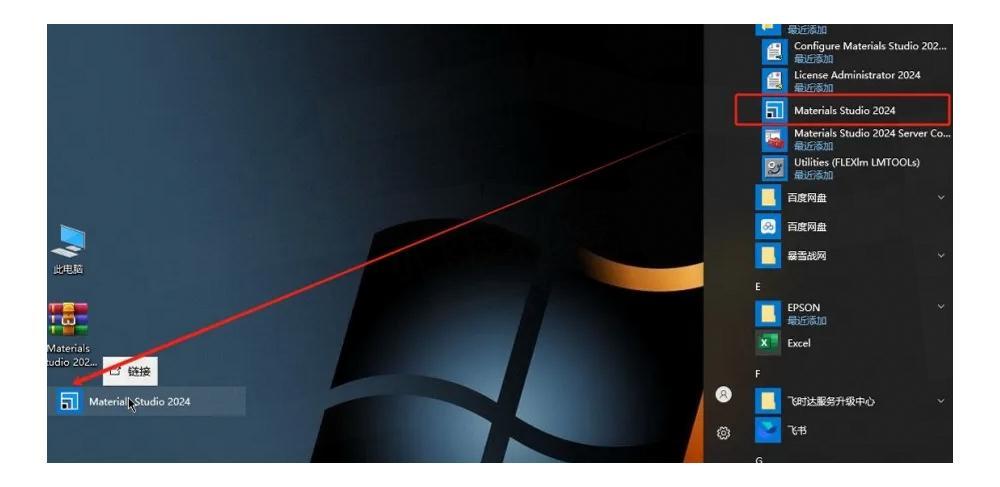
- 点击桌面任务栏中的【开始图标】
- 点击【所有应用】
- 双击展开【BIOVIA】文件夹
- 将【Materials Studio 2024】图标拖到电脑桌面
![图片]()
第二个快捷方式:
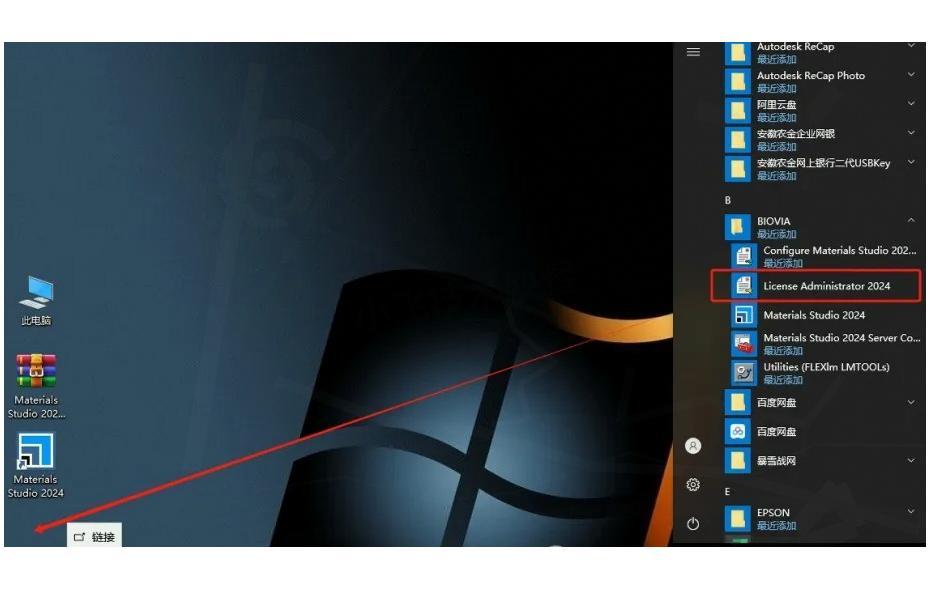
同样的步骤,将【License Administrator 2024】也拖到桌面,这个后面激活时会用到。
查询计算机名与授权配置
接下来需要查询计算机名,用于后续的授权文件配置:
-
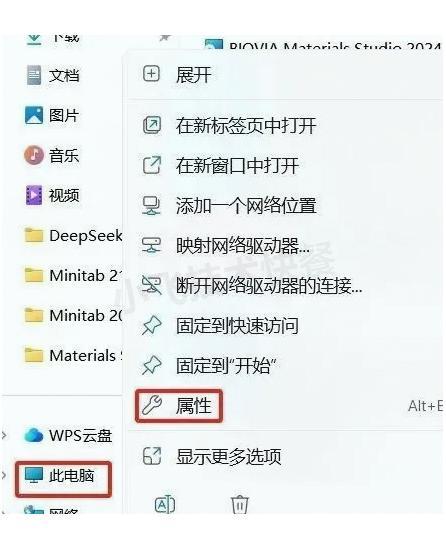
鼠标右击桌面【此电脑】,点击【属性】
![图片]()
-
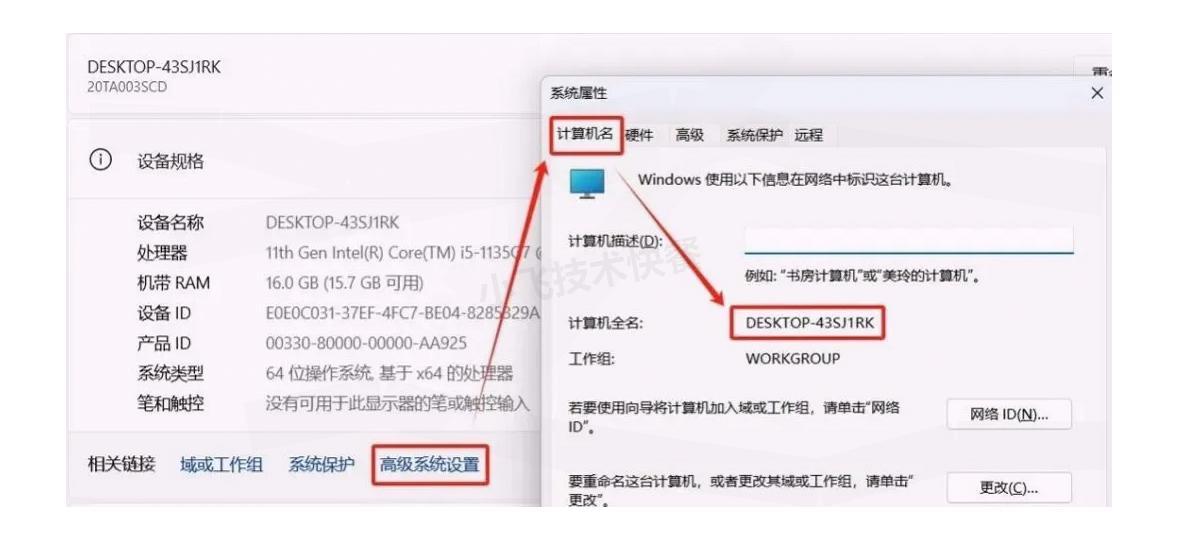
在系统信息界面中,点击【高级系统设置】,然后点击【计算机名】,选中并复制【计算机全名】
![图片]()
配置授权文件
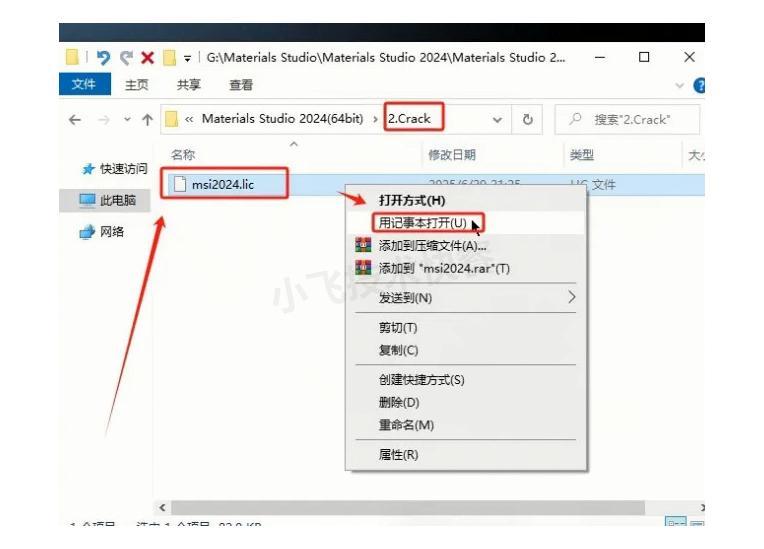
步骤1:打开安装包解压后的【Materials Studio 2024(64bit)】文件夹,双击进入【2.Crack】文件夹,右击【msi2024...】文件,选择【记事本】打开
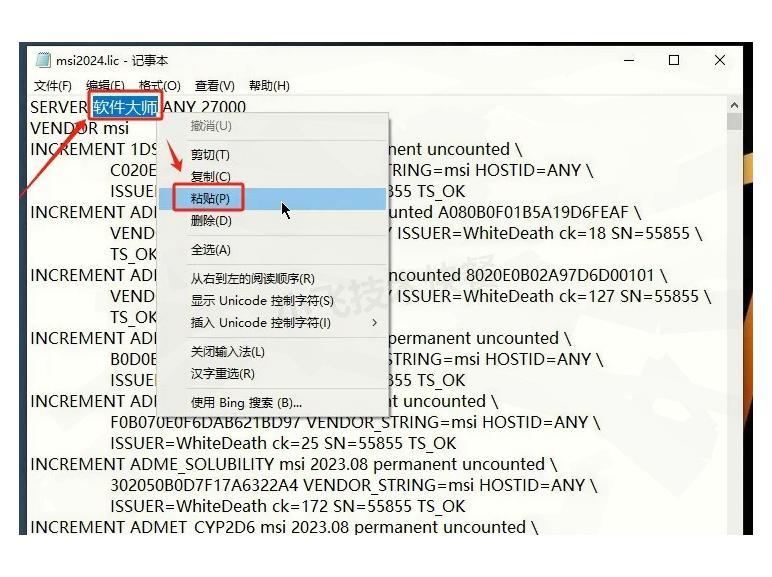
步骤2:在打开的记事本文件中,选中【软件大师】字样,右击选择【粘贴】,将其替换为你的计算机名
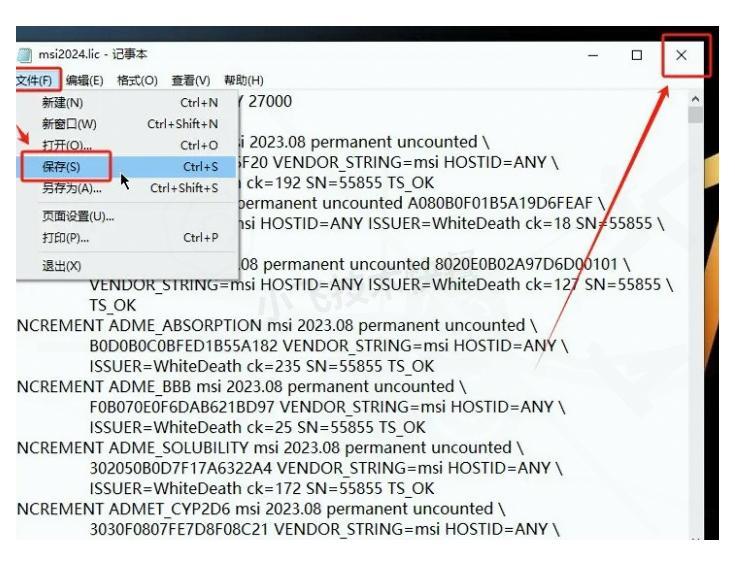
步骤3:点击【文件——保存】,然后关闭记事本
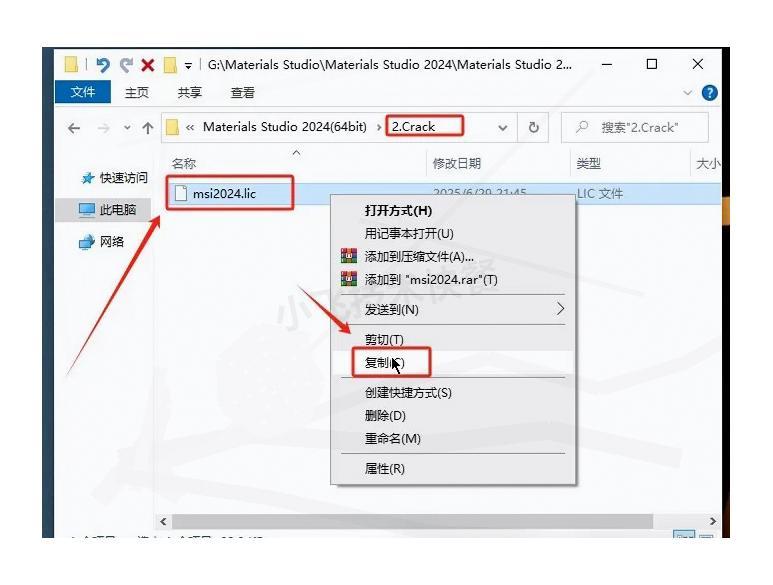
步骤4:右击修改后的【msi2024.lic】文件,选择【复制】
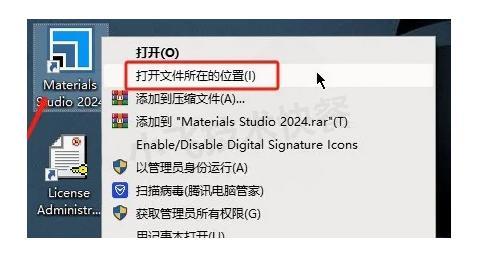
步骤5:右击桌面【Materials Studio 2024】图标,选择【打开文件所在的位置】
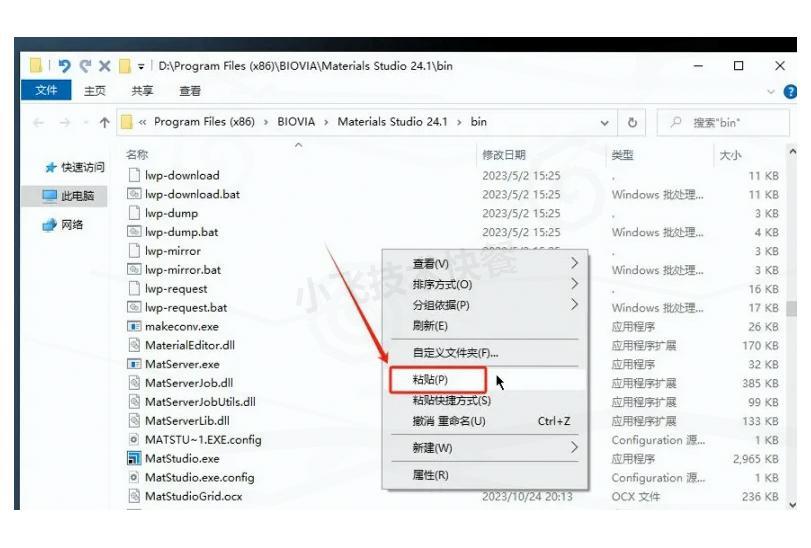
步骤6:在打开的文件夹中,右击空白处选择【粘贴】,将授权文件复制到程序目录(记住这个路径位置,后面会用到)
安装授权与启动程序
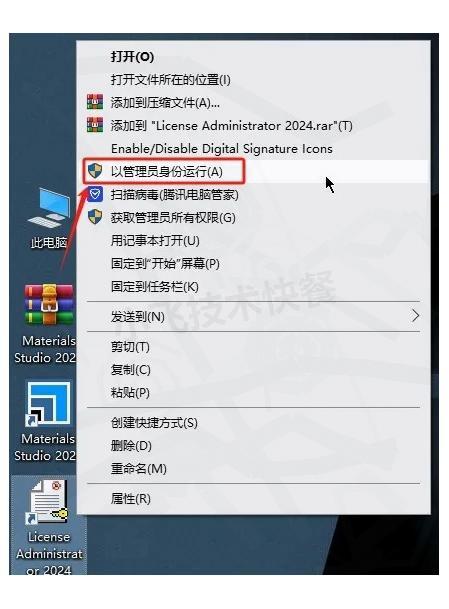
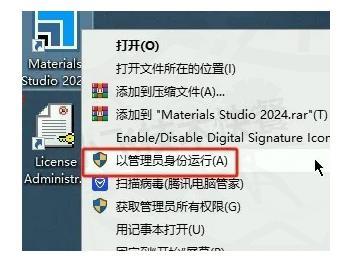
步骤1:右击桌面上的【Materials Studio 2024】图标,选择【以管理员身份运行】
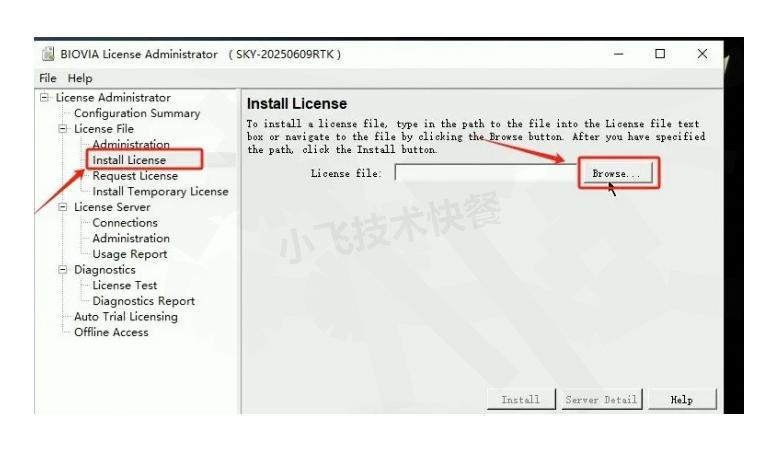
步骤2:在弹出的窗口中,选择【Install License】,然后点击【Browse】按钮
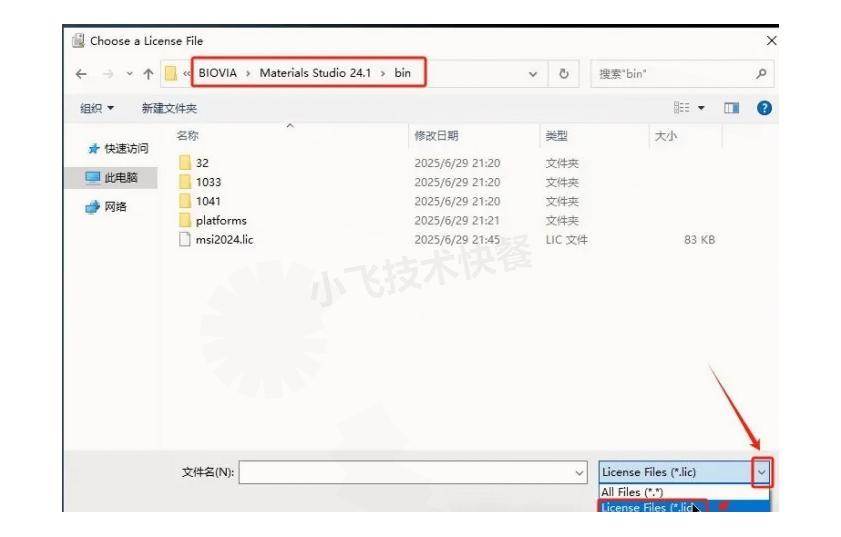
步骤3:打开之前记住的程序路径,在【文件名】下拉菜单中选择【License Files(*.lic)】
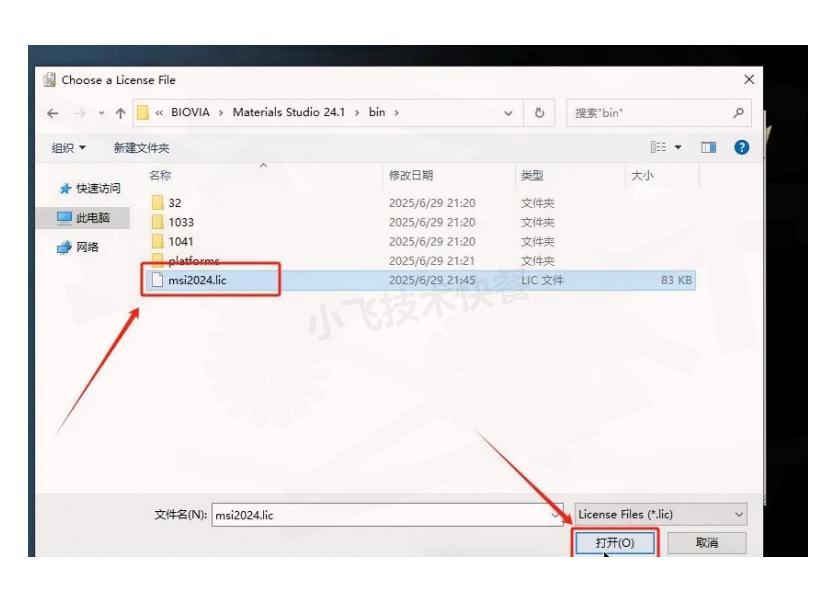
步骤4:选中【msi2024.lic】文件,点击【打开】
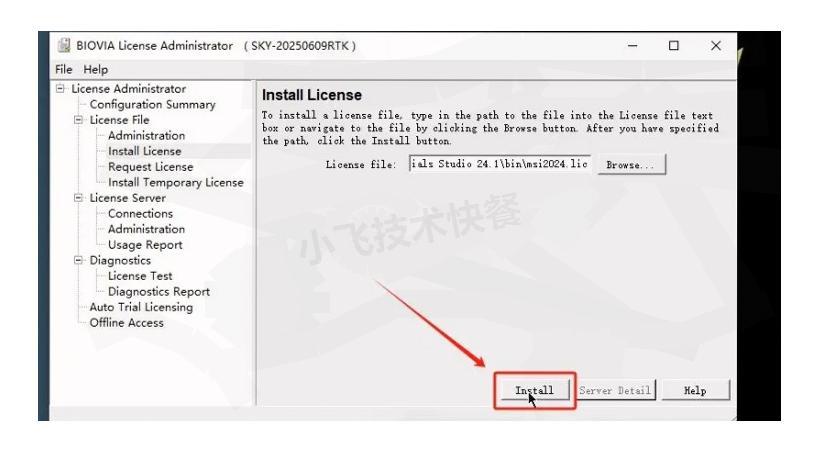
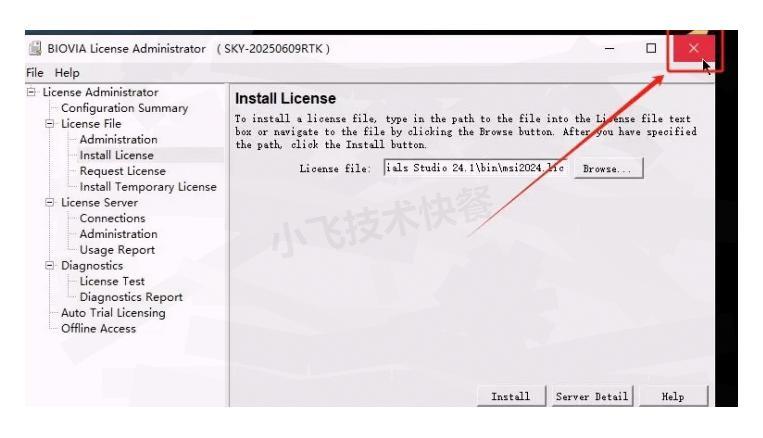
步骤5:点击【Install】按钮安装授权
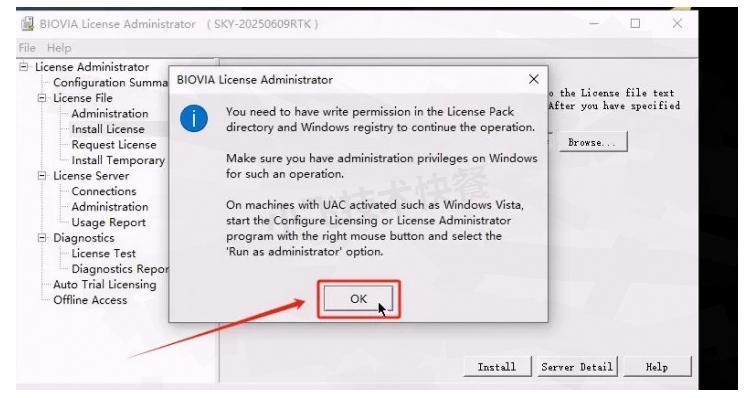
步骤6:看到授权安装成功的提示后,点击【OK】,然后关闭窗口
步骤7:关闭授权管理界面
步骤8:最后,再次右击桌面【Materials Studio 2024】图标,选择【以管理员身份运行】启动软件
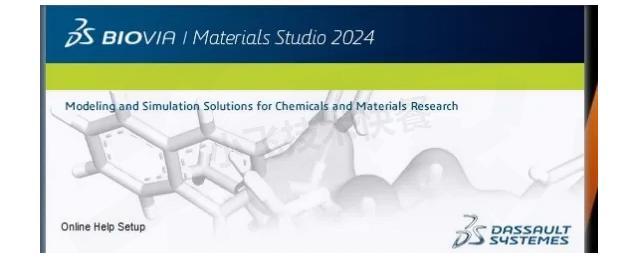
步骤9:软件开始启动,请耐心等待
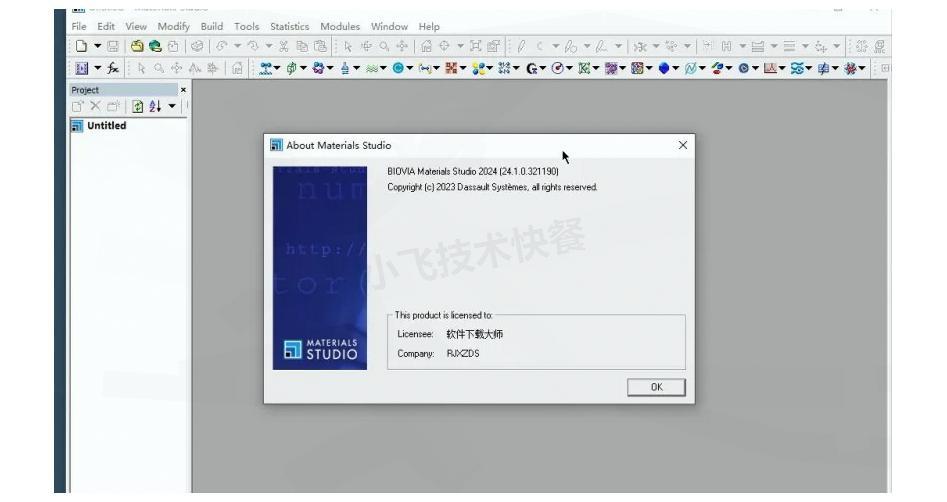
步骤10:看到Materials Studio主界面后,恭喜你,安装已经全部完成!
到此,Materials Studio 2024安装教程已经全部完成。你现在可以开始使用这款强大的分子模拟软件进行你的研究工作了!
Materials Studio常见问题解答
在使用Materials Studio的过程中,新手可能会遇到一些常见问题。这里整理了几个常见问题及解决方案,希望能帮助你更顺利地使用这款软件。
启动后提示授权错误怎么办?
如果你在启动Materials Studio后看到授权相关的错误提示,可能是因为授权文件配置不正确。请检查以下几点:
- 确认计算机名是否正确填写在授权文件中
- 授权文件是否已正确安装到系统中
- 是否以管理员身份运行软件
如果以上都检查无误,可以尝试重启电脑后再次运行软件,大多数授权问题都能通过这种方式解决。
Materials Studio适合哪些研究领域?
Materials Studio是一款功能非常强大的材料模拟软件,适用于多个研究领域:
- 晶体材料研究 - 可以构建和分析各种晶体结构
- 高分子材料设计 - 模拟高分子的结构和性能
- 催化剂开发 - 研究催化反应机理和活性位点
- 药物研发 - 分析药物分子与靶点的相互作用
- 纳米材料设计 - 预测纳米材料的结构和性能
无论你是从事基础研究还是应用开发,Materials Studio都能为你的工作提供强大的计算支持。
软件使用技巧与进阶
对于刚开始使用Materials Studio的新手来说,掌握一些基本操作技巧可以大大提高工作效率。这里分享几点实用技巧:
- 使用前备份项目文件 - Materials Studio的项目文件较为复杂,建议定期备份以防数据丢失
- 合理分配计算资源 - 对于大型计算任务,可以设置合适的CPU核心数和内存使用量
- 利用模板功能 - 软件提供了多种材料模板,可以节省建模时间
- 学习脚本编程 - 掌握Materials Studio的脚本语言可以实现批量处理和自动化操作
随着使用经验的积累,你会发现这款软件在材料模拟领域的强大功能远不止于此。希望这份Materials Studio安装教程能帮助你顺利开始材料模拟之旅!

 浙公网安备 33010602011771号