PowerMill 2026 下载安装教程 - 小白也能轻松搞定的CAM软件下载安装指南
今天就给大家带来一份详细的powermill安装教程,从下载到安装激活的全过程,保证你按步骤操作就能顺利完成。作为数控编程的利器,PowerMill 2026的全新界面让加工设计更高效,赶紧跟着教程一起安装体验吧!
PowerMill 2026安装包下载地址
https://pan.quark.cn/s/71f334d5830d
PowerMill 2026详细安装步骤
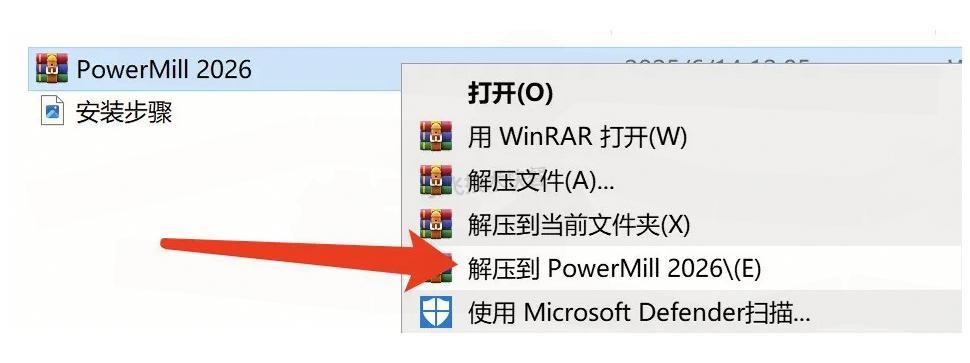
① 首先找到我们刚下载的安装包,右键点击选择解压到当前文件夹。
如果你没有解压软件,也可以双击直接打开,然后将文件拖出来。
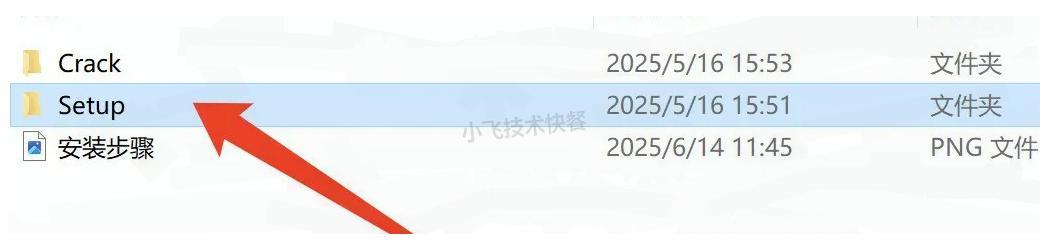
② 解压完成后,进入【Setup】文件夹,这里面包含了安装程序。
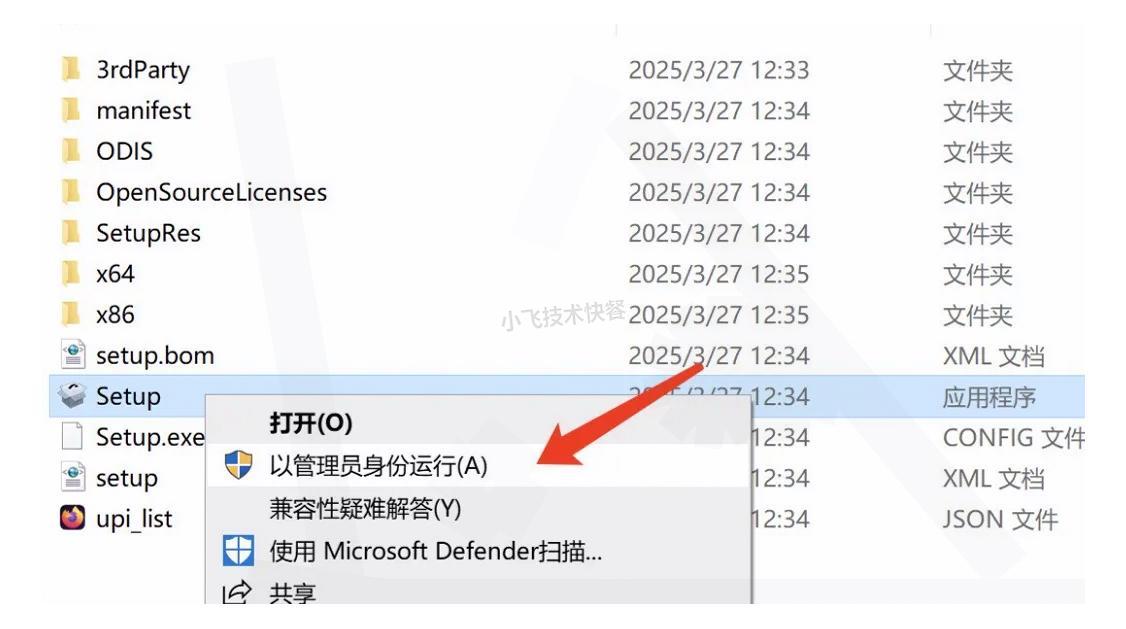
③ 找到Setup程序后,一定要右键选择"以管理员身份运行",否则可能会出现权限问题导致安装失败。
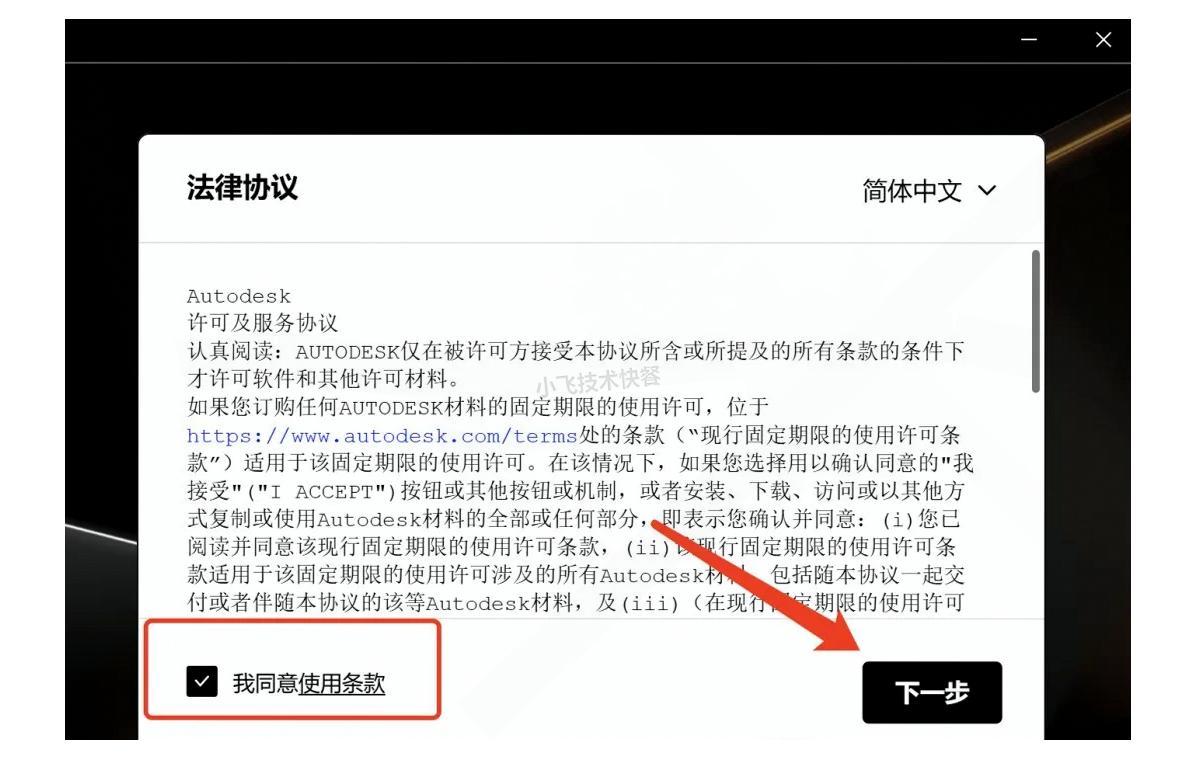
第4步:看到协议界面后,勾选"我同意..."然后点击下一步继续安装流程。
⑤ 选择安装位置:点击"..."浏览按钮来自定义PowerMill的安装路径。
小贴士:强烈建议不要安装在C盘!最好在其他磁盘(比如E盘)新建一个"PowerMill 2026"文件夹用于安装,避免系统盘空间不足。
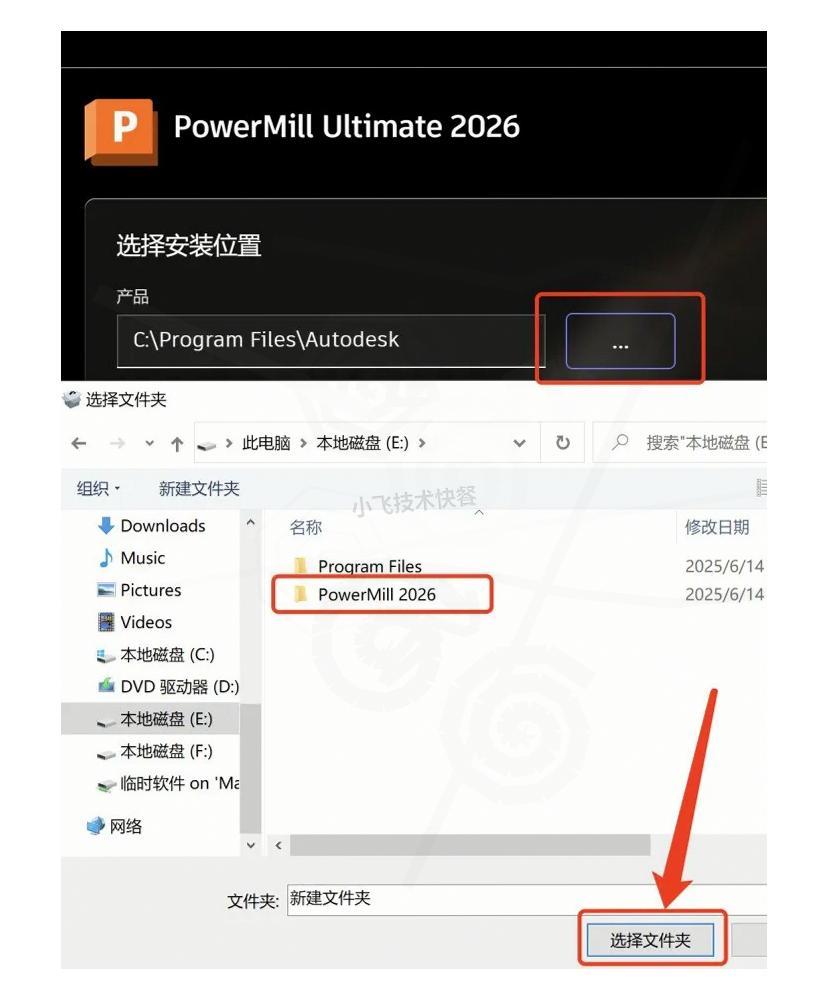
(6) 确认安装路径无误后,点击下一步按钮继续。
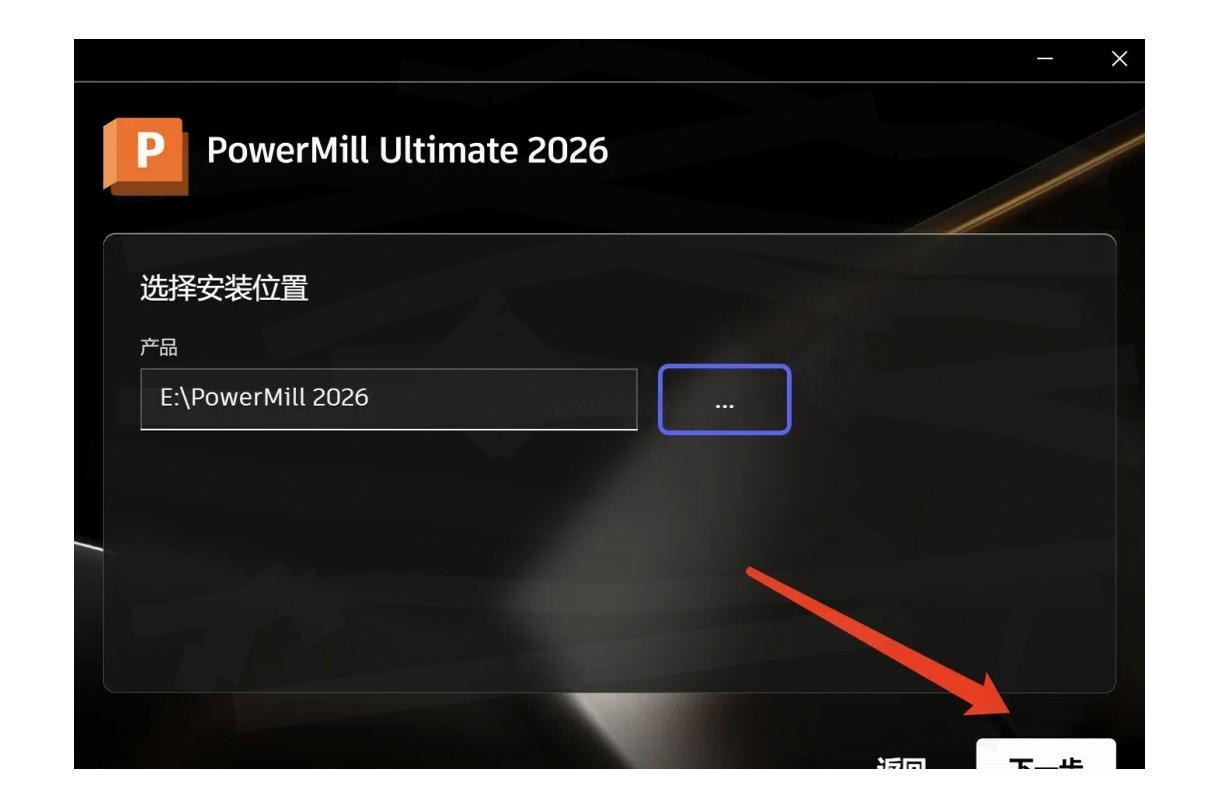
(7) 在安装确认界面,直接点击"安装"按钮开始正式安装PowerMill 2026。
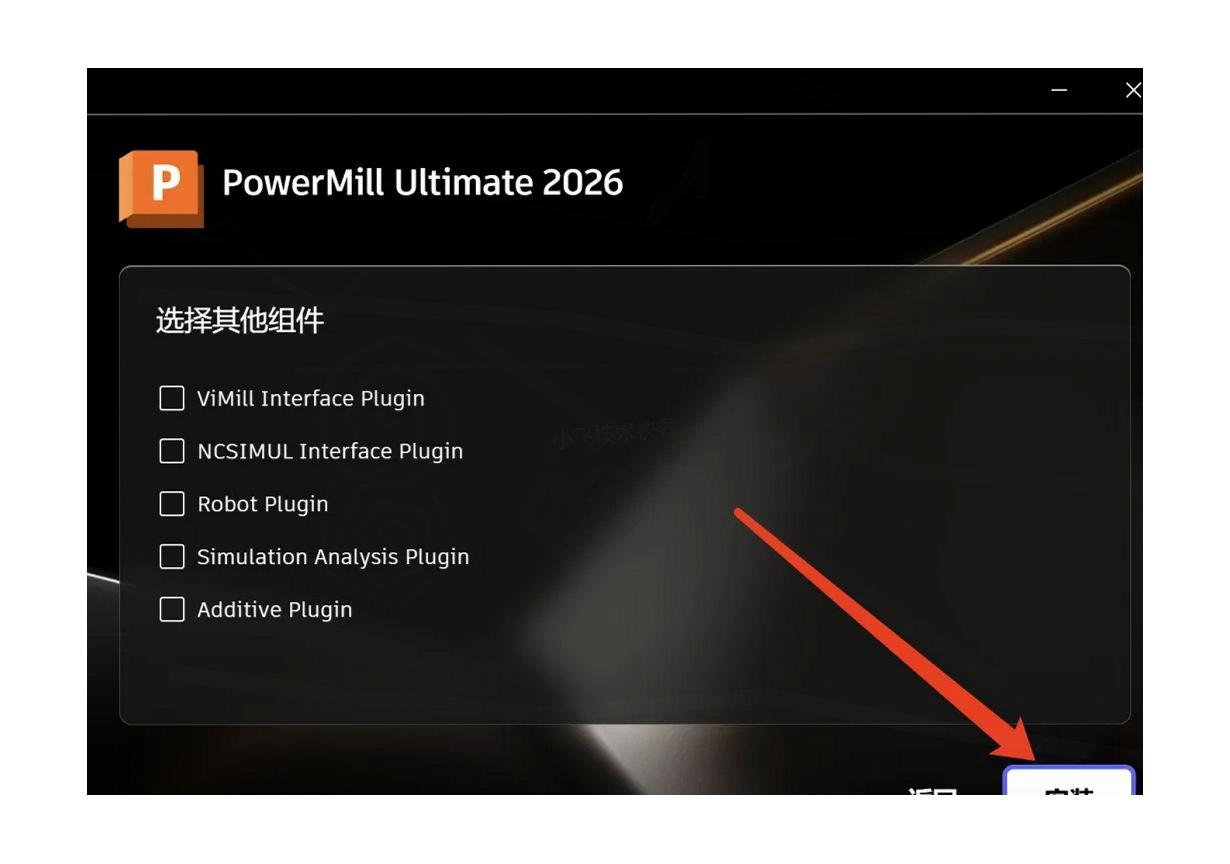
第8步:此时系统正在安装软件,稍等片刻...安装速度取决于你的电脑配置,通常几分钟就能完成。
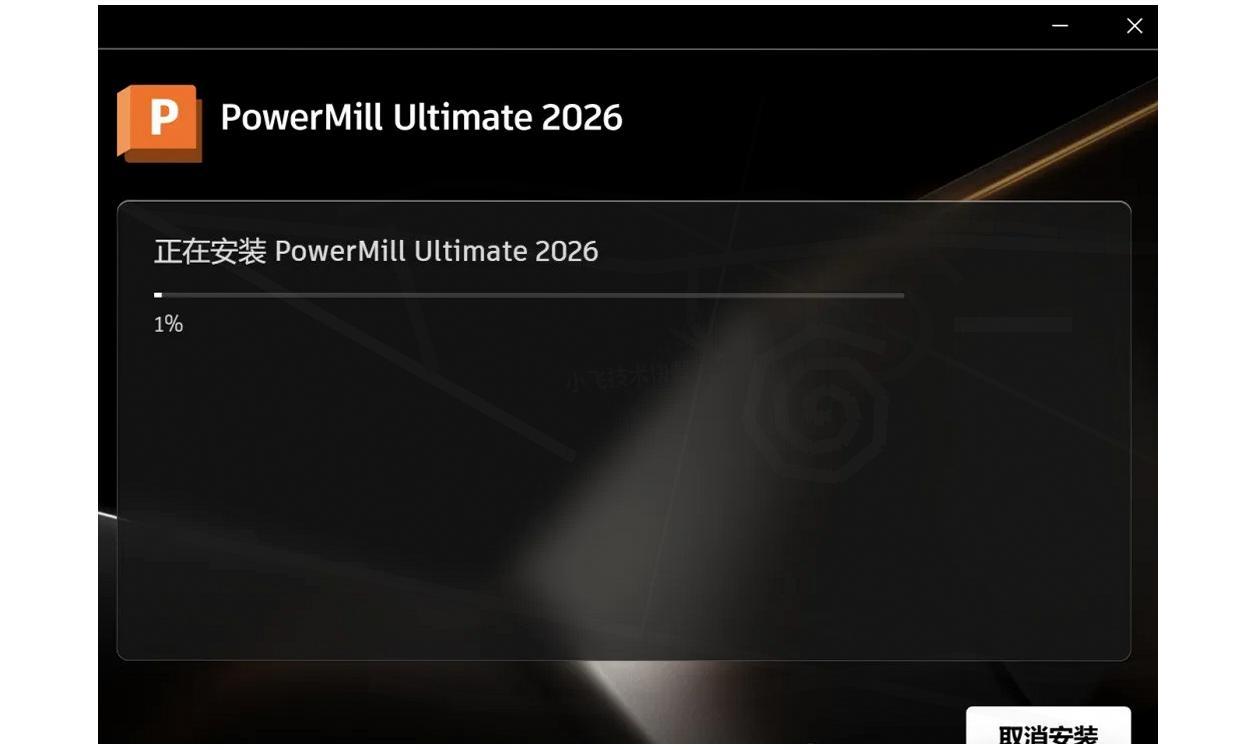
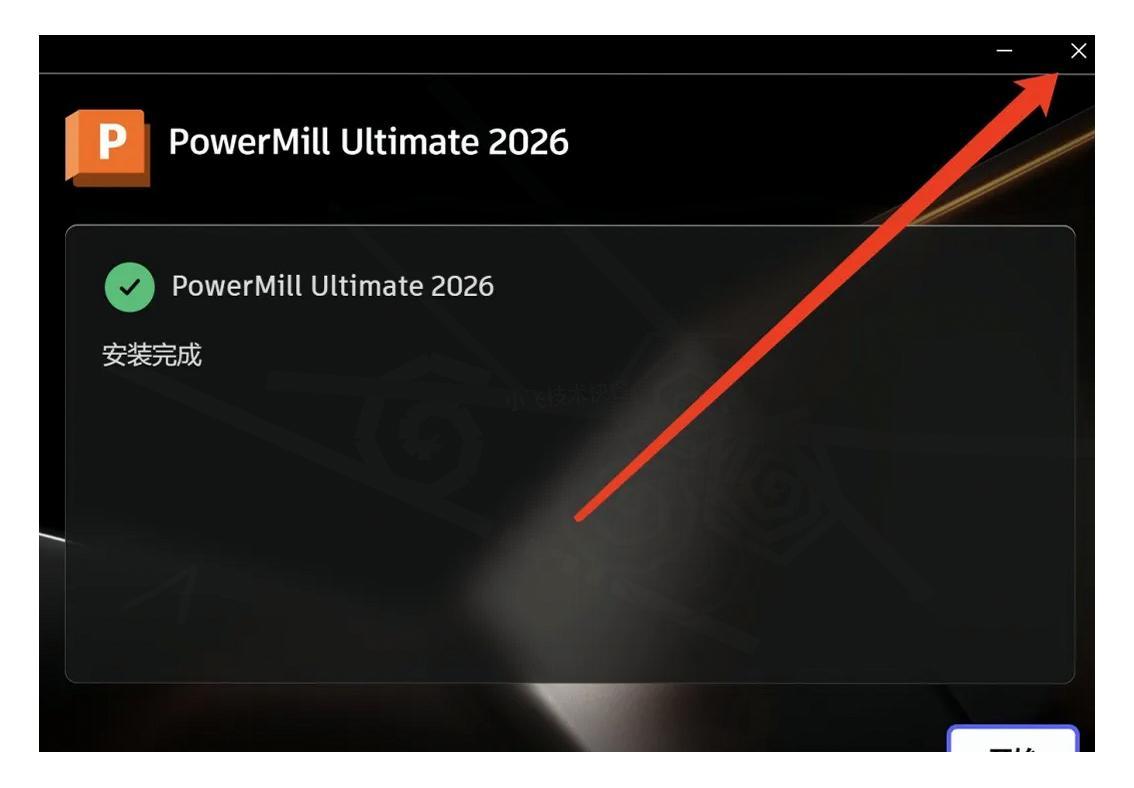
步骤9:看到安装完成界面后,直接点击右上角的X关闭窗口即可。
注意:如果有提示需要重启电脑,可以选择"稍后重新启动",先完成后续激活步骤。
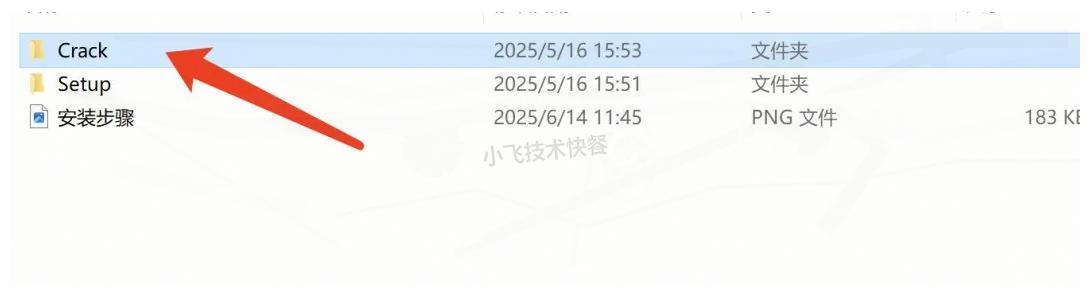
⑩ 回到我们之前解压的安装包文件夹,找到并打开【Crack】文件夹。
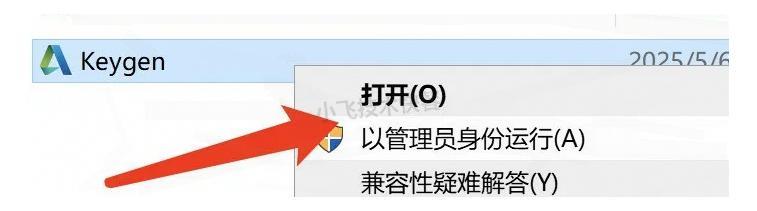
⑪ 在Crack文件夹内找到【Keygen】工具,同样需要右键选择"以管理员身份运行"。
温馨提示:如果你发现没有激活工具或者工具打不开,很可能是被杀毒软件拦截了。这种情况下,请先关闭电脑上的杀毒软件(Windows 10及更高版本系统还需要关闭Defender的实时保护功能),然后重新解压安装包再试。
(12) 激活程序会自动运行完成后关闭,这个过程很快,可能只有几秒钟。
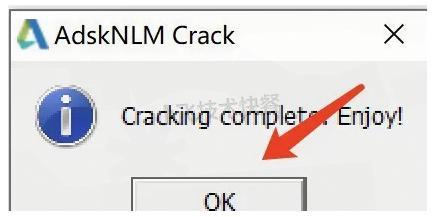
第13步:如果出现提示窗口,直接点击"OK"按钮即可。
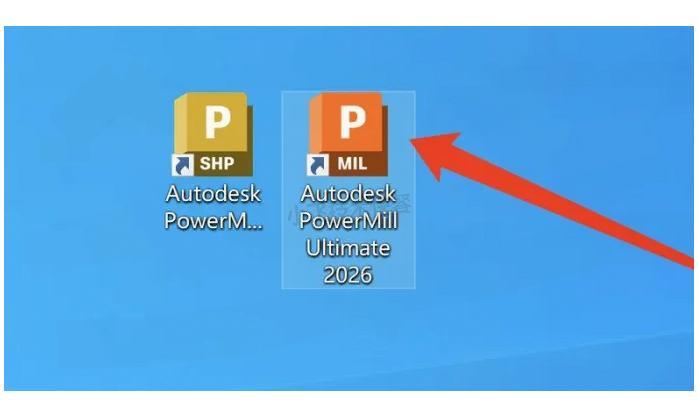
步骤14:现在可以双击桌面上的PowerMill快捷方式图标来启动软件了。
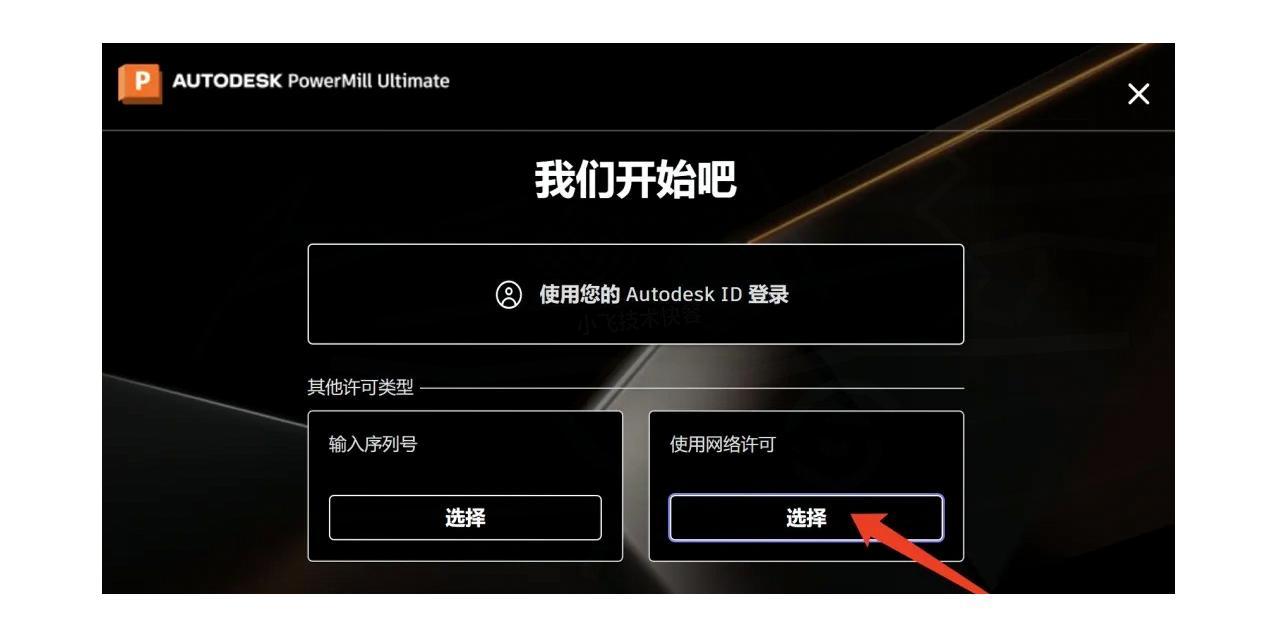
⑮ 首次启动时,在使用网络许可选项处点击【选择】按钮。
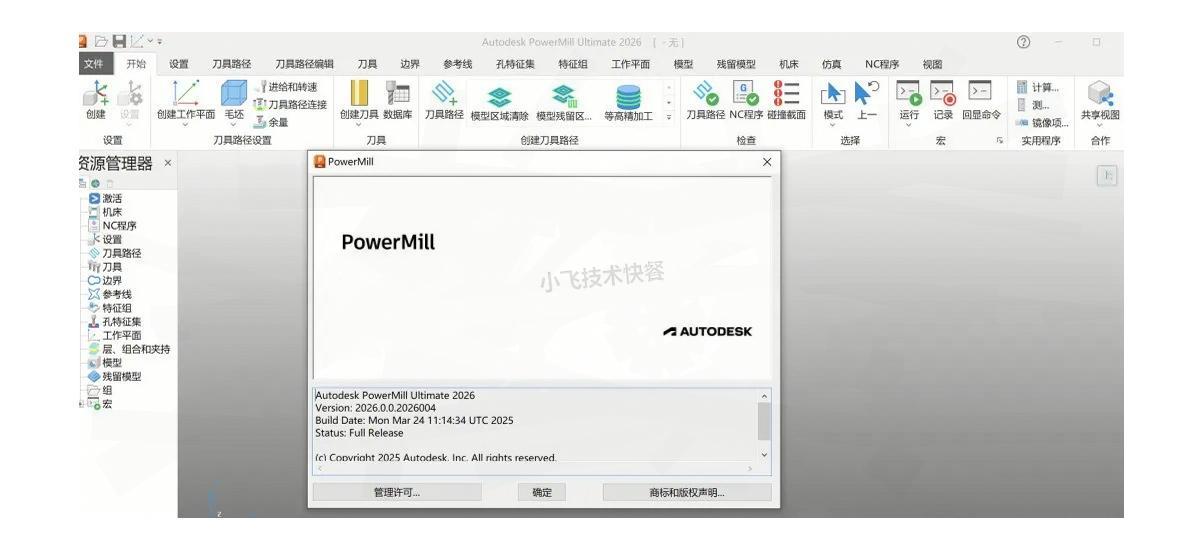
(16) 大功告成!PowerMill 2026安装并激活完毕,你现在应该能看到如下的软件运行界面了。
PowerMill常见问题解决方案
安装过程中可能会遇到一些常见问题,这里给大家提供几个解决方法:
-
安装程序无法启动:确保以管理员身份运行,并关闭杀毒软件再试
-
提示缺少组件:可能需要安装.NET Framework或Visual C++运行库,建议去微软官网下载最新版本安装
-
激活工具被报毒:这是正常现象,暂时关闭杀毒软件,完成激活后再开启即可
-
软件打开闪退:检查电脑是否满足最低配置要求,特别是显卡驱动是否为最新版本
PowerMill 2026作为专业级CAM软件,适合从事数控加工、模具设计等工作的专业人员使用。通过这篇PowerMill安装教程,希望能帮助更多朋友顺利完成软件安装,享受这款强大工具带来的便利。如果你在使用过程中有任何问题,欢迎在下方留言交流!

 浙公网安备 33010602011771号