【2025】QuPath中文版下载安装超详细教程(附安装包)
如果你正在寻找一款功能强大的生物图像分析工具,QuPath绝对是个不错的选择。这款开源软件特别适合数字病理学研究,而且操作起来也不算太复杂。本文将为你提供一份详细的QuPath安装教程,帮助你从零开始搭建这个专业分析平台。不管你是初学者还是有经验的研究人员,这份QuPath下载指南都能让你快速上手。
QuPath下载方法
想要使用QuPath,第一步自然是要下载软件。这里提供一个便捷的下载链接:
https://pan.quark.cn/s/40c20080fccc
这个链接里包含了QuPath 0.5.1版本的完整安装包,下载速度通常比较快,建议你直接用这个方式获取软件。
QuPath安装步骤详解
下载完成后,接下来就是安装环节了。我整理了一个简单明了的步骤流程,跟着做就能轻松完成安装:
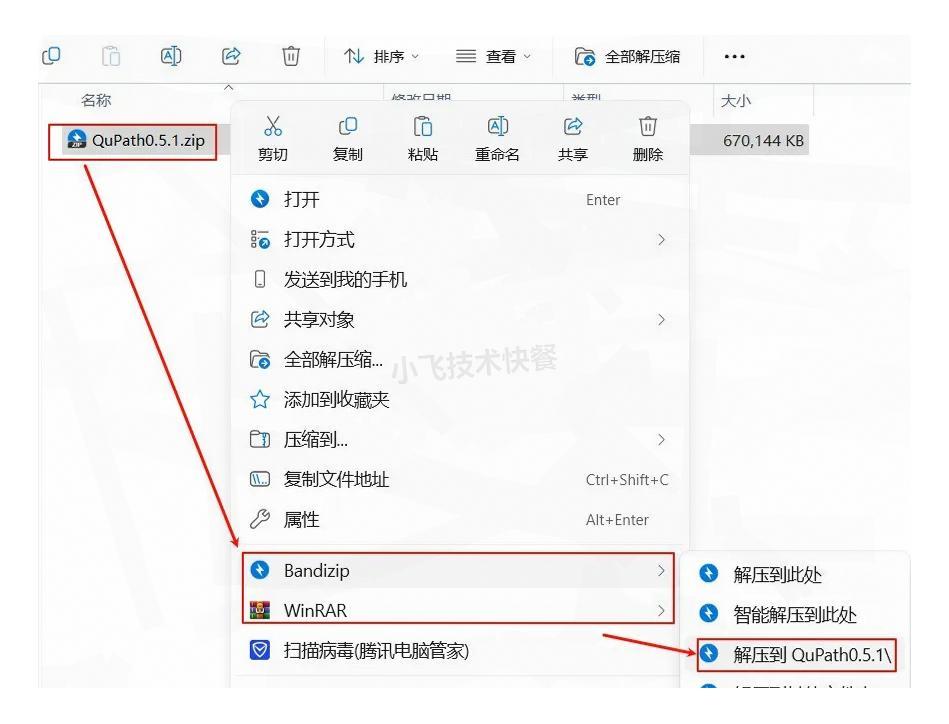
① 找到你下载好的安装包,右键点击并选择"解压到QuPath0.5.1"文件夹
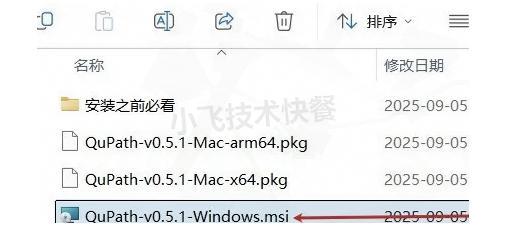
② 解压完成后,打开文件夹并双击"QuPath-v0.5.1-Windows.msi"文件开始安装
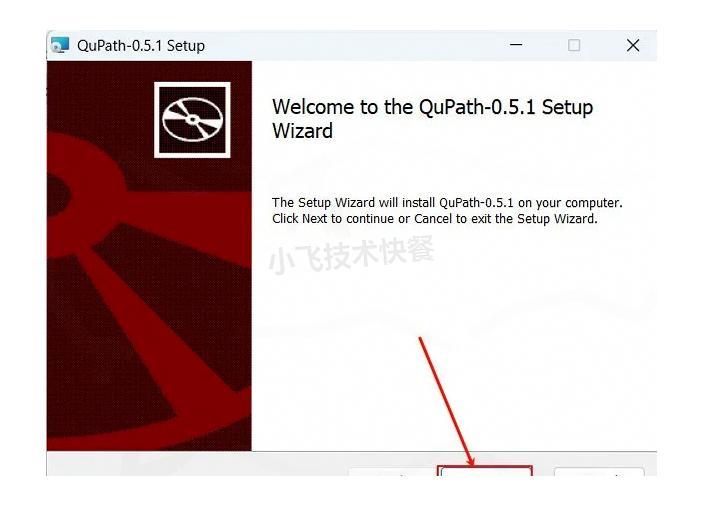
第3步、在弹出的安装向导中点击"Next"按钮继续
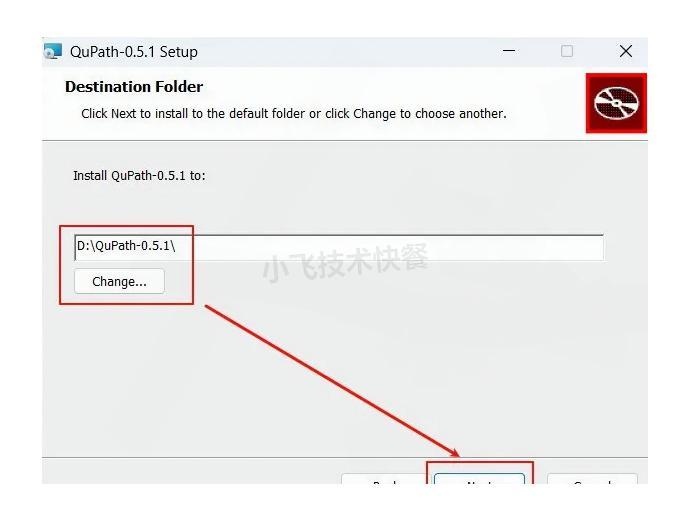
(4) 选择你想要安装QuPath的位置,建议尽量别选C盘,避免系统盘空间不足的问题,然后点击"Next"
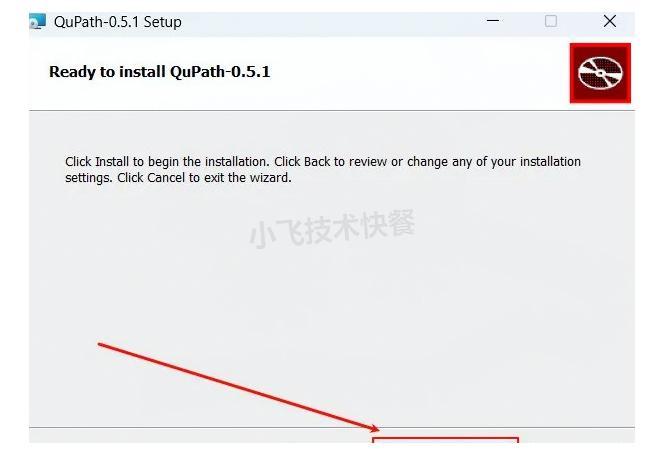
步骤5:点击"Install"开始正式安装过程
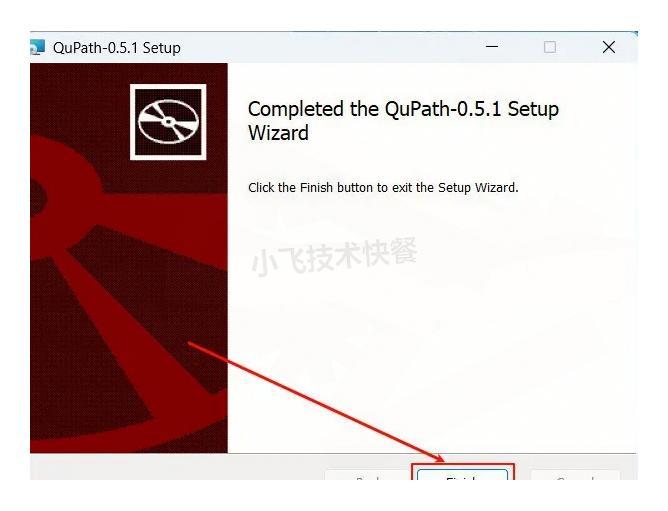
六、安装完成后,点击"Finish"结束安装向导
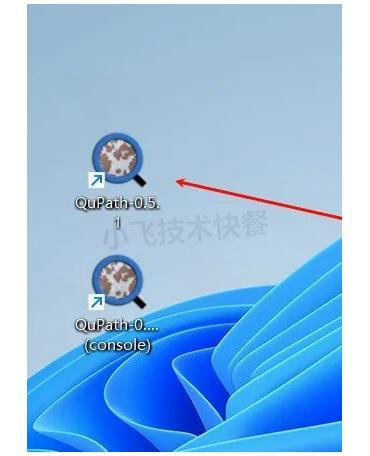
步骤7、在桌面或开始菜单找到QuPath图标,双击打开软件
最后一步、看到下面这个界面就说明软件已经成功安装了,大功告成!
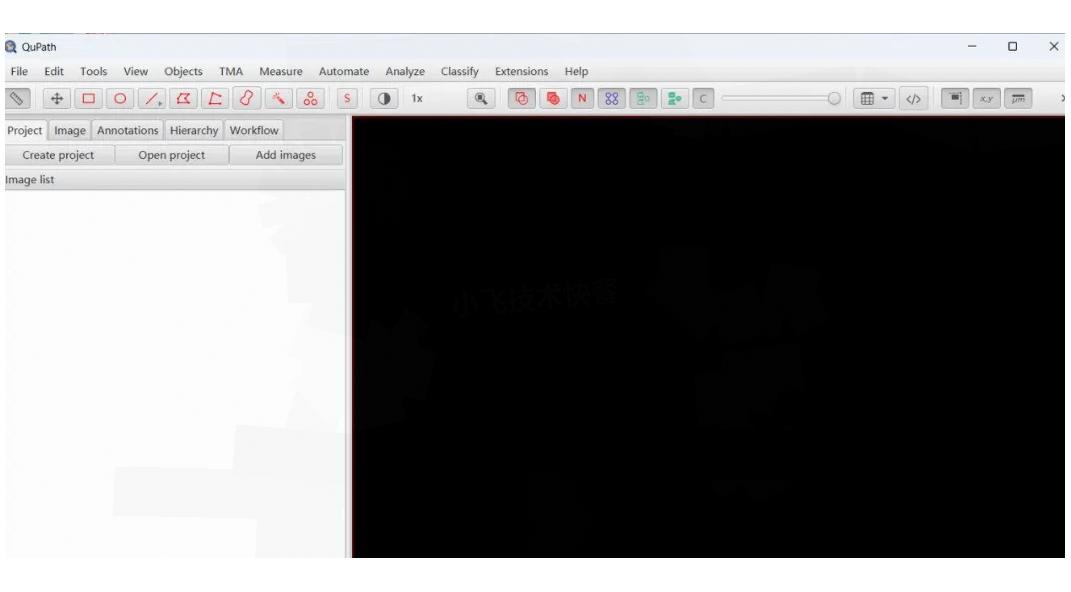
到这里,你的QuPath安装教程就完成了。整个过程其实不复杂,只要按照上面的步骤一步步来就行。安装好以后,你就可以开始体验这款强大的生物图像分析软件了。
QuPath细胞分割功能入门
QuPath最实用的功能之一就是细胞分割分析。如果你刚开始使用这个软件,可能会对这个功能感到有些困惑。其实QuPath细胞分割操作起来还是比较直观的。首先,你需要导入你的图像文件,然后在菜单中选择"Analyze > Cell detection"。在弹出的对话框中,你可以根据自己的需求调整分割参数,比如细胞大小、核染色强度等。
对于不同类型的组织切片,参数设置会有所不同。一般来说,对于标准的H&E染色切片,你可以使用默认参数开始尝试,然后根据实际效果进行微调。完成设置后,QuPath会自动进行细胞识别和分割,并在图像上标记出来。
这个功能特别适合需要进行细胞计数、形态学分析或者细胞分类的研究人员。如果你需要进行更复杂的分析,还可以结合QuPath的脚本功能,实现更高级的自动化处理。
QuPath脚本编写基础
对于想要提高工作效率的用户来说,学习QuPath脚本编写是非常值得的。QuPath使用Groovy脚本语言,这种语言语法相对简单,即使你没有编程经验也能很快上手。
要开始编写脚本,你可以在QuPath主界面选择"Automate > Show script editor"打开脚本编辑器。一个基础的QuPath脚本通常包括几个部分:导入必要的包、获取当前图像、设置分析参数、执行分析操作、输出结果等。
比如,一个简单的细胞检测脚本可能是这样的:
// 获取当前图像
def imageData = getCurrentImageData()
def hierarchy = imageData.getHierarchy()

// 设置细胞检测参数
def cellDetection = qupath.imagej.detect.cells.WatershedCellDetection
def cellParams = new cellDetection.Builder()
    .backgroundRadius(8)
    .medianRadius(0)
    .threshold(0.1)
    .build()

// 执行细胞检测
def pathObjects = cellParams.detectCells(imageData)
hierarchy.addPathObjects(pathObjects)
通过学习和实践这些基础脚本,你能大大提高图像分析的效率和一致性。对于需要处理大量图像的研究来说,掌握脚本编写几乎是必不可少的技能。

 浙公网安备 33010602011771号