Multisim 14.3完整安装指南:从零开始的详细步骤(附Multisim 14.3+Multisim 14.0安装包)
欢迎阅读这篇超详细的MultisIM 14.3安装教程!作为电子设计与仿真领域的强大工具,正确安装MultisIM对于工程师和学生来说至关重要。本文将为您提供完整的MultisIM下载安装流程,帮助您快速上手这款专业软件,避免安装过程中的各种常见问题。无论您是初次接触还是需要升级到最新版本,都能通过本教程轻松完成安装!
MultisIM 14.3安装全攻略 - 从下载到使用一步到位
-
下载安装包
MultisIM 14.3下载安装包:
https://pan.quark.cn/s/6c02e1983ca3 -
解压安装包
-
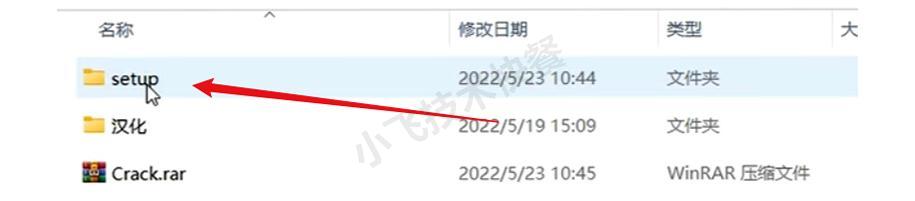
进入【setup】文件夹
![图片]()
-
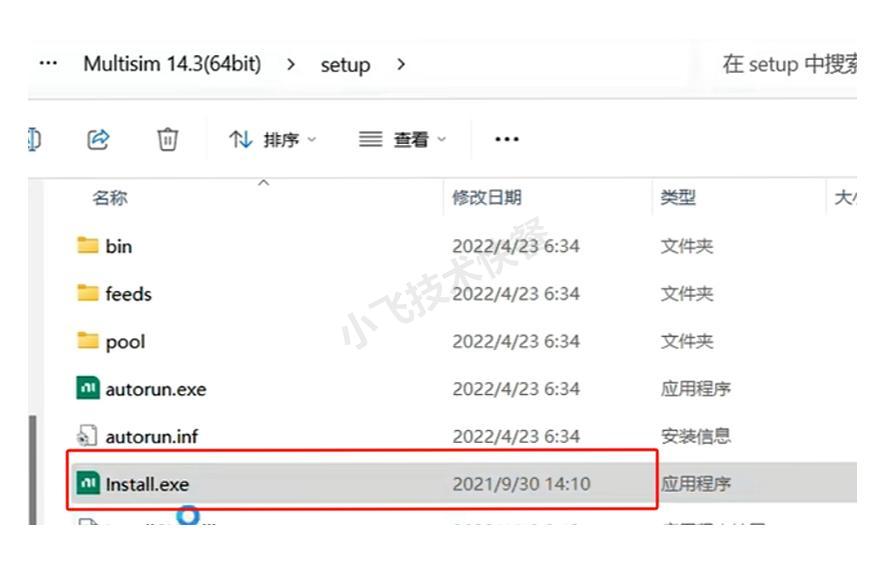
找到【Install.exe】文件,右键【以管理员身份运行】(超级重要!)
![图片]()
-
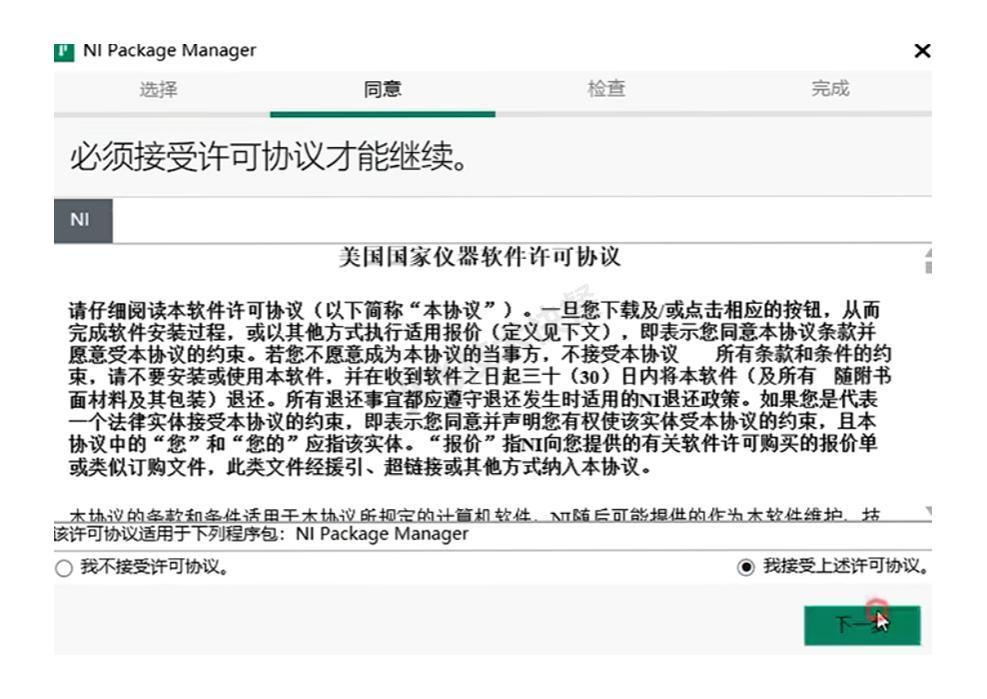
在协议页面选中【我接受】,点击【下一步】继续
![图片]()
-
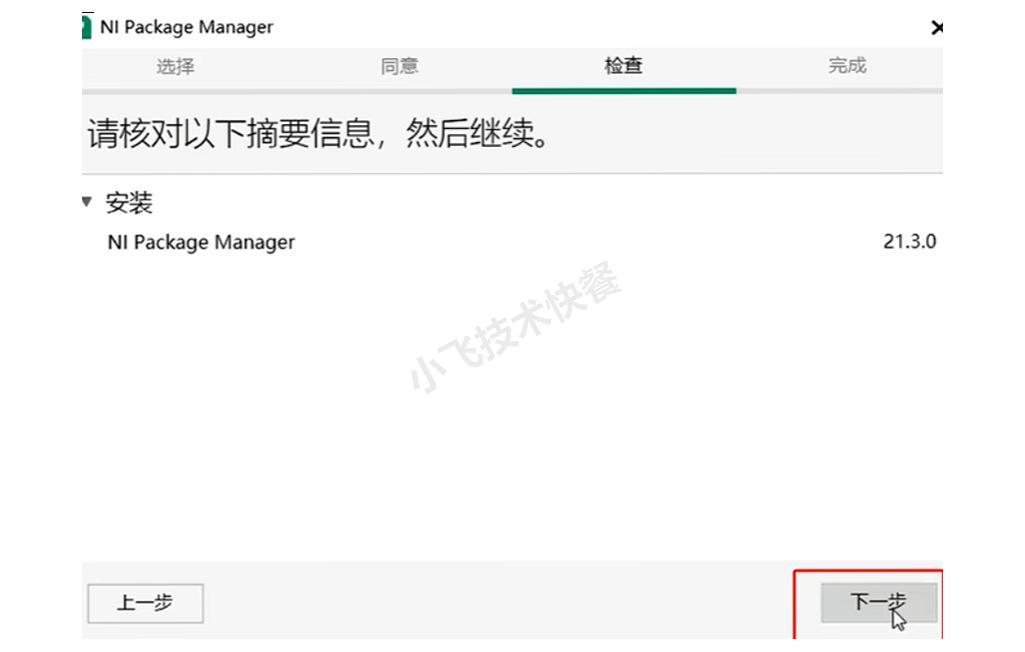
点击【下一步】
![图片]()
-
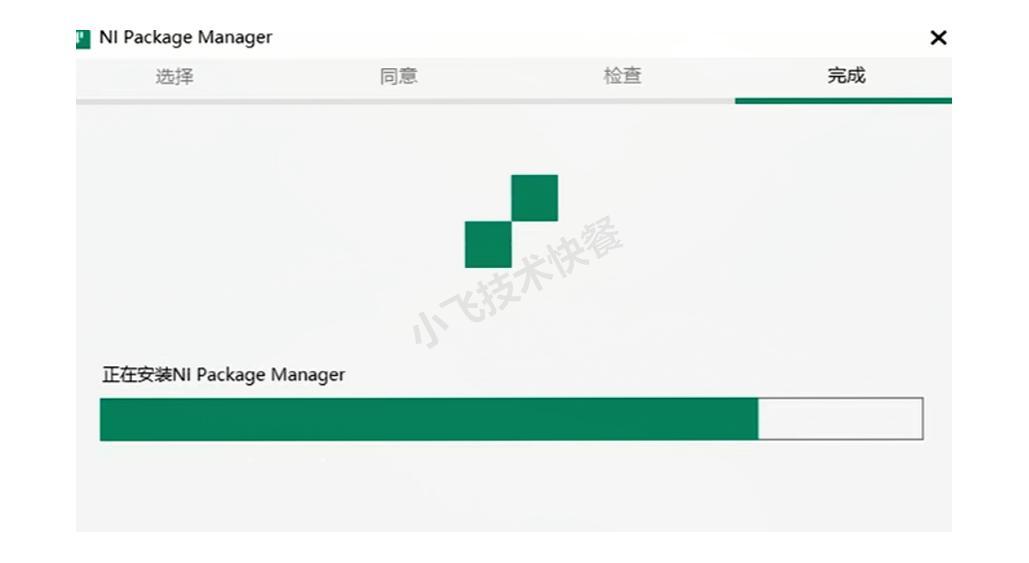
等待安装进度完成
![图片]()
-
当弹出NI更新服务窗口时,点击【否】(避免不必要的更新干扰)
![图片]()
-
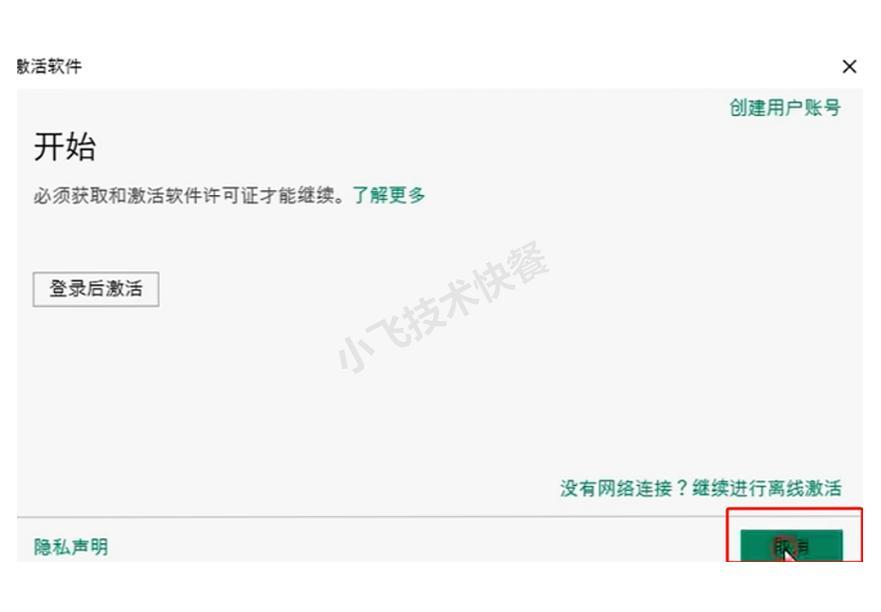
点击【取消】
![图片]()
-
安装完成后关闭提示窗口
-
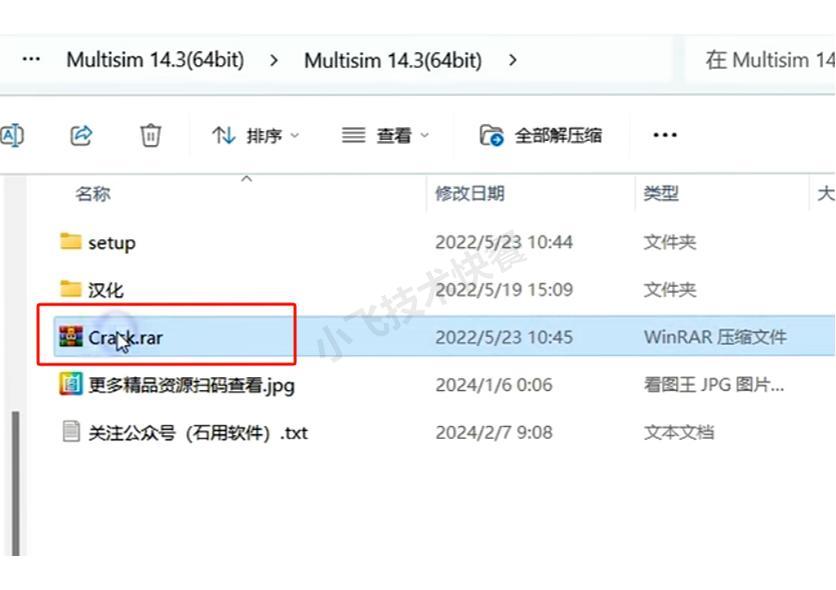
找到安装包下的【Crack】压缩包并解压
![图片]()
-
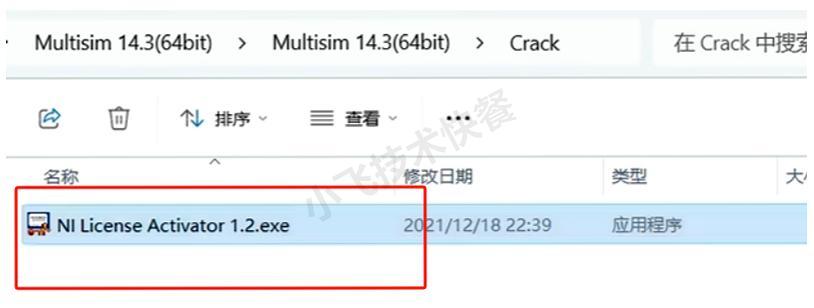
打开【Crack】文件夹解压后的内容,右键【以管理员身份运行】解压出的可执行文件
![图片]()
-
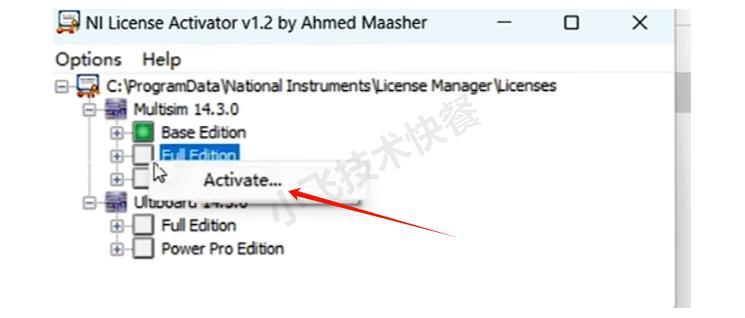
鼠标右键选择【Activate】选项,对所有项目执行相同操作
![图片]()
-
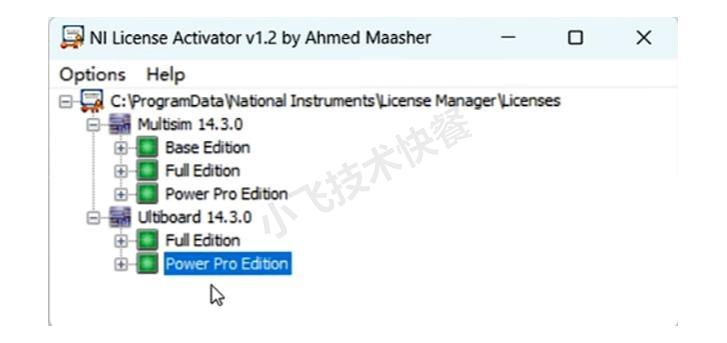
当所有指示灯显示为绿色时,表示配置完成,关闭该弹窗
![图片]()
-
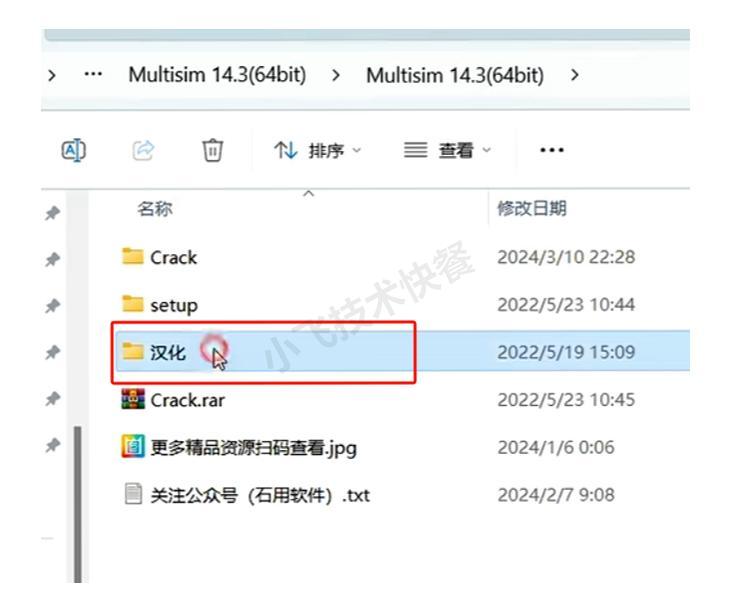
找到安装包里的【汉化】文件夹
![图片]()
-
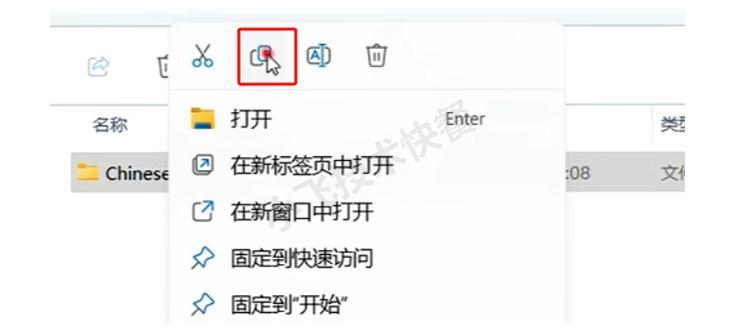
复制解压的【汉化】文件夹中的【Chinese-Simplified】文件夹
![图片]()
-
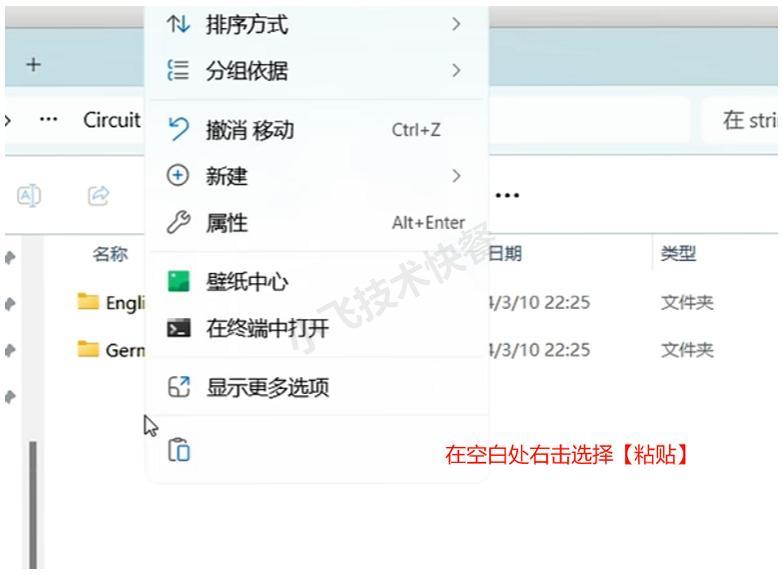
打开安装目录下的【stringfiles】文件夹,在空白处右击选择【粘贴】
![图片]()
-
双击启动软件,界面已成功显示中文
![图片]()


MultisIM常见安装问题解决方案
在安装MultisIM 14.3的过程中,有些用户可能会遇到各种问题。这里我总结了几个常见问题及其解决方法,希望能帮助大家顺利完成安装:
-
安装过程中出现"权限不足"错误
这通常是因为没有以管理员身份运行安装程序。请确保右键点击安装文件,选择"以管理员身份运行"。如果问题依然存在,可以尝试暂时关闭杀毒软件,因为有些杀毒软件会阻止安装程序修改系统文件。 -
汉化后软件界面显示乱码
这可能是因为汉化文件没有正确放置或文件损坏。请确认汉化文件夹"Chinese-Simplified"已正确复制到安装目录下的"stringfiles"文件夹中。如果问题依然存在,可以尝试重新下载安装包并重复汉化步骤。 -
软件启动时提示"组件缺失"
MultisIM依赖于某些Windows组件,如.NET Framework和Visual C++运行库。请确保您的系统已安装最新版本的这些组件。可以通过Windows更新或从Microsoft官方网站下载安装这些组件。
MultisIM入门指南:新手必看技巧
对于初次接触MultisIM的用户,以下是一些快速上手的基础技巧:
-
界面熟悉:首次打开软件后,花些时间熟悉界面布局。左侧是元件库,顶部是工具栏,中间是绘图区域。
-
创建第一个电路:从简单的电路开始,例如LED闪烁电路或简单的放大器电路。从元件库中拖拽所需元件到绘图区,然后使用连线工具连接它们。
-
仿真运行:完成电路设计后,点击工具栏中的"运行"按钮开始仿真。可以添加测量仪器如示波器、万用表等观察电路行为。
-
保存项目:定期保存您的工作。MultisIM使用.ms14文件格式保存项目,这样您可以随时返回继续工作或进行修改。
-
利用教程资源:MultisIM有丰富的在线教程和示例电路,可以帮助您更快地掌握软件的使用方法。
通过这篇详细教程,相信您已经成功安装并初步了解了MultisIM 14.3。随着使用经验的积累,您将发现这是一款功能强大且易于使用的电子电路设计与仿真工具!

 浙公网安备 33010602011771号