Go开发环境GoLand下载与安装教程(详细教程,附安装包) 2025最新版详细图文安装教程
作为一名Go语言开发者,拥有一款强大的IDE绝对是提升效率的必备工具!今天就给大家带来GoLand 2024的超详细安装配置教程,无论你是Go语言初学者还是有经验的开发者,这篇文章都能帮你快速搞定开发环境配置(不用再为环境问题头疼了!)
GoLand 2024是JetBrains专为Go语言开发者打造的集成开发环境,它基于强大的IntelliJ平台开发,提供了丰富的代码辅助功能、智能提示和工具集成,能够大幅提升Go语言开发效率和代码质量。这款IDE的最新版本更是带来了众多新特性和性能优化,值得每位Go开发者尝试!
goland下载
首先,我们需要获取GoLand 2024的安装包。这里提供了一个快速下载链接:
https://pan.quark.cn/s/170583bf94a5
下载速度相当快,文件大小适中,几分钟就能搞定(比官网下载方便多了)!
goland安装及环境配置
接下来,让我们一步步完成GoLand 2024的安装过程。整个过程非常简单,跟着下面的步骤操作就能轻松完成(完全零基础也能搞定!)
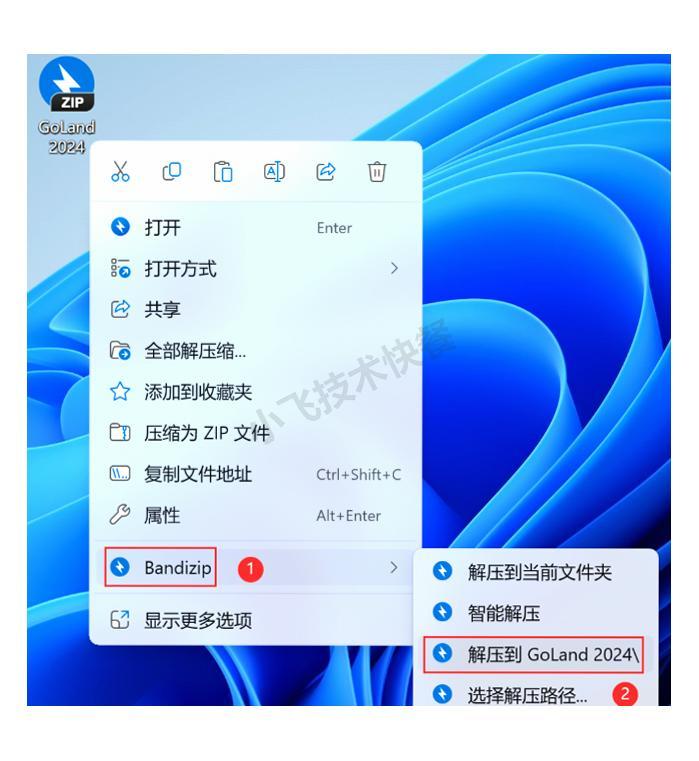
1、下载好GoLand 2024安装包后,右键点击安装包选择【解压到GoLand 2024】选项,这样所有文件会被解压到一个独立文件夹中
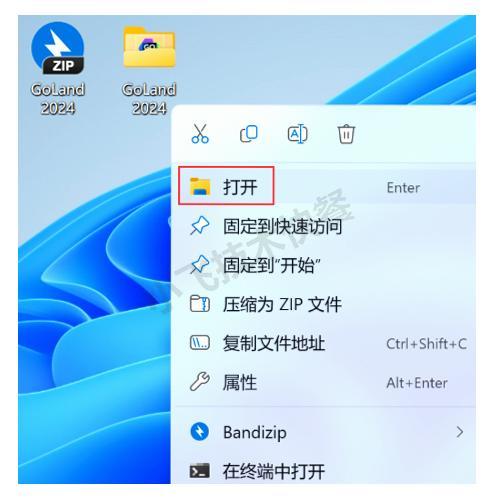
2、找到解压后的文件夹,右键点击选择【打开】进入文件夹内部
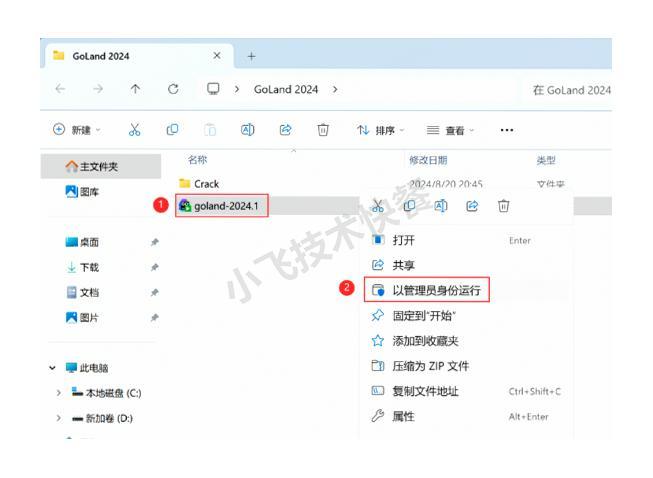
3、在文件夹中找到【GoLand-2024.1】应用程序,右键点击并选择【以管理员身份运行】(这一步很关键,确保安装过程不会被权限问题打断!)
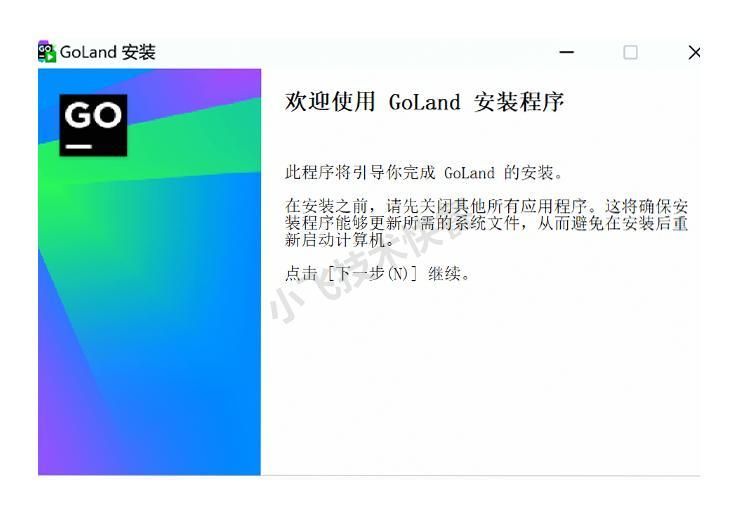
4、在安装向导界面中点击【下一步】继续安装流程
5、这一步可以自定义GoLand的安装位置。默认情况下软件会安装在C盘,但如果你的C盘空间有限,建议更改到其他分区。这里我选择安装在D盘,然后点击【下一步】
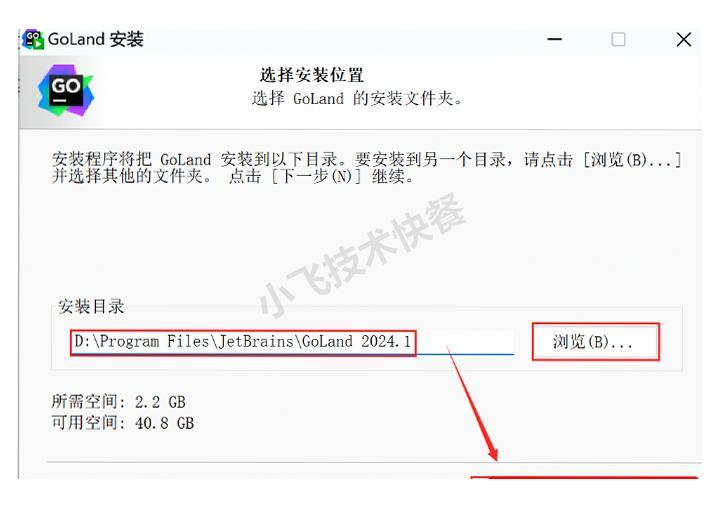
6、勾选【创建GoLand桌面快捷方式】选项(这样以后打开软件更方便),然后点击【下一步】
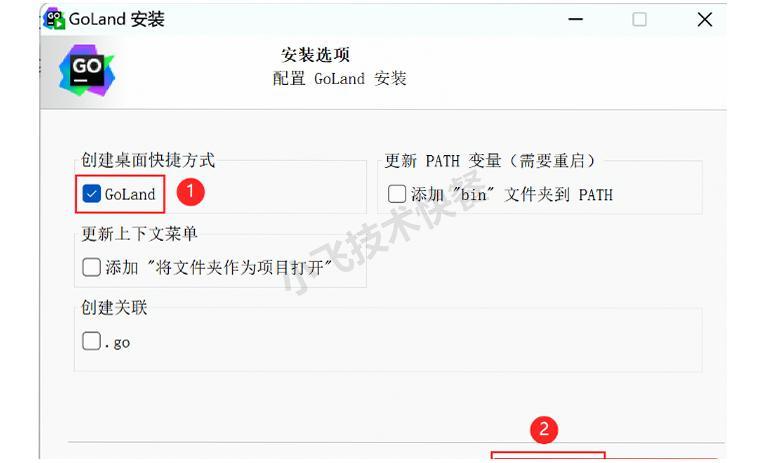
7、确认所有设置无误后,点击【安装】开始正式安装过程
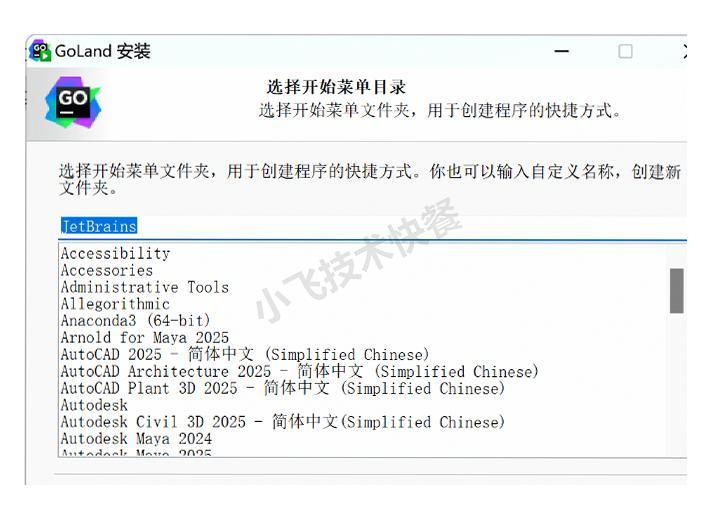
8、系统开始安装GoLand,这个过程需要等待一小段时间(取决于你的电脑性能,通常只需1-2分钟)
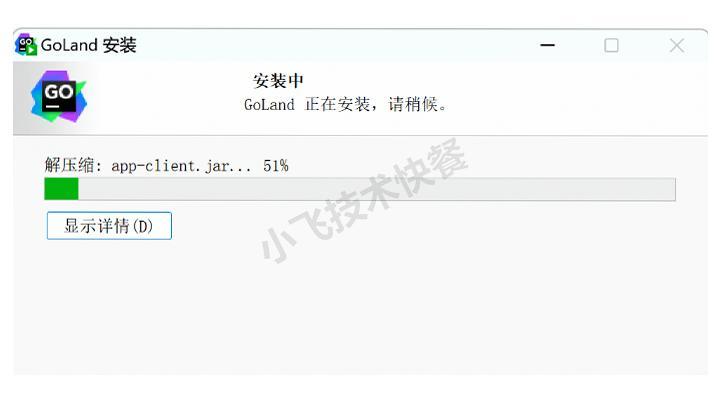
9、安装完成后,点击【完成】按钮
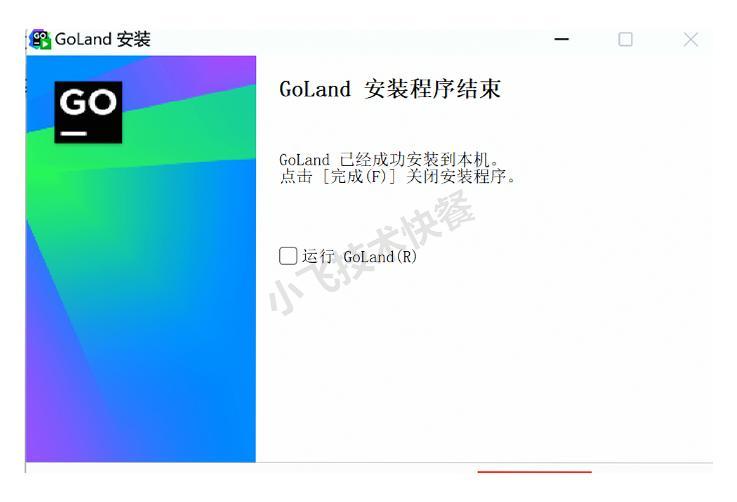
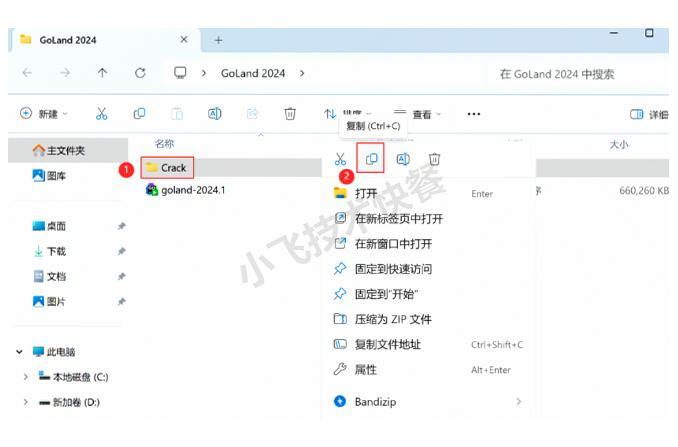
10、回到之前解压的GoLand 2024文件夹,找到【Crack】文件夹,右键点击选择【复制】
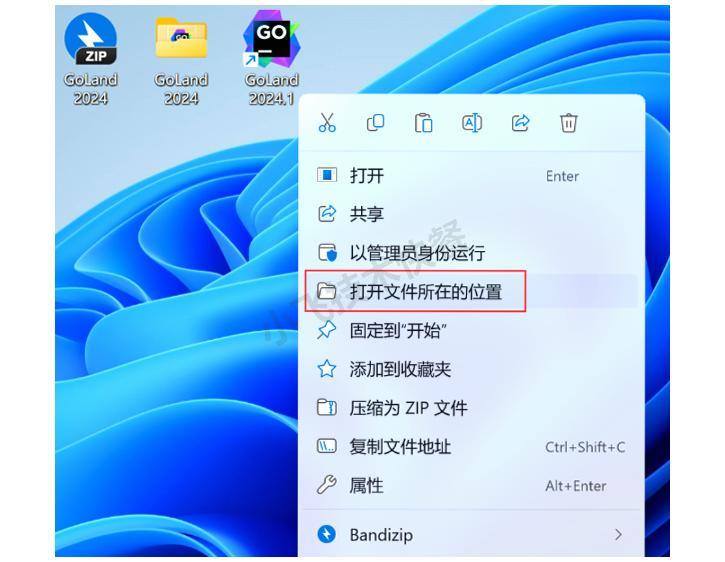
11、回到桌面,找到GoLand 2024.1的快捷图标,右键点击并选择【打开文件所在的位置】
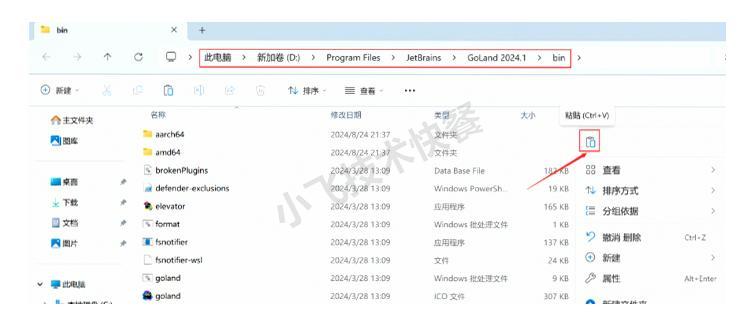
12、在打开的文件夹内的空白处右键点击,选择【粘贴】将Crack文件夹复制到这里
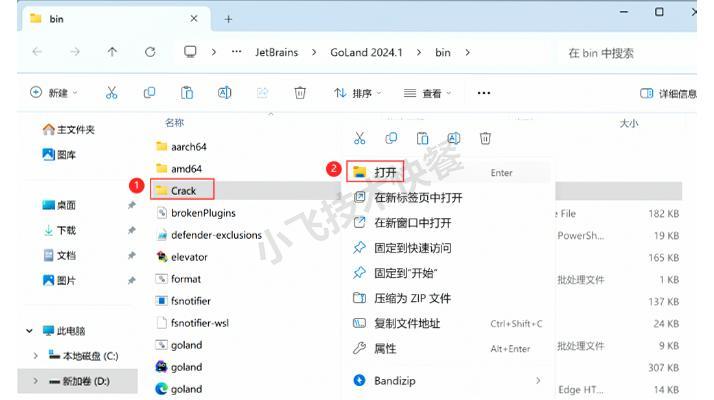
13、找到刚刚粘贴的Crack文件夹,右键点击并选择【打开】
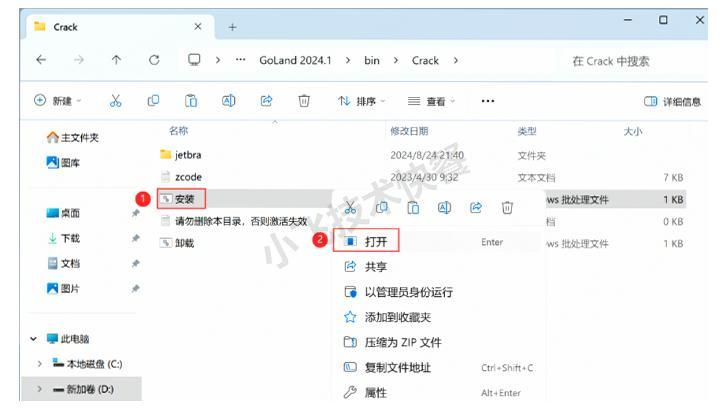
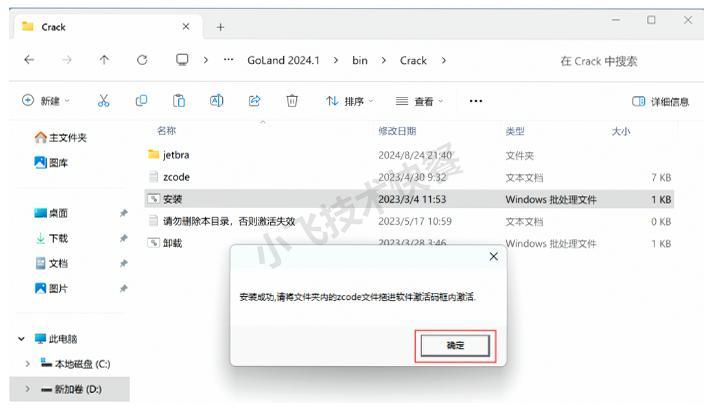
14、在Crack文件夹中找到【安装】文件,右键点击选择【打开】
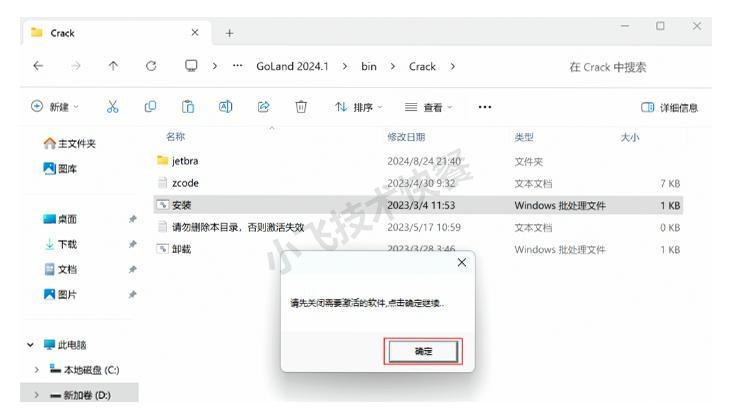
15、在弹出的对话框中点击【确定】
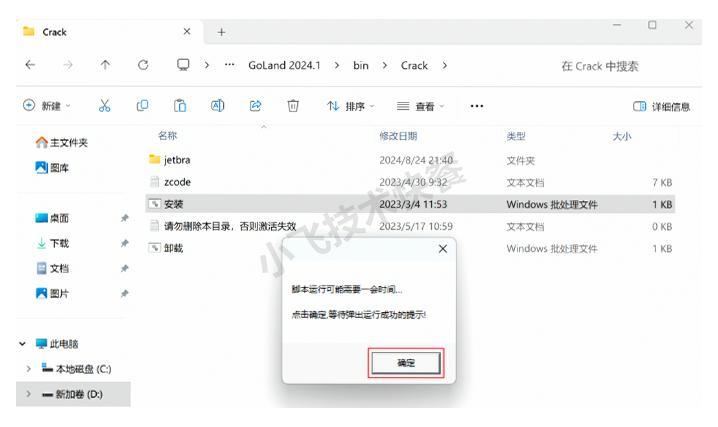
16、继续点击【确定】
17、再次点击【确定】完成该步骤
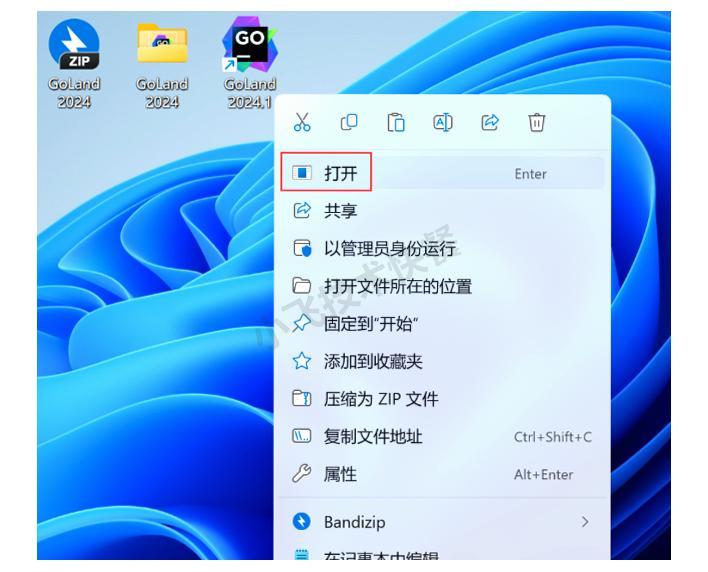
18、回到桌面,右键点击GoLand 2024的快捷图标,选择【打开】启动软件
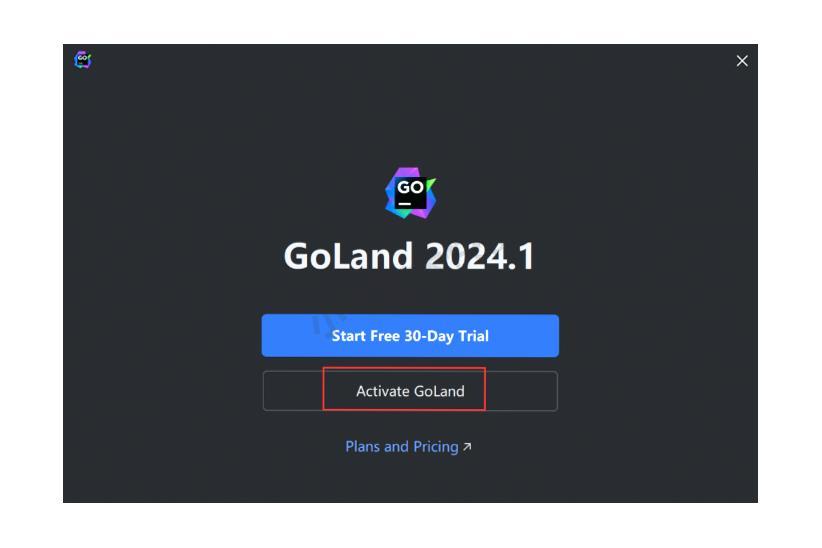
19、软件开始启动,启动画面如下所示:

20、在软件界面中点击【Activation GoLand】选项进行激活
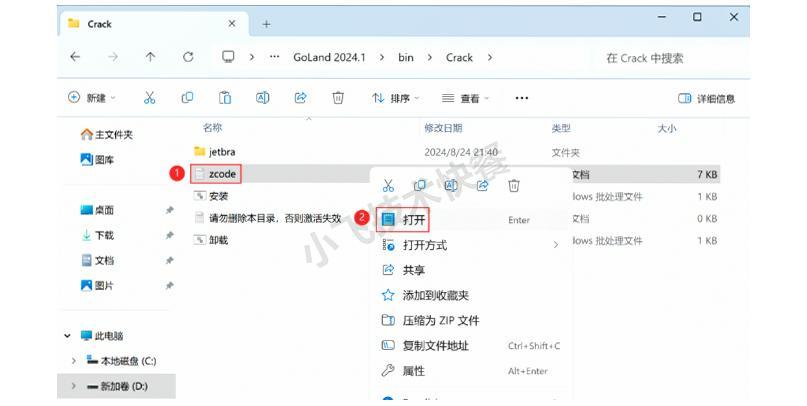
21、回到Crack文件夹,找到【zcode】文档,右键点击选择【打开】
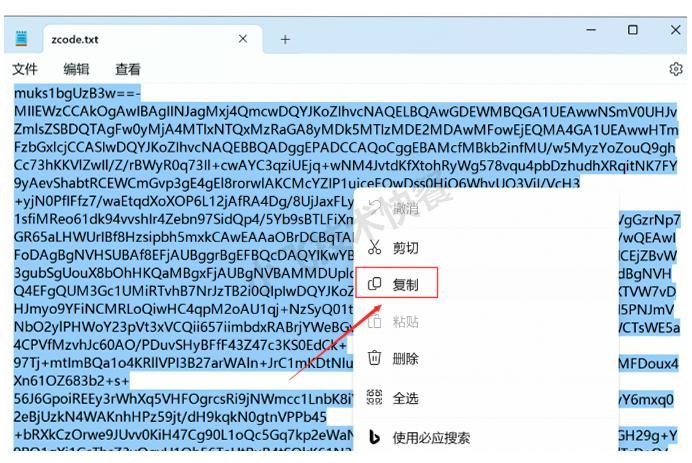
22、全选文档中的内容,右键点击选择【复制】
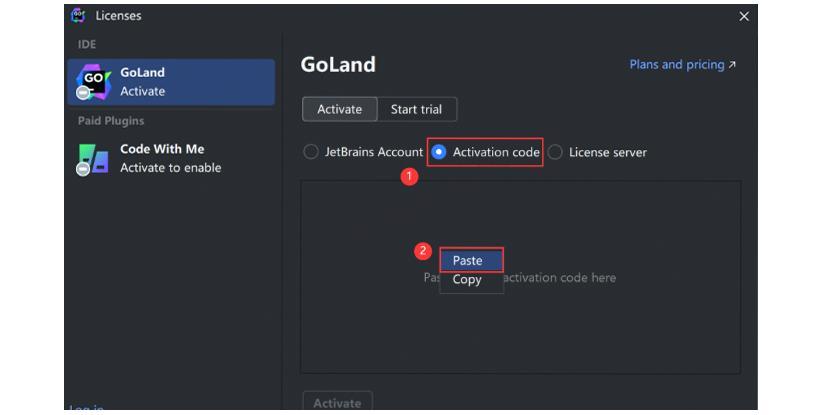
23、回到GoLand 2024激活界面,点击【Activation code】选项,然后在空白处右键点击选择【Paste】粘贴刚才复制的内容
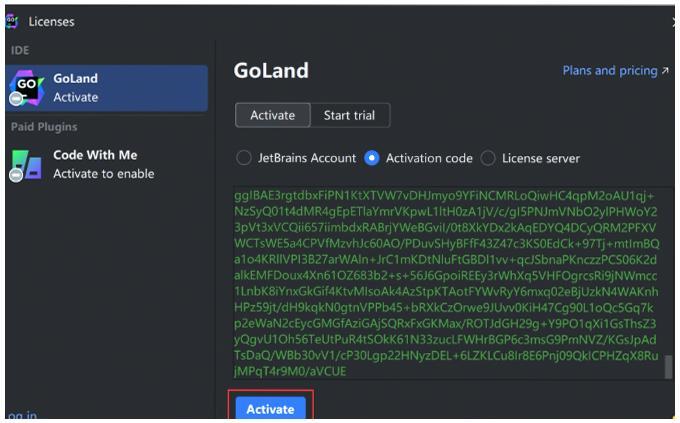
24、点击【Activate】按钮进行激活
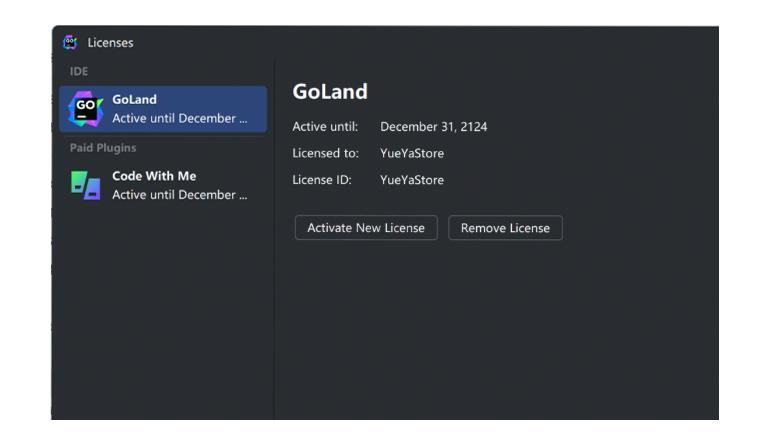
25、激活成功后点击【Continue】继续
26、软件成功启动,中文界面展示如下:
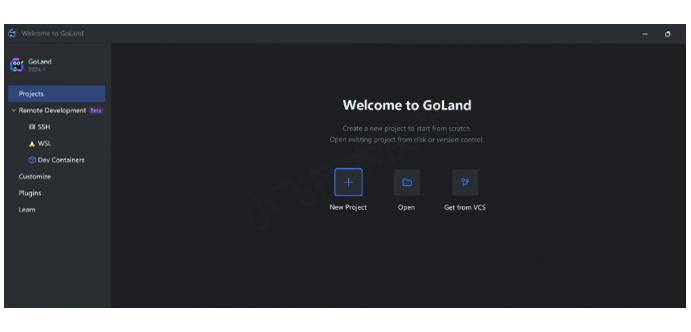
27、到此为止,GoLand 2024的安装配置就全部完成了!现在你可以开始畅享这款强大的Go语言开发工具了(是不是比想象中简单多了?)
无论你是Go语言初学者还是有经验的开发者,GoLand 2024都能显著提升你的开发效率和代码质量。希望这篇安装教程对你有所帮助!如果你在使用过程中遇到任何问题,欢迎在评论区留言讨论!

 浙公网安备 33010602011771号