C 盘爆满找不到原因?这款开源磁盘空间分析工具帮你找出元凶!
 disktree —— 一款基于 Rust 开发的开源磁盘占用可视化桌面工具,使用矩形树图 (Treemap)直观展示磁盘目录占用,帮助快速定位占用磁盘的大文件、文件夹,支持标记和批量清理文件。
大家好,我是 Java陈序员。
不知道大家有没有经常遇到这种场景:
明明没装多少软件,存储空间却莫名其妙告急,C 盘直接爆红,系统不断弹出磁盘空间不足的警告。
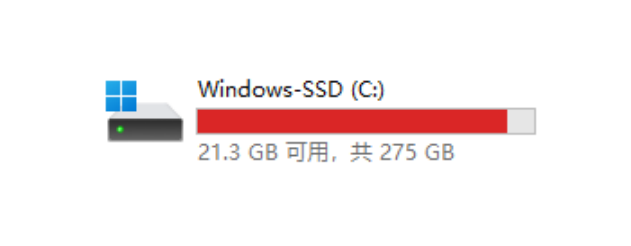
想清理又无从下手,文件夹一层一层点开,不知道哪个目录在疯狂占用空间;看到体积很大的文件,又不敢随便删除,生怕误删系统文件,导致系统崩溃;手动清理浏览器缓存、回收站,释放空间杯水车薪,没过几天 C 盘又再次变红。
今天,给大家介绍一个开源免费、跨平台的磁盘可视化清理神器,帮助你找出磁盘爆满的元凶!
关注微信公众号:【Java陈序员】,获取开源项目分享、AI副业分享、超200本经典计算机电子书籍等。
项目介绍
disktree —— 一款基于 Rust 开发的开源磁盘占用可视化桌面工具,使用矩形树图 (Treemap)直观展示磁盘目录占用,帮助快速定位占用磁盘的大文件、文件夹,支持标记和批量清理文件。
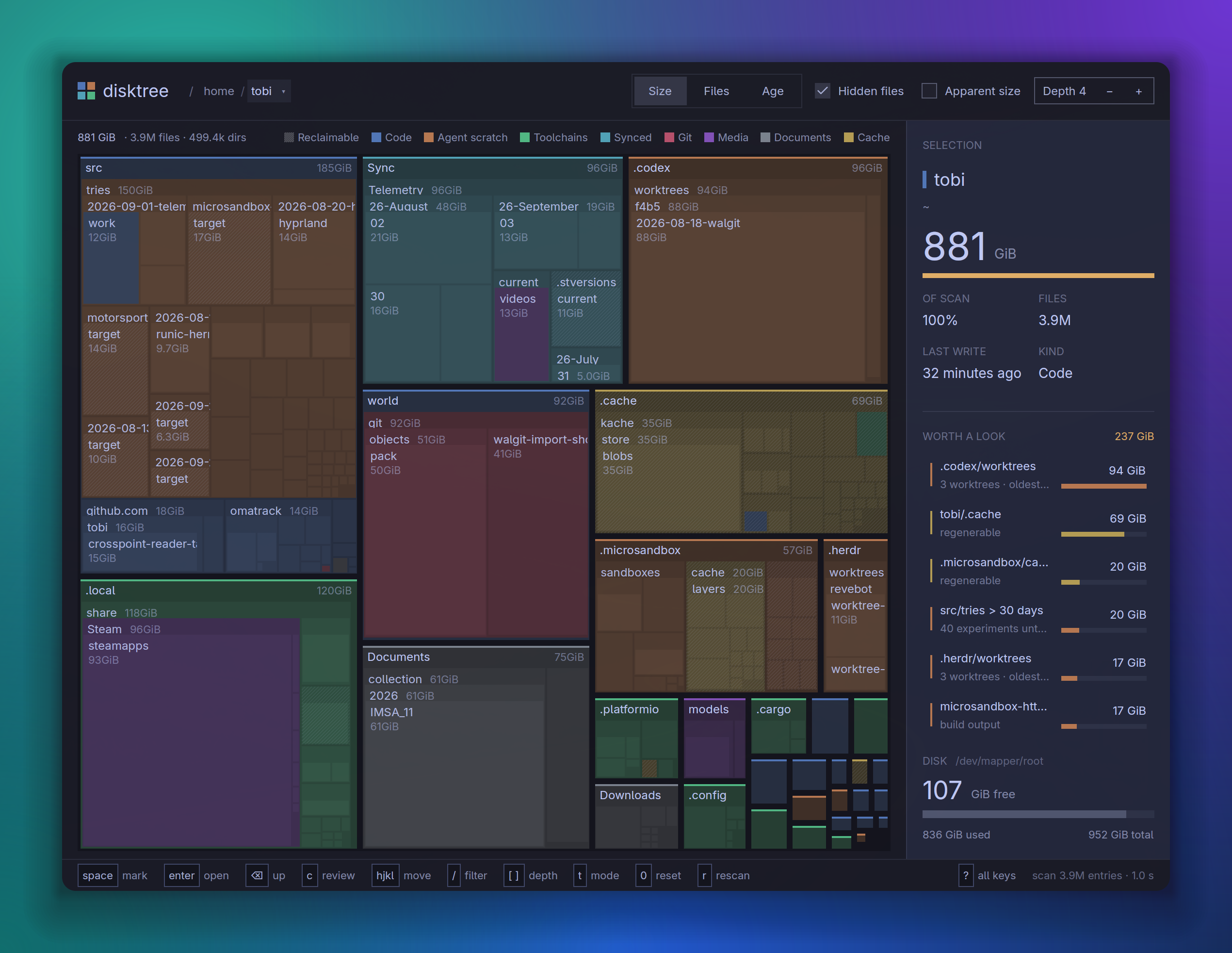
功能特色:
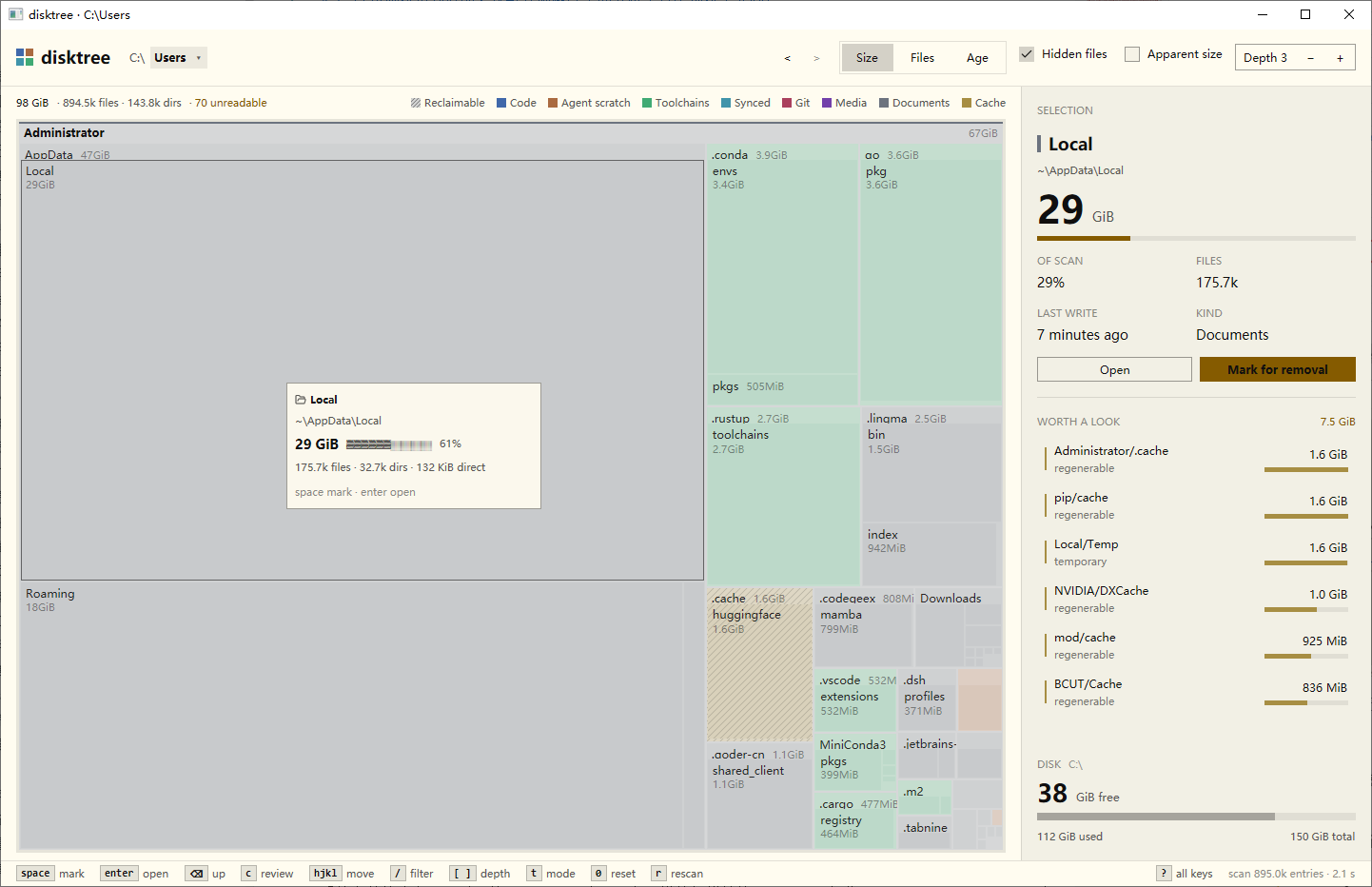
- 可视化视图:将文件目录渲染成嵌套方块,方块大小对应实际磁盘占用,方块越大代表占用空间越高,一眼定位磁盘占用大户,支持逐层深入浏览目录
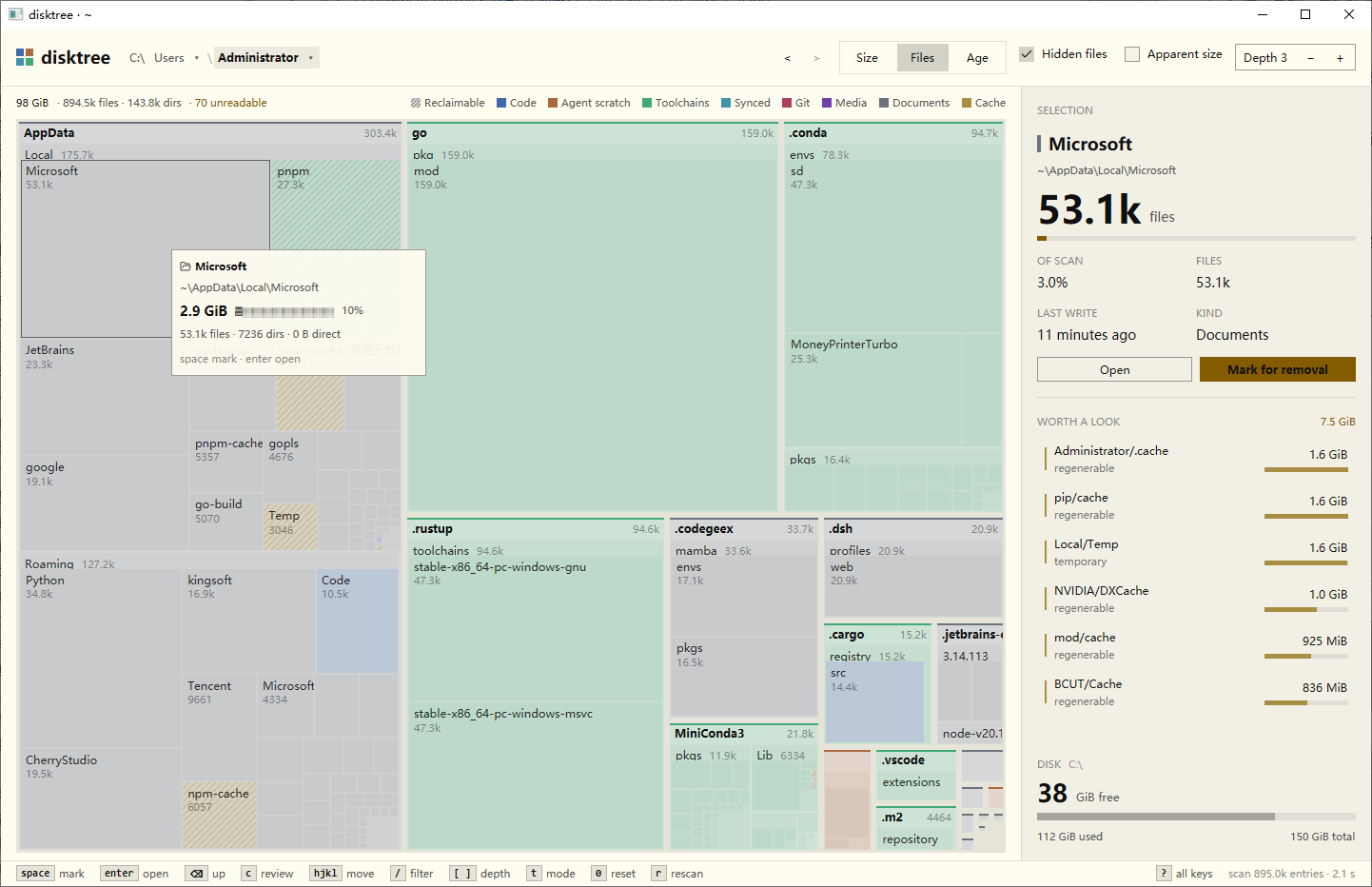
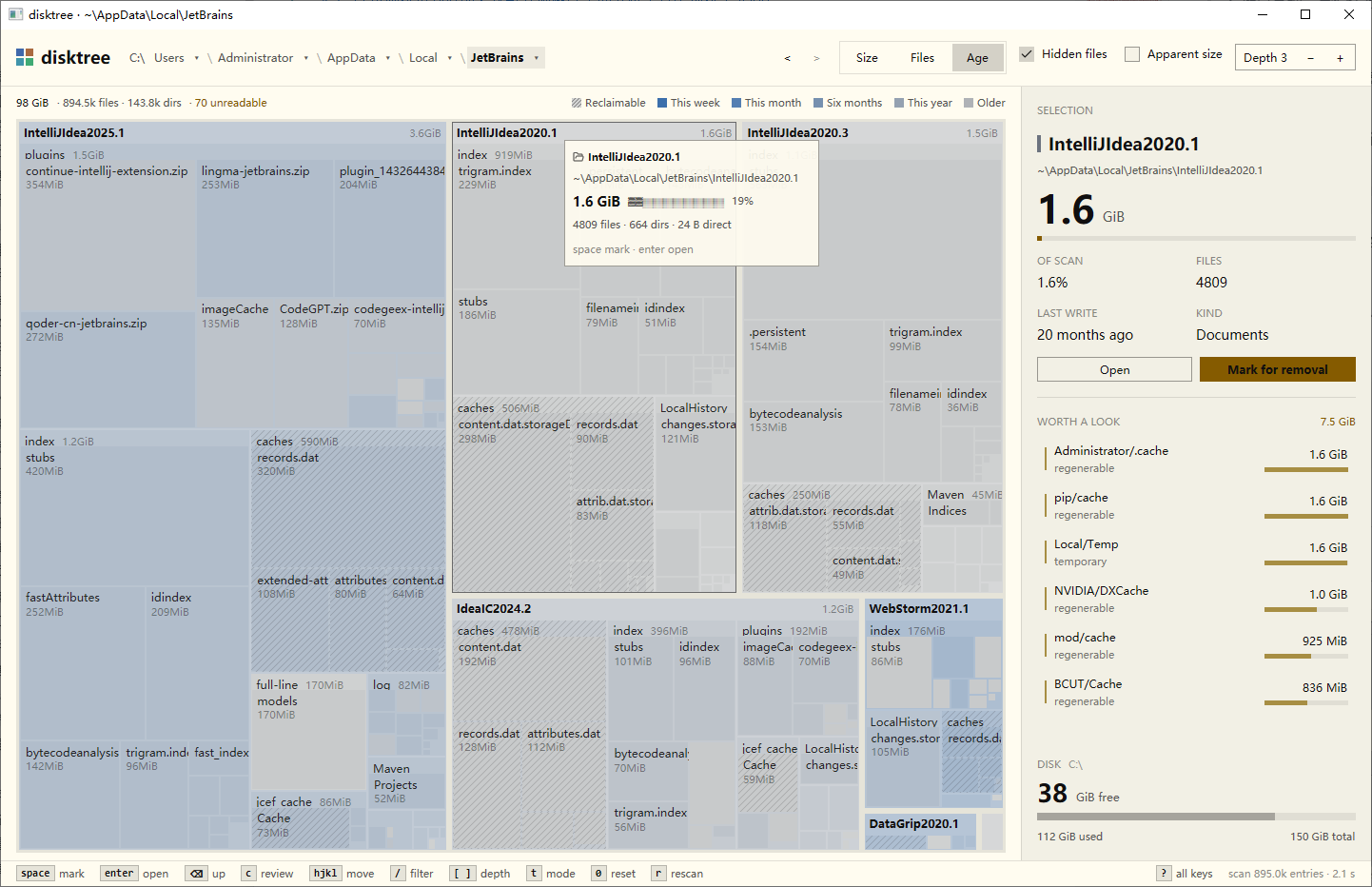
- 多维度视图切换:支持通过磁盘大小、文件数量、修改时间三种维度渲染视图,并用不同颜色区分媒体、缓存、代码等文件类型
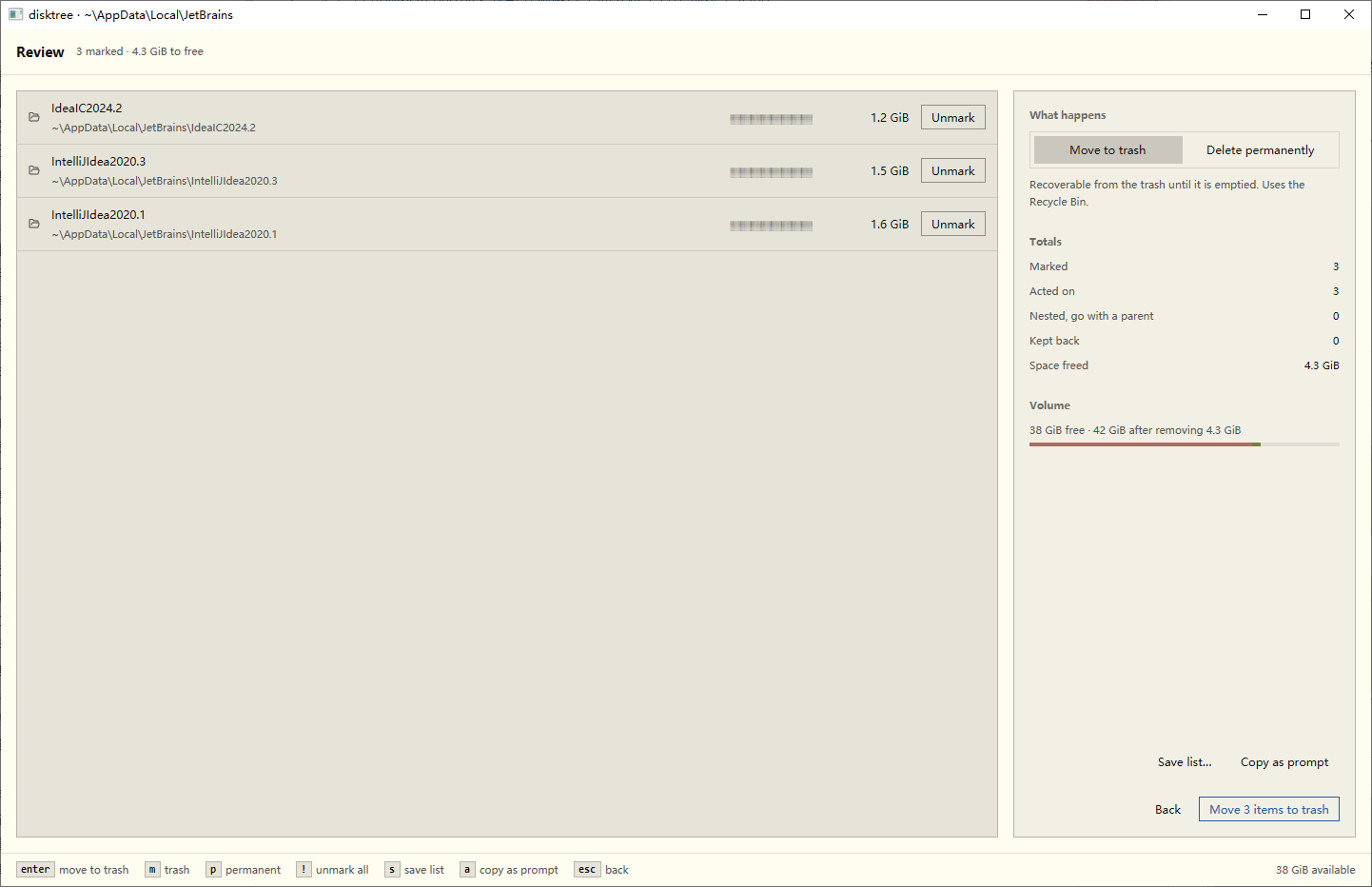
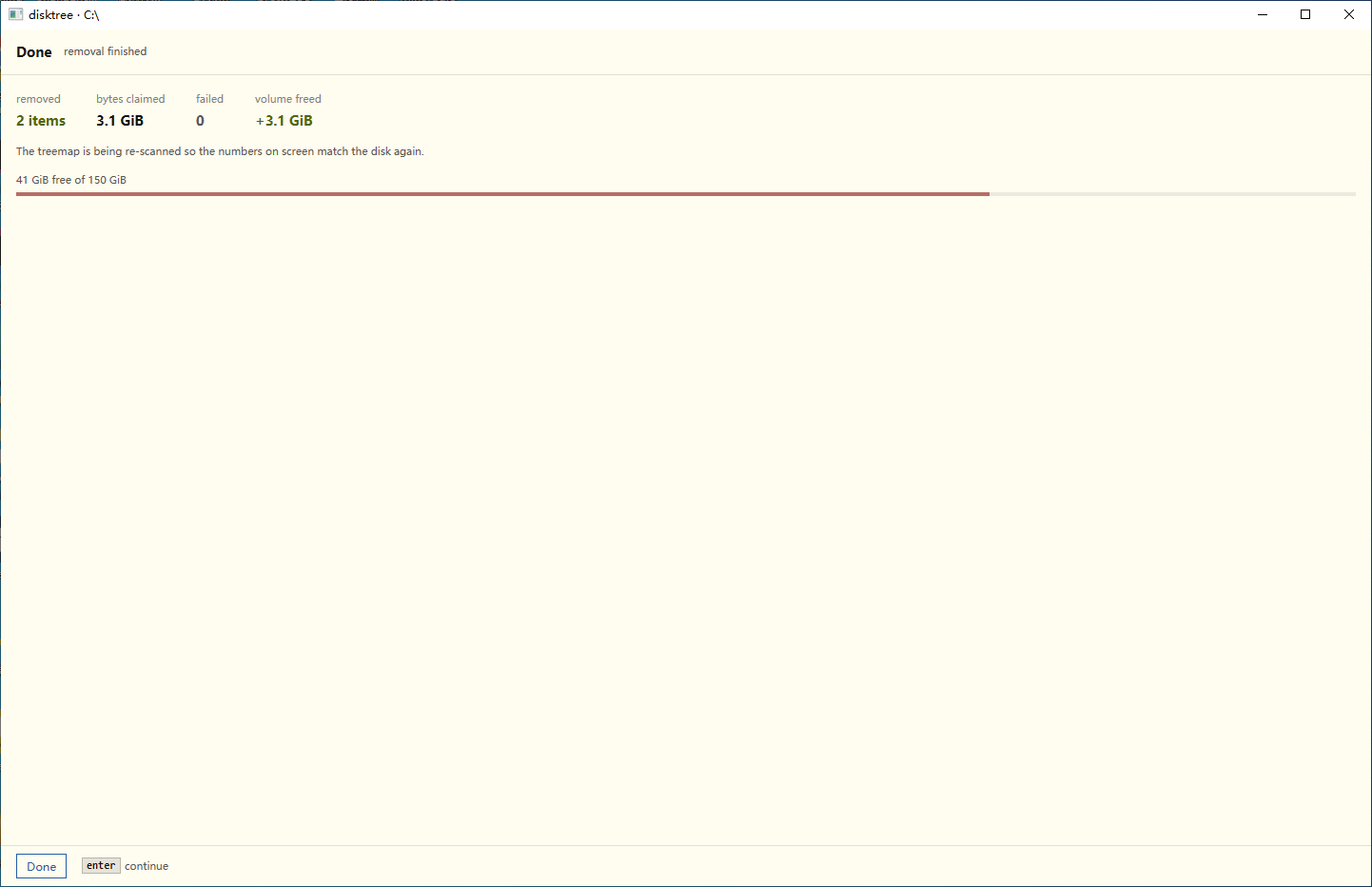
- 安全的批量删除工作流:可先标记待清理文件、文件夹,放入到统一待处理清单,再进行删除,默认移入回收站,执行永久删除前会二次确认,防止误删
- 跨平台支持:同时支持 Windows、macOS、Linux 三种操作系统,Windows 平台支持读取 NTFS 分区(需要管理员权限),Mac 端适配 APFS 磁盘格式
快速上手
disktree同时支持 Windows、macOS、Linux 三个平台,可根据不同操作系统进行安装使用。
- Windows
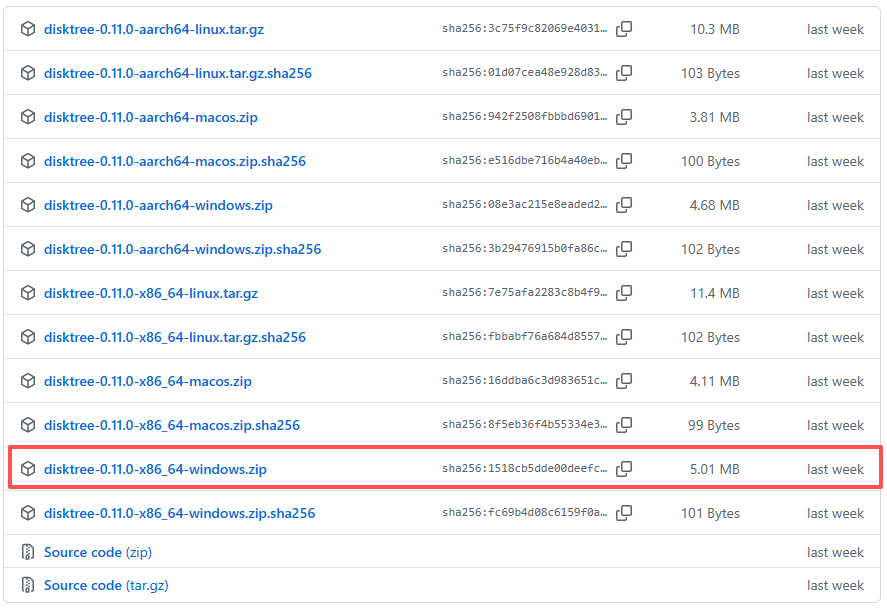
1、打开下载地址
https://github.com/tobi/disktree/releases/
2、下载压缩包 disktree-${版本号}-x86_64-windows.zip 并进行解压
3、双击运行 disktree.exe, 等待扫描完成后,即可开始使用
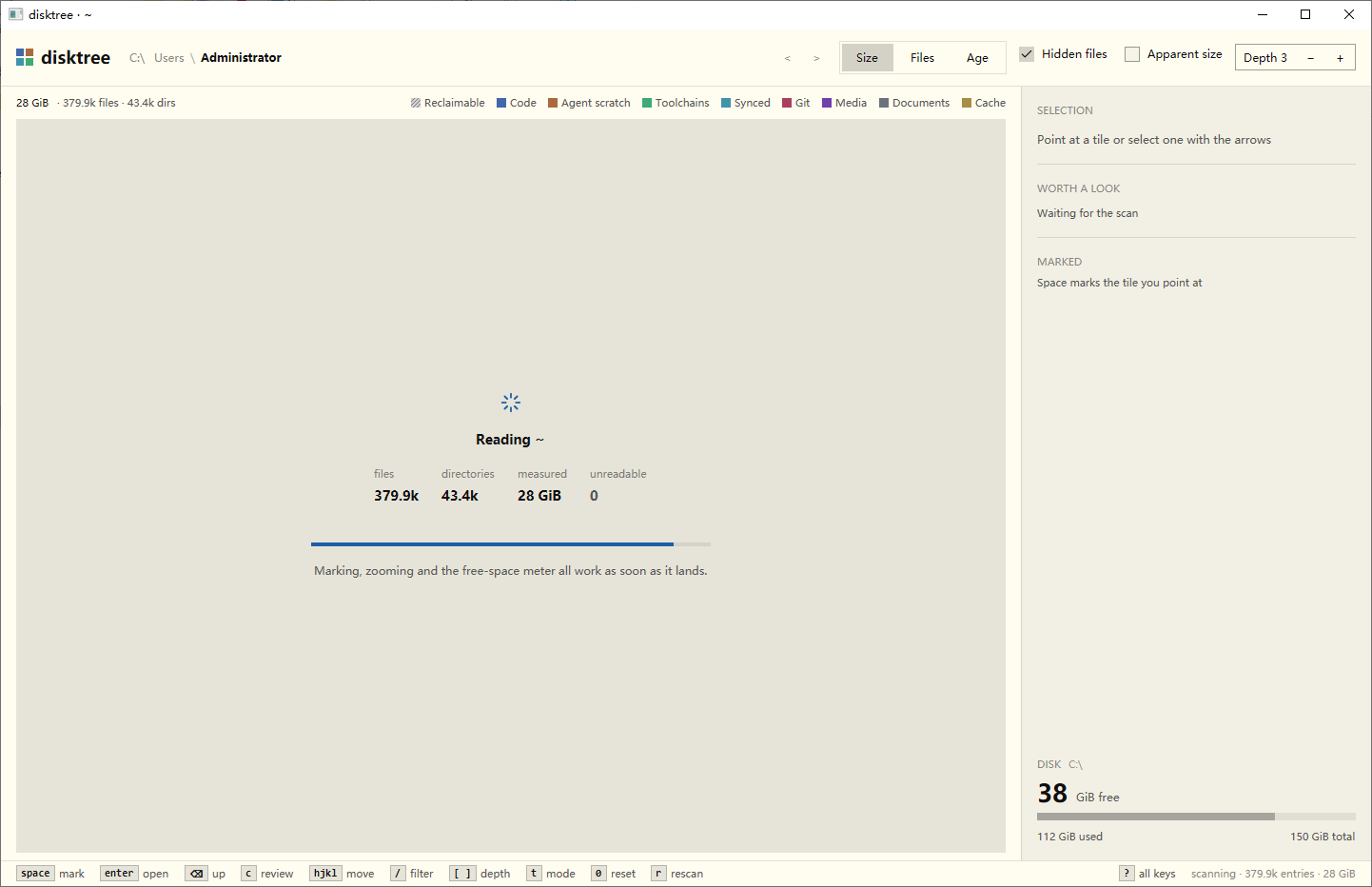
右键以管理员身份运行,即可解锁全盘高速扫描功能。
- macOS
1、下载对应的 zip 安装包,解压后将 disktree.app 移入应用程序
2、若提示无法打开,执行命令解除隔离
xattr -dr com.apple.quarantine /Applications/disktree.app
3、在隐私设置中开启完全磁盘访问,解锁全盘扫描权限
- Linux
支持源码编译与 AUR 包快速安装,无需 root 权限即可安装。
源码安装:
git clone https://github.com/tobi/disktree
cd disktree
make install
功能体验
- 磁盘大小视图
- 文件数量视图
- 修改时间视图
- 标记待删除清单
- 文件清理
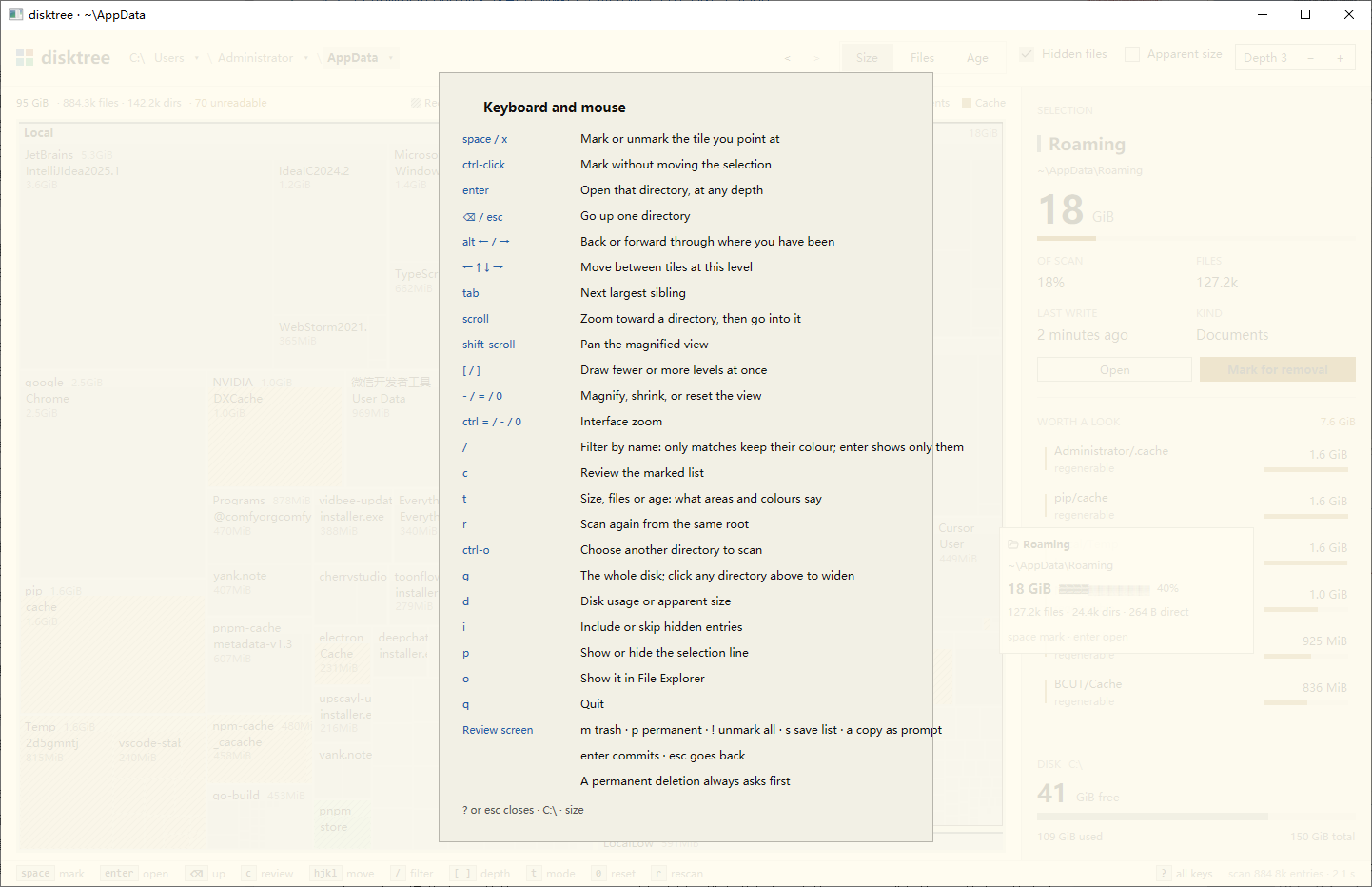
- 常用快捷键
可以说,当磁盘爆红、不知道该清理哪些文件时,可以借助 disktree 进行磁盘可视化分析。
disktree 通过 Treemap 图形直观展示文件占用,再搭配标记预览的安全删除机制,解决了清理时怕误删系统文件的痛点。同时,基于 Rust 开发,具备不错的扫描性能,而且开源免费,Windows、Mac、Linux 全平台可用。
下次 C 盘再爆满时,不妨使用 disktree 进行分析,找出磁盘占用大的元凶,再进行处理。快去下载体验吧~
项目地址:https://github.com/tobi/disktree
最后
推荐的开源项目已经收录到 GitHub 项目,欢迎 Star:
https://github.com/chenyl8848/great-open-source-project
或者访问网站,进行在线浏览:
https://chencoding.top:8090/#/
大家的点赞、收藏和评论都是对作者的支持,如文章对你有帮助还请点赞转发支持下,谢谢!

 浙公网安备 33010602011771号