

Java 环境变量配置(jdk1.8)
由于今天电脑重装系统(Win10专业版),所有的环境配置都没了,所以随手更一下这篇虽然及其简单但是又有部分和我一样的小白连配置个jdk环境都有可能会出错的(以前就有遇到过,就是根据baidu里的一些教程配置的环境变量啊,怎么还是会出现没有配置成功呢?)接下来我就和大家一起搭建一次jdk环境,大神请路过,觉得这篇教程还可以,能用上的就请收藏一下以备后用,好了废话不多说,现在开始进入正题:
准备工具:JDK8u161 开发工具:Eclipse
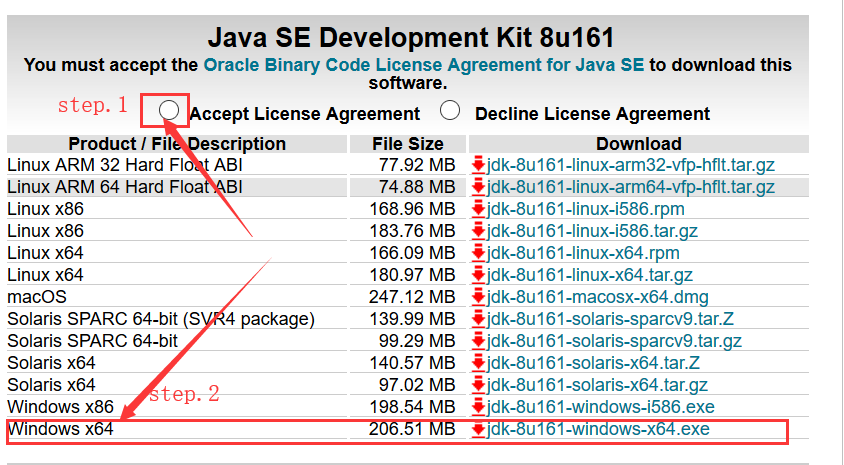
- 去oracle官网下载jdk版本,现在jdk10已经出来了,由于最新版容易出现兼容问题,所以我们选择JDK8u161请根据下图step.1;step.2步骤操作,我的系统是64位的所以我选择x64,如果你的是32位的系统,请选择x86,根据自己系统选择。下面两个安装文件根据自己需要下其中一个即可,我们今天使用图 2 zip(免安装版)进行演示
图 1 是exe可执行文件,需要手动安装
![]()
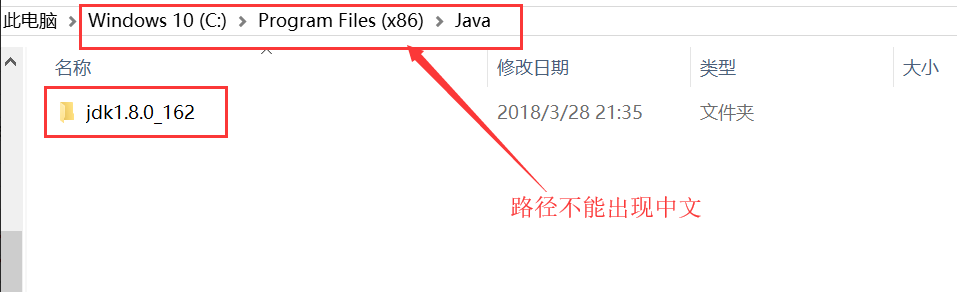
- 下载完成后将其安装到你的文件目录下(自定义目录),目录名不能含有中文,请一律使用英文,避免后面会出现找不到路径这种错误。
step01 将下载好的.exe文件双击安装到指定目录下(注意:安装目录不能有中文)
![]()
- 解压安装完成后开始正式配置环境变量:
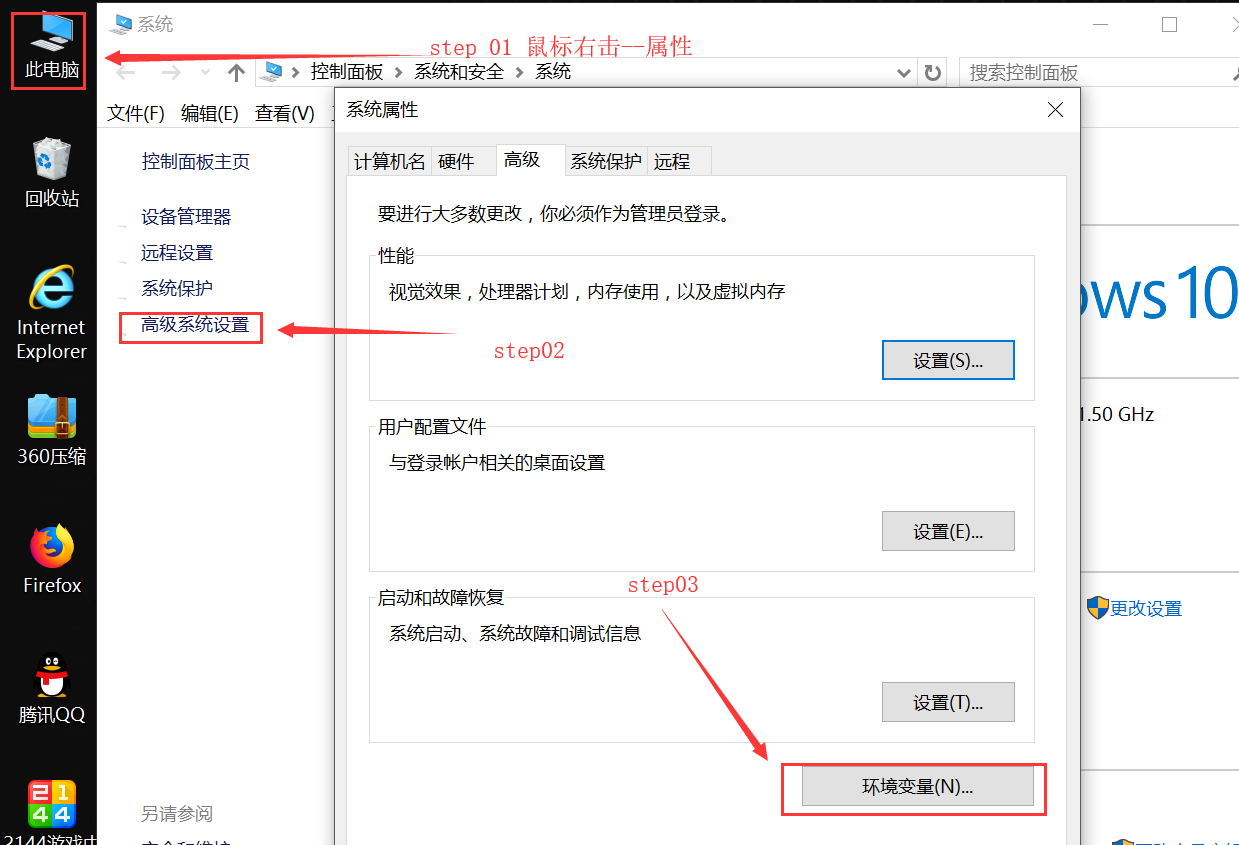
step01计算机→属性→高级系统设置→高级→环境变量
![]()
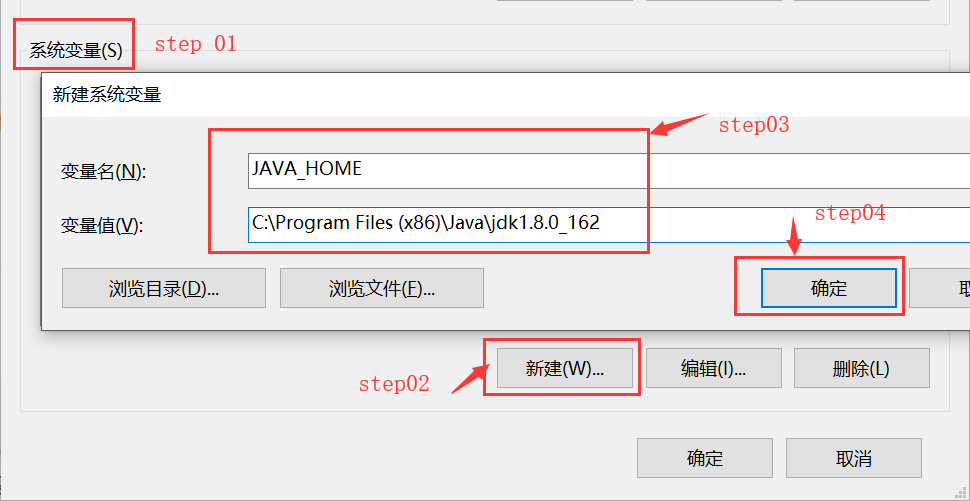
step02:系统变量→新建 JAVA_HOME 变量 变量值填写jdk的安装目录(本人是 C:\Program Files (x86)\Java\jdk1.8.0_162)
![]()
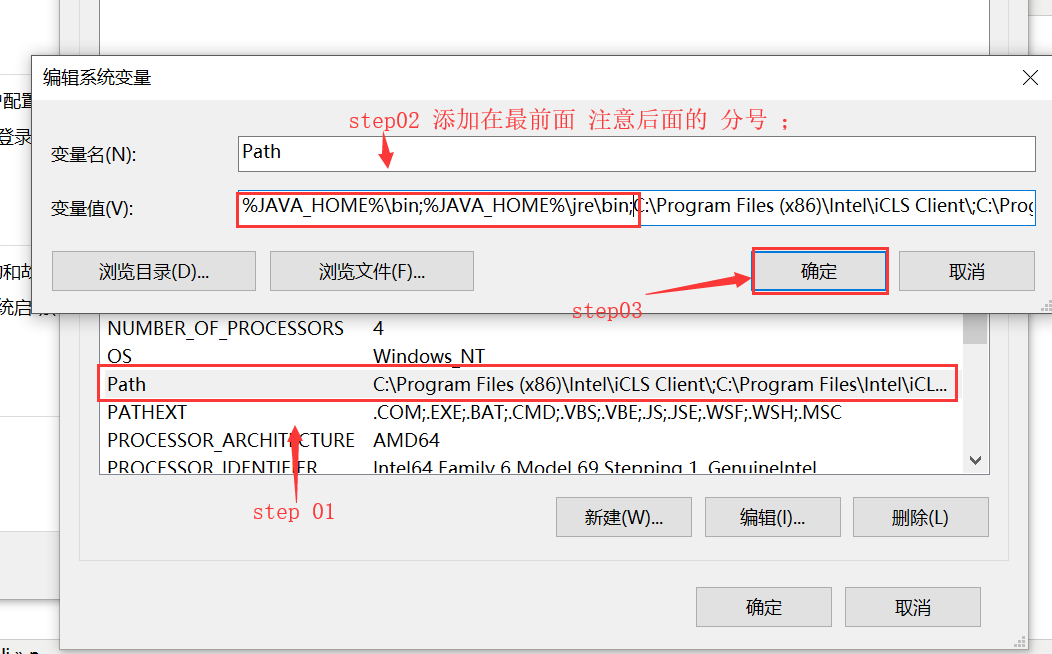
step03:系统变量→寻找 Path 变量→编辑 在变量值最后输入 %JAVA_HOME%\bin;%JAVA_HOME%\jre\bin;(注意原来Path的变量值末尾有没有;号,如果没有,先输入;号再输入上面的代码)
![]()
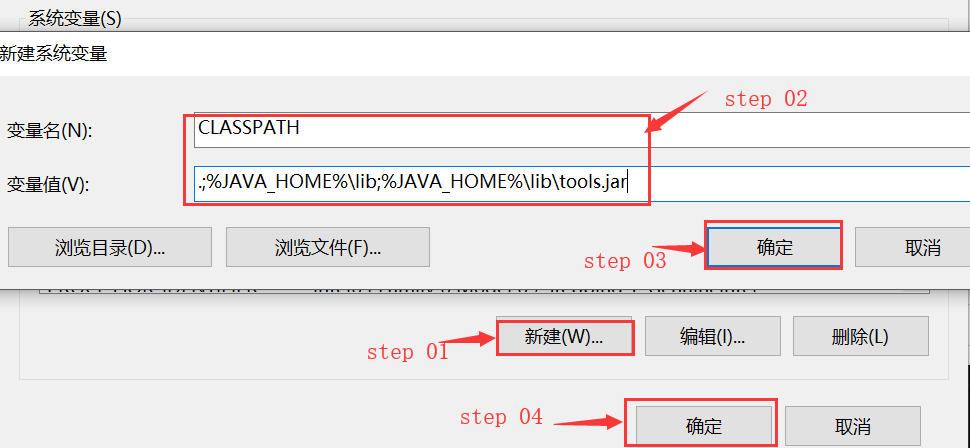
step04 系统变量→新建 CLASSPATH 变量
变量值填写 .;%JAVA_HOME%\lib;%JAVA_HOME%\lib\tools.jar(注意最前面有一点)
![]()
step 05 配置完成,开始检测是否配置成功
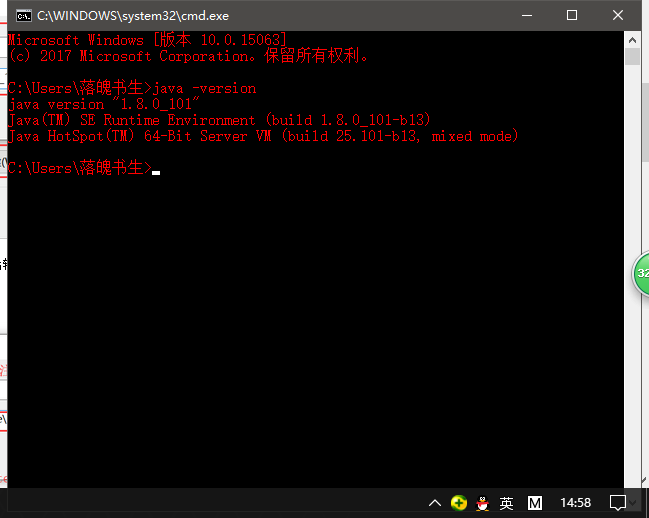
打开命令窗口 WIN+R--->输入 cmd 回车 ,在命令窗里输入 java -version 正确显示你安装的版本号如下图即安装成功 -
![]()
随风_code

 浙公网安备 33010602011771号